



Reservar como gestor
Como gestor de la organización, dispone de opciones adicionales en el formulario de reserva: reservar para un usuario, sobrescribir una franja horaria, reservar fuera de cuota, repetir una reserva o desactivar las notificaciones.
Reservar para un usuario
- En el calendario, haga clic en una franja horaria libre.
- En la pestaña Usuarios, busque y seleccione el jugador o los jugadores correspondientes. Los filtros y la lista Mis favoritos agilizan la búsqueda.
- Si es necesario, añada invitados externos a la organización indicando su identidad.
- Confirme: la reserva queda registrada a nombre de los usuarios elegidos.
La opción Búsqueda de compañero (reserva abierta) deja la franja horaria abierta para que otros usuarios puedan unirse a ella.
Elegir quién paga la plaza de cada uno
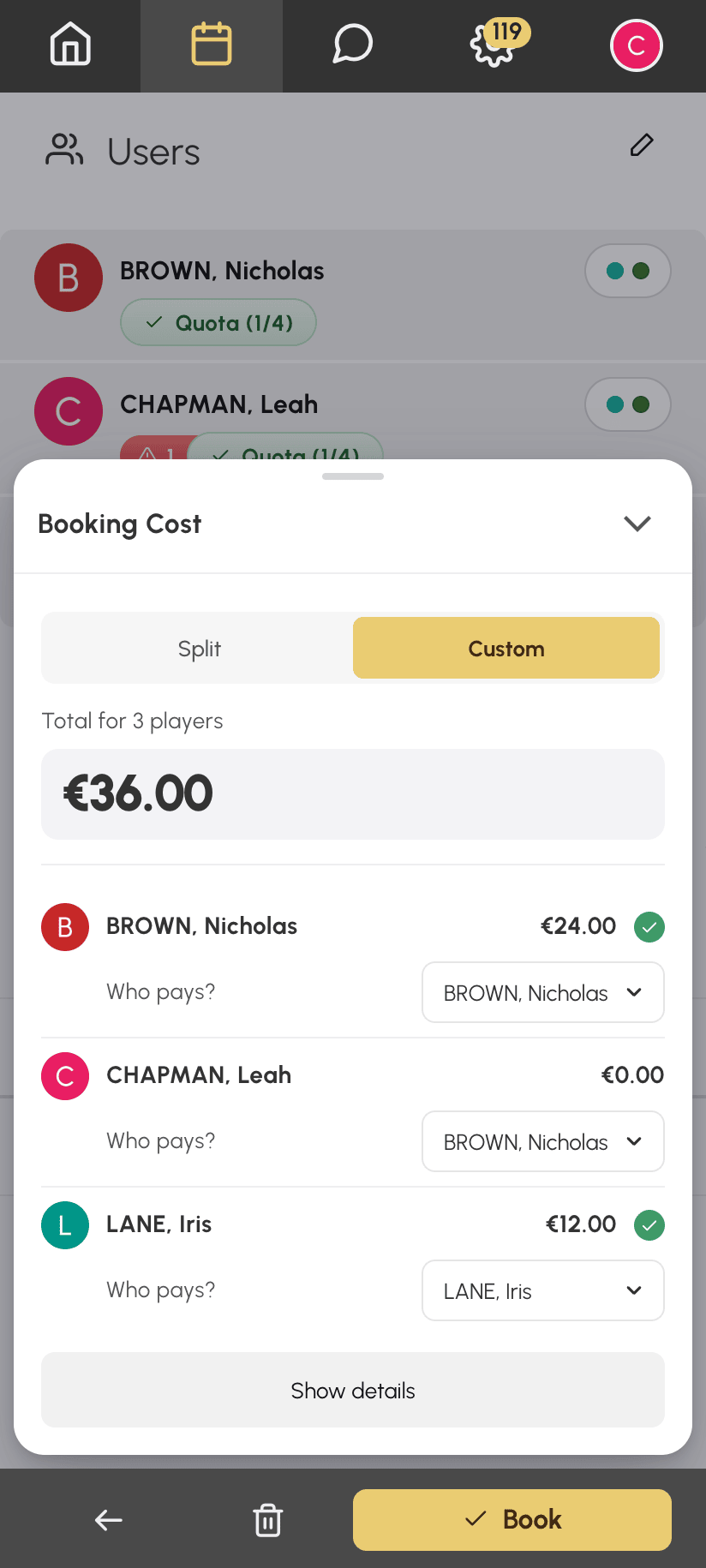
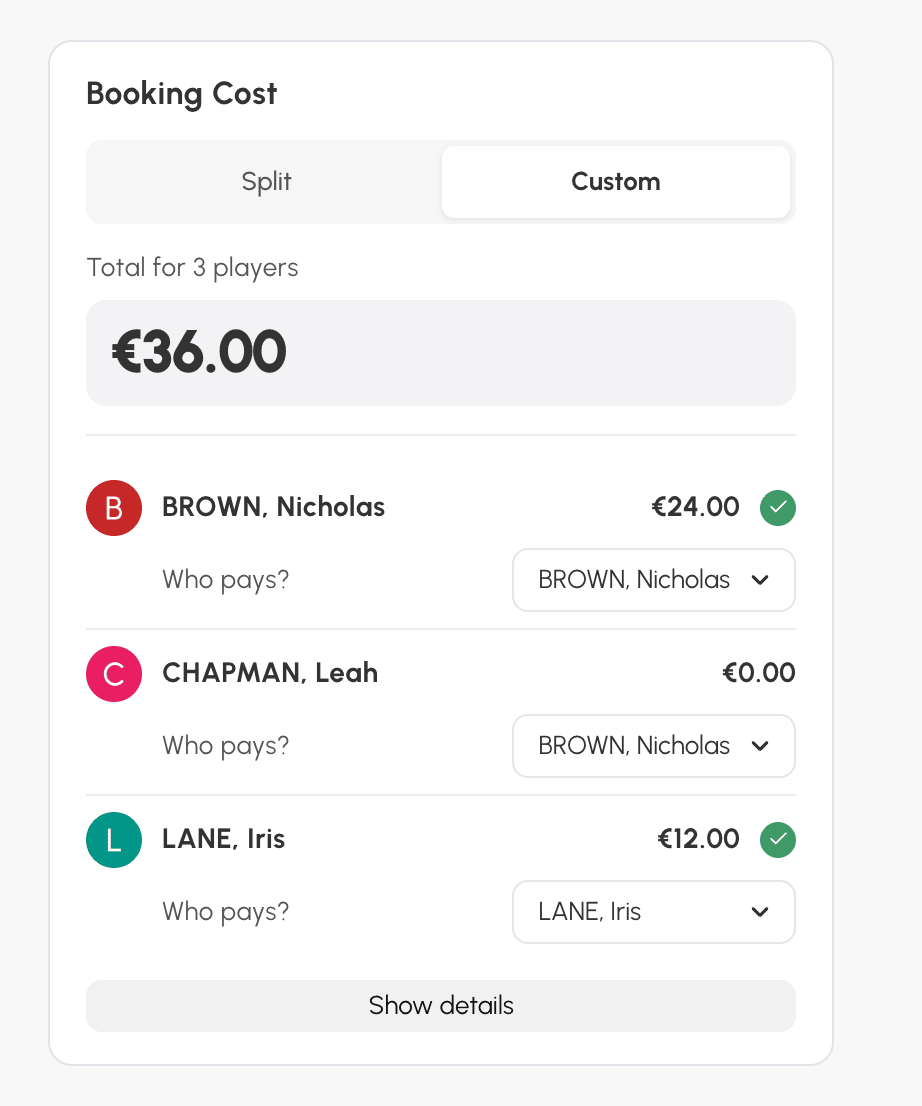
Cuando reserva para varios jugadores, puede hacer que un jugador pague por otro, por ejemplo un padre por su hijo. En el recuadro Costo de la reserva, elija A medida. A continuación, debajo de cada jugador, elija el pagador en la lista ¿Quién paga?. Esta elección no depende de las opciones de las suscripciones de los jugadores.
En el ejemplo siguiente, Nicolas paga también la plaza de Léa, e Inès paga la suya: a Nicolas se le cobran 24 € de un total de 36 €.
En el móvil: el recuadro se abre como un panel desde la parte inferior de la pantalla.
En el ordenador: el recuadro se encuentra en la columna izquierda del formulario.
Usar las opciones del gestor
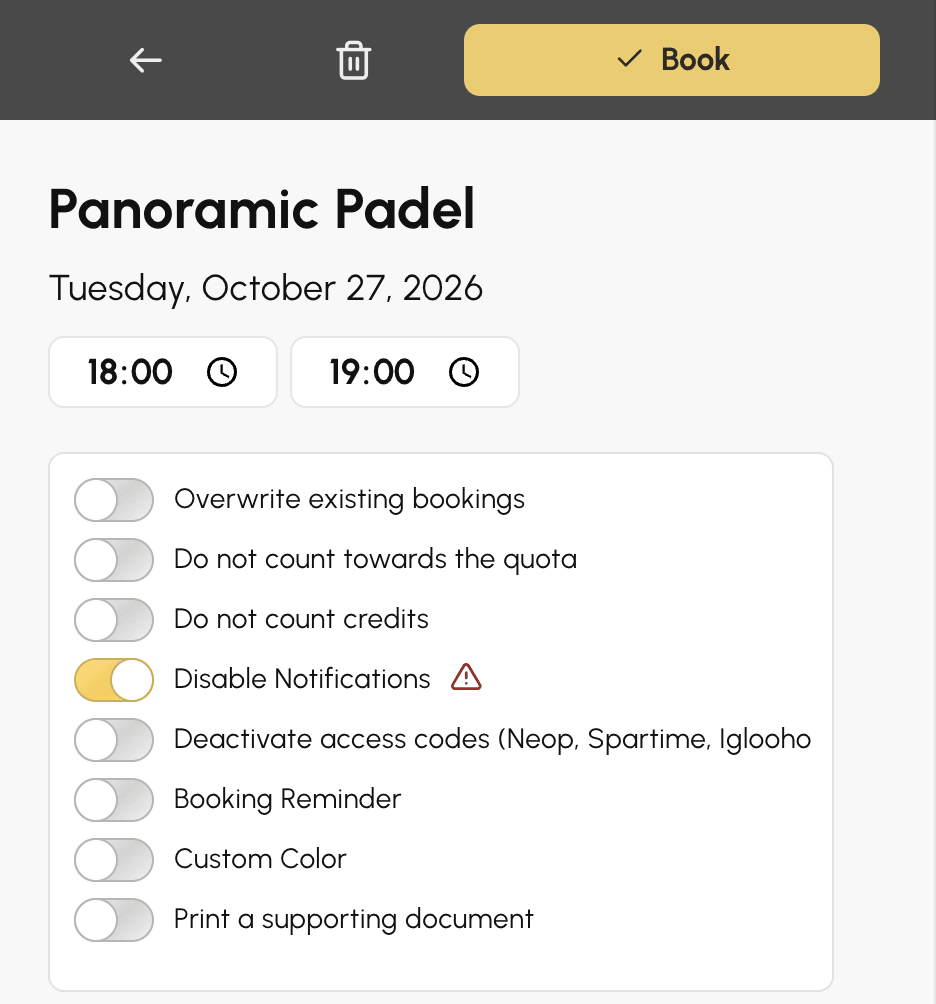
Según sus permisos, el botón Opciones del formulario de reserva despliega varios ajustes. Cuando al menos uno de ellos está activo, el botón pasa a ser Más opciones: es el recordatorio visual de que hay una opción en uso, que conviene comprobar antes de confirmar una serie de reservas.
- Sobrescribir las reservas existentes: sustituye (cancela) cualquier reserva ya existente en la franja horaria. Muy útil para planificar la temporada.
- No contabilizar en el cupo: la reserva no consume la cuota del usuario.
- No contabilizar los créditos: no se descuenta ningún crédito de reserva ni de invitación, práctico para regalar una franja horaria.
- Desactivar las notificaciones: no se envía ningún correo electrónico ni notificación push a los participantes.
- Color personalizado: aplica un color específico a la franja horaria en el calendario.
- Imprimir un justificante: propone imprimir un justificante después de la confirmación, si la función está activada en las preferencias de visualización.
Repetir una reserva durante varias semanas
Con el permiso Reservar con repetición, la casilla Repetir la reserva del formulario crea la misma reserva en varios días, varias semanas y varios calendarios. Combínela con una etiqueta para planificar una clase semanal o un entrenamiento durante toda la temporada.
