



Filtrar la lista de usuarios
Aísle los usuarios que necesita combinando perfiles, suscripciones, grupos, actividad y muchos otros criterios, y actúe después sobre ese resultado: mensaje, acción en grupo, exportación.
Abrir el panel de filtros
- Diríjase a Administración›Usuarios›Gestión de usuarios.
- Haga clic en Filtros, encima de la lista.
El panel se abre en la mitad derecha de la pantalla y deja la lista visible a la izquierda. Cada criterio marcado la actualiza al instante, y el número de resultado(s), en la parte superior del panel, le indica cuántos usuarios responden a su selección. Haga clic en ese número para cerrar el panel.
Sus filtros permanecen aplicados de una visita a otra: al volver a la lista, recupera la selección que había dejado.
Elegir una presentación
Tres botones, a la derecha del campo de búsqueda, cambian la forma en que se presentan los criterios. El panel recuerda la última presentación utilizada.
- Mostrar por sección: un índice a la izquierda y una sección a la vez a la derecha. Es la presentación más legible cuando las listas son largas.
- Mostrar todo: todas las secciones una debajo de otra. A partir de doce elementos, una lista se pliega detrás de Ver más.
- Columnas: la antigua disposición en dos columnas, una línea por filtro. Los filtros simples están a la izquierda y las listas (perfiles, suscripciones, grupos, categorías de edad, clasificaciones) a la derecha.
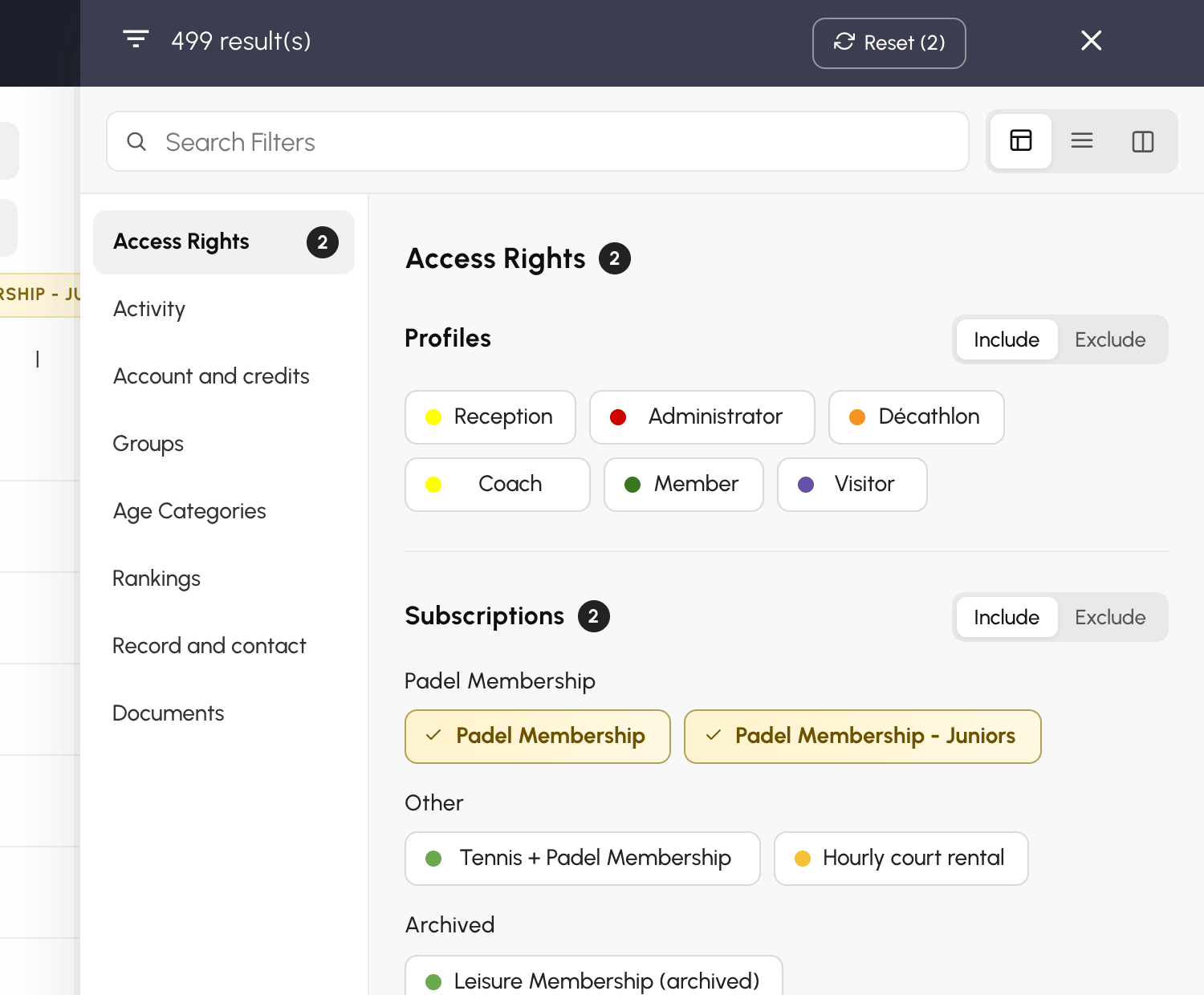
En un teléfono, el panel muestra siempre todas las secciones seguidas.
Seleccionar perfiles, suscripciones o grupos
Las listas de la sección Derechos de acceso (perfiles y suscripciones) y de las secciones Grupos, Categorías de edad y Clasificaciones funcionan de la misma manera: haga clic en un elemento para incluirlo y vuelva a hacer clic para retirarlo.
- Varios elementos de una misma lista se suman: dos suscripciones marcadas conservan los usuarios de una o de la otra.
- Las listas diferentes se acumulan: un perfil y una suscripción marcados a la vez solo conservan los usuarios que tienen ambos.
Excluir en lugar de incluir
Cada lista tiene su interruptor Incluir / Excluir. En modo Excluir, los elementos marcados pasan a rojo y la lista conserva los usuarios que no tienen ninguno de ellos. Es la forma más sencilla de apuntar a «todo el mundo excepto»: todos los usuarios que no están en la suscripción Tenis Ocio, por ejemplo.
Los usuarios sin suscripción, o sin fecha de nacimiento para las categorías de edad, forman parte del resultado: no tienen ninguno de los elementos excluidos.
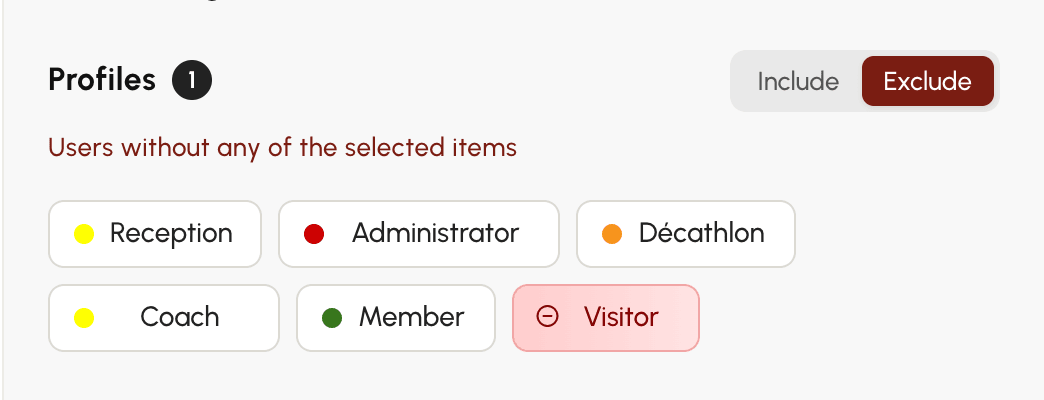
El modo se ajusta lista por lista: excluir un perfil no cambia nada en la lista de suscripciones, que permanece en modo Incluir.
Afinar con los criterios
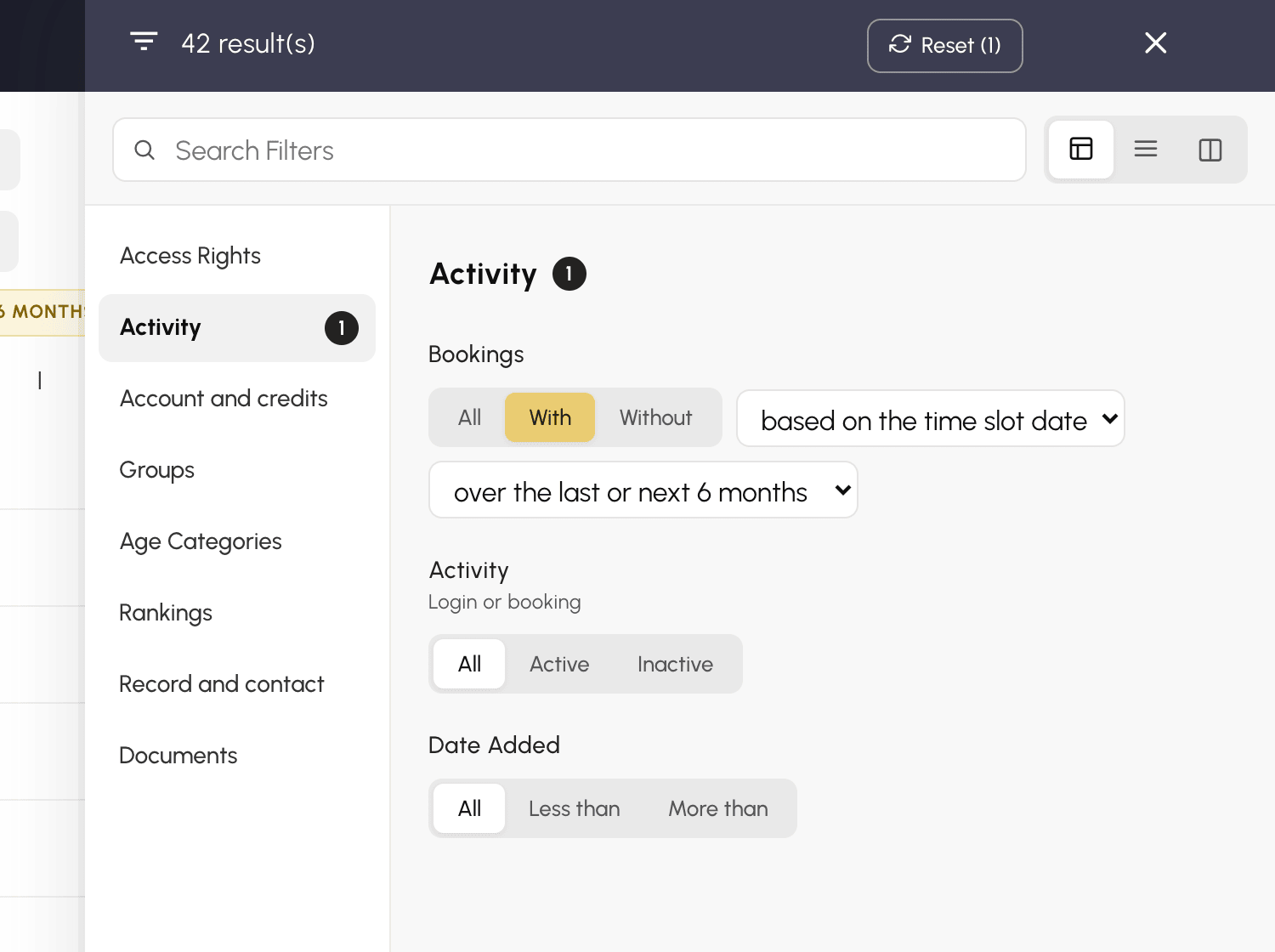
Las demás secciones (Actividad, Cuenta y créditos, Ficha y contacto, Documentos) agrupan sus filtros en criterios. Cada criterio ofrece Todos y una o varias opciones, a veces con una duración que elegir justo al lado. Un criterio solo conserva una opción a la vez: elegir otra sustituye la anterior.
Algunos criterios de la sección Actividad merecen una explicación:
- Actividad: Activos o Inactivos durante el periodo elegido. El criterio tiene en cuenta las conexiones y las reservas: un usuario que nunca se conecta pero al que sus compañeros apuntan en sus franjas horarias no se cuenta como inactivo.
- Reservas: Con o Sin reserva durante el periodo elegido. Un segundo menú precisa la fecha que se tiene en cuenta: según la fecha de la franja horaria, que incluye las reservas futuras, o según la fecha de reserva, es decir, el día en que se realizó la reserva.
- Fecha de adición: Hace menos de o Hace más de 3, 6 o 12 meses, según la fecha en que se añadió al usuario.
En Derechos de acceso, el criterio Pago distingue las suscripciones pagadas de las impagadas. Impago solo conserva los usuarios que tienen una suscripción: un usuario sin suscripción no tiene nada que pagar.
Encontrar un filtro
El campo Buscar filtros, en la parte superior del panel, conserva únicamente los criterios y los elementos cuyo nombre contiene la palabra introducida: «pádel», «inactivos», «licencia». En la presentación por sección, todas las secciones aparecen seguidas durante la búsqueda; vacíe el campo para volver al índice.
Revisar y retirar sus filtros
Los filtros activos aparecen encima de la lista de usuarios, en forma de etiquetas: amarillas para una inclusión, rojas para una exclusión («Perfiles: excepto Visitante»).

- Haga clic en la cruz de una etiqueta para retirar ese filtro.
- Haga clic en la etiqueta misma para volver a abrir el panel en la sección correspondiente.
- En el panel, Restablecer, junto al número de resultados, retira todos los filtros de una vez. Justo después, Cancelar los restablece si ha hecho clic demasiado deprisa.
Actuar sobre el resultado
Una vez filtrada la lista, Seleccionar todo abarca todo el resultado y, a continuación, el menú Acciones aplica una acción a toda la selección: mensaje, edición rápida, créditos, suspensión, papelera.
