


Gestionar las vacaciones y los días festivos
Agrupe las vacaciones escolares y los días festivos bajo un nombre y utilícelo en las reglas de sus abonos y para planificar reservas repetidas. Por ejemplo, puede aplicar una tarifa propia de las vacaciones, levantar una prohibición los días festivos o interrumpir las clases durante las vacaciones. Las fechas oficiales se rellenan con una sola selección y se completan solas cada mes.
Para qué sirven estos grupos de fechas
Un grupo de fechas tiene un nombre y una lista de días o de periodos. Por sí solo, no cambia nada en las reservas: no cierra nada ni envía ningún mensaje a los usuarios. Surte efecto en dos lugares, siempre de dos maneras: o bien estas fechas (Solo estas fechas), o bien todos los demás días (Excepto estas fechas):
- en una regla de abono, mediante el criterio Vacaciones y días festivos;
- en una reserva con repetición, para elegir las fechas de la serie.
Dos ejemplos en un club de tenis:
- las pistas se alquilan más baratas durante las vacaciones escolares: una tarifa con Solo estas fechas y el grupo de vacaciones de su zona;
- los abonados Jóvenes no reservan entre semana de 17:00 a 19:00, salvo durante las vacaciones: una prohibición en esa franja, con Excepto estas fechas y el mismo grupo.
Un mismo grupo sirve para tantas reglas y abonos como desee. Cuando modifica sus fechas, todas las reglas que lo citan se actualizan de inmediato.
Encontrar los grupos creados automáticamente
La primera vez que un administrador abre esta página o el formulario de un abono, una organización que aún no tiene ningún grupo recibe aquellos cuyas fechas son seguras. Son tres como máximo: vacaciones escolares y días festivos juntos, solo vacaciones escolares y solo días festivos. Cada uno tiene seguimiento automático (consulte más abajo).
En Francia, la zona de vacaciones se deduce del código postal de su organización. En otros países, solo se crea un grupo si las vacaciones o los días festivos de su país son los mismos en todo el territorio. Si la zona no puede determinarse con certeza, no se crea nada: cree sus grupos usted mismo, el prerrelleno le propone las zonas.
Un grupo creado automáticamente que usted elimine no se vuelve a crear nunca.
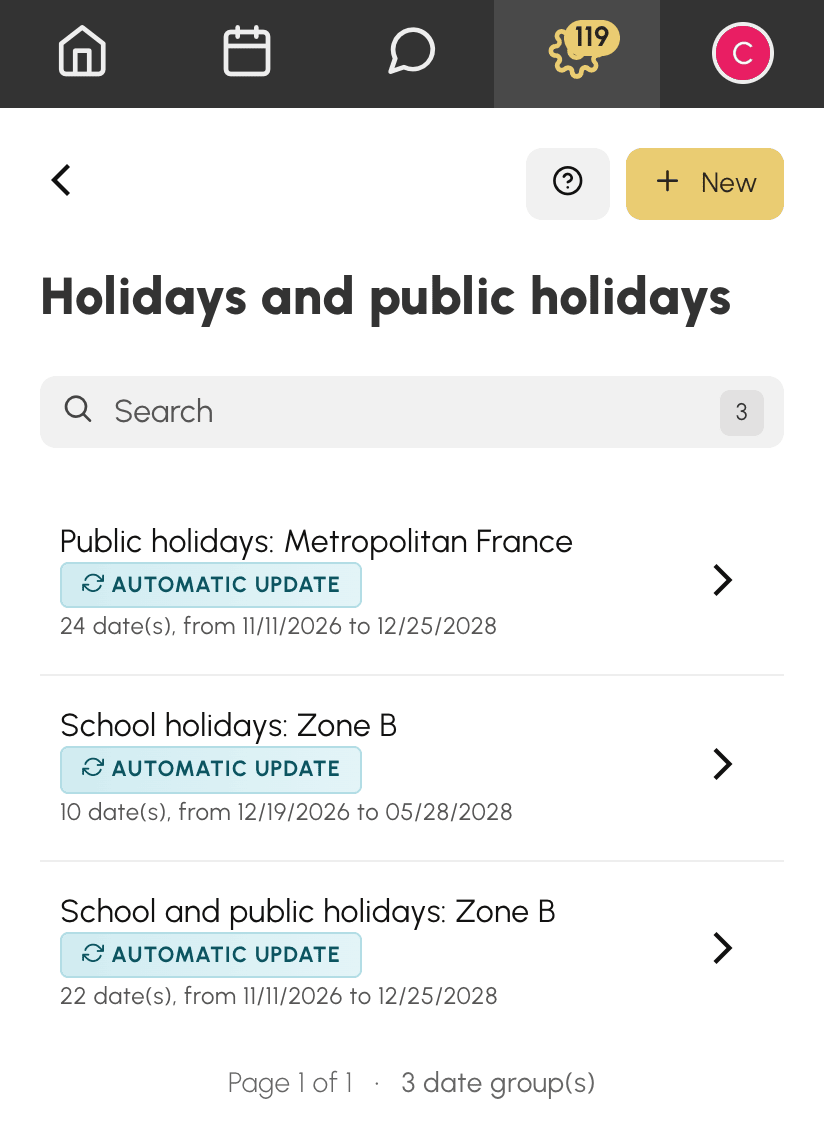
En la lista Administración›Configuración›Reserva›Vacaciones y días festivos, cada grupo indica su número de fechas, así como la primera y la última. Pueden añadirse dos menciones:
- Actualización automática: el grupo recibe cada mes las nuevas fechas publicadas;
- No quedan fechas próximas: todas sus fechas han pasado. Las reglas que lo citan con Solo estas fechas ya no se aplican a nada, y las que lo citan con Excepto estas fechas se aplican todos los días. Añada las fechas de la temporada siguiente.
Crear un grupo de fechas
- Vaya a Administración›Configuración›Reserva›Vacaciones y días festivos.
- Haga clic en Nuevo.
- Dé al grupo un nombre descriptivo, por ejemplo Vacaciones de invierno o Cierre de verano.
- En Fechas, introduzca una fecha por línea. Deje vacío el final (Mismo día) para un solo día, o indíquelo para un periodo. El número de días se muestra debajo de cada línea.
- Haga clic en Añadir una fecha para cada fecha adicional. Haga clic en la cruz de una línea para eliminarla.
- Haga clic en Guardar.
Un grupo contiene al menos una fecha. Al guardar, las líneas se ordenan por fecha de inicio.
Prerrellenar con las fechas oficiales
Cuando el país de su organización está cubierto (Francia, incluidos los territorios de ultramar, y muchos otros países, en su mayoría europeos), el formulario propone una lista Prerrellenar. Esta reúne tres familias:
- Vacaciones escolares y días festivos;
- Vacaciones escolares;
- Días festivos.
Cada familia se desglosa por zona o por región, y Todo el país cuando las fechas son las mismas en todo el territorio. En Francia, la opción de su zona lleva la mención Zone B (su zona), según el código postal de su organización. No hay nada seleccionado de antemano: la lista se abre en Elegir vacaciones o días festivos… y espera su elección.
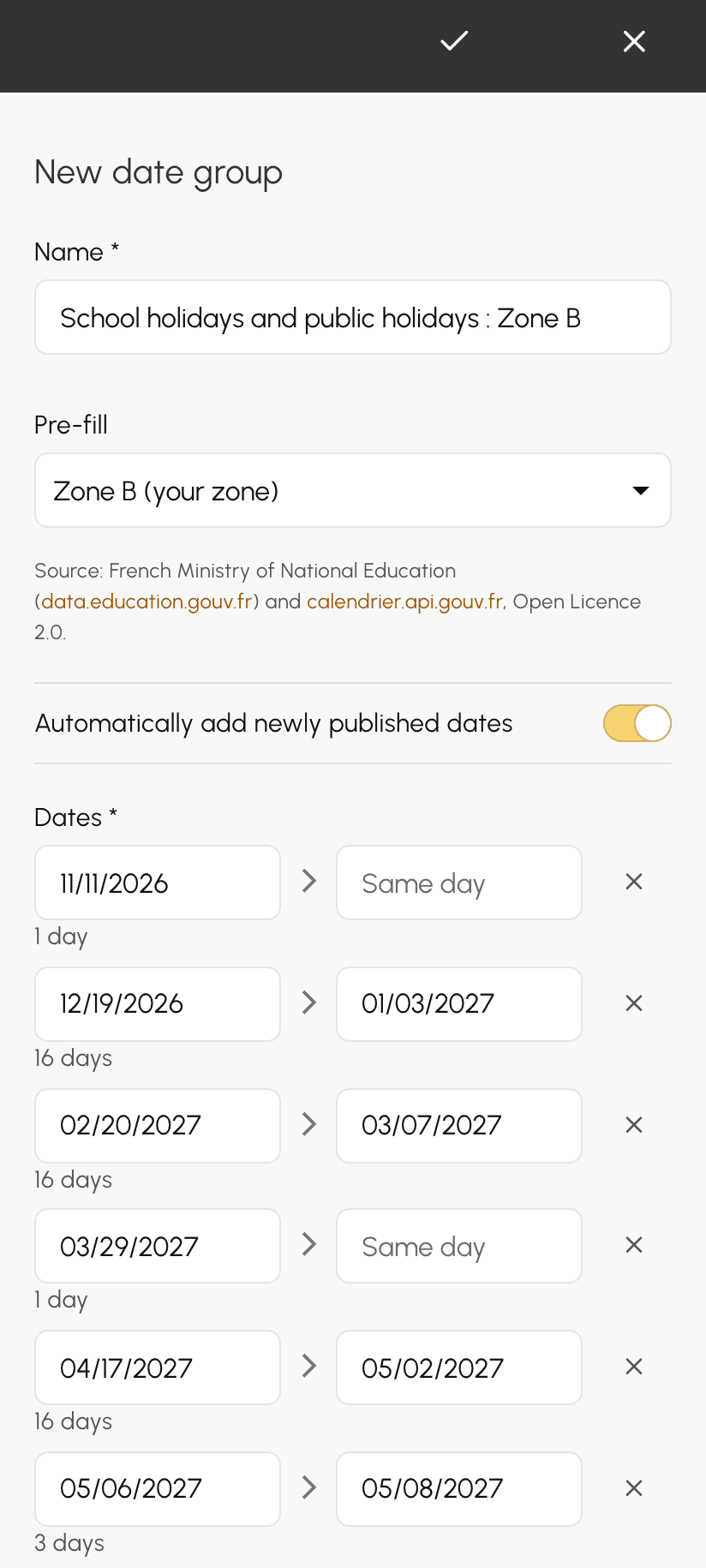
En cuanto elige una opción:
- las líneas de fechas se rellenan con las próximas fechas de esa opción; las fechas ya pasadas no se proponen;
- se propone el nombre del grupo, si aún no lo ha introducido;
- las fechas que ha introducido manualmente se mantienen. Si cambia de opción, solo se sustituyen las líneas de la opción anterior.
No se guarda nada hasta Guardar. Por lo tanto, puede ajustar el grupo: quitar un puente que su club no tiene libre o añadir el fin de semana de su torneo interno.
La fuente de las fechas se indica debajo de la lista: para Francia, el Ministerio de Educación Nacional y el calendario oficial de días festivos; para los demás países, la base OpenHolidays, publicada bajo licencia ODbL. Si su país no está cubierto, la lista no aparece: introduzca sus fechas manualmente.
Seguir automáticamente las nuevas fechas
Una vez elegida una opción, aparece el interruptor Añadir automáticamente las nuevas fechas publicadas, ya activado. El grupo queda entonces vinculado a su elección: cada mes, las fechas recién publicadas para esa zona se añaden al grupo. Cuando se publica el calendario escolar del año siguiente, sus reglas lo tienen en cuenta sin que usted tenga que pensar en ello.
El seguimiento solo añade fechas:
- una fecha ya presente en el grupo nunca se modifica;
- una fecha que usted ha eliminado no vuelve;
- las fechas que usted mismo ha añadido nunca se tocan.
Para fijar un grupo, desactive el interruptor o vuelva a Elegir vacaciones o días festivos…, y después guarde: las fechas se mantienen y el seguimiento se detiene.
Usar un grupo en una regla de abono
- En Administración›Usuarios›Derechos de acceso›Suscripciones, abra el abono y, a continuación, la regla que desea ajustar: una tarifa, una prohibición, un límite…
- Haga clic en Añadir un criterio y, a continuación, en Vacaciones y días festivos.
- Elija Solo estas fechas o Excepto estas fechas y, a continuación, el grupo.
- Haga clic en Guardar.
La regla se evalúa según el día en que empieza la reserva. Una regla solo cita un grupo: para abarcar a la vez las vacaciones y los días festivos, elija el grupo que reúne ambos.
Si su organización aún no tiene ningún grupo, el criterio muestra en su lugar un enlace a esta página.
Planificar reservas repetidas
Cuando reserva con repetición, por ejemplo una clase cada miércoles de la temporada, un grupo de fechas le evita quitar las semanas una por una:
- Excepto estas fechas: la serie omite las fechas del grupo. Su clase del miércoles no cae ni durante las vacaciones escolares ni en un día festivo;
- Solo estas fechas: la serie solo conserva las fechas del grupo. Un campus cada mañana de las vacaciones se programa de una sola vez.
Antes de reservar, la vista previa de la repetición muestra las fechas seleccionadas y las descartadas por el grupo. Todavía puede quitar o volver a añadir una fecha con un clic.
Con un grupo con seguimiento automático, la serie de una temporada siguiente tiene en cuenta las vacaciones en cuanto se publican: simplemente elija el mismo grupo.
Eliminar un grupo
Haga clic en Eliminar en la lista o en el formulario del grupo. A continuación, confirme.
No se puede eliminar el grupo mientras una regla de abono lo cite: el mensaje indica los abonos afectados. Primero quite el criterio de esas reglas y, después, elimine el grupo.
