



Reservas participativas: abrir una franja horaria a los participantes
Reserve una franja horaria en nombre de la organización —cursillo, torneo, clase, clase colectiva— y deje que sus usuarios se apunten ellos mismos, de forma gratuita o de pago, en línea o con créditos de reserva. Usted fija el aforo, los criterios de acceso y los plazos, y hace el seguimiento de la lista de participantes.
- Elegir quién compone la lista de participantes
- Abrir una franja horaria a las participaciones
- Ajustar el aforo y el alcance de una participación
- Elegir quién puede apuntarse
- Cobrar la participación
- Cobrar con créditos de reserva
- Seguir y gestionar a los participantes
- Delimitar las participaciones en el tiempo
- Descontar o no las participaciones
- Avisar por correo electrónico
- Reutilizar una configuración
- Cerrar las participaciones
Elegir quién compone la lista de participantes
Toda reserva que lleve una etiqueta puede recibir participantes. Lo que cambia de una franja horaria a otra es quién compone la lista: usted o los propios usuarios.
Usted compone la lista
Reserve la franja horaria con su etiqueta y designe a los participantes, sin activar Reserva participativa. Los usuarios no pueden apuntarse por sí mismos: la lista es suya.
Aun así, no queda fijada. Vuelva a abrir la reserva desde el calendario en cualquier momento para añadir o quitar personas en la pestaña Etiquetas, donde los participantes ya apuntados aparecen preseleccionados.
Así funciona un entrenamiento cuyo grupo convoca usted, un equipo alineado para un encuentro o una clase cuyos participantes se deciden de antemano.
Los usuarios se apuntan ellos mismos
Active Reserva participativa y la franja horaria se abre: muestra un contador de plazas en el calendario y cada persona toma la suya desde su cuenta.
Así funciona un cursillo de vacaciones, un torneo interno o una actividad abierta a quien quiera.
Una vez activada la opción, la gestión de la lista pasa del formulario de reserva al detalle de la franja horaria, donde dispone de Añadir participantes y de Eliminar.
Pasar de un modo a otro
Los dos modos no son excluyentes y la elección nunca es definitiva. Puede componer primero una lista y activar Reserva participativa más adelante para abrir las plazas restantes: las personas ya designadas siguen apuntadas.
Lo contrario también funciona: consulte el cierre de las participaciones, al final de la página.
Abrir una franja horaria a las participaciones
- En el calendario, haga clic en la franja horaria que desea reservar.
- Abra la pestaña Etiquetas del formulario de reserva.
- Elija la etiqueta —cursillo, torneo, clase, entrenamiento— y añada un comentario si lo desea.
- Active Reserva participativa y, a continuación, haga clic en Configurar para abrir los ajustes.
- Seleccione, si procede, las personas que desea apuntar de oficio y valide.
Utilice la Repetición para cubrir todas las sesiones de un cursillo o de una clase semanal en una sola operación: después elegirá si una participación vale para una sesión o para toda la serie.
En el calendario, la franja horaria muestra entonces el número de participantes sobre el aforo y una invitación a apuntarse mientras queden plazas. Un clic lleva al detalle de la franja horaria, donde se encuentran la lista y el botón de participación.
Para volver a sus ajustes más adelante, abra la franja horaria y utilice Configurar en el bloque Participantes.

Ajustar el aforo y el alcance de una participación
El bloque Participantes de los ajustes contiene dos números.
Máximo fija el número de plazas. Una vez alcanzado, la franja horaria muestra Completo y el botón de participación desaparece.
Mínimo no bloquea ninguna participación: este número solo sirve de cuórum para la cancelación automática, descrita más abajo. Su valor mínimo es 1. Para mantener la sesión sea cual sea el número de participantes, no toque este campo y deje simplemente Cancelar automáticamente desactivada.
El Alcance de una participación es el ajuste más determinante, y el que conviene decidir primero:
- Esta reserva: se participa en una sesión. Es lo adecuado para un entrenamiento semanal al que se acude cuando se puede, o para una actividad puntual.
- Todas las recurrencias: se participa en el conjunto. Una sola participación coloca a la persona en todas las sesiones de la serie, y una sola baja la retira de todas ellas. Es lo adecuado para un cursillo de cinco días o un ciclo de clases consecutivas. Una serie sigue abierta mientras le quede una sesión por celebrar: por tanto, se puede unir a un cursillo ya empezado.
Con Todas las recurrencias, el detalle de la franja horaria enumera las fechas de la serie: cada persona sabe exactamente a qué se compromete. Con Esta reserva, solo se muestra la sesión abierta.

Elegir quién puede apuntarse
Sin ningún ajuste, la franja horaria está abierta a todos los usuarios de su organización.
Active Criterios de elegibilidad para restringir esta apertura y, a continuación, seleccione los criterios. Retoman los filtros de su lista de usuarios, en cinco familias: perfiles, suscripciones, categorías de edad, grupos y clasificaciones, a las que se añade el sexo.
Un usuario que no cumple los criterios ve igualmente el botón, pero al hacer clic se le indica que su perfil no corresponde a los criterios de esta franja horaria. Lo mismo ocurre con los demás rechazos: franja horaria completa, participaciones aún no abiertas, producto no disponible. Cada caso tiene su mensaje: nadie se queda ante un botón mudo.
Algunos usos habituales: reservar un cursillo a una categoría de edad, abrir una clase colectiva solo a los titulares de una suscripción concreta, limitar un torneo interno a un grupo de equipo.
Desactivar la opción borra los criterios seleccionados: la franja horaria vuelve a estar abierta a todos.
Cobrar la participación
Active Pagos y facturación en los ajustes de la franja horaria y elija después cómo paga el participante: Producto para un pago en línea, o Créditos de reserva para cargar los créditos de su cuenta, como en una reserva (consulte la sección siguiente).
Con Producto, elija el producto que se debe pagar. La lista propone los productos activos de su catálogo de tipo cursillo, clase, torneo y personalizado.
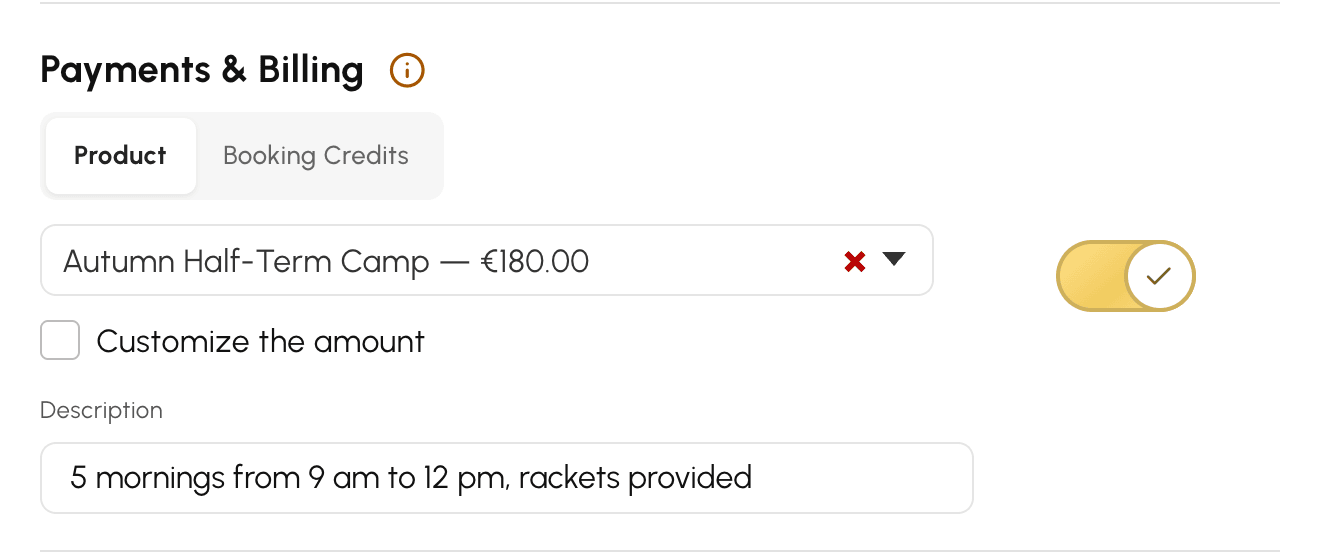
El participante paga en línea en el momento de apuntarse. Su plaza solo queda retenida una vez cobrado el pago: mientras el pedido siga pendiente, la franja horaria muestra «Finalizar el pago» y la plaza sigue disponible para otra persona.
Dos ajustes afinan la tarifa sin tocar su catálogo:
- «Personalizar el importe» impone un Tarifa unitaria propio de esta franja horaria. Sin él, cada persona paga el precio que resulta de las reglas tarifarias configuradas en el producto seleccionado.
- La descripción introducida aquí se muestra debajo del botón de participación, para información del participante.
Desde un terminal en modo quiosco, una franja horaria pagada por producto muestra un mensaje que invita a pagar desde la cuenta del usuario: el pago en línea no se realiza en el terminal.
Cobrar con créditos de reserva
¿Sus usuarios ya compran bonos de créditos para reservar sus pistas? Pueden pagar una clase colectiva, un curso intensivo o un torneo con esos mismos créditos. Usted no tiene nada que cobrar ni hace falta pago en línea: los créditos se descuentan de su cuenta en el momento en que se apuntan.
Elegir la tarifa
- En los ajustes de la franja horaria, active Pagos y facturación.
- Haga clic en la pestaña Créditos de reserva.
- Elija cómo calcular el precio de una participación y guarde.
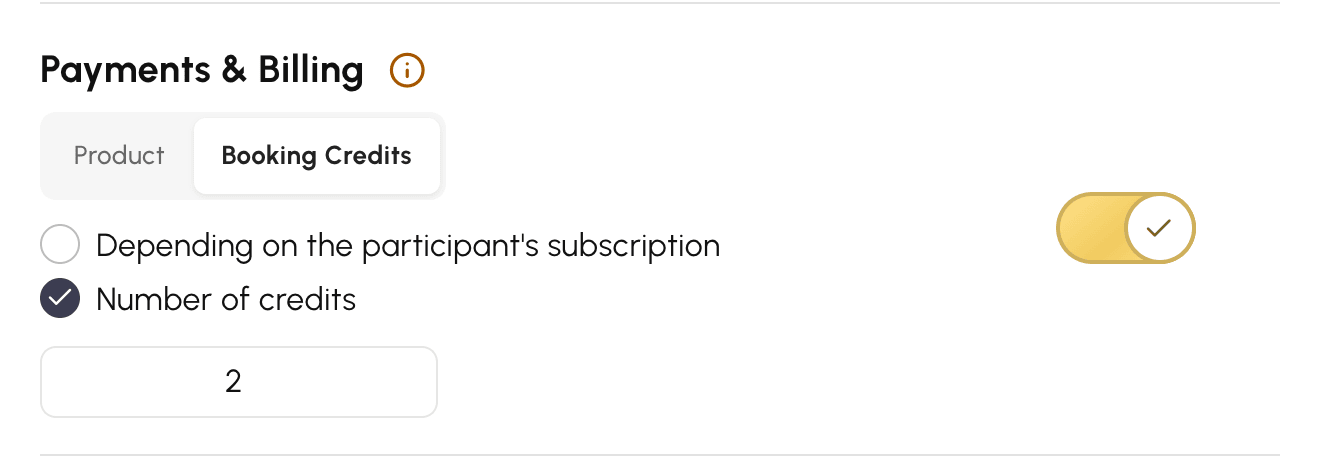
Hay dos tarifas posibles:
- Según la suscripción del participante: cada persona paga lo que le costaría reservar esa franja horaria con su suscripción. Es lo más sencillo cuando la clase sustituye a una reserva habitual. Por ejemplo, para una sesión de 2 horas:
- Julie tiene una suscripción que cuenta 1 crédito por reserva: paga 1 crédito;
- Marc tiene una suscripción que cuenta 1 crédito por hora: paga 2 créditos.
- Número de créditos: todo el mundo paga el mismo número de créditos, que usted indica en el campo que aparece. Es la opción adecuada para un precio único, fijado de antemano.
Si cambia la tarifa cuando ya hay personas apuntadas, el cambio solo se aplica a las participaciones siguientes: los créditos ya descontados no se modifican.
Cobrar una serie de una sola vez
Una participación solo se cobra una vez, incluso cuando la Alcance de una participación está configurada en Todas las recurrencias.
Tomemos un curso intensivo de 5 mañanas durante las vacaciones:
- con Número de créditos en 10, apuntarse al curso cuesta 10 créditos por las 5 mañanas;
- con Según la suscripción del participante, solo costaría el precio de una sola mañana.
Para una serie, le recomendamos fijar el precio del conjunto con Número de créditos.
Saber quién no paga
La participación es gratuita para un usuario cuya suscripción no descuenta créditos en esa franja horaria, sea cual sea la tarifa elegida:
- su suscripción no utiliza créditos de reserva;
- su suscripción no descuenta créditos en ese calendario;
- su suscripción regala las reservas del mismo día y la sesión tiene lugar hoy.
Se apunta con normalidad, sin pagar nada. Así, un jugador cuya suscripción no utiliza créditos puede unirse al mismo curso intensivo que un suscriptor que paga con créditos.
Lo que ve el participante
El coste se muestra directamente en el botón Participar, entre paréntesis (2 créditos, por ejemplo). Al hacer clic, una confirmación recuerda el importe que se descontará y el participante valida con Sí, participo.
Si no tiene créditos suficientes, la participación se rechaza con el mensaje Número de créditos insuficiente. Si su organización vende créditos en línea, un botón Comprar créditos le permite recargar su cuenta y volver después para apuntarse.
Un usuario exento de las reglas de suscripción, como un administrador, queda apuntado y se le descuenta el importe aunque su saldo sea insuficiente.
Devolver los créditos al darse de baja de la franja horaria
Un participante que se da de baja de la franja horaria recupera sus créditos, como si anulara una reserva. También se aplica la regla de su suscripción que limita la devolución de créditos: ninguna devolución, o ninguna devolución en las horas previas a la sesión. La ventana de confirmación le indica lo que se le devolverá.
Por ejemplo, con una suscripción que ya no devuelve créditos en las 24 horas anteriores a una reserva:
- Paul se da de baja el miércoles de una sesión del sábado: se le devuelven sus créditos;
- si se da de baja el viernes por la noche: no recupera nada.
Una vez comenzada la sesión, o comenzada la primera mañana de un curso intensivo, darse de baja ya no devuelve nada.
Apuntar o retirar participantes usted mismo
Cuando añade participantes, tiene dos opciones:
- Ofrecer gratis la participación: la persona queda apuntada sin pagar nada;
- Descontar los créditos: la participación se descuenta de su cuenta, como si se hubiera apuntado ella misma.
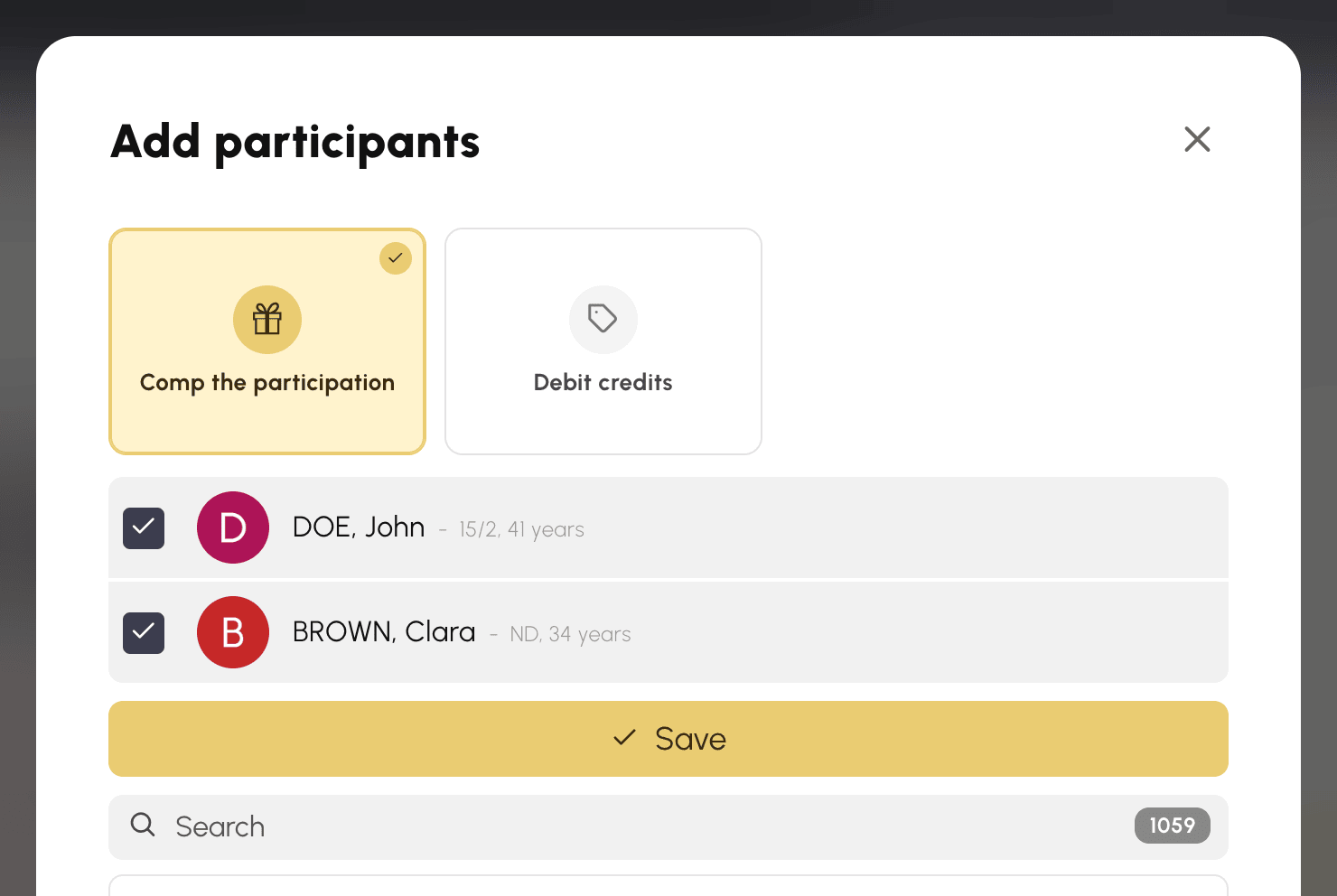
Las mismas opciones aparecen en la pestaña Etiquetas cuando apunta a personas al crear la franja horaria.
Con Descontar los créditos, se comprueba el saldo de cada persona. Si a una sola le faltan créditos, no se añade a nadie y el mensaje le indica de quién se trata. Si su perfil le permite reservar para otros usuarios sin la opción Activar restricciones, este control no se aplica, igual que en una reserva realizada para un usuario: la persona queda apuntada y se le descuenta el importe, aunque su saldo quede negativo.
Para retirar a un participante al que se ha descontado el importe, usted elige devolverle sus créditos o conservarlos (No devolver). En la lista de participantes, cada persona muestra el importe descontado o la etiqueta Gratis.
Anular una sesión o una serie
Anular una sesión devuelve sus créditos a los participantes a los que se les descontó por ella.
Para una participación en toda la serie, todo depende de lo que quede del curso intensivo:
- si anula una mañana y quedan otras por delante: la participación sigue siendo válida para el resto y se conserva el descuento;
- si anula todo el curso antes de que empiece: cada persona recupera sus créditos;
- si el curso ya ha empezado y anula las últimas mañanas: se le pedirá elegir entre Devolver los créditos a los participantes y No devolver.
La anulación automática por falta de participantes sigue las mismas reglas. En el último caso, devuelve los créditos sin preguntar nada.
Seguir y gestionar a los participantes
El bloque Participantes del detalle de la franja horaria enumera a los participantes e indica las plazas restantes. Usted siempre ve la lista completa, incluso si la ha ocultado a los usuarios.
Añadir participantes permite apuntar a varias personas de una vez; Eliminar, retirar a alguien. Ambas acciones se aplican a todo el alcance definido más arriba.
En una franja horaria pagada por producto, al añadir a alguien deberá elegir cómo tratar el importe:
- Ofrecer gratis la participación: la persona queda apuntada y no se crea ningún pedido. Es la opción por defecto, la de la invitación y del gesto comercial.
- Cobrar inmediatamente: se crea un pedido y la caja se abre a continuación para cobrarlo en el sitio. Con varios participantes, los cobros se encadenan uno tras otro. Esta opción solo se propone si su perfil da acceso a Administración›Panel de control›Facturación›Facturas y transacciones.
- Cobrar más tarde: se crea un pedido y la orden de compra se envía por correo electrónico. La persona pagará más tarde.
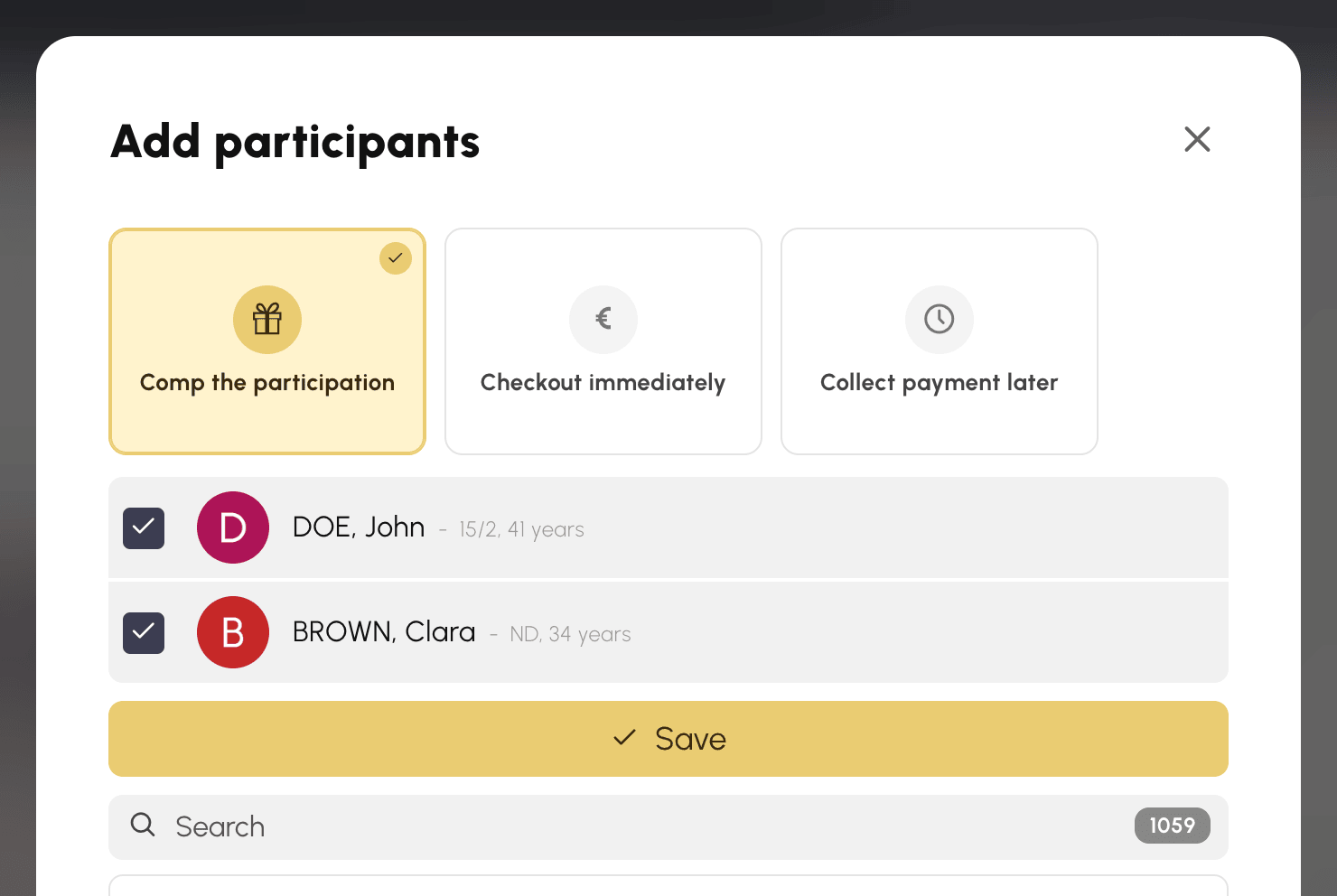
La misma elección se le propone cuando apunta a personas al crear la franja horaria: aparece en la pestaña Etiquetas en cuanto marca a un primer participante. En una franja horaria pagada con créditos, las opciones son Ofrecer gratis la participación y Descontar los créditos, descritas más arriba.
Para cada participante, la lista recuerda el estado del pago: Gratis si se le ha ofrecido la participación de forma gratuita; en caso contrario, el pedido asociado, con lo necesario para Cobrar o reenviar la factura por correo electrónico.
Los invitados no se aceptan en este tipo de franja horaria: cada plaza corresponde a un usuario identificado.

Delimitar las participaciones en el tiempo
Tres plazos, todos opcionales, todos expresados con respecto al inicio de la franja horaria.
El Plazo de apertura retrasa la apertura de las participaciones. Con 48 horas, una franja horaria del lunes a las 10 h abre sus plazas el sábado anterior a las 10 h. Es lo que evita que un cursillo publicado con tres meses de antelación se complete el mismo día de su publicación.
Limitar la cancelación de inscripción cierra la puerta de salida pasado un cierto plazo. Más allá, el participante ya no puede retirarse por sí mismo: le corresponde a usted hacerlo si es necesario. Sin este ajuste, puede darse de baja hasta el inicio de la franja horaria.
Cancelar automáticamente cancela la reserva si no se alcanza el Mínimo de participantes en el plazo elegido. Los participantes y el creador de la franja horaria reciben un aviso por correo electrónico. Una reserva creada cuando su plazo ya ha empezado nunca se cancela automáticamente: por tanto, puede abrir una franja horaria en el último minuto sin riesgo.
En una franja horaria de pago, esta cancelación anula también los pedidos que seguían pendientes de pago: ya nadie puede pagar una sesión que no se celebrará. Las participaciones ya cobradas, en cambio, se conservan y no se reembolsan: le corresponde a usted tratarlas.
Descontar o no las participaciones
De forma predeterminada, participar en una franja horaria no consume nada: ni la cuota de reservas simultáneas, ni los límites por periodo, ni las franjas horarias consecutivas. Un usuario puede apuntarse a un cursillo sin perder la posibilidad de reservar una pista el mismo día.
Contabilizar en la cuota y los límites invierte este comportamiento: cada participación se descuenta entonces como una reserva ordinaria, y una persona que haya alcanzado su cuota ya no puede apuntarse.
Cuando es usted quien apunta a los participantes, al crear la franja horaria o mediante Añadir participantes, sus cuotas y sus límites se comprueban de la misma manera, y el mensaje nombra a la persona afectada. Si su perfil le permite reservar para otros usuarios sin la opción Activar restricciones, usted lo omite, igual que en una reserva hecha para un usuario.
Active esta opción cuando la participación deba tener un coste para el usuario: una clase colectiva incluida en su suscripción, por ejemplo. Déjela inactiva para todo lo que se añade a la práctica habitual sin sustituirla.
Avisar por correo electrónico
El participante recibe siempre una confirmación al apuntarse, y un correo electrónico si la franja horaria se cancela automáticamente. Estos envíos no se pueden desactivar.
Activar notificaciones afecta al creador de la franja horaria: recibe una alerta con cada participación, con cada baja y cuando se ocupa la última plaza. Desactive esta opción en una franja horaria de gran afluencia si no quiere seguir cada movimiento.
Se respetan las preferencias de notificación de cada persona: un usuario que ha desactivado sus notificaciones no recibirá nada.
Mostrar la lista de participantes decide lo que ven los usuarios. Activada, todos saben quién está apuntado. Desactivada, solo el contador y las plazas restantes son públicos.
Reutilizar una configuración
Ajustar una decena de opciones en cada cursillo sería tedioso. Dos mecanismos lo evitan.
El bloque Modelo, al principio de los ajustes, reúne ambas acciones. Guardar como plantilla conserva los ajustes de la franja horaria con el Nombre del modelo que usted introduce. En cuanto existe una plantilla, la lista Elegir una plantilla... aparece encima: una selección aplica esos ajustes a cualquier otra franja horaria.
Una franja horaria sigue vinculada a la plantilla de la que procede. Si modifica sus ajustes más adelante, se le preguntará hasta dónde aplicar la modificación: solo esta reserva, esta reserva y sus recurrencias, o En todas partes, es decir, en todas las franjas horarias que comparten esta plantilla.
Cerrar las participaciones
Desactivar Reserva participativa en una franja horaria que ya tiene participantes es posible y no supone ningún riesgo para ellos: los participantes se mantienen y los pedidos emitidos siguen siendo válidos. Solo cesan las participaciones y las bajas, y el bloque de participantes desaparece del lado del usuario.
Reembolsar una participación o retirar a alguien después sigue siendo una acción suya: el cierre de las participaciones no se encarga de ello.
