



Reservar con repetición
Cree una reserva en una sola operación para varios días, varias semanas y varios calendarios, y planifique así una temporada de clases o de entrenamientos. Siga su avance en directo y, cuando sea necesario, cancele la serie completa o solo una parte.
Autorizar la reserva con repetición
- Vaya a Administración›Usuarios›Derechos de acceso›Perfiles y roles y abra el perfil correspondiente.
- En la pestaña Reserva, active Reservar con repetición.
- Haga clic en Guardar.
Este permiso muestra el cuadro de repetición en el formulario de reserva. También permite elegir libremente la hora de inicio y la hora de fin de cada reserva. Suele acompañarse de los permisos Reservar para otros usuarios, Reservar con una etiqueta de club y Sobrescribir/cancelar las reservas existentes.
Preparar la reserva
- En los calendarios, haga clic en la franja horaria de la primera sesión: su día, su horario y su pista sirven de modelo para toda la serie.
- Si es necesario, ajuste la hora de inicio y la hora de fin, por ejemplo para cubrir dos franjas horarias consecutivas.
- Elija los usuarios o la etiqueta bloqueante, igual que en una reserva simple.
Repetir la reserva
En un ordenador, el cuadro Repetir la reserva aparece directamente en el formulario. En un teléfono, toque Repetición para mostrarlo.
- Marque los días de la semana en los que se repite la reserva. El día de la franja horaria elegida siempre se incluye.
- En Seleccione una duración, elija la duración de la repetición, de La semana siguiente a 12 meses. Aparece la lista de las semanas afectadas, cada una con su fecha.
- Desmarque las semanas que desee omitir, por ejemplo durante las vacaciones.
- Marque los demás calendarios que reciben la misma reserva. El calendario de la franja horaria elegida siempre se incluye.
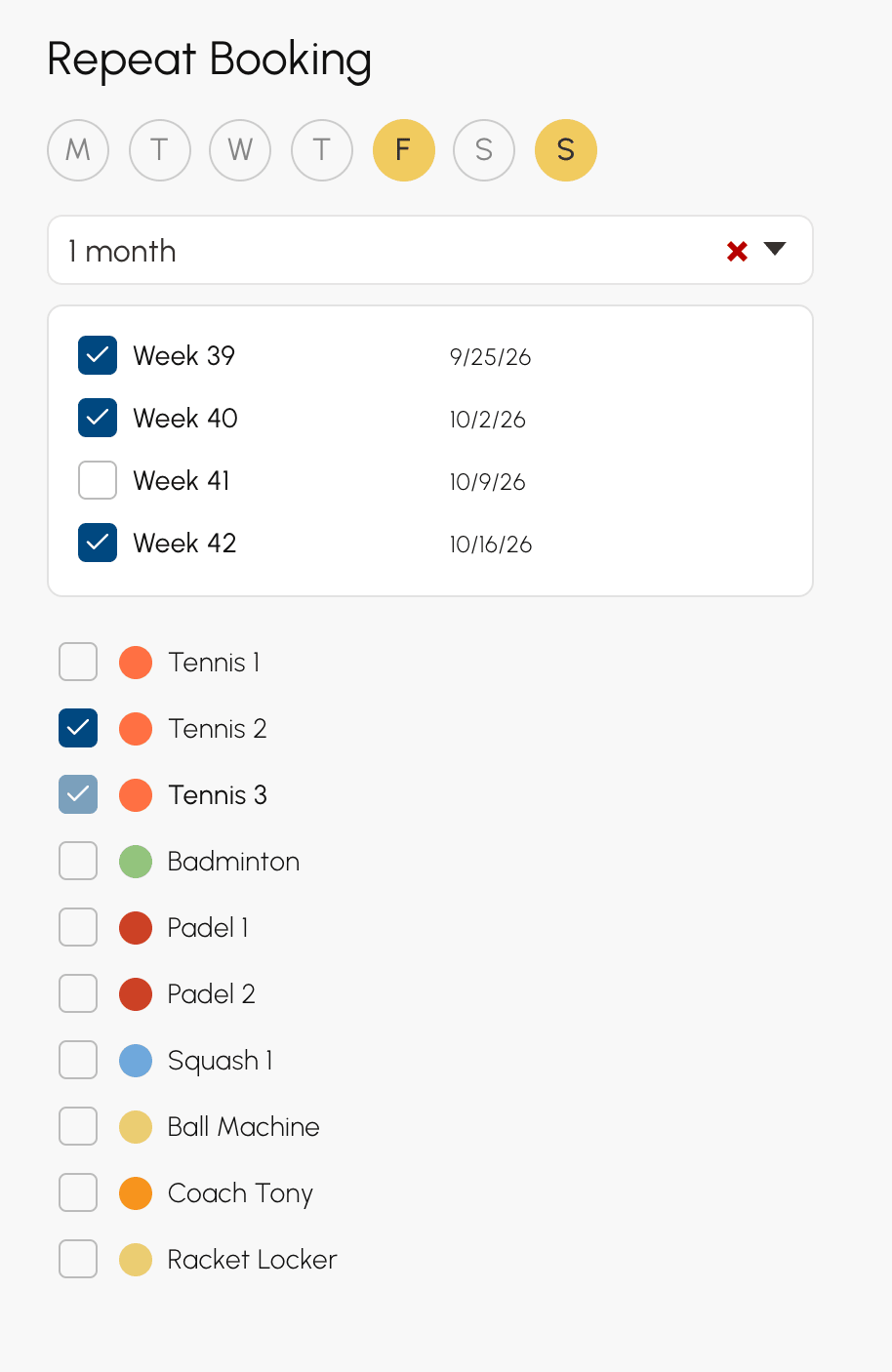
La reserva se crea en cada combinación de día, semana y calendario, a partir de la franja horaria elegida. Por ejemplo, los martes y los jueves durante 1 mes en dos pistas dan 20 reservas: 2 días × 5 semanas, la semana de la franja horaria elegida más las 4 siguientes, × 2 calendarios.
La lista de calendarios solo propone los de su suscripción, salvo si su perfil dispone de Ignorar la suscripción y sus restricciones.
Elegir las opciones de la serie
Las opciones del formulario se aplican a todas las reservas de la serie. Sus últimas elecciones se memorizan de una reserva a otra: compruébelas antes de confirmar.
- Sobrescribir las reservas existentes: una reserva ya presente en una sesión se cancela y luego se sustituye. Sin esta opción, la sesión se ignora y la reserva existente se mantiene.
- No contabilizar en el cupo y No contabilizar los créditos: la serie no consume ni el cupo ni los créditos de los usuarios elegidos.
Confirmar y seguir la operación
- Haga clic en Reservar.
- Si la operación tarda, se abre un panel de seguimiento que muestra el avance de cada etapa. Durante la creación, también indica el número de franjas horarias procesadas, el ritmo por segundo y el tiempo restante.
- Al final, el panel se cierra y un mensaje resume el resultado.

Según su organización, otras etapas siguen a Creación de las reservas: Códigos de acceso, Notificaciones, Pedidos de los participantes y Recordatorios de reserva. Una etapa sin objeto no se muestra.
- El panel solo se abre para una operación que dura varios segundos: una reserva rápida nunca lo muestra.
- Permanece abierto hasta el final de la operación, para que usted sepa siempre en qué punto se encuentra.
- Durante la creación de las reservas, Cancelar detiene la repetición. Las reservas ya creadas se conservan.
- Si se interrumpe la conexión, el seguimiento continúa hasta el final de la operación. Después, un mensaje lo indica y los calendarios se recargan.
Para proteger sus calendarios, el número de franjas horarias creadas o eliminadas en una hora está limitado, por responsable y para toda la organización. Por encima de ese límite, la operación se rechaza antes de cualquier modificación: el mensaje indica el límite y la hora a partir de la cual puede volver a intentarlo.
Leer el resultado
El mensaje final cuenta franjas horarias: una reserva de dos horas en franjas horarias de una hora cuenta como dos.
- 40 franjas horarias reservadas: el número de franjas horarias creadas.
- 3 reservas existentes han sido sobrescritas.: las reservas canceladas por la sobreescritura.
- 2 franjas horarias están ocupadas y no se pudieron sobrescribir.: las franjas horarias en las que ya había una reserva y esta se mantiene.
- Ninguna reserva añadida: no se ha podido crear ninguna sesión.
Cuando se han sobreescrito o ignorado franjas horarias, el mensaje permanece visible hasta que usted lo cierre.
Consultar las fechas de una serie
Cada sesión sigue siendo una reserva independiente: puede modificar, mover o cancelar una sola sin afectar a las demás.
El detalle de una reserva repetida enumera las fechas de su serie, con la pista y el horario de cada una. Por encima de 50 fechas, la lista se detiene y Ver todo abre la serie completa en Administración›Panel de control›Reserva›Registro de reservas.

Mover una sesión arrastrando y soltando solo mueve ese día: las demás fechas de la serie se mantienen.
Cancelar la serie completa o una parte
Con el permiso Sobrescribir/cancelar las reservas existentes, la cancelación de una reserva repetida le pregunta hasta dónde cancelar.
- Pase el cursor sobre una reserva de la serie en los calendarios y haga clic en la papelera . También puede usar el botón de cancelación de su detalle.
- Elija el alcance de la cancelación. El número entre paréntesis indica las reservas afectadas.
- Si la serie es larga, el panel de seguimiento muestra el avance de la cancelación.

- Solo este horario: solo esta reserva.
- La fecha de la sesión, En el calendario Padel 2 o En todos los calendarios: las reservas de la serie de ese día.
- Todo en Padel 2 (4): todas las fechas de la serie en este calendario.
- Todo (8 reservas): la serie completa.
Solo se proponen las opciones que cambian algo: una serie creada en un único calendario no muestra la opción por calendario.
Eliminar las reservas de varias semanas
El formulario de reserva también libera franjas horarias durante todo un periodo, tanto si las reservas forman parte de una serie como si no.
- Haga clic en la franja horaria de la primera sesión que desee liberar.
- Ajuste el horario, los días, la duración y los calendarios, igual que para reservar.
- Haga clic en la papelera del formulario y luego en Eliminar.
Todas las reservas presentes en esas sesiones se cancelan y, a continuación, el mensaje 12 reservas eliminadas indica su número. Sin el permiso Sobrescribir/cancelar las reservas existentes, solo se cancelan sus propias reservas.
