Hacer una reserva
Reserve una pista en pocos clics. Elija una franja horaria libre en los calendarios, indique con quién juega y confirme.
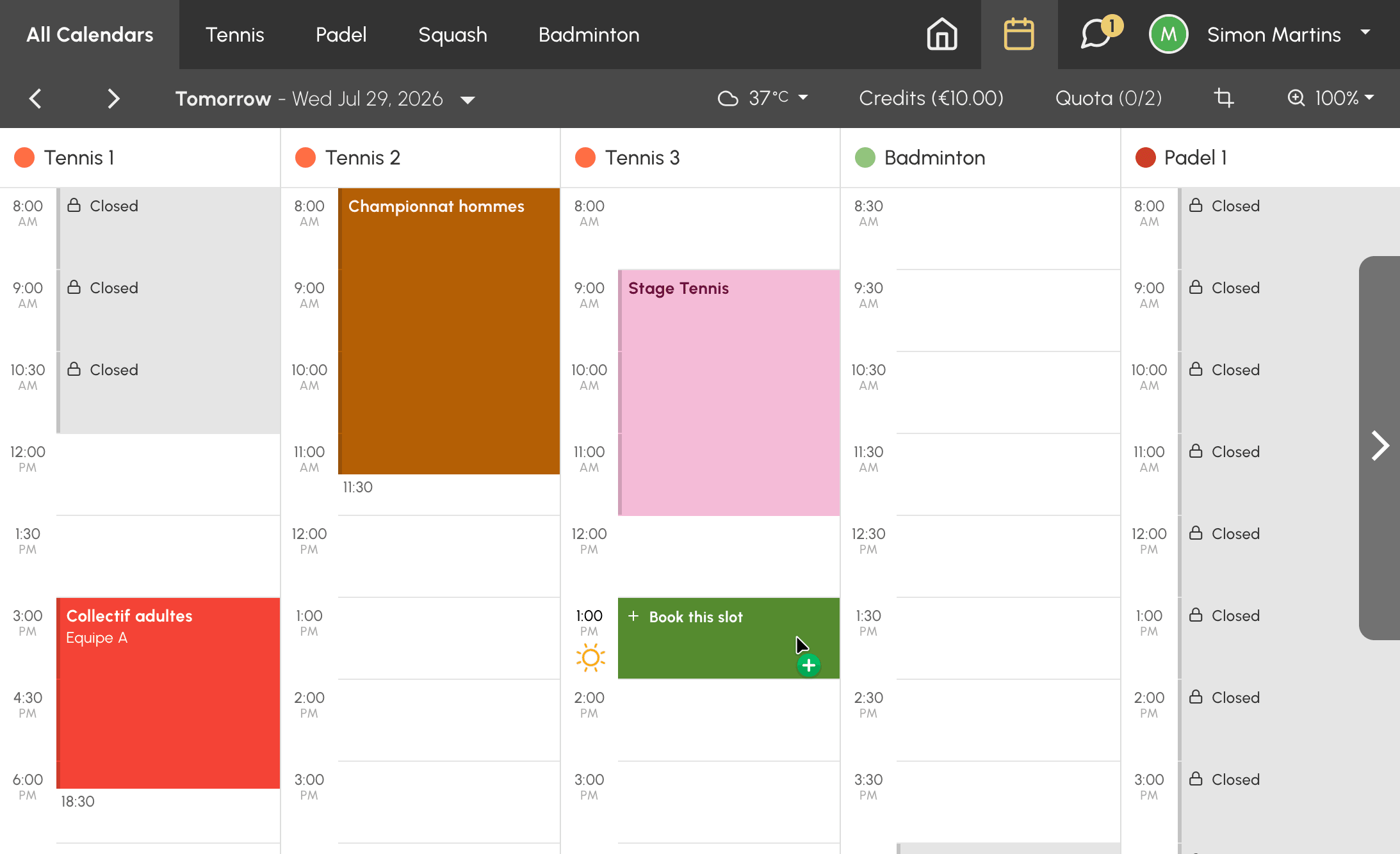
Elegir una franja horaria libre
- Abra los calendarios de la organización desde el menú de reserva.
- Localice una franja horaria libre en la fecha y la hora que desee.
- Haga clic en la franja horaria para abrir el formulario de reserva.
Las franjas horarias visibles dependen de las reglas que fija su organización: el periodo de fechas abierto a la reserva, los calendarios que permite su suscripción y los horarios de apertura.
Indicar con quién juega
Según su suscripción y la configuración de su organización, el formulario muestra una o varias pestañas:
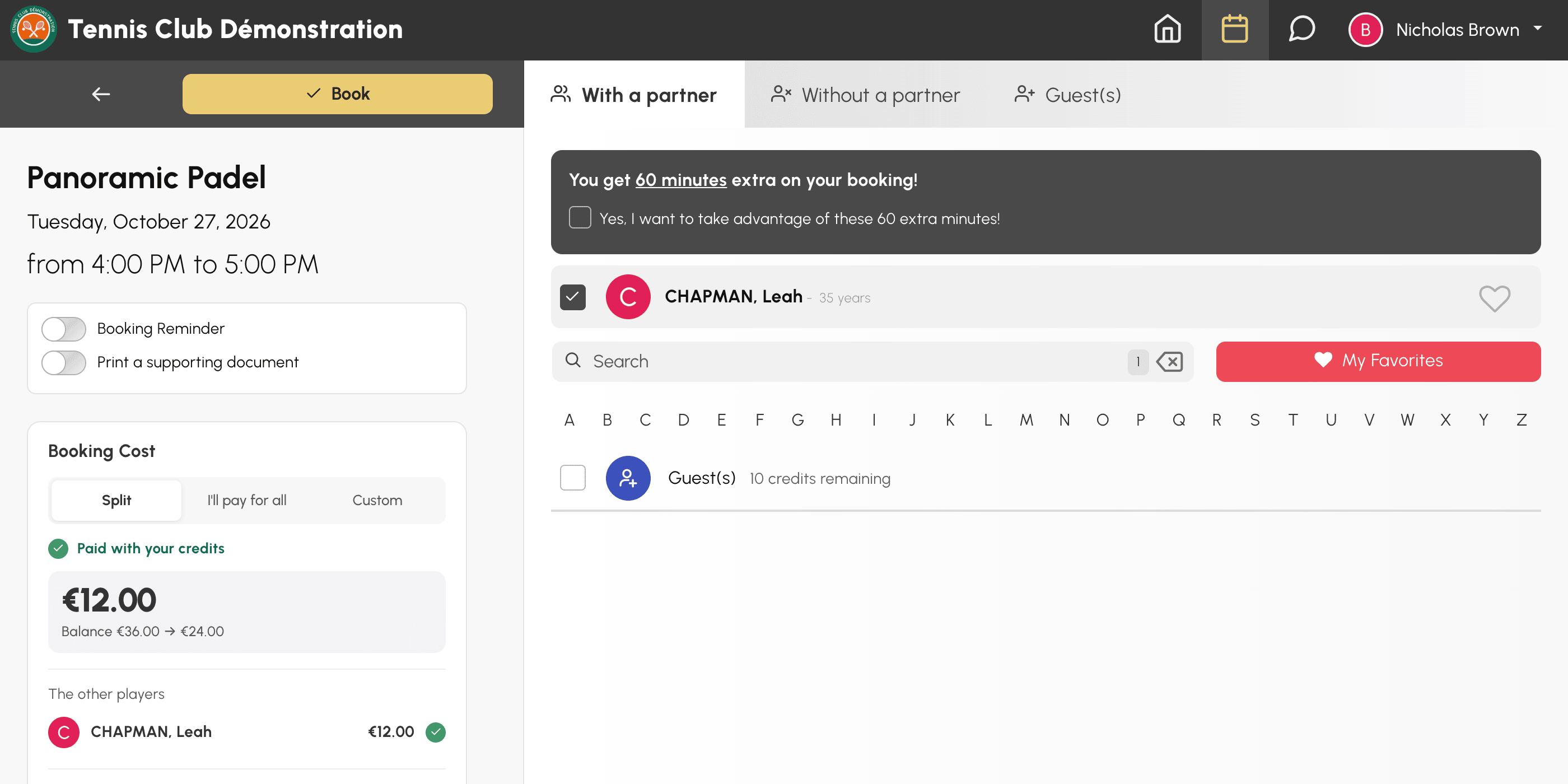
- Con un compañero: busque y seleccione a uno o varios usuarios de la organización. El botón Mis favoritos muestra los compañeros que ha añadido a sus favoritos con el icono de corazón que aparece junto a su nombre.
- Sin compañero: reserve en solitario, si su organización lo permite.
- Invitado(s): añada a una o varias personas ajenas a la organización.
Su organización puede imponer un número mínimo o máximo de jugadores por franja horaria. Además, cada usuario decide en sus ajustes de privacidad quién puede reservar con él. Por eso, es posible que un jugador no aparezca en la lista.
Comprobar el coste y confirmar
Si su organización cobra las reservas en créditos, el formulario le muestra cuánto le va a costar la partida antes de que la confirme. También comprueba que cada jugador puede pagar su plaza. Así evita un rechazo en el último momento.
Localizar el coste en el móvil y en el ordenador
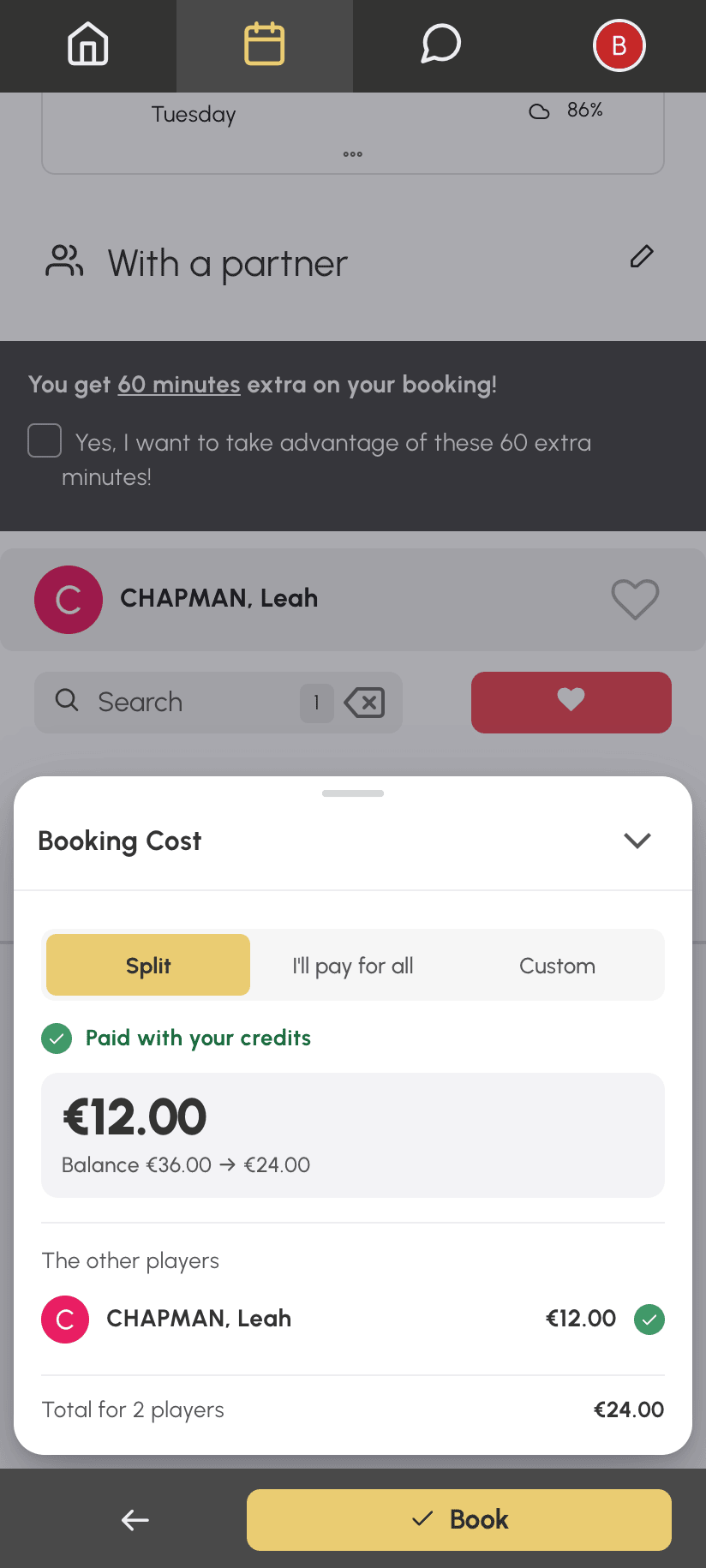
En el móvil, el coste aparece en una barra fija en la parte inferior de la pantalla, justo encima del botón Reservar. Permanece a la vista mientras marca a sus compañeros y se actualiza con cada cambio. Basta un vistazo para saber cómo está:
- un círculo verde y Pagado con sus créditos: su saldo cubre lo que paga y puede reservar;
- un importe en naranja y Resta por pagar: su saldo no es suficiente, pero su organización le permite pagar el resto al reservar, y ese importe es el que abonará;
- una barra completamente roja: le faltan créditos, o un compañero no tiene suficientes, y en ese caso la barra muestra su nombre.
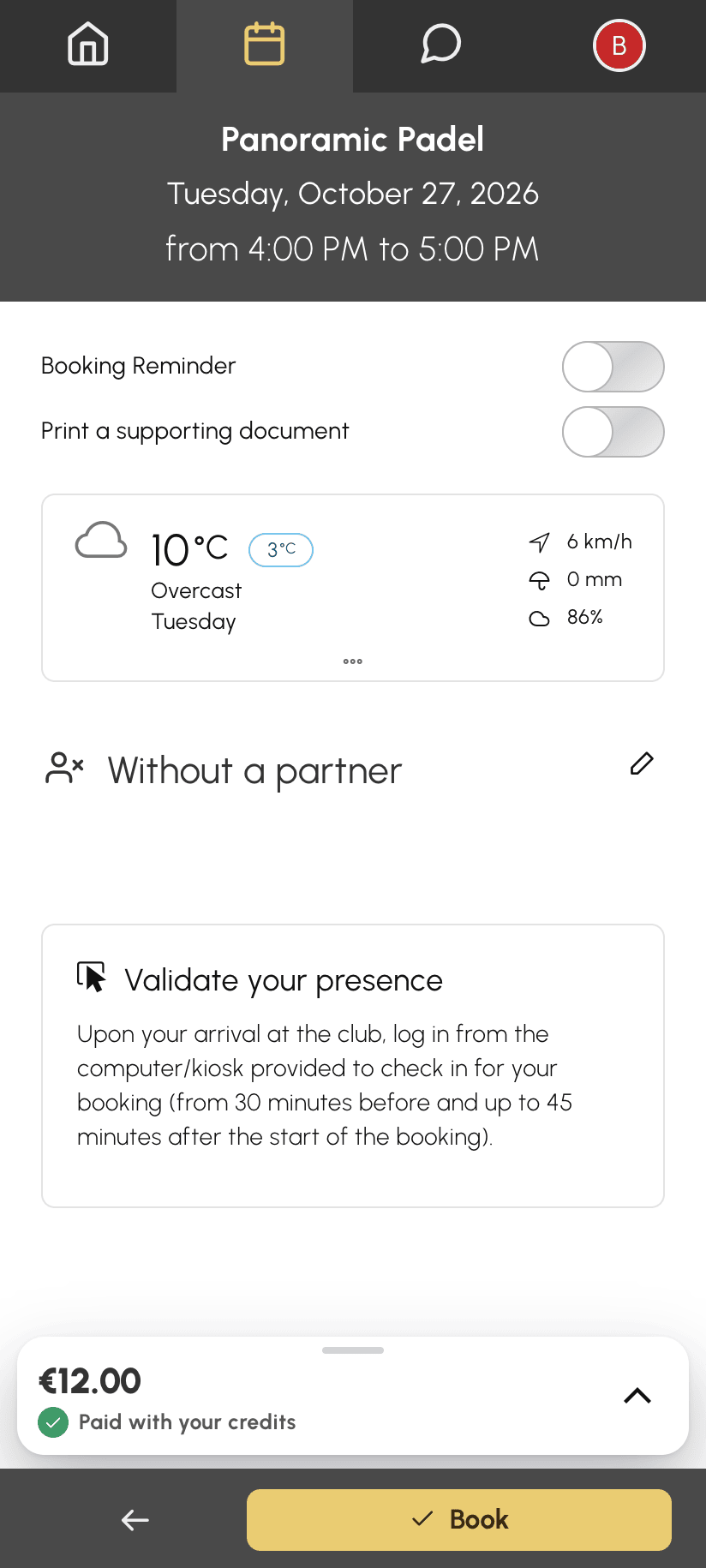
Para ver el detalle, toque la barra o deslícela hacia arriba: el detalle se abre sobre el formulario. Cuando lo haya comprobado, ciérrelo tocando la flecha , tocando la página a un lado o deslizándolo hacia abajo.
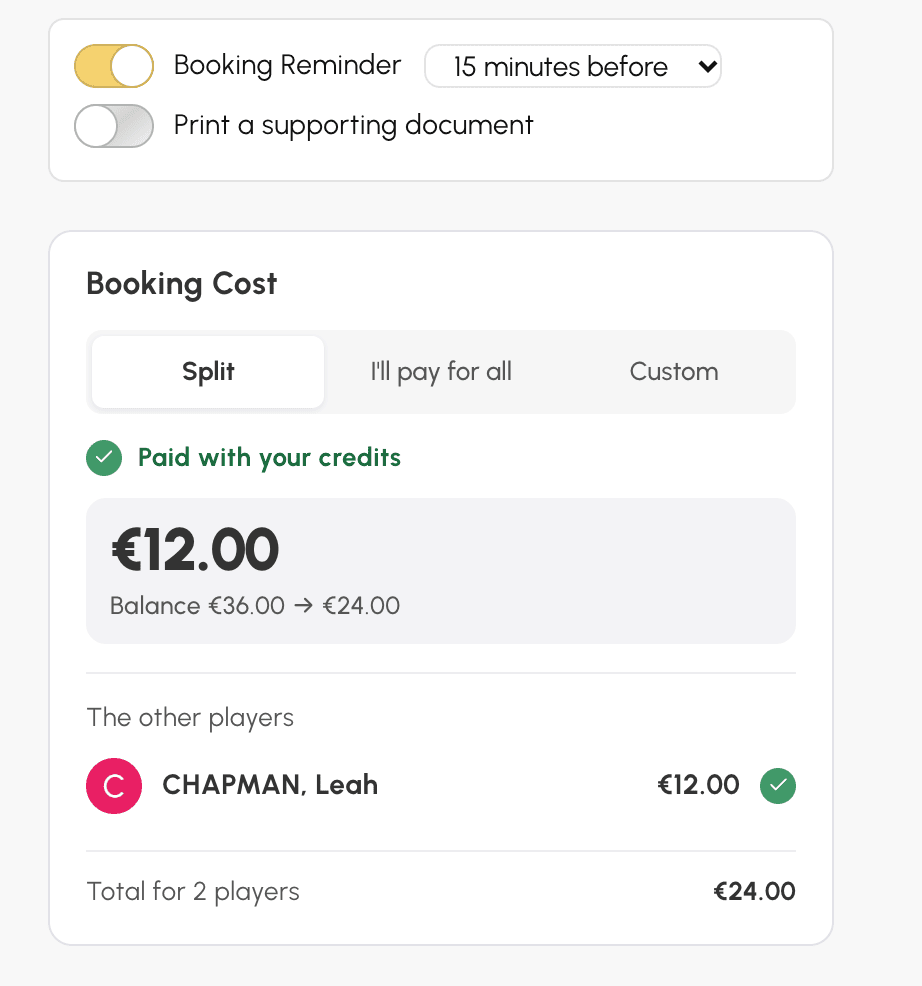
En el ordenador, el coste aparece en un recuadro Costo de la reserva, en la columna izquierda del formulario, debajo de la fecha y las opciones. Muestra directamente todo el detalle.
Leer el detalle del coste
Tomemos el ejemplo de Nicolás, que reserva la pista Pádel Panorámica con Lea, a 12 € la plaza. Tiene 60 € en su cuenta. Su organización muestra los créditos en euros; en otras, los mismos importes se muestran en número de créditos. El detalle le indica:
- arriba, lo que paga: 12 €, con Pagado con sus créditos y la línea Saldo, que muestra su saldo antes y después de la reserva, de 60 € a 48 €;
- debajo de Los demás jugadores, lo que paga Lea, con un círculo verde porque sus créditos cubren su plaza. El saldo de Lea nunca se muestra;
- abajo, el total para los dos jugadores: 24 €.
Un compañero que no paga nada lleva la mención nada que pagar. Si juega con invitados, una línea indica cuántos son y quién paga por ellos.
Reservar cuando los créditos no son suficientes
Si su saldo no cubre lo que paga, todo depende de su organización:
- si ofrece el pago al reservar, el recuadro naranja Resta por pagar indica la cantidad que debe abonar, y el botón Reservar la muestra. Solo paga lo que falta;
- si no, un recuadro rojo indica los créditos que le faltan. Cuando la organización vende créditos en línea, el botón Comprar créditos le permite recargar su cuenta sin salir de la página.
Cuando es un compañero quien no tiene suficientes créditos, su círculo pasa a rojo y el recuadro muestra Reserva imposible con su nombre. Haga clic en Eliminar para quitarlo de la reserva, o pídale que recargue su cuenta. Si su suscripción le permite pagar por sus compañeros, también puede pagar su plaza con Pagar su plaza, o elegir quién paga para regalar la partida.
Confirmar la reserva
- Si lo necesita, active la opción Recordatorio de reserva para recibir una notificación antes del inicio de la franja horaria.
- Haga clic en Reservar.
Una vez confirmada la reserva, sus compañeros reciben una notificación según sus preferencias. Encontrará todas sus reservas en Mi cuenta›Mis reservas.
Abrir su reserva a otros jugadores
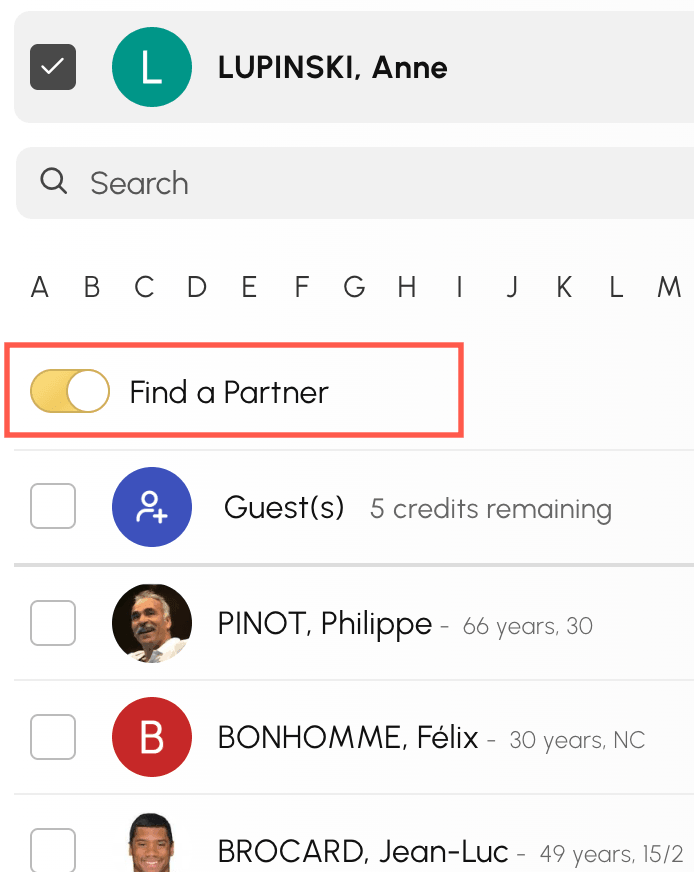
Si su organización ha activado la búsqueda de compañero, la opción Búsqueda de compañero del formulario abre su reserva a los demás usuarios. Así pueden participar en su franja horaria, dentro del límite de participantes permitido.
A la inversa, puede unirse a una reserva abierta por otro jugador. Haga clic en la franja horaria correspondiente en el calendario y, a continuación, añada su nombre.