



Disponibilidades: mostrar las franjas horarias libres de un vistazo
La vista Disponibilidades reúne, para un día concreto, todo lo que un jugador puede reservar todavía: las franjas horarias libres de cada calendario con su duración y su precio, las actividades abiertas a la participación y las reservas por completar.
- Entender qué aporta esta vista
- Consultar la vista en el teléfono
- Leer las franjas horarias libres
- Mostrar las tarifas y proponer varias duraciones
- Dar protagonismo a sus actividades
- Ayudar a sus jugadores a completar una reserva
- Mostrar u ocultar las franjas horarias no reservables
- Comprobar lo que ve un abonado
- Dar acceso a la vista
Entender qué aporta esta vista
Los calendarios por día y por semana muestran una cuadrícula completa, incluidas las franjas horarias ocupadas. Es la lectura adecuada para tener una visión de conjunto clásica y clara de lo que ocurre en el club. En cambio, para responder a la pregunta «¿dónde puedo jugar mañana por la tarde?», el jugador debe recorrer cada pista, columna tras columna.
La vista Disponibilidades solo conserva lo que aún es posible para la persona que la consulta. Aplica las reglas de su abonamiento: calendarios autorizados, horizonte de reserva, horarios y duraciones permitidos, tarifas. Por lo tanto, dos usuarios con abonamientos distintos no ven la misma lista.
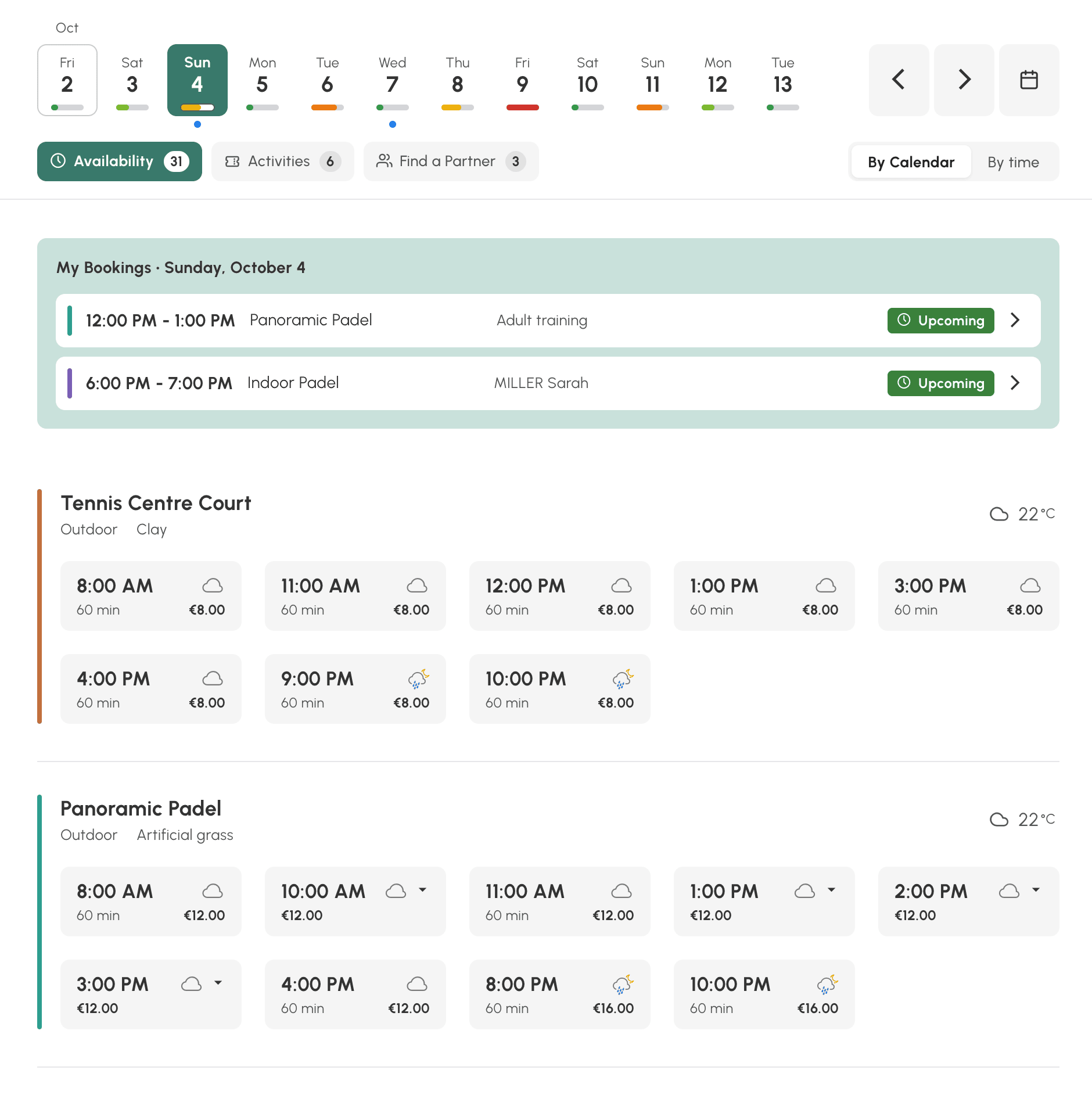
La pantalla se lee de arriba abajo:
- los grupos de calendarios personalizados, si los ha creado, permiten por ejemplo filtrar la vista por actividad (Tenis, Pádel, etc.) o por ubicación (Tenis cubierto, Pádel exterior, etc.);
- una barra de días, con un indicador de disponibilidad debajo de cada día;
- tres pestañas, Disponibilidades, Actividades y Búsqueda de compañero, cada una con el número de resultados;
- las reservas del usuario para el día mostrado y, a continuación, la lista de franjas horarias.
Consultar la vista en el teléfono
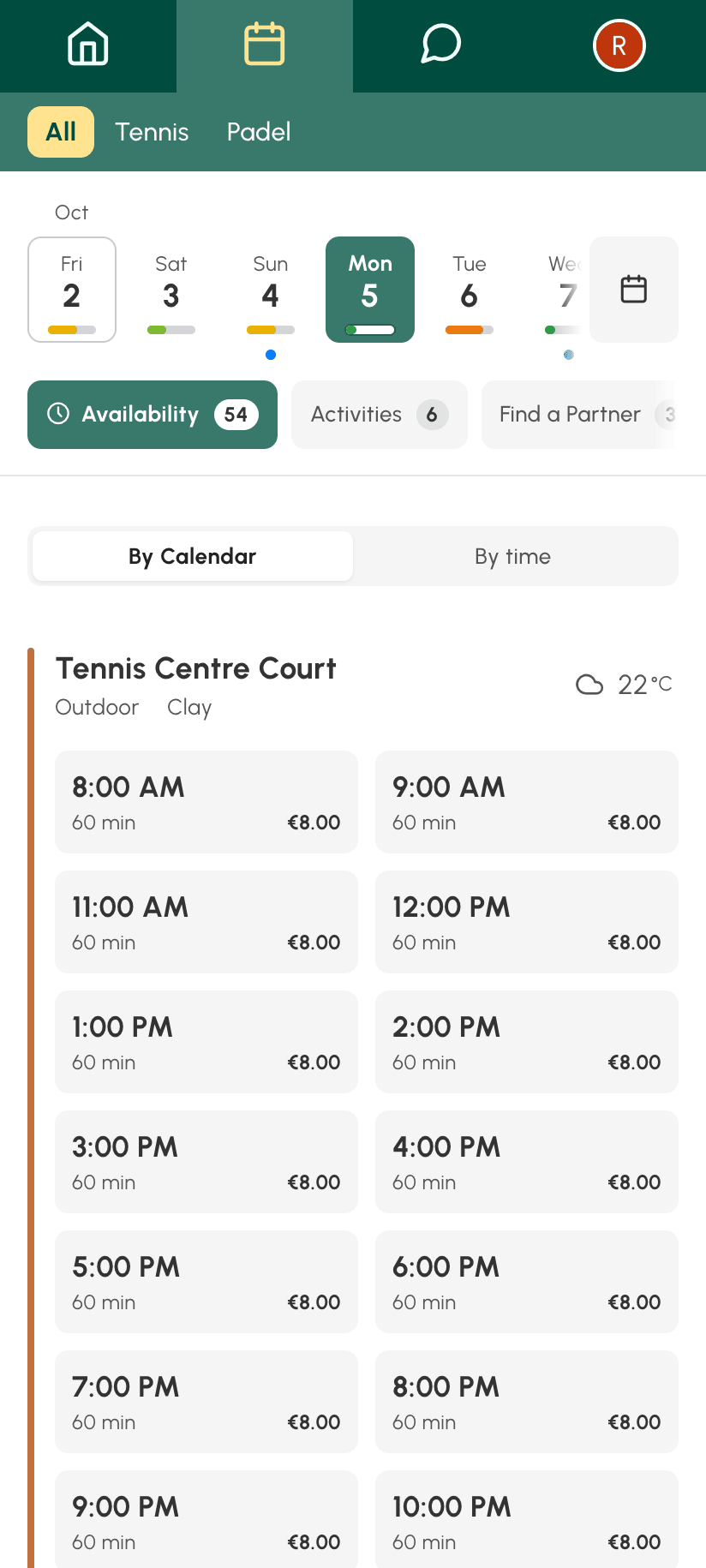
En el teléfono, la vista conserva los mismos elementos, apilados: grupos de calendarios, barra de días desplazable, pestañas y, después, las franjas horarias. Al desplazar la lista, la cabecera se pliega para dejar sitio a las franjas horarias y reaparece en cuanto se vuelve a subir.
Leer las franjas horarias libres
La pestaña Disponibilidades ofrece dos lecturas, que cada usuario elige y recupera en su siguiente visita:
- Por calendario: una tarjeta por pista, con sus franjas horarias libres del día. Práctico cuando se busca una pista concreta. El nombre del calendario abre su vista por semana, si el perfil tiene acceso a ella.
- Por horario: las horas del día, cada una con las pistas libres en ese momento. Práctico cuando la hora importa más que la pista.
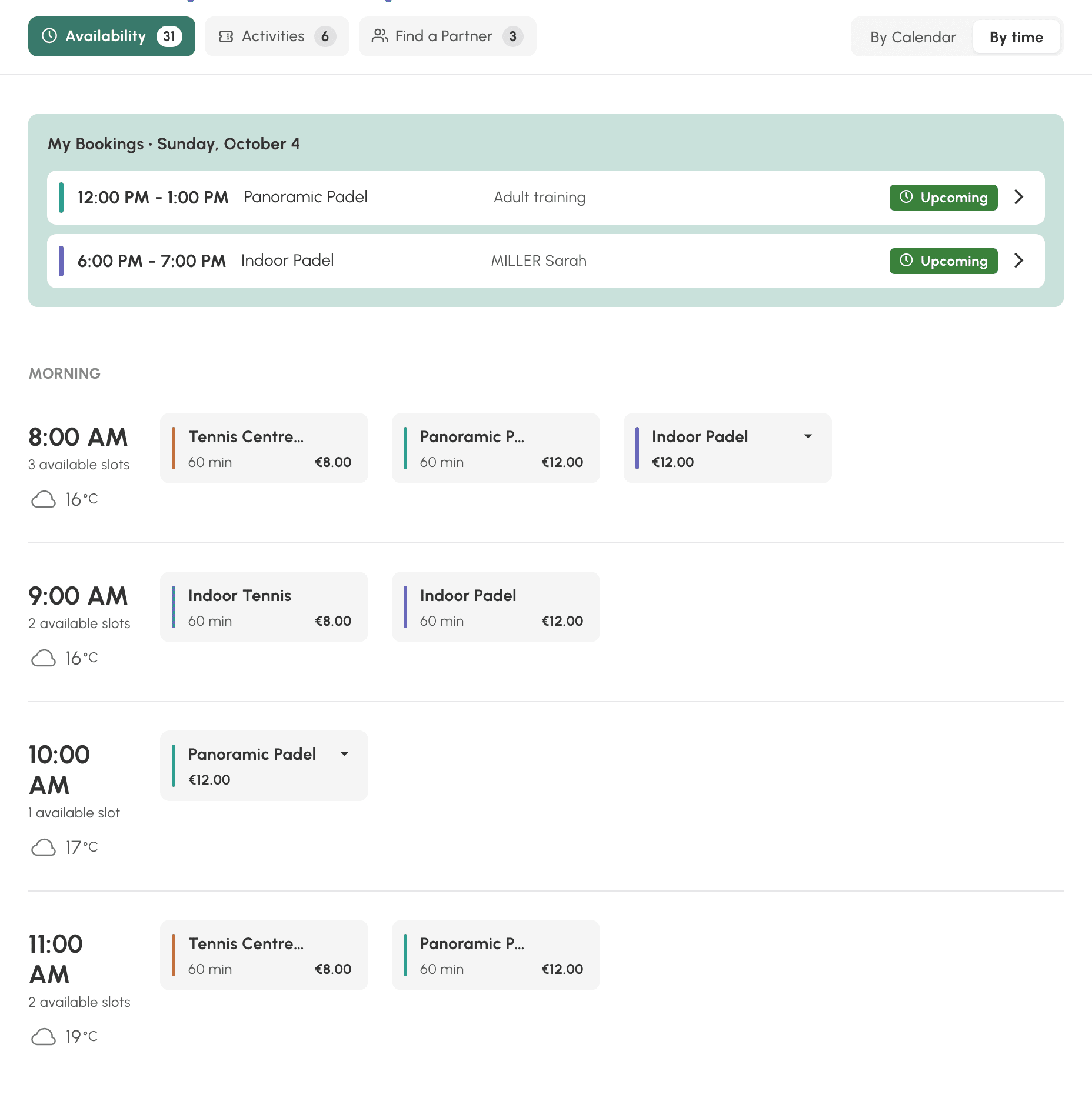
Cada franja horaria indica su hora de inicio, su duración y su precio cuando la reserva es de pago. Un clic abre el formulario de reserva habitual, con la duración elegida.
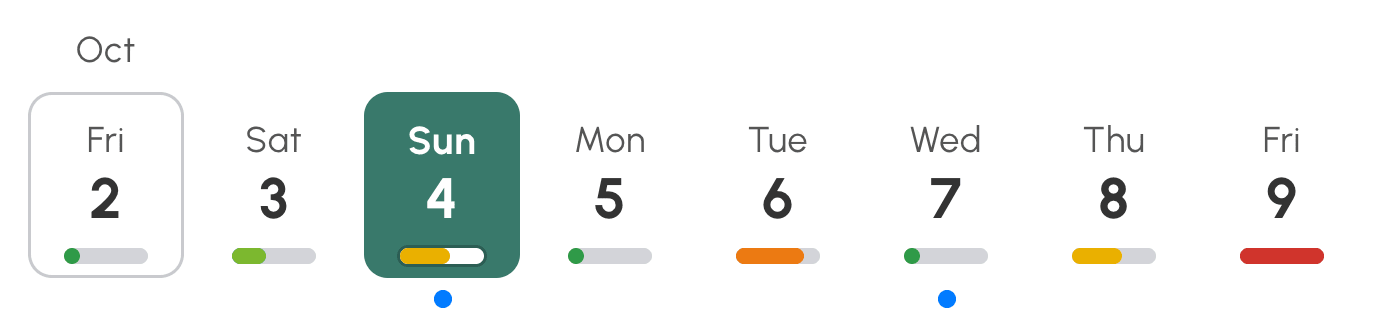
Debajo de cada día de la barra, el indicador resume la jornada: Disponible, Casi completo o Completo. Un punto azul señala los días en los que el usuario ya tiene una reserva. La barra se detiene en el último día que su abonamiento le permite consultar.
Cuando un día ya no tiene ninguna franja horaria, la vista lo indica y propone ir directamente al próximo día que sí tenga.
Mostrar las tarifas y proponer varias duraciones
La vista refleja lo que usted ha definido en el abonamiento de cada usuario. El precio mostrado en una franja horaria es el que anunciará el formulario de reserva en el paso siguiente, para el usuario solo, sin compañero ni invitado. Así, si cobra sus reservas con créditos mostrados en moneda, sus jugadores ven la tarifa de cada franja horaria antes incluso de hacer clic, incluidas sus tarifas de horas punta y horas valle.
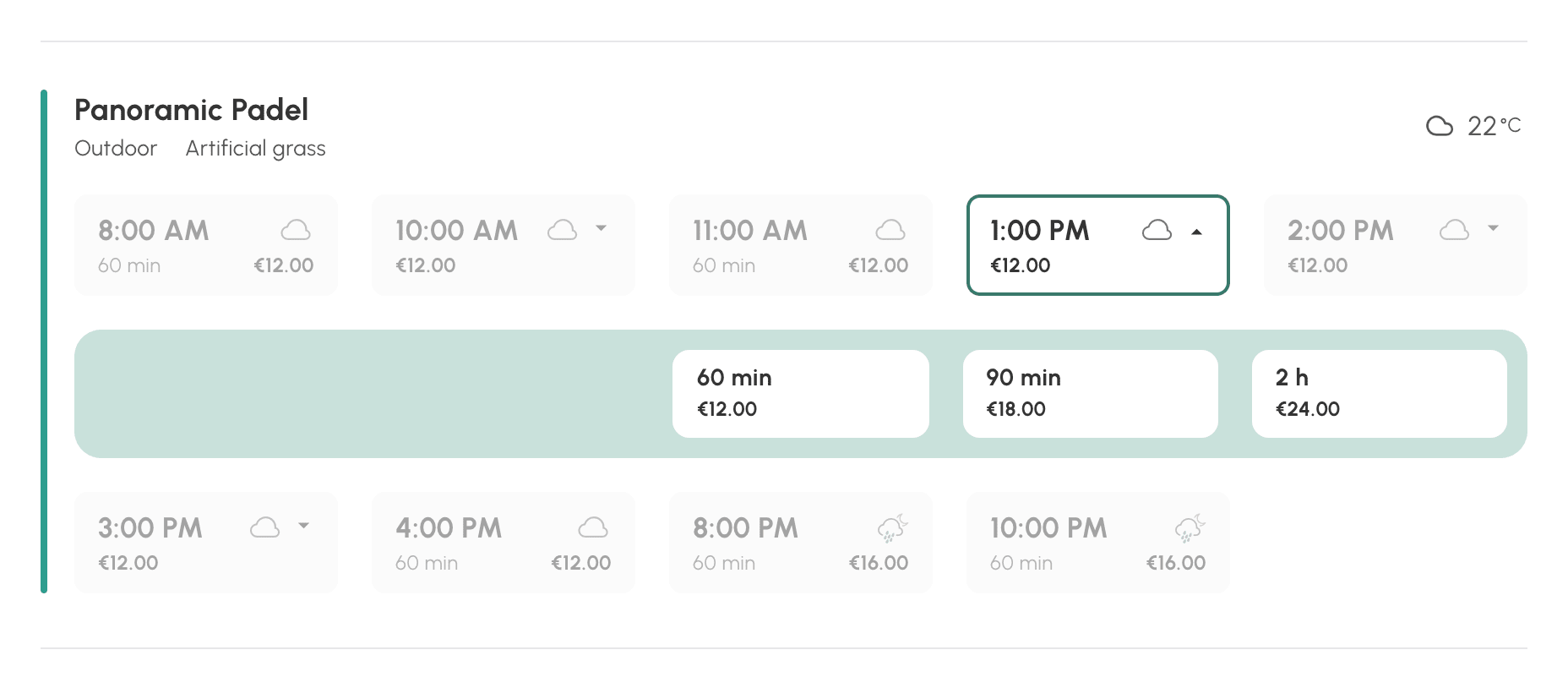
Si el abonamiento propone franjas horarias personalizadas, un mismo inicio puede reservarse con varias duraciones. La franja horaria muestra entonces una pequeña flecha y el precio de su duración más económica. Un clic despliega las duraciones posibles, cada una con su precio.
Dar protagonismo a sus actividades
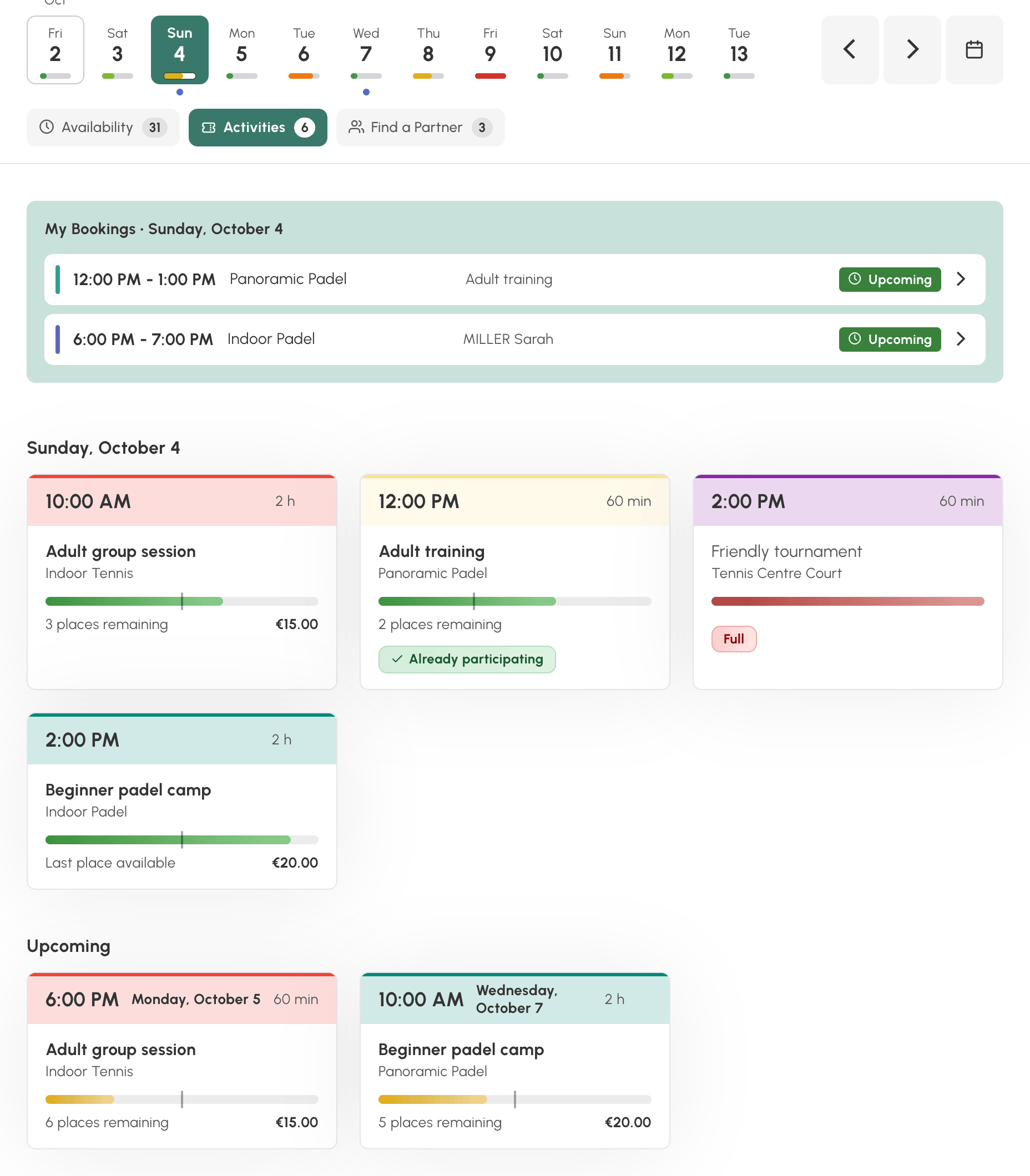
La pestaña Actividades muestra sus reservas participativas abiertas a la participación: clases colectivas, cursillos, torneos, actividades de animación. Es un escaparate del que sus usuarios no disponían hasta ahora, ya que había que localizar esas franjas horarias en la cuadrícula.
Cada tarjeta muestra la hora, la duración, el nombre de la actividad, el calendario, el nivel de ocupación, el número de plazas restantes y el precio. Una insignia señala las actividades en las que el usuario Ya participas y las que están Completo. Un clic abre el detalle de la actividad, donde el usuario pasa a participar.
Debajo de las actividades del día, la parte Próximamente presenta las siguientes, hasta el último día de la barra. Si el día mostrado no tiene ninguna actividad, se muestra directamente.
No hay nada que configurar en la vista: una reserva participativa aparece en cuanto admite la participación del usuario.
Ayudar a sus jugadores a completar una reserva
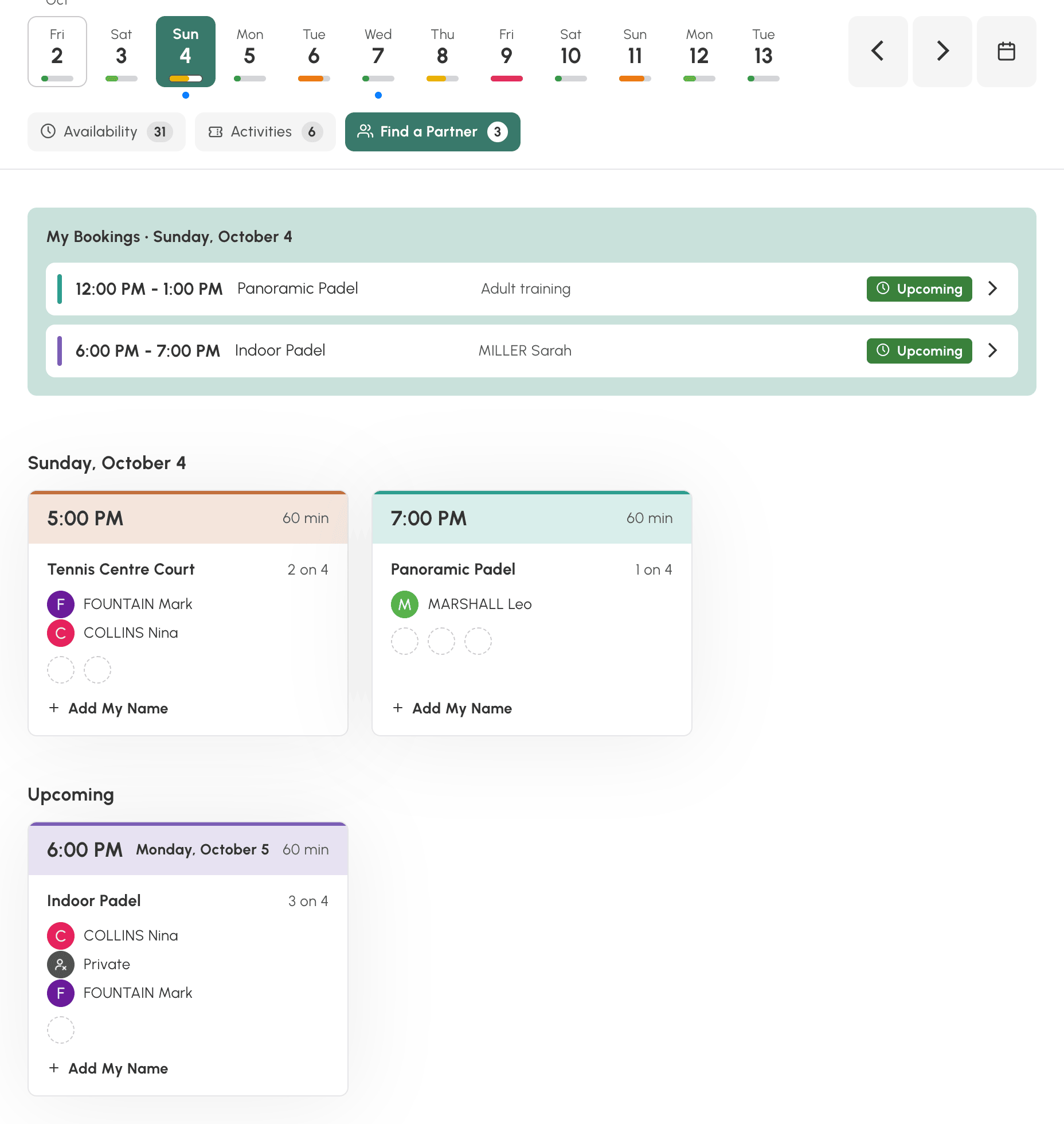
La pestaña Búsqueda de compañero muestra las reservas que sus autores han abierto a otros jugadores y que aún tienen sitio. El usuario ve la hora, la pista, los jugadores que ya participan y las plazas libres, y luego hace clic en Añadir mi nombre para unirse a ellos.
Los nombres y las fotos siguen sus ajustes de privacidad, como en los calendarios clásicos. Igual que para las actividades, una parte Próximamente presenta las reservas abiertas de los días siguientes.
Un responsable del club autorizado a reservar para otros usuarios ve aquí todas las reservas abiertas que aún tienen sitio, y las consulta con Ver la reserva.
Las pestañas Actividades y Búsqueda de compañero solo aparecen si tienen algo que mostrar. Cuando solo queda la pestaña Disponibilidades, la barra de pestañas desaparece.
Mostrar u ocultar las franjas horarias no reservables
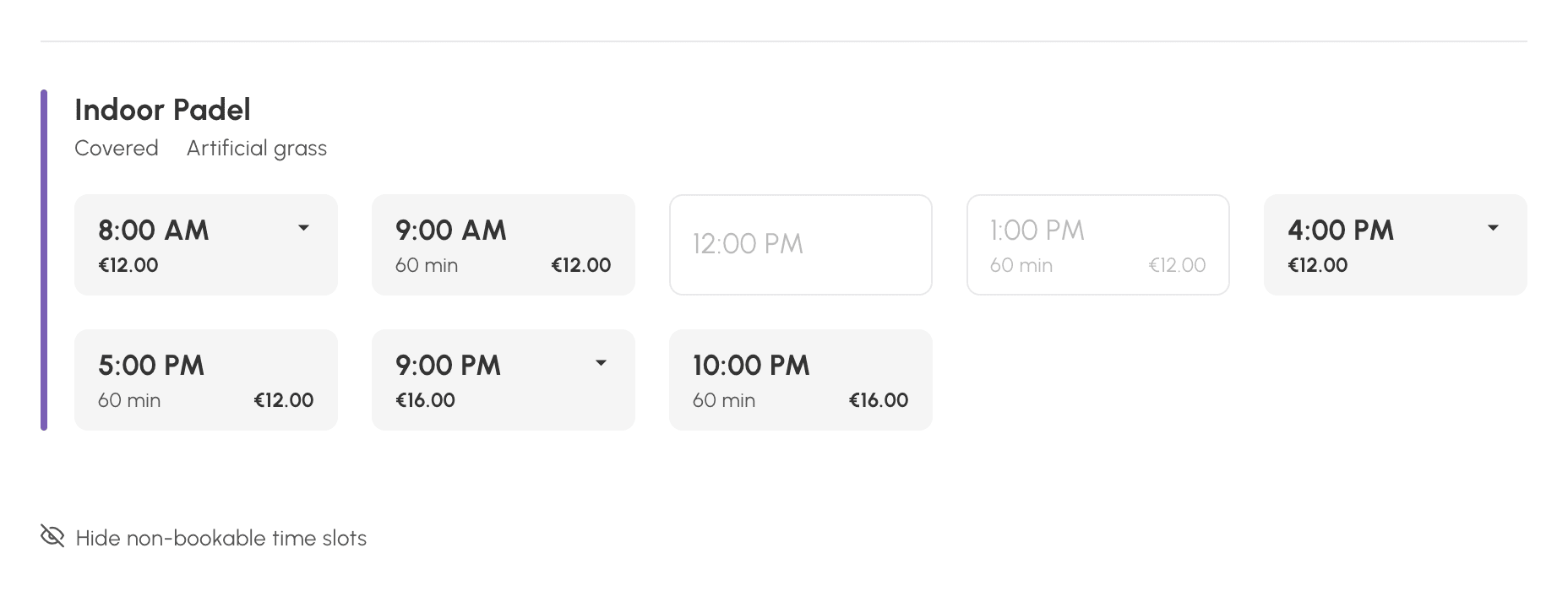
De forma predeterminada, la vista solo muestra lo que el usuario puede reservar. Las franjas horarias libres que una regla de su abonamiento le prohíbe, por ejemplo un horario que no tiene abierto, quedan ocultas.
Al final de la lista, Mostrar las franjas horarias no reservables indica cuántas franjas horarias están ocultas y las muestra, atenuadas. Están ahí a título informativo: al hacer clic no ocurre nada. Ocultar las franjas horarias no reservables devuelve a la lista corta. La elección se memoriza para cada usuario.
Los calendarios que no tienen nada que ofrecer ese día se agrupan bajo Calendarios no disponibles, cada uno con su motivo: Cerrado, Fuera del plazo de reserva o Ningún horario disponible.
Una cuota alcanzada o un saldo de créditos insuficiente no ocultan nada en esta vista: las franjas horarias siguen mostrándose, aunque el abonamiento tenga activadas las opciones Ocultar los calendarios cuando se alcance el cupo de reservas o Ocultar los calendarios si no hay crédito, que solo afectan a los calendarios por día y por semana. Es el formulario, al hacer clic, el que indica qué impide la reserva. Lo mismo ocurre con una actividad pagada con créditos: sigue mostrándose, y la participación avisa de un saldo insuficiente.
Los créditos se comprueban en último lugar. Así, un jugador que ha alcanzado su cuota y cuyo saldo es insuficiente ve el mensaje de la cuota, y no una invitación a comprar créditos que no le servirían de inmediato.
Comprobar lo que ve un abonado
Un administrador de los calendarios ve la vista sin restricciones, fuera de los límites de un abonamiento. Para comprobar lo que producen realmente sus reglas, el botón Ver como un abonado muestra la vista tal y como la ofrece un abonamiento a sus usuarios.
- Abra la vista Disponibilidades.
- Haga clic en Ver como un abonado, a la derecha de las pestañas.
- Elija un abonamiento en la lista.
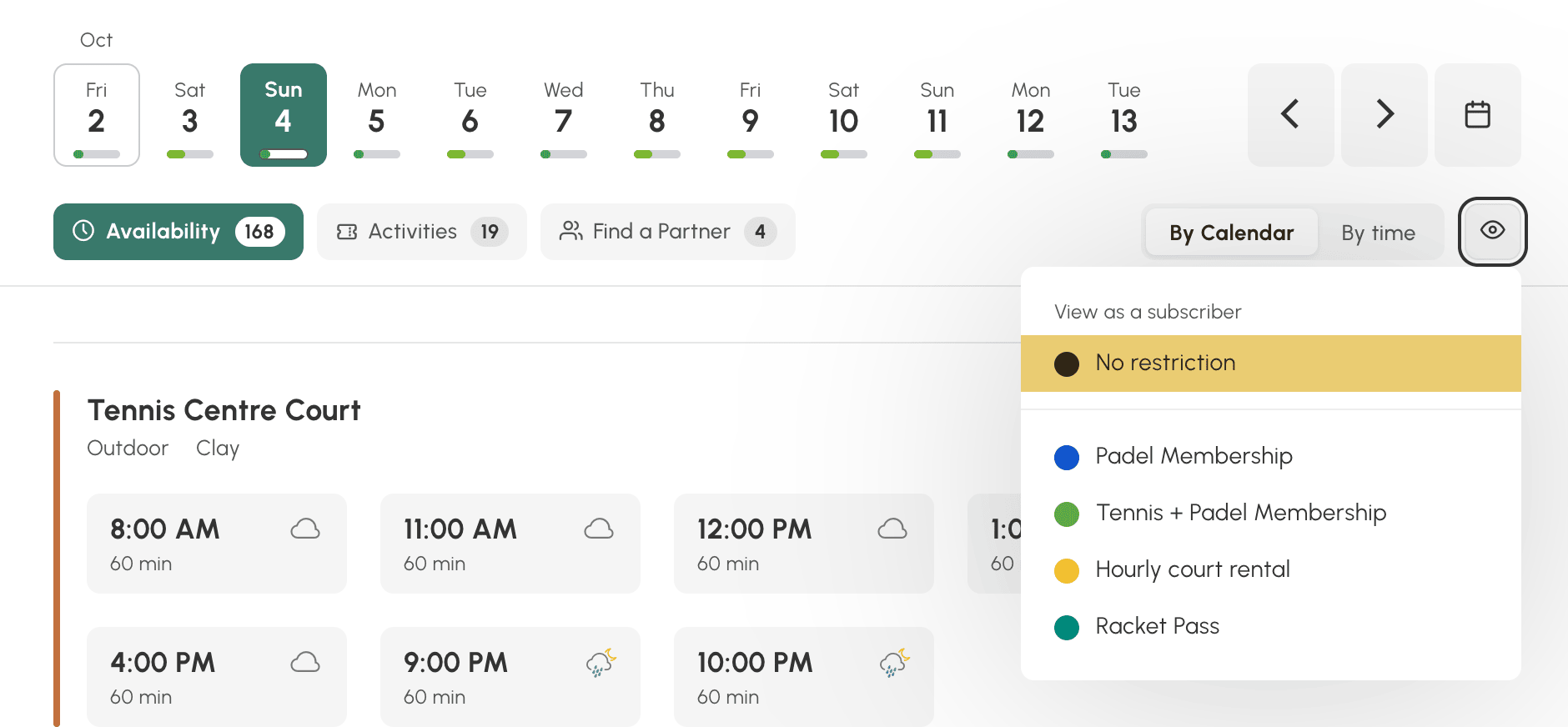
Un banner recuerda el abonamiento simulado. Las franjas horarias, las duraciones y los precios son los de ese abonamiento. Es la forma más rápida de verificar una regla que acaba de modificar: horizonte de reserva, calendarios prohibidos, franjas horarias personalizadas, tarifa.
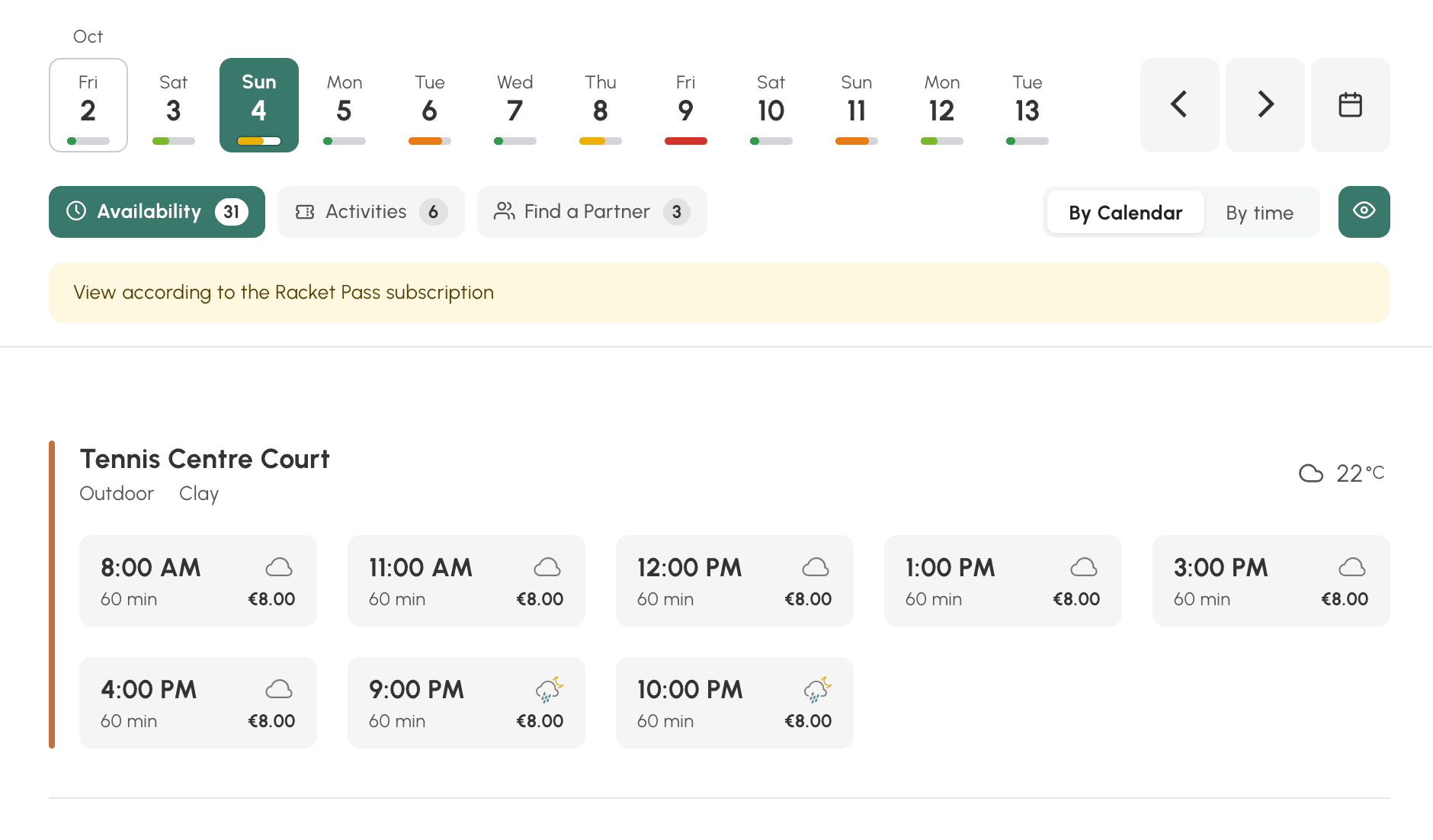
Para volver a su propia vista, elija Sin restricción en el mismo menú.
Dar acceso a la vista
Esta nueva vista está activada de forma predeterminada para todos los usuarios. Si lo necesita, puede personalizar el acceso por perfil, como con las otras dos vistas. Así puede abrirla a sus jugadores y mantener la cuadrícula por día para el equipo de recepción, o al revés. Otro ejemplo: un perfil «Alquiler» en el que solo está disponible la vista Disponibilidades, mientras que los socios disponen de las tres vistas.
- Vaya a Administración›Usuarios›Derechos de acceso›Perfiles y roles y abra un perfil.
- En la pestaña Reserva, marque Disponibilidades.
- En Vista por defecto, elija la vista que se abre cuando el usuario llega a la reserva: Por día, Por semana o Disponibilidades.
- Haga clic en Guardar.
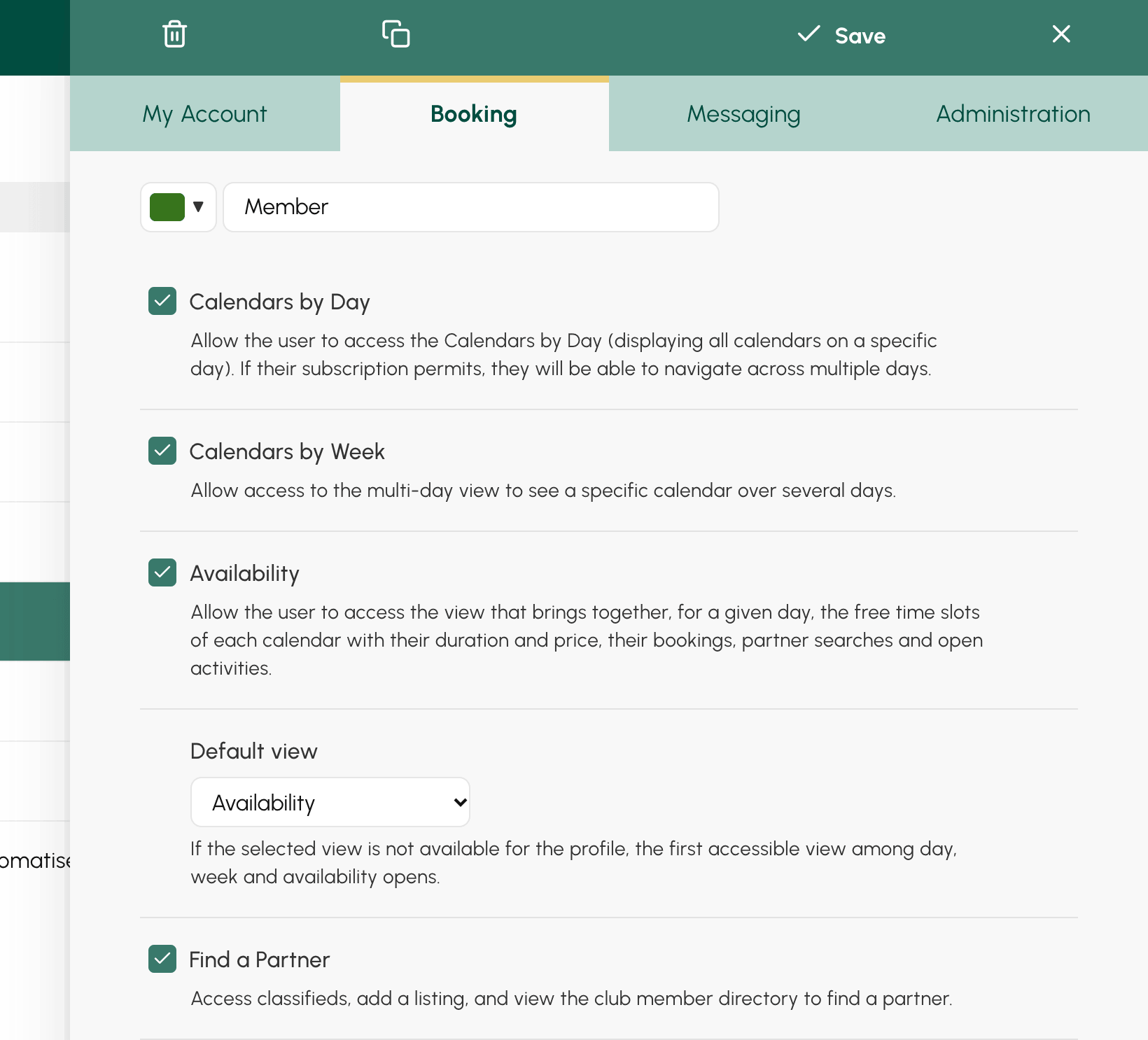
Al activar la vista, el derecho se ha concedido a los perfiles que ya consultaban los calendarios por día o por semana. Su vista predeterminada ha seguido siendo Por día: nada cambia para sus usuarios mientras no modifique este ajuste.
Si la vista predeterminada de un perfil no le resulta accesible, se abre en su lugar la primera vista autorizada.
Los usuarios encuentran la vista en el menú, bajo Disponibilidades, junto a los calendarios por día y por semana. En el panel de reserva de la barra de navegación, es el botón con forma de lupa.
