


Tienda en línea
Ofrezca sus productos en la página de inicio de su organización: material, comida y bebida, torneos, clases, campus, créditos… Los visitantes consultan la tienda libremente, y los usuarios conectados añaden productos al carrito y pagan en línea.
- Publicar un producto en la tienda
- Entender lo que ve cada visitante
- Vender un producto con variantes
- Añadir varias fotos a un producto
- Destacar un producto
- Limitar la publicación a un periodo
- Reservar un producto a determinados usuarios
- Anunciar un código promocional en la tienda
- Recorrer, buscar y ordenar la tienda
- Seguir el stock y las roturas de stock
- Destacar productos en la página de inicio
- Ser encontrado y compartido
- Consultar las ventas de la tienda
Publicar un producto en la tienda
- Vaya a Administración›Configuración›Facturación›Productos y servicios y abra el producto.
- Active Tienda en línea.
- Haga clic en Configuración avanzada para ver las opciones facultativas: Descripción detallada (un texto con formato, que se muestra en la ficha del producto debajo de su foto y su precio), Nuestra selección, Criterios de visualización y Periodo de publicación, que se detallan más abajo.
- Haga clic en Guardar.
Con la facturación en línea, el enlace Tienda aparece en la barra de navegación de su página de inicio. Mientras no haya ningún producto publicado, la tienda muestra un mensaje de espera y, para usted, un acceso directo a la gestión de productos. En la lista de productos, una pastilla junto al icono del producto indica los que están publicados. Su información emergente recuerda el periodo de publicación, la selección del club y los posibles criterios de visualización. La pestaña Tienda le muestra de un vistazo lo que está en el escaparate.

Entender lo que ve cada visitante
- Un visitante no conectado ve el material, la comida y bebida, los torneos, las clases, los campus y los productos personalizados. También ve sus abonos a título informativo. Para comprar, se conecta desde la ficha del producto y vuelve a ella inmediatamente después.
- Un usuario conectado ve además los créditos de reserva y de invitación vinculados a su abono, cuando la compra en línea está autorizada en él. Un usuario cuyo perfil no autoriza los pagos en línea, o cuya cuenta está suspendida, recorre la tienda como un visitante, sin poder comprar.
- Los abonos no se compran desde la tienda. La ficha presenta las tarifas disponibles y luego remite a la inscripción en línea si está activada en ese abono, o a la página de contacto en caso contrario. Para un usuario conectado, remite a la gestión del abono. Un abono de pago sin ninguna tarifa vigente no aparece, como tampoco un abono archivado.
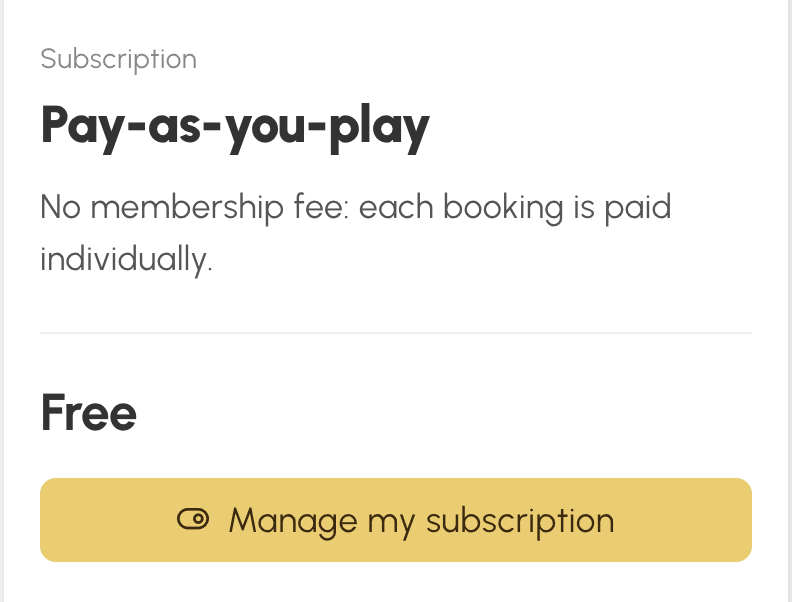
Un abono gratuito, en modo Gratis en su sección Pagos y facturación, se muestra con la mención Gratis en lugar del precio, sin código promocional. El botón de su ficha depende de la persona que la consulta:
- visitante no conectado: Registrarse si la inscripción en línea está abierta en este abono; si no, Más información, que lleva a la página de contacto;
- usuario de otro abono: Administrar mi suscripción, que abre la ventana donde cambia a la oferta gratuita, sin necesidad del permiso para pagar en línea;
- usuario que ya tiene este abono: la mención Su suscripción, sin botón;
- usuario cuya cuota no está pagada en un abono que la exige, u oferta cerrada al cambio: Más información;
- usuario cuyo perfil no tiene acceso a Mi cuenta›Mi suscripción: Compra en línea no disponible para su perfil, como en la ficha de un abono de pago.
La tarjeta gratuita no aparece si el mismo abono tiene también un producto de pago activo: prevalece la oferta de pago.
Para un torneo, una clase o un campus cuya tarifa depende del perfil, el visitante ve la tarifa más baja precedida de «desde». Por tanto, una regla tarifaria más barata que la tarifa base prevalece. El usuario conectado ve directamente la tarifa que se le aplica, sin esa mención. Un producto de créditos que ofrece varios tramos de cantidad también muestra «desde», para todo el mundo.
En la ficha, el precio se muestra con impuestos incluidos. La posibilidad de pagar a plazos (si la cuenta de facturación autoriza los pagos parciales) y el estado del stock se añaden cuando existen. Para un crédito, los tramos de cantidad configurados en el producto se proponen con un clic. Una cantidad personalizada sigue siendo posible si el producto lo permite.

Vender un producto con variantes
Cuando un producto tiene variantes (tallas, colores…), su ficha presenta una fila de opciones por criterio. El usuario hace clic en un valor de cada fila, por ejemplo «M» y luego «Azul». El botón para añadir al carrito se activa cuando su elección está completa.
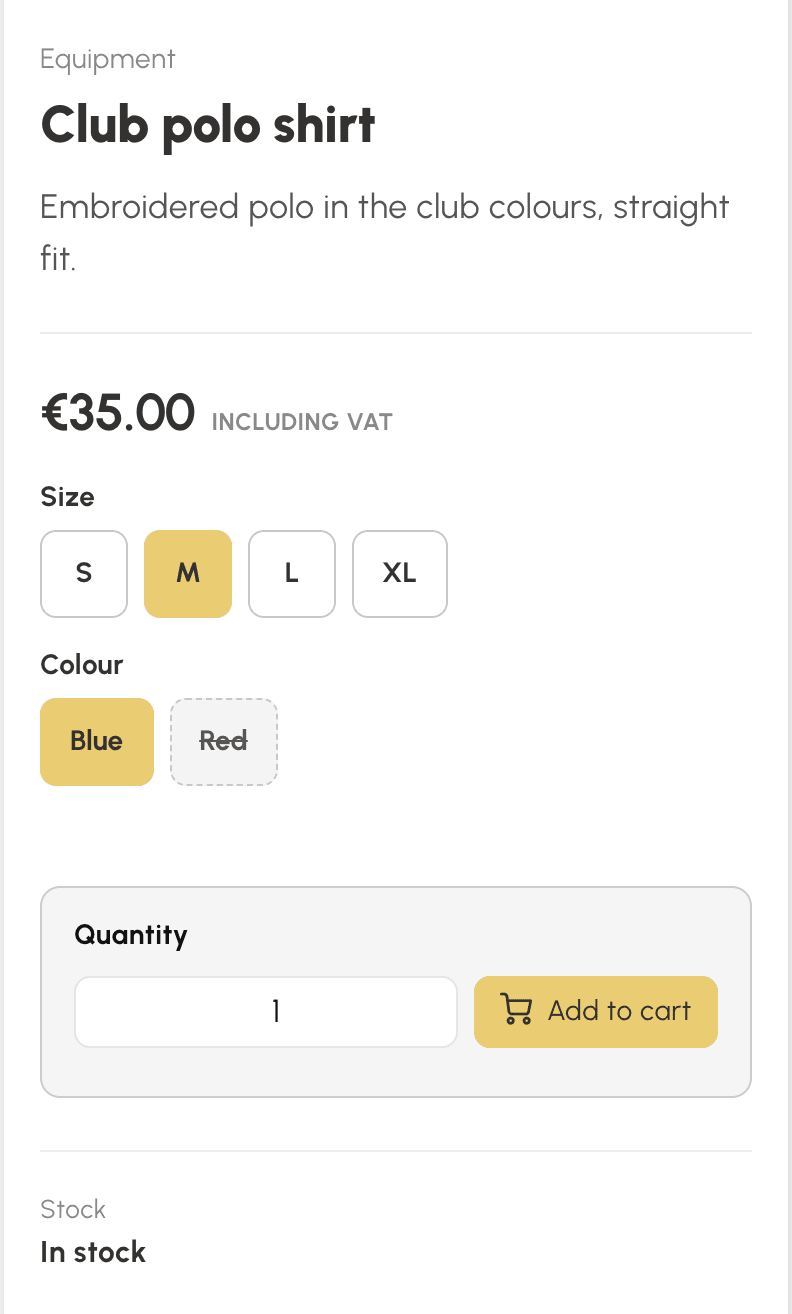
- No hay nada preseleccionado: mientras la elección esté incompleta, la ficha recuerda lo que falta por elegir.
- Si las variantes no tienen todas el mismo precio, la tarjeta y la ficha muestran el precio más bajo precedido de «desde», y después el precio exacto en cuanto se elige la variante.
- Una combinación que usted no vende aparece en gris en cuanto se elige el otro criterio: después de «Rojo», solo se pueden seleccionar las tallas disponibles en rojo.
- El estado del stock es el de la variante elegida: una variante agotada sigue visible, con su mención, pero no se puede añadir al carrito. La cantidad en stock nunca se muestra.
- En el carrito, cada variante tiene su propia línea, con el nombre del producto seguido de la variante.
Un visitante no conectado ve el producto y su precio. Inicia sesión desde la ficha para elegir su variante y añadirla al carrito.
Añadir varias fotos a un producto
- En la ficha del producto, en Título & descripción, haga clic en Gestionar las fotos: la ventana se abre en la zona de carga, donde puede soltar un archivo o hacer clic en Seleccionar una foto. Si no tiene ninguna imagen a mano, Generar una imagen con IA le propone una a partir del nombre del producto.
- Recorte la foto en formato 16:10 y haga clic en Guardar. La primera foto se convierte en la foto principal: es la que aparece en el botón de la caja, en las tarjetas de la tienda y al compartir.
- Repita la operación para las fotos siguientes, con un límite de diez fotos adicionales. Debajo de cada miniatura, las flechas cambian el orden, la estrella convierte la foto en la foto principal y la papelera la elimina.

En la ficha de la tienda, las fotos forman un carrusel con miniaturas. Con una sola foto, la ficha no cambia. Al eliminar la foto principal, la primera foto adicional pasa automáticamente a ser la principal.
Para un producto con variantes, el menú Asociada a, debajo de cada foto adicional, vincula la foto a un valor, por ejemplo un color. En la ficha de la tienda, al elegir ese valor se muestra inmediatamente su foto. Una variante sin foto asociada muestra la foto principal. Todas las variantes elimina la vinculación.
Destacar un producto
- En la ficha del producto, en Tienda en línea, haga clic en Configuración avanzada y active Nuestra selección.
- Haga clic en Guardar.
Las selecciones del club abren la tienda en una banda animada, en el orden de clasificación elegido, y llevan una insignia en forma de corazón en su tarjeta y en su ficha. También siguen presentes en su categoría, en primer lugar.
Limitar la publicación a un periodo
En la ficha del producto, en Tienda en línea y luego Configuración avanzada, active Periodo de publicación e indique una fecha de inicio, una fecha de fin o ambas. Al desactivar la opción se borran las fechas. Fuera de ese periodo, el producto desaparece de la tienda y del bloque de la página de inicio y ya no se puede añadir al carrito desde su ficha, pero sigue pudiendo venderse en caja y desde las demás pantallas. En la lista de productos, la insignia de la tienda recuerda el periodo y se vuelve gris cuando está cerrado.
Reservar un producto a determinados usuarios
En la ficha del producto, en Tienda en línea y luego Configuración avanzada, active Criterios de visualización y elija uno o varios criterios entre los del gestor de usuarios (perfiles, abonos, categorías de edad, grupos, clasificaciones, varios). El producto solo aparece entonces en la tienda y en la página de inicio para los usuarios conectados que cumplen esos criterios. Permanece invisible para los visitantes no conectados. Los criterios de una misma familia (perfiles, abonos, categorías de edad, grupos, clasificaciones) se combinan con «o». Las familias entre sí, y cada criterio de la familia «Varios», se combinan con «y». Sin ningún criterio seleccionado, no se permite guardar. Al desactivar la opción, el producto pasa a ser visible para todos. Un usuario que no cumple los criterios tampoco puede añadirlo a su carrito, aunque conozca la dirección de la ficha. El producto sigue pudiendo venderse en caja, sean cuales sean los criterios. Si un criterio desaparece (perfil, abono o grupo eliminado), el producto se oculta para todo el mundo y su pastilla pasa a modo de alerta en la lista de productos.
Anunciar un código promocional en la tienda
- Vaya a Administración›Configuración›Facturación›Códigos promocionales y abra el código.
- Active Tienda en línea.
- Haga clic en Guardar.
El código y su descuento se anuncian en las fichas de todos los productos a los que se aplica según su alcance (todos los productos, determinadas categorías o determinados productos, abonos incluidos), y una insignia «Promo» señala esos productos en su tarjeta en la tienda. El anuncio indica el importe o el porcentaje del descuento, el importe mínimo de compra, el periodo de validez y el número de usos restantes. Desaparece por sí solo en cuanto el código se desactiva, caduca o se agota, y solo aparece a los usuarios cuyo carrito depende de la cuenta de facturación del código. Un visitante no conectado no lo ve en un abono, porque su inscripción en línea no permite introducir un código. A continuación, el usuario introduce el código en su carrito, donde se calcula el descuento. En la lista de códigos promocionales, un icono de carrito identifica los códigos anunciados.

Recorrer, buscar y ordenar la tienda
Los productos se agrupan por categoría, y cada categoría tiene su propia dirección. En la página de inicio de la tienda, cada categoría presenta sus ocho primeros productos y un enlace Ver todo abre la categoría completa. Las páginas de categoría y los resultados de búsqueda se paginan de 24 en 24. Las pestañas de la derecha ordenan la lista por popularidad según las ventas de los últimos tres meses, por novedad, o por precio ascendente o descendente. Sin ninguna pestaña activa, los productos se ordenan por categoría y luego por nombre, y un nuevo clic en la pestaña activa vuelve a ese orden.
A partir de seis productos publicados, un campo Buscar filtra la lista actual por el nombre y las descripciones a medida que se escribe, sin tener en cuenta los acentos ni las mayúsculas.
Un mismo producto añadido varias veces al carrito ocupa una sola línea: su cantidad aumenta y el stock se comprueba sobre el total. Para un producto con variantes, la regla se aplica variante por variante. Las inscripciones a un torneo, una clase o un campus y los tramos de cantidad siguen siendo líneas separadas.
Seguir el stock y las roturas de stock
El stock es el del producto, o el de la variante elegida en el caso de un producto con variantes. Una rotura de stock muestra la mención correspondiente y desactiva la compra, y un stock por debajo del umbral de alerta del producto señala las últimas unidades. Un tramo de cantidad superior al stock restante se desactiva. Las ventas en la tienda descuentan el stock igual que los demás pedidos.
Destacar productos en la página de inicio
- Vaya a Administración›Personalizar›Página de inicio.
- Haga clic en Añadir un bloque y luego en Tienda en línea.
- Si lo necesita, asigne un Título al bloque. Después, elija Selección de productos para componer usted mismo el escaparate, en el orden que prefiera, o Por categoría para mostrar automáticamente los productos de una o varias categorías, dentro del límite del Número de productos a mostrar.
- Deje Mostrar el botón hacia la tienda activado para ofrecer el enlace a la tienda completa y haga clic en Guardar.
El bloque solo muestra productos publicados en la tienda, según las mismas reglas de visibilidad que la propia tienda: retirar un producto de la tienda, cerrar su periodo o asignarle criterios de visualización también afecta al bloque. Como los demás bloques, puede reservarse a determinados perfiles o abonos.

Ser encontrado y compartido
La tienda, sus categorías y cada ficha de producto tienen su propia dirección, que los motores de búsqueda pueden indexar según la visibilidad elegida en sus parámetros de posicionamiento. La tienda y las fichas figuran en el mapa del sitio de su página de inicio. Los resultados de una búsqueda, una tienda sin productos y los productos reservados a determinados usuarios nunca se indexan. Una ficha compartida en las redes sociales o en una aplicación de mensajería muestra la foto principal y el nombre del producto.
Consultar las ventas de la tienda
Las compras realizadas desde la tienda son pedidos como cualquier otro. Usted los encuentra en los pedidos y facturas, y el usuario en su espacio «Mis pedidos».
