



Buchung stornieren oder ändern
Sie können eine Buchung in den Kalendern stornieren, verschieben oder in der Dauer anpassen. Sie können auch ihre Teilnehmer ändern. Dabei gelten die Fristen und Regeln Ihrer Organisation.
In den Kalendern stornieren
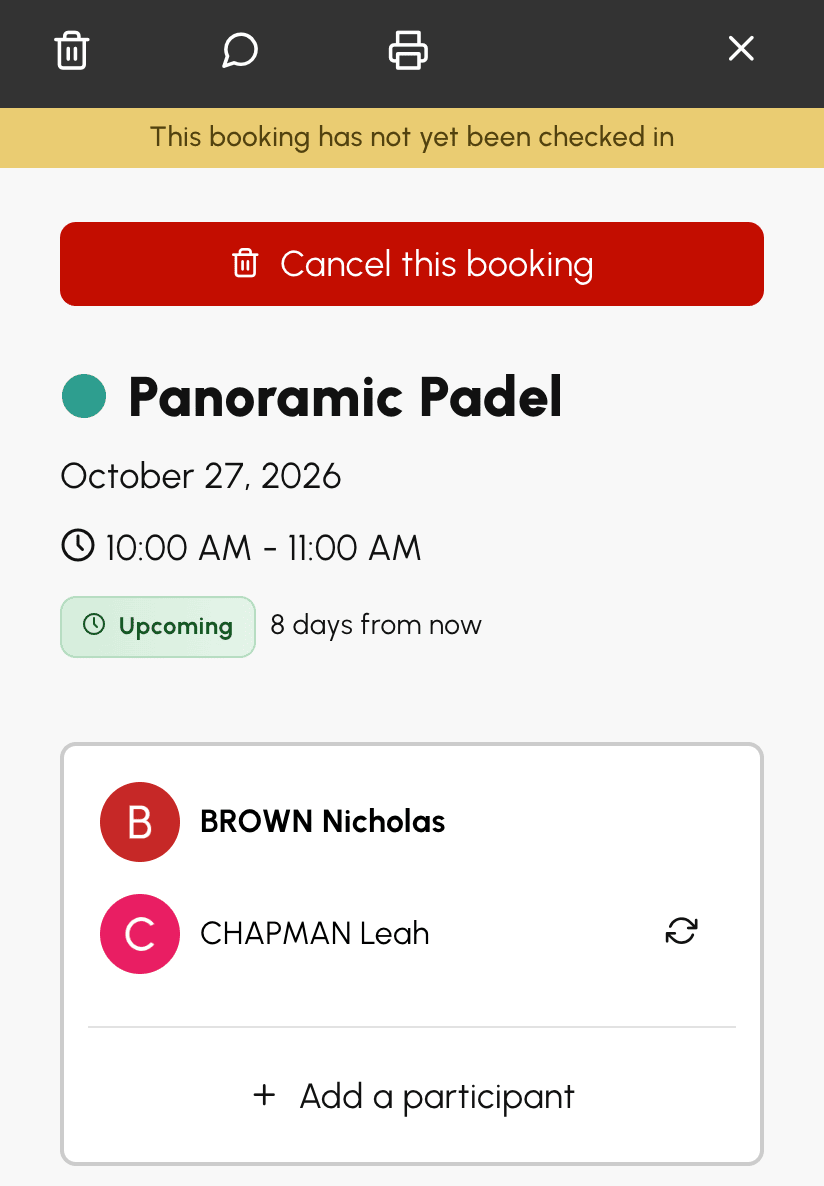
- Öffnen Sie den Kalender und klicken Sie auf Ihre Buchung. Sie können auch das Menü Meine Buchungen öffnen und Ihre Buchung im Verlauf suchen.
- Klicken Sie auf die Schaltfläche zum Stornieren.
- Bestätigen Sie mit Ja, weiter! oder brechen Sie mit Abbrechen ab.
Sie werden per Benachrichtigung informiert. Ihre Partner werden je nach ihren Einstellungen ebenfalls informiert.
Teilnehmer ändern
- Klicken Sie im Kalender oder im Menü Meine Buchungen auf Ihre Buchung, um die Details anzuzeigen.
- Je nach den Regeln Ihrer Organisation können Sie über die Schaltfläche Teilnehmer hinzufügen einen Teilnehmer hinzufügen oder über das Symbol einen Teilnehmer ersetzen.
- Ist die gewünschte Änderung nicht möglich, stornieren Sie die Buchung und buchen Sie innerhalb der zulässigen Fristen neu.
Springt ein Freund kurzfristig für einen Partner ein, der absagt, können Sie mit dem Schalter Ich bezahle die Kosten für seinen Platz übernehmen, sofern Ihr Abonnement Ihnen erlaubt, für Ihre Partner zu bezahlen. Vor dem Speichern zeigt das Fenster an, welche Credits abgebucht oder zurückgebucht werden und für wen.
Buchung verschieben
Wenn Ihre Organisation es erlaubt, verschieben Sie Ihre Buchung auf eine andere Uhrzeit, einen anderen Platz oder einen anderen Tag, indem Sie sie in den Kalendern ziehen. So müssen Sie sie nicht stornieren und neu buchen.
- Greifen Sie Ihre Buchung im Kalender: Halten Sie die Maustaste darauf gedrückt oder drücken Sie auf einem Smartphone oder Tablet eine halbe Sekunde lang darauf.
- Ziehen Sie sie: Eine Vorschau folgt dem Zeiger und zeigt die neue Uhrzeit an.
- Lassen Sie sie an der gewünschten Stelle los.
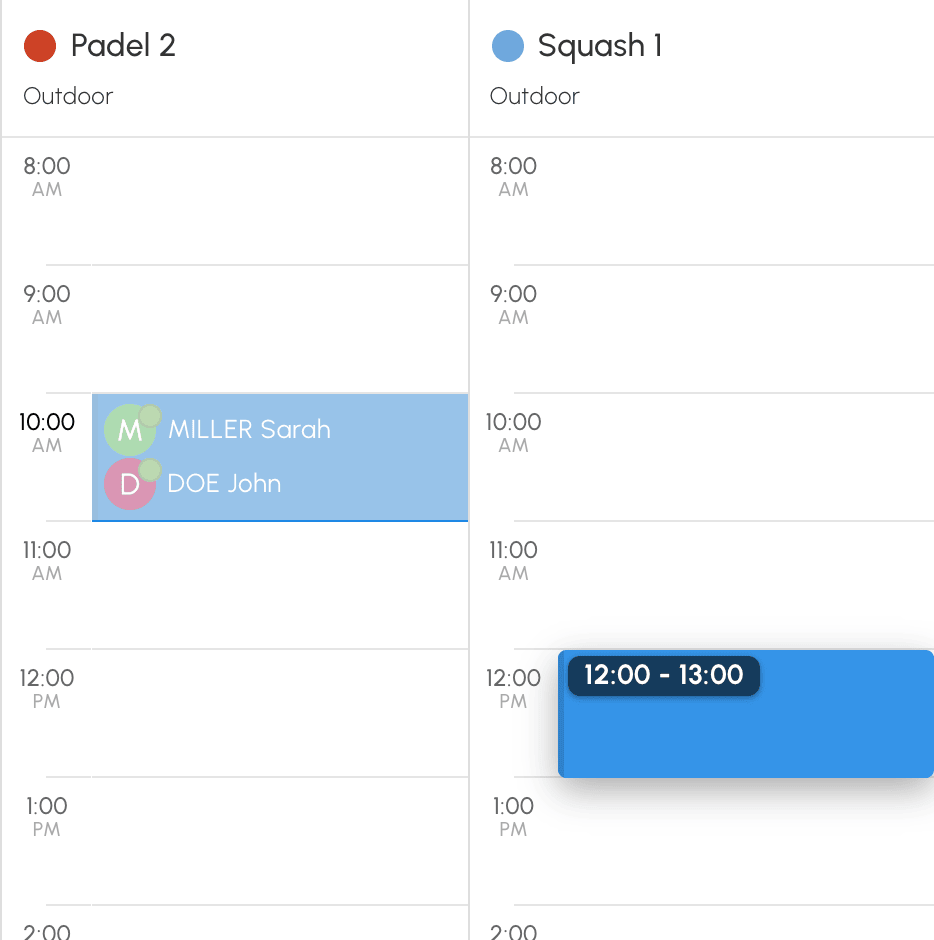
Ein Klick oder kurzes Tippen öffnet immer die Buchungsdetails. Auf einem Touchscreen startet erst das halbsekündige Drücken das Verschieben: Wischt der Finger sofort, scrollen die Kalender einfach weiter.
Wird die Vorschau rot, ist die Stelle nicht zulässig. Lassen Sie los: Ein Fenster nennt den Grund und Ihre Buchung bleibt an ihrem Platz.
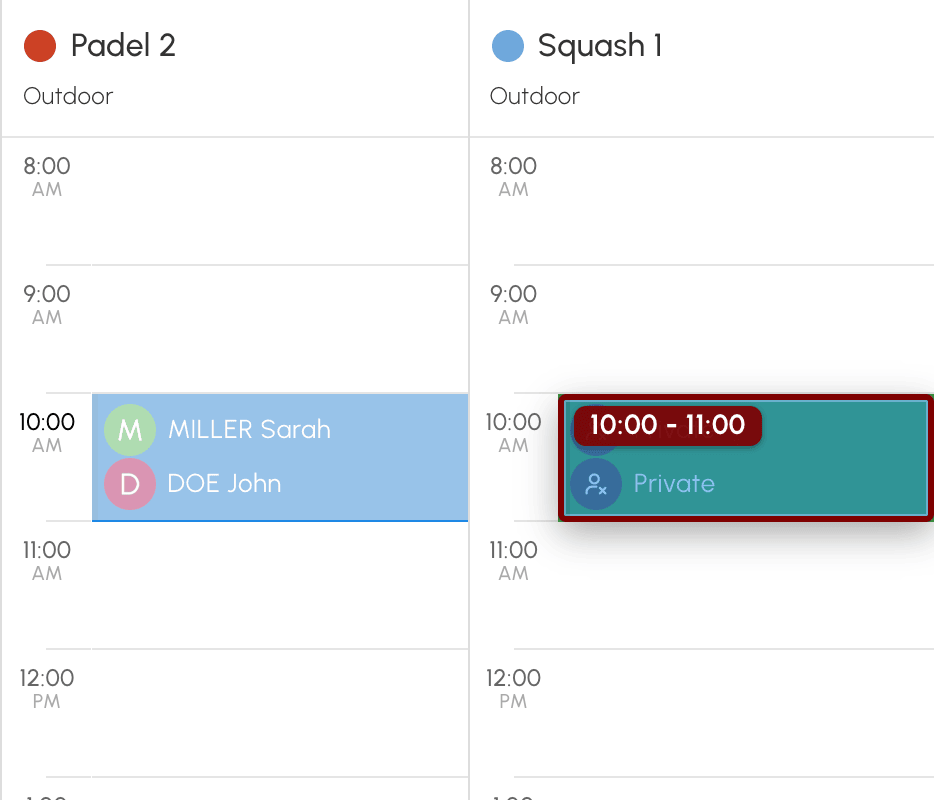
Das Verschieben beachtet die Regeln Ihres Abonnements:
- Sie können nur Ihre eigenen Buchungen verschieben, und immer nur auf ein freies Zeitfenster;
- eine Buchung lässt sich verschieben, solange Sie sie noch stornieren können;
- bei einer Buchung mit mehreren Spielern, bei der jeder Spieler seinen eigenen Platz storniert, kann nur der Inhaber der Buchung sie verschieben;
- als Startzeiten gelten die im Buchungsformular angebotenen Uhrzeiten, und freigegebene Daten, Kontingente und Credits gelten wie bei einer neuen Buchung.
Kostet das neue Zeitfenster mehr Credits, wird die Differenz abgebucht. Kostet es weniger, wird Ihnen die Differenz bis zur Höhe des bezahlten Betrags zurückerstattet. Bei einem Platz, den ein anderer Spieler bezahlt hat, zahlt oder erhält dieser Spieler die Differenz. Ändern sich Tag, Uhrzeit oder Platz, werden Sie und Ihre Partner je nach Ihren Benachrichtigungseinstellungen per E-Mail informiert. Nutzt Ihre Organisation Zugangscodes, werden die Codes des neuen Zeitfensters nach dem Verschieben angezeigt, wie nach einer Buchung.
Dauer einer Buchung ändern
Wenn Ihr Abonnement Ihnen erlaubt, die Dauer Ihrer Buchungen zu wählen, können Sie diese auch in den Kalendern ändern.
- Zeigen Sie die Griffe der Buchung an: Fahren Sie mit der Maus darüber, oder drücken Sie auf einem Touchscreen eine halbe Sekunde darauf und heben Sie den Finger, ohne ihn zu bewegen.
- Greifen Sie den oberen Griff, um die Startzeit zu ändern, oder den unteren Griff, um die Endzeit zu ändern. Mit dem Finger lässt sich der Griff direkt greifen: Ein erneutes langes Drücken ist nicht nötig.
- Ziehen Sie und lassen Sie dann los.
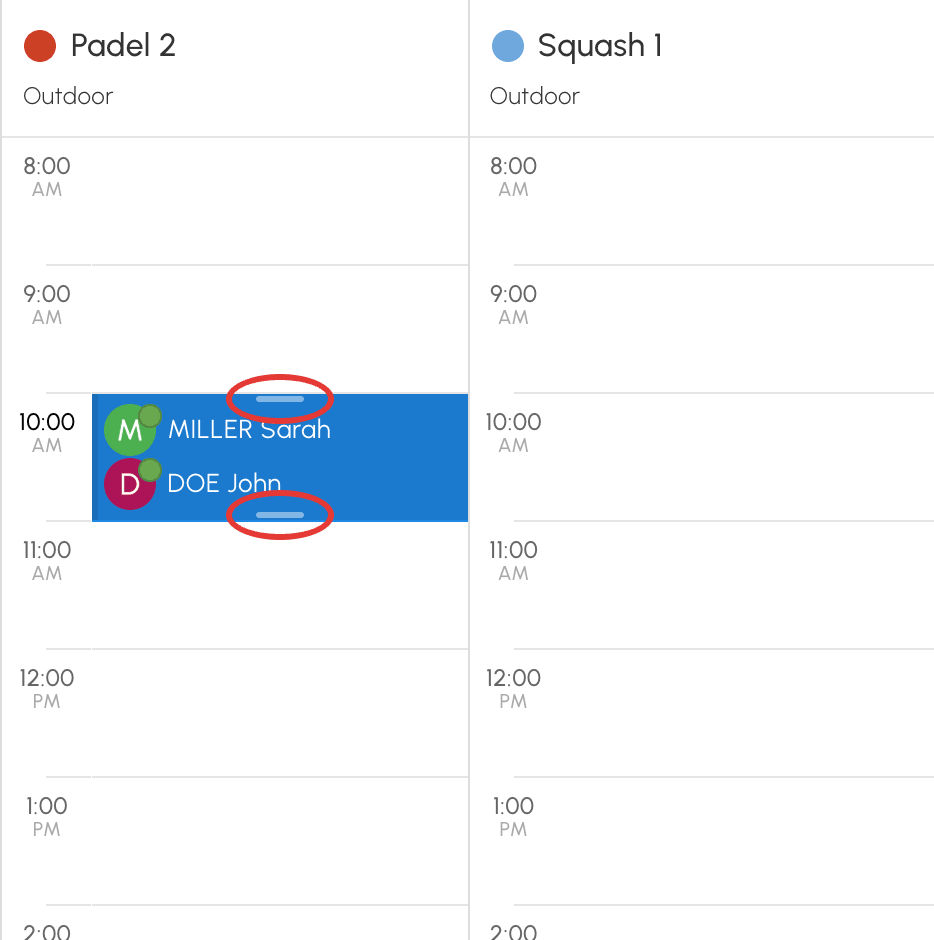
Auf einem Touchscreen bleibt die Buchung ausgewählt und durch einen Schatten hervorgehoben, bis Sie den Bildschirm außerhalb davon berühren. Ihre Griffe sind zwei runde Punkte, oben rechts und unten links. Ein kurzes Tippen auf einen davon bewirkt nichts. Ziehen Sie die ausgewählte Buchung, um sie zu verschieben, ohne erneutes langes Drücken. Ein kurzes Tippen darauf öffnet ihre Details.
Die Vorschau stoppt bei der von Ihrem Abonnement erlaubten Mindest- und Höchstdauer. Hat Ihre Buchung keine Griffe, kann ihre Dauer nicht geändert werden: Verschieben Sie sie, oder stornieren Sie sie und buchen Sie neu.
Stornierungsregeln Ihrer Organisation kennen
Jede Organisation legt ihre eigenen Regeln fest. Ihr Abonnement kann daher:
- jede Stornierung verbieten;
- die Stornierung zeitlich begrenzen, zum Beispiel bis zu einer bestimmten Frist vor Beginn des Zeitfensters;
- die Anzahl der Stornierungen in einem bestimmten Zeitraum begrenzen;
- die Stornierung von Buchungen mit Gästen verbieten;
- bei einer Buchung mit mehreren Spielern jedem Spieler nur erlauben, seinen eigenen Namen zu entfernen: Dann kann nur der Inhaber der Buchung das Zeitfenster vollständig stornieren.
Wird Ihr Platz von einem anderen Spieler bezahlt, können Sie sich nicht nur aus einem Teil der Buchung zurückziehen, zum Beispiel aus der zweiten Stunde einer Buchung von 18 bis 20 Uhr: Ihr Rückzug gilt für die gesamte Dauer, die Buchung läuft für die anderen Spieler weiter, und eine Meldung weist Sie vor der Bestätigung darauf hin.
Credits nach einer Stornierung zurückerhalten
Wurden Buchungscredits oder Einladungscredits abgebucht, werden sie bei der Stornierung automatisch zurückgebucht, gemäß den Regeln Ihrer Organisation. Jeder Betrag geht an den Spieler zurück, der ihn bezahlt hat: Haben Sie die Kosten für den Platz eines Partners übernommen, erhalten Sie den Betrag zurück, gemäß den Stornierungsbedingungen des Abonnements dieses Partners. Zurückgebucht wird der bezahlte Betrag, auch wenn sich der Tarif oder Ihr Abonnement inzwischen geändert hat.
Es werden keine Credits zurückgebucht, wenn keine abgebucht wurden, zum Beispiel wenn die Organisation Buchungen am selben Tag kostenlos anbietet.
Der Bereich Zahlungsübersicht unten in den Buchungsdetails zeigt, was jeder Spieler bezahlt hat und was ihm zurückgebucht wurde. Er bleibt auch nach der Stornierung über Mein Konto›Meine Buchungen einsehbar.
Ihre Buchungen und Stornierungen finden
Den vollständigen Verlauf finden Sie unter Mein Konto›Meine Buchungen: kommende Zeitfenster, vergangene Buchungen und Stornierungen mit ihrem Status. Mit der Option Stornierungen ausblenden können Sie die Liste übersichtlicher gestalten.
