



Verfügbarkeiten: freie Zeitfenster auf einen Blick anzeigen
Die Ansicht Verfügbarkeiten fasst für einen Tag alles zusammen, was ein Spieler noch buchen kann: die freien Zeitfenster jedes Kalenders mit ihrer Dauer und ihrem Preis, die für die Teilnahme offenen Aktivitäten und die Buchungen, zu denen noch Spieler fehlen.
- Was diese Ansicht bringt
- Die Ansicht auf dem Smartphone nutzen
- Die freien Zeitfenster lesen
- Preise anzeigen und mehrere Dauern anbieten
- Ihre Aktivitäten hervorheben
- Ihren Spielern helfen, eine Buchung aufzufüllen
- Nicht buchbare Zeitfenster anzeigen oder ausblenden
- Prüfen, was ein Abonnent sieht
- Zugriff auf die Ansicht geben
Was diese Ansicht bringt
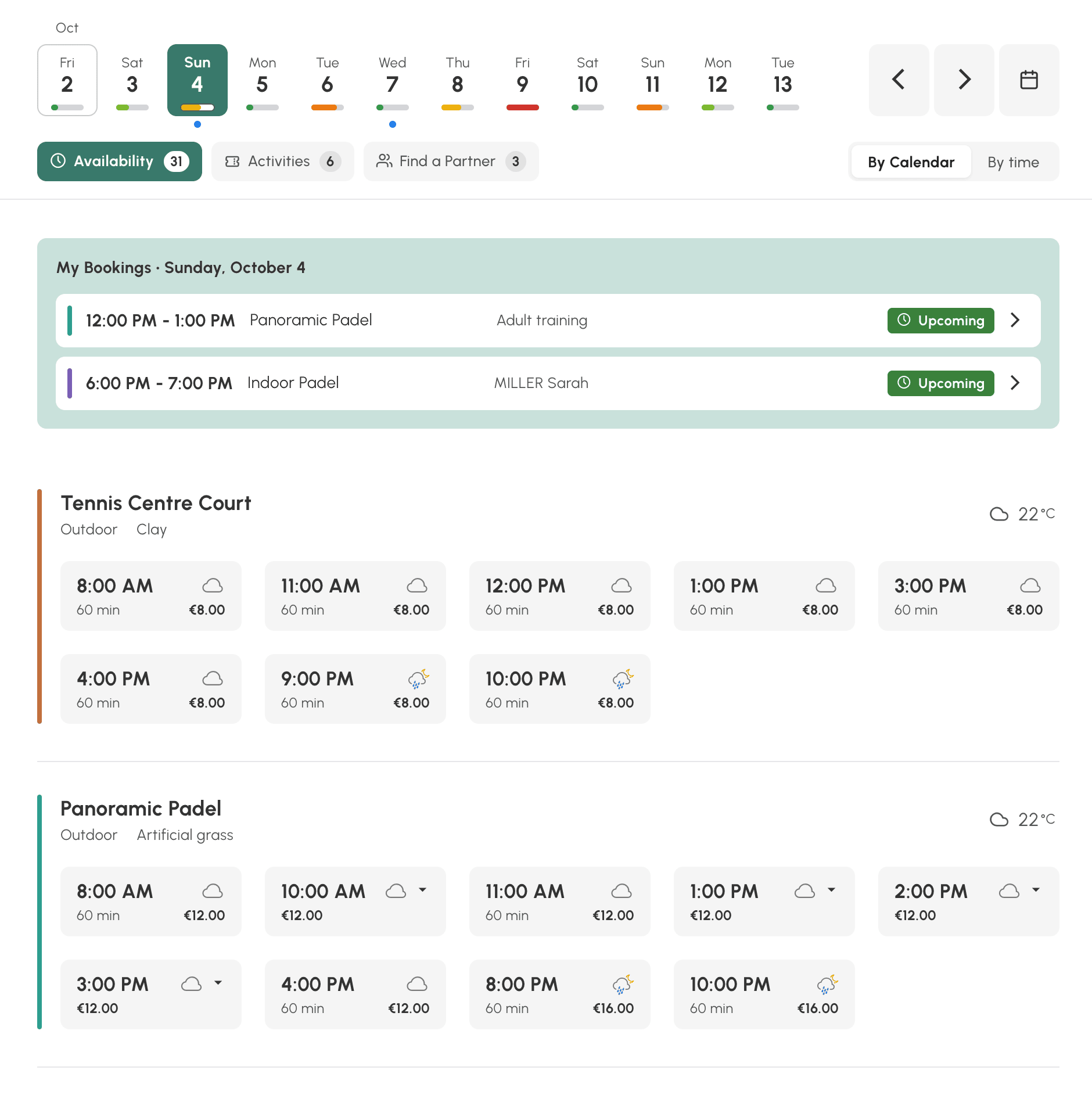
Die Tages- und Wochenkalender zeigen ein vollständiges Raster, einschließlich der belegten Zeitfenster. Das ist die richtige Darstellung für einen klassischen und gut lesbaren Überblick über das Geschehen im Club. Um die Frage „Wo kann ich morgen Abend spielen?“ zu beantworten, muss ein Spieler dagegen jeden Platz durchgehen, Spalte für Spalte.
Die Ansicht Verfügbarkeiten behält nur das, was für die Person, die sie aufruft, noch möglich ist. Sie wendet die Regeln ihres Abonnements an: erlaubte Kalender, Buchungshorizont, erlaubte Zeiten und Dauern, Preisraster. Zwei Benutzer mit unterschiedlichen Abonnements sehen daher nicht dieselbe Liste.
Der Bildschirm liest sich von oben nach unten:
- die benutzerdefinierten Kalendergruppen, sofern Sie welche erstellt haben, erlauben es zum Beispiel, die Ansicht nach Aktivität (Tennis, Padel usw.) oder nach Lage (Tennis Halle, Padel Außenplätze usw.) zu filtern;
- ein Tagesband mit einer Verfügbarkeitsanzeige unter jedem Tag;
- drei Registerkarten, Verfügbarkeiten, Aktivitäten und Partnersuche, jeweils mit der Anzahl der Ergebnisse;
- die Buchungen des Benutzers für den angezeigten Tag und anschließend die Liste der Zeitfenster.
Die Ansicht auf dem Smartphone nutzen
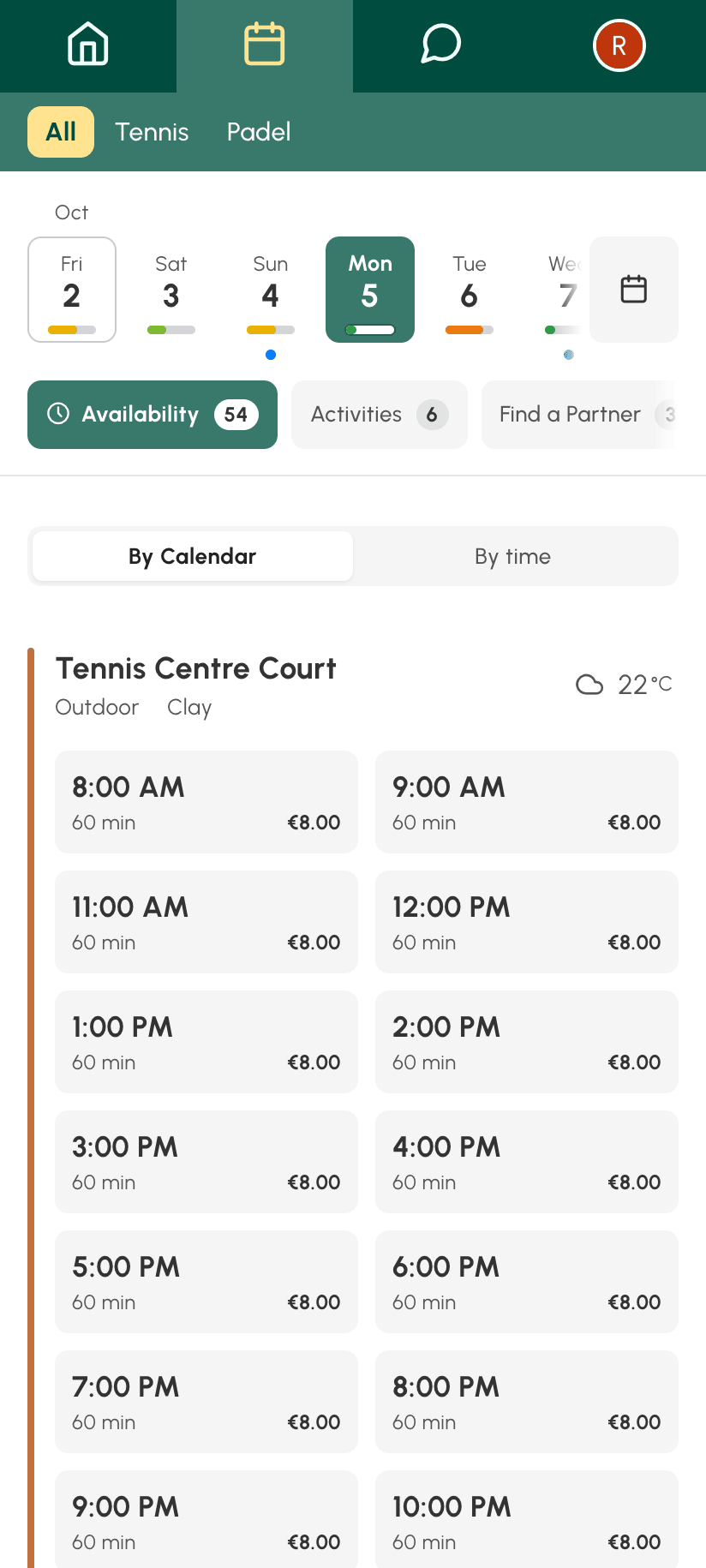
Auf dem Smartphone enthält die Ansicht dieselben Elemente, übereinander gestapelt: Kalendergruppen, das scrollbare Tagesband, die Registerkarten und dann die Zeitfenster. Beim Scrollen der Liste klappt die Kopfzeile ein, um Platz für die Zeitfenster zu schaffen, und erscheint wieder, sobald Sie nach oben scrollen.
Die freien Zeitfenster lesen
Die Registerkarte Verfügbarkeiten bietet zwei Darstellungen, die jeder Benutzer selbst wählt und beim nächsten Besuch wiederfindet:
- Pro Kalender: eine Karte pro Platz mit den freien Zeitfenstern des Tages. Praktisch, wenn es auf einen bestimmten Platz ankommt. Der Name des Kalenders öffnet dessen Wochenansicht, sofern das Profil darauf Zugriff hat.
- Nach Uhrzeit: die Uhrzeiten des Tages, jeweils mit den zu diesem Zeitpunkt freien Plätzen. Praktisch, wenn die Uhrzeit wichtiger ist als der Platz.
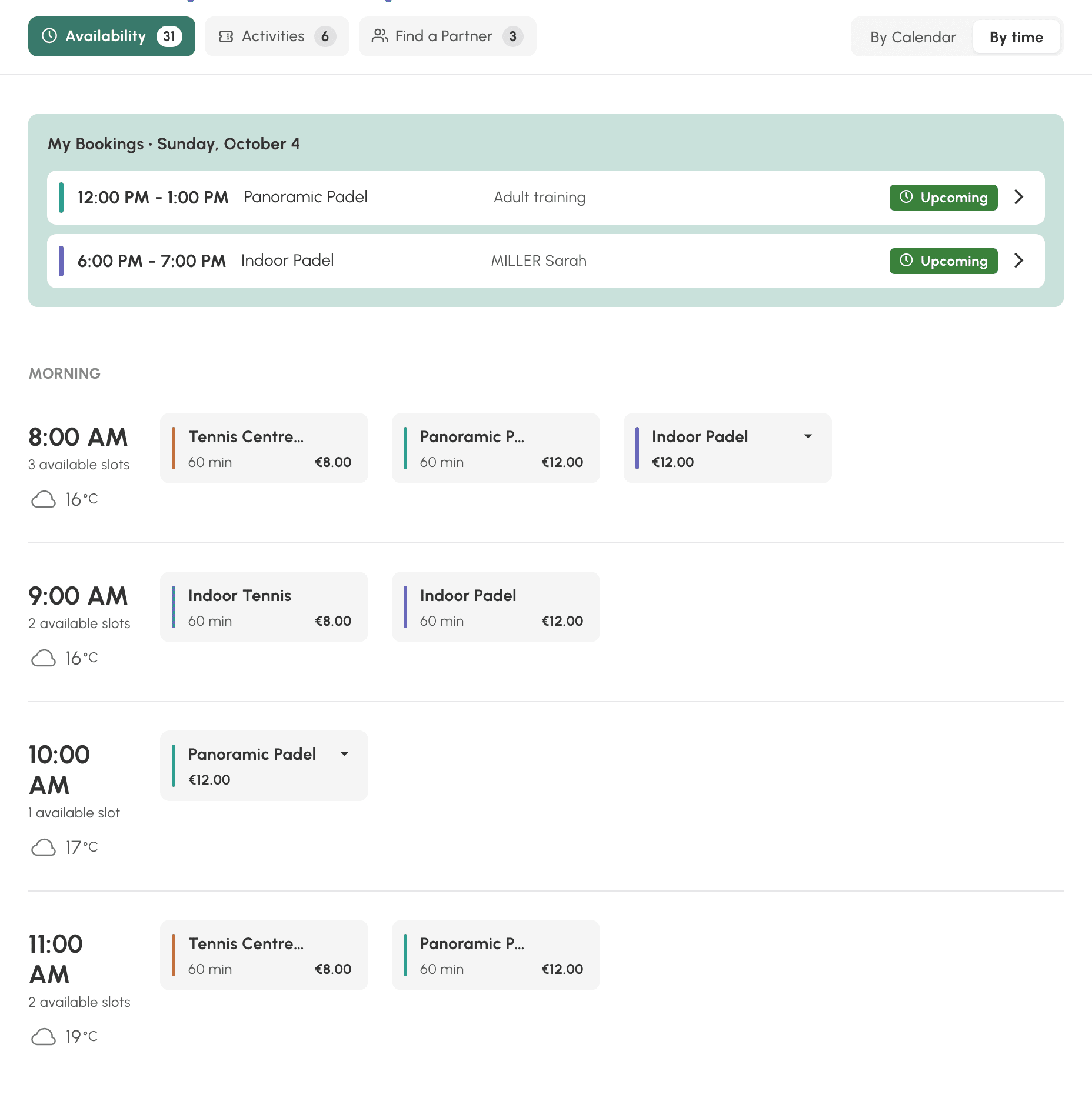
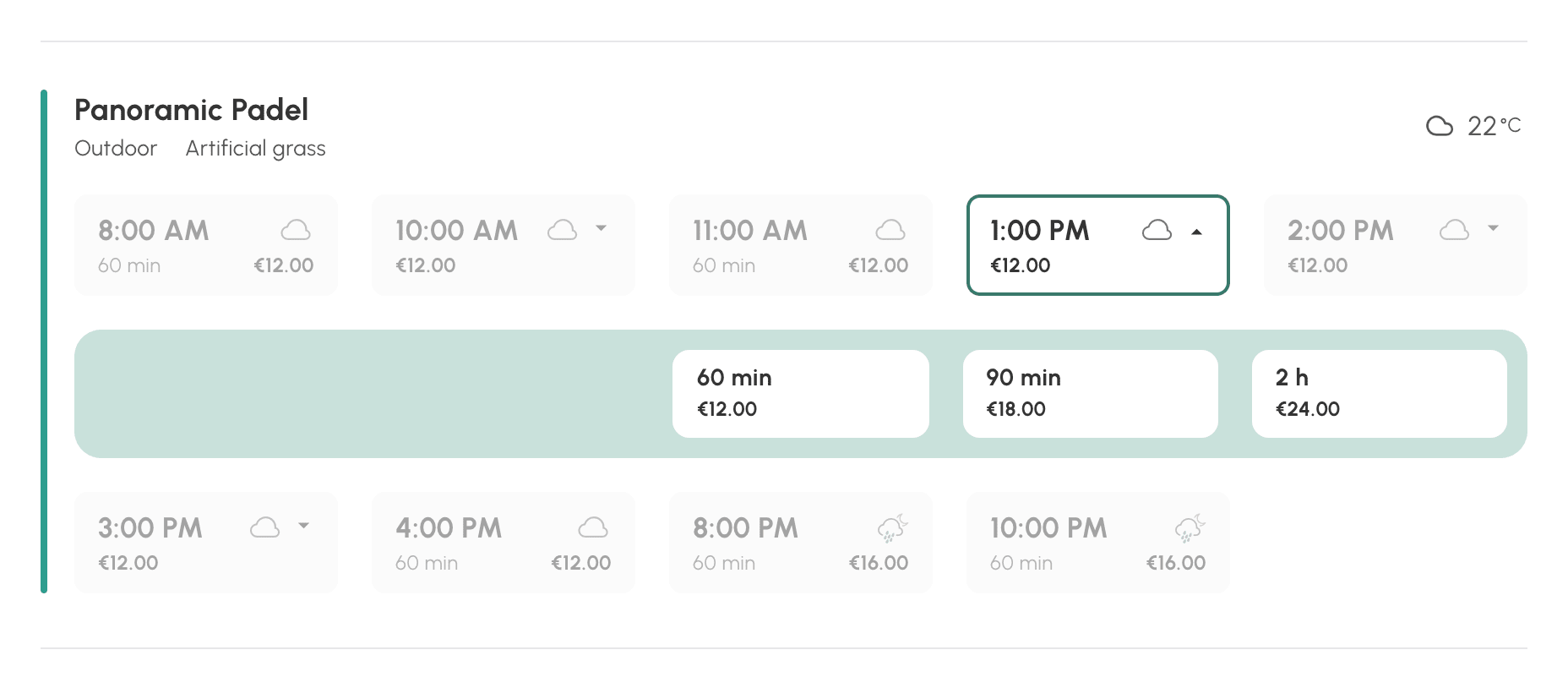
Jedes Zeitfenster zeigt seine Startzeit, seine Dauer und seinen Preis, wenn die Buchung kostenpflichtig ist. Ein Klick öffnet das übliche Buchungsformular mit der gewählten Dauer.
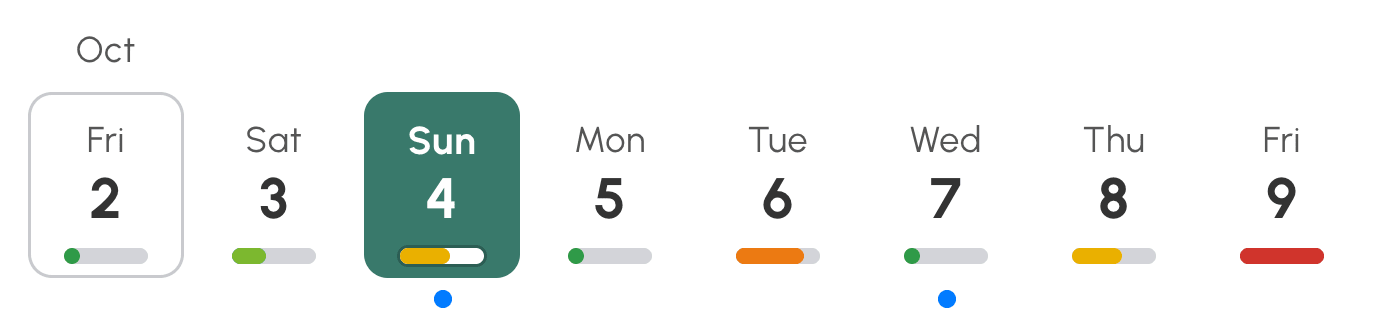
Unter jedem Tag des Bandes fasst die Anzeige den Tag zusammen: Verfügbar, Fast ausgebucht oder Ausgebucht. Ein blauer Punkt markiert die Tage, an denen der Benutzer bereits eine Buchung hat. Das Band endet mit dem letzten Tag, den sein Abonnement ihm anzusehen erlaubt.
Wenn ein Tag kein Zeitfenster mehr hat, weist die Ansicht darauf hin und bietet an, direkt zum nächsten Tag mit freien Zeitfenstern zu springen.
Preise anzeigen und mehrere Dauern anbieten
Die Ansicht übernimmt, was Sie im Abonnement jedes Benutzers festgelegt haben. Der auf einem Zeitfenster angezeigte Preis ist derjenige, den das Buchungsformular im nächsten Schritt nennt, für den Benutzer allein, ohne Partner und ohne Gast. Wenn Sie Ihre Buchungen mit Guthaben abrechnen, das in einer Währung angezeigt wird, sehen Ihre Spieler den Preis jedes Zeitfensters also schon vor dem Klick, einschließlich Ihrer Preise für Haupt- und Nebenzeiten.
Wenn das Abonnement benutzerdefinierte Zeitfenster anbietet, kann dieselbe Startzeit für mehrere Dauern gebucht werden. Das Zeitfenster trägt dann einen kleinen Pfeil und den Preis seiner günstigsten Dauer. Ein Klick klappt die möglichen Dauern auf, jede mit ihrem Preis.
Ihre Aktivitäten hervorheben
Die Registerkarte Aktivitäten listet Ihre partizipativen Buchungen auf, die für die Teilnahme offen sind: Gruppenkurse, Trainingscamps, Turniere, Veranstaltungen. Das ist ein Schaufenster, das Ihre Benutzer bisher nicht hatten, denn diese Zeitfenster mussten im Raster gesucht werden.
Jede Karte zeigt die Uhrzeit, die Dauer, den Namen der Aktivität, den Kalender, die Belegung, die Anzahl der verbleibenden Plätze und den Preis. Ein Badge kennzeichnet die Aktivitäten, bei denen der Benutzer Sie nehmen bereits teil ist, und die, die Ausgebucht sind. Ein Klick öffnet die Details der Aktivität, wo der Benutzer teilnehmen kann.
Unter den Aktivitäten des Tages zeigt der Bereich Bevorstehend die folgenden an, bis zum letzten Tag des Bandes. Hat der angezeigte Tag keine Aktivität, wird dieser Bereich direkt angezeigt.
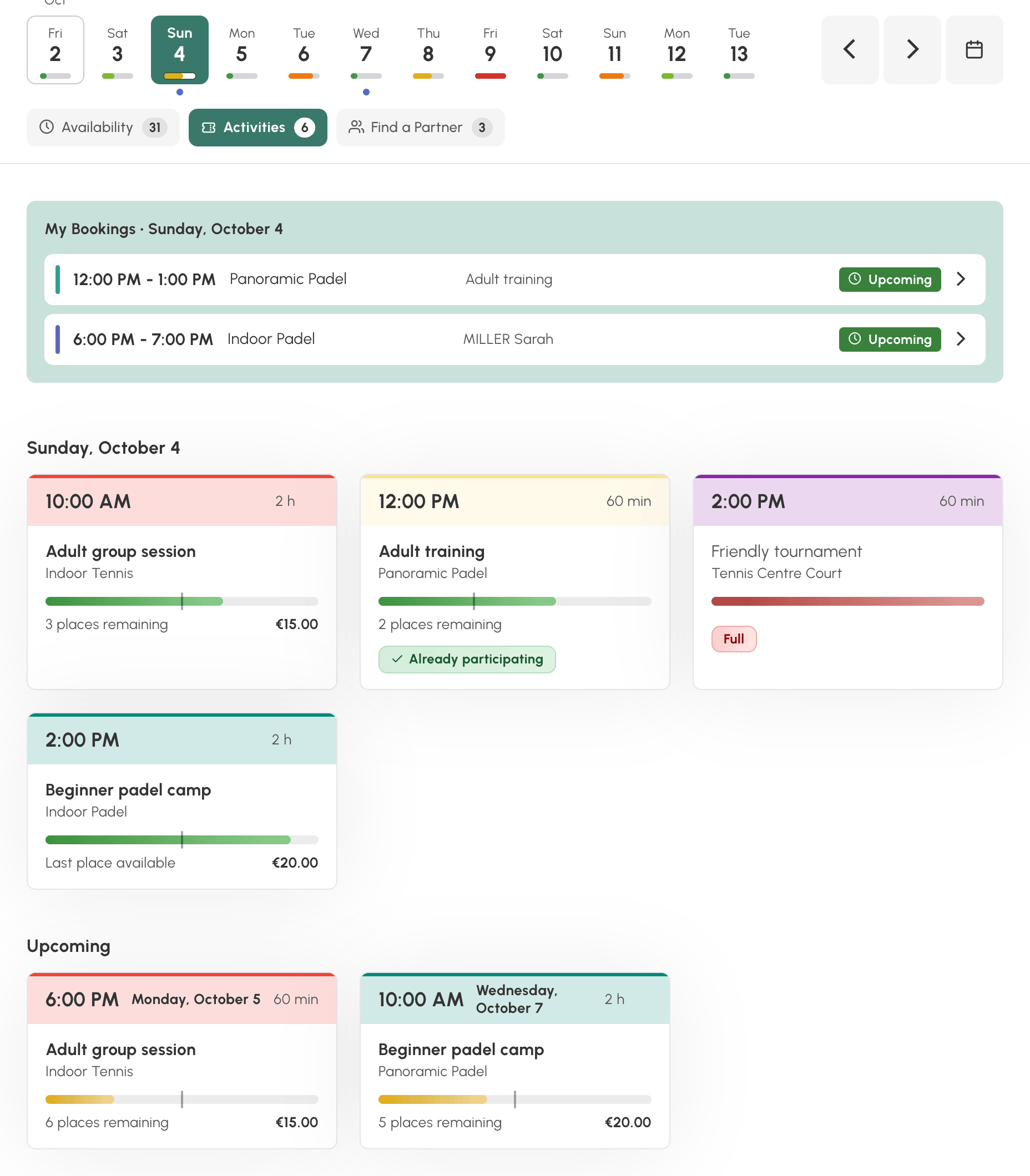
In der Ansicht ist nichts zu konfigurieren: Eine partizipative Buchung erscheint dort, sobald sie die Teilnahme des Benutzers zulässt.
Ihren Spielern helfen, eine Buchung aufzufüllen
Die Registerkarte Partnersuche listet die Buchungen auf, die ihre Verantwortlichen für andere Spieler geöffnet haben und in denen noch Platz frei ist. Der Benutzer sieht die Uhrzeit, den Platz, die bereits teilnehmenden Spieler und die freien Plätze. Anschließend klickt er auf Meinen Namen hinzufügen, um mitzuspielen.
Die Namen und Fotos richten sich nach Ihren Datenschutzeinstellungen, wie in den klassischen Kalendern. Wie bei den Aktivitäten zeigt ein Bereich Bevorstehend die offenen Buchungen der folgenden Tage.
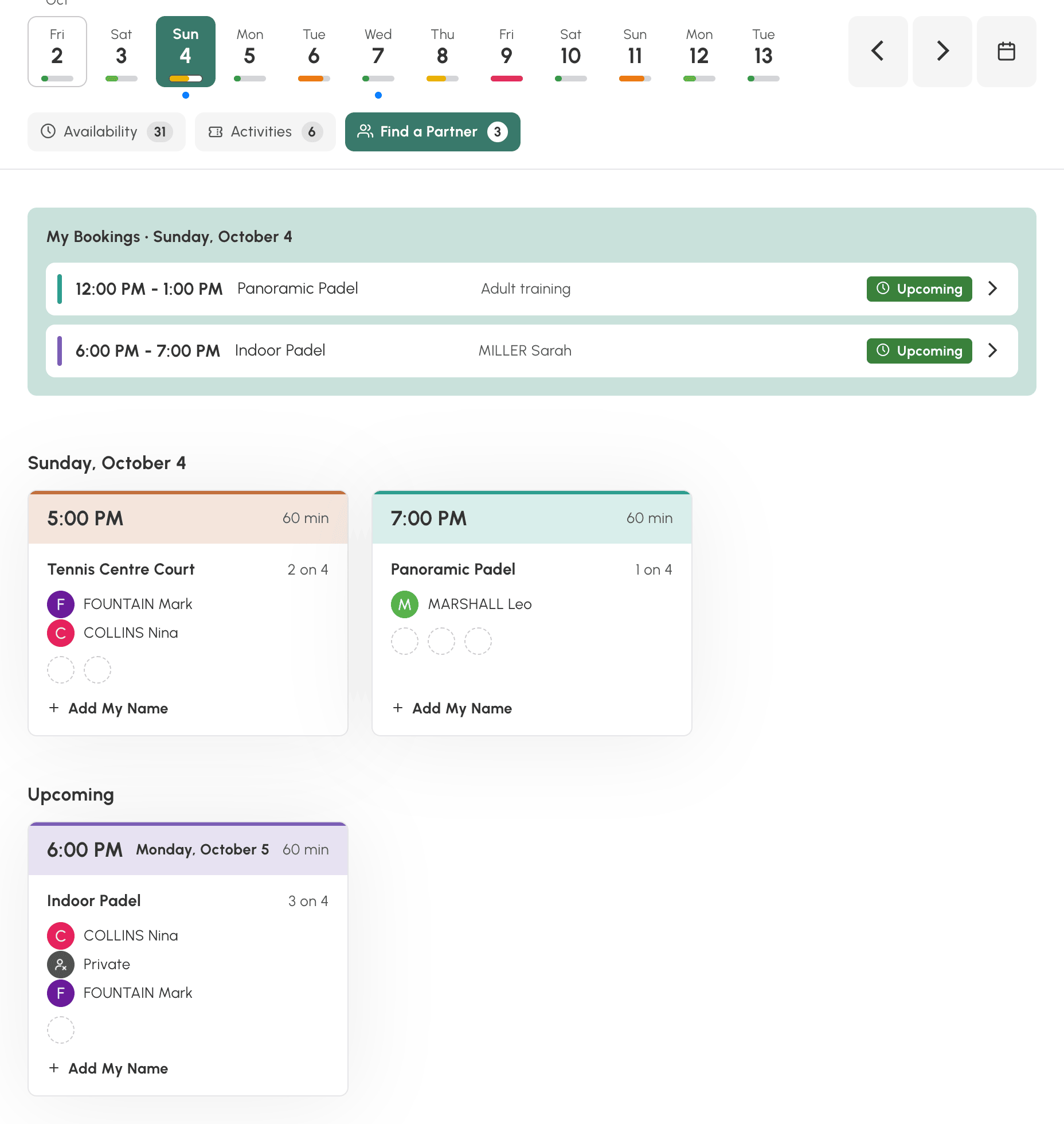
Ein Clubverantwortlicher, der für andere Benutzer buchen darf, sieht dort alle offenen Buchungen, in denen noch Platz frei ist, und ruft sie mit Buchung ansehen auf.
Die Registerkarten Aktivitäten und Partnersuche erscheinen nur, wenn sie etwas anzuzeigen haben. Bleibt nur die Registerkarte Verfügbarkeiten übrig, verschwindet die Registerkartenleiste.
Nicht buchbare Zeitfenster anzeigen oder ausblenden
Standardmäßig zeigt die Ansicht nur, was der Benutzer buchen kann. Freie Zeitfenster, die ihm eine Regel seines Abonnements verbietet, zum Beispiel eine Zeit, die ihm nicht offensteht, werden ausgeblendet.
Am Ende der Liste gibt Nicht buchbare Zeitfenster anzeigen an, wie viele Zeitfenster ausgeblendet sind, und zeigt sie abgeschwächt an. Sie dienen nur zur Information: Ein Klick bewirkt nichts. Nicht buchbare Zeitfenster ausblenden führt zur kurzen Liste zurück. Die Auswahl wird für jeden Benutzer gespeichert.
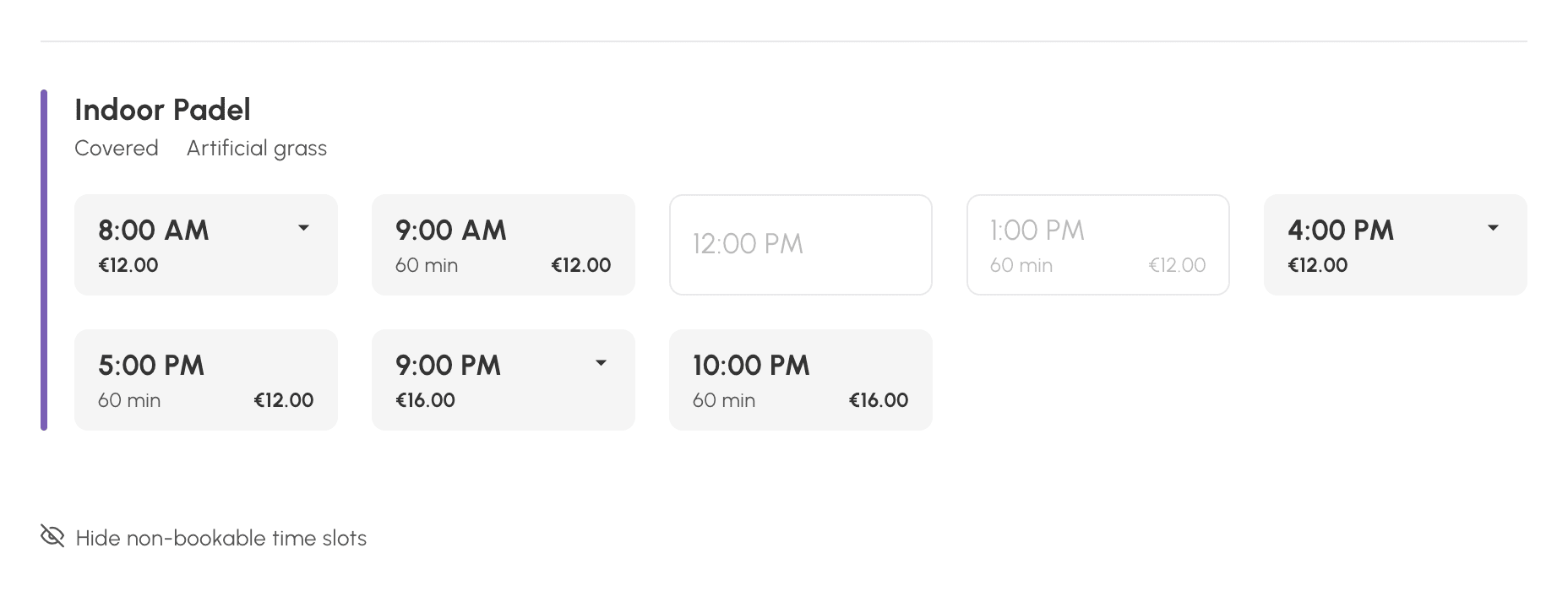
Die Kalender, die an diesem Tag nichts anzubieten haben, werden unter Nicht verfügbare Kalender zusammengefasst, jeweils mit ihrem Grund: Geschlossen, Außerhalb der Buchungsfrist oder Keine Zeitfenster verfügbar.
Ein erreichtes Kontingent oder ein nicht ausreichendes Guthaben blenden in dieser Ansicht nichts aus: Die Zeitfenster bleiben sichtbar, auch wenn das Abonnement die Optionen Kalender ausblenden, wenn das Buchungskontingent erreicht ist oder Kalender ausblenden, wenn kein Credit vorhanden ist trägt, die nur die Tages- und Wochenkalender betreffen. Erst das Formular zeigt beim Klick an, was die Buchung verhindert. Dasselbe gilt für eine mit Guthaben bezahlte Aktivität: Sie bleibt sichtbar, und bei der Teilnahme wird auf ein nicht ausreichendes Guthaben hingewiesen.
Das Guthaben wird dabei zuletzt geprüft. Ein Spieler, dessen Kontingent erreicht ist und dessen Guthaben nicht ausreicht, sieht daher die Meldung zum Kontingent und nicht die Aufforderung, Guthaben zu kaufen, das ihm im Moment nichts bringt.
Prüfen, was ein Abonnent sieht
Ein Administrator der Kalender sieht die Ansicht ohne Einschränkung, außerhalb der Grenzen eines Abonnements. Um zu prüfen, was Ihre Regeln tatsächlich bewirken, zeigt die Schaltfläche Als Abonnent ansehen die Ansicht so an, wie ein Abonnement sie seinen Benutzern bietet.
- Öffnen Sie die Ansicht Verfügbarkeiten.
- Klicken Sie rechts neben den Registerkarten auf Als Abonnent ansehen.
- Wählen Sie ein Abonnement in der Liste aus.
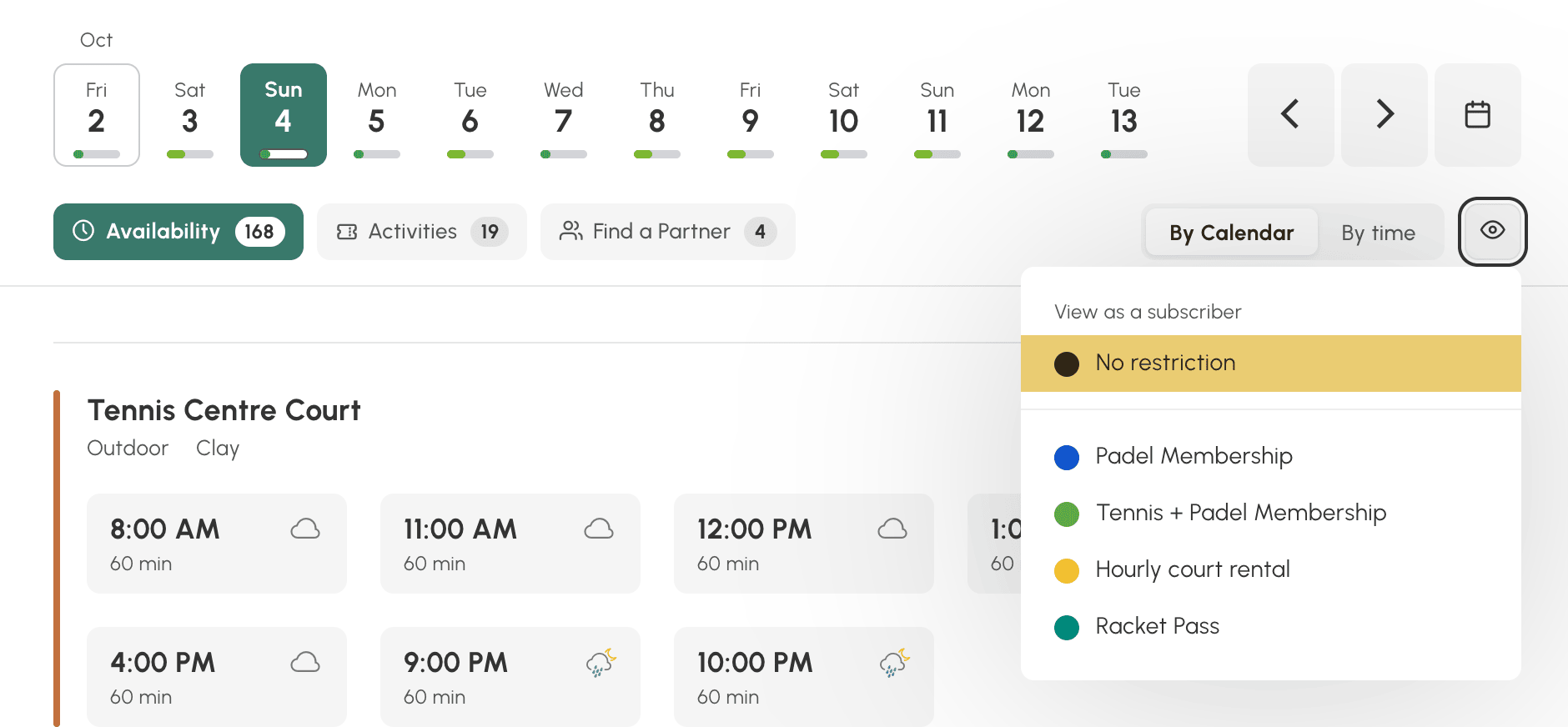
Ein Banner erinnert an das simulierte Abonnement. Die Zeitfenster, die Dauern und die Preise sind die dieses Abonnements. Das ist der schnellste Weg, eine Regel zu prüfen, die Sie gerade geändert haben: Buchungshorizont, gesperrte Kalender, benutzerdefinierte Zeitfenster, Preis.
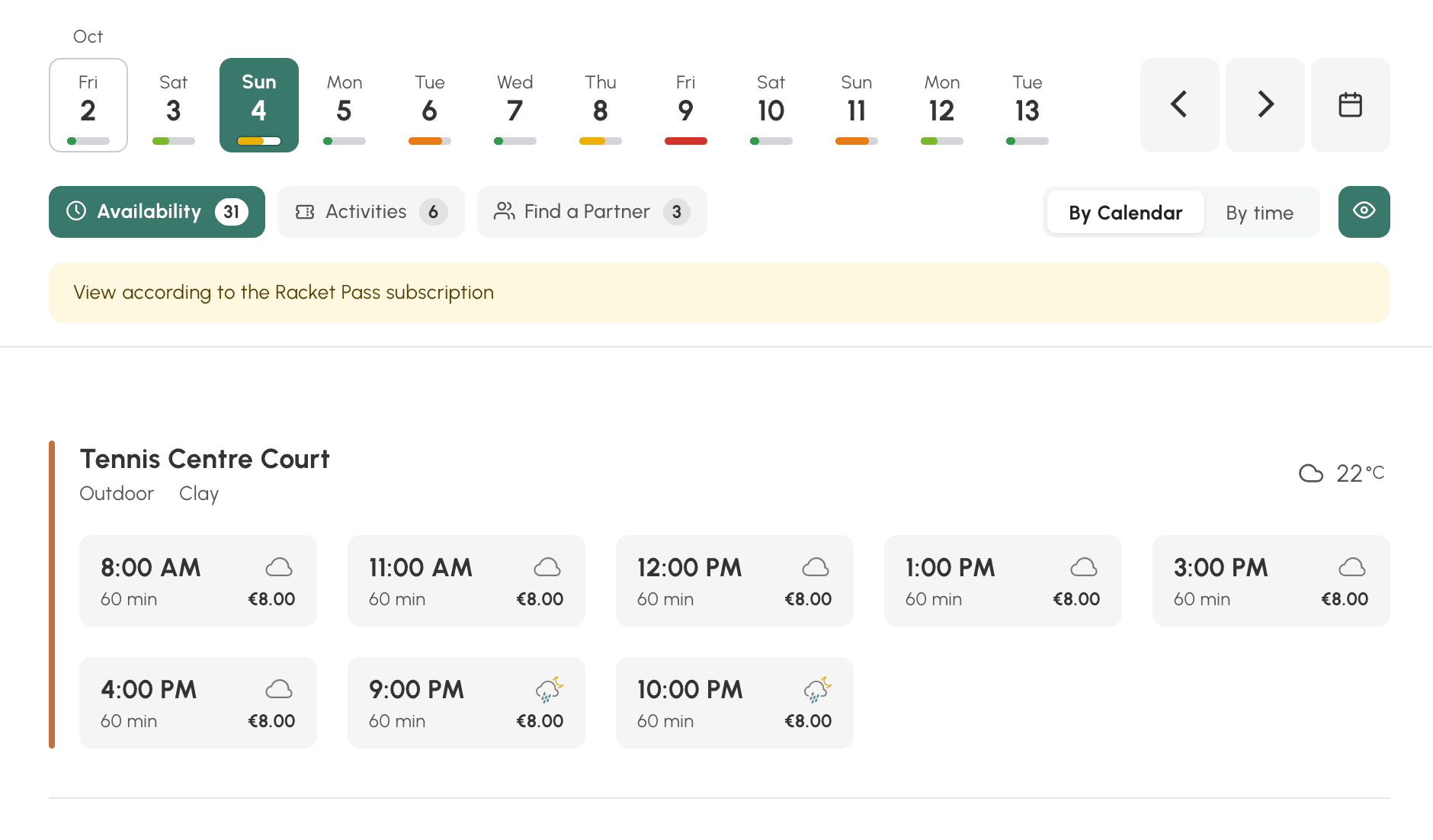
Um zu Ihrer Ansicht zurückzukehren, wählen Sie Ohne Einschränkung im selben Menü.
Zugriff auf die Ansicht geben
Diese neue Ansicht ist standardmäßig für alle Benutzer aktiviert. Bei Bedarf können Sie den Zugriff pro Profil anpassen, wie bei den beiden anderen Ansichten. So können Sie sie für Ihre Spieler öffnen und das Tagesraster für das Empfangsteam behalten, oder umgekehrt. Ein weiteres Beispiel: ein Profil „Vermietung“, in dem nur die Ansicht Verfügbarkeiten verfügbar ist, während die Mitglieder über alle drei Ansichten verfügen.
- Gehen Sie zu Verwaltung›Benutzer›Zugriffsrechte›Profile & Rollen und öffnen Sie ein Profil.
- Aktivieren Sie auf der Registerkarte Buchung die Option Verfügbarkeiten.
- Wählen Sie unter Standardansicht die Ansicht, die sich öffnet, wenn der Benutzer zur Buchung kommt: Pro Tag, Pro Woche oder Verfügbarkeiten.
- Klicken Sie auf Speichern.
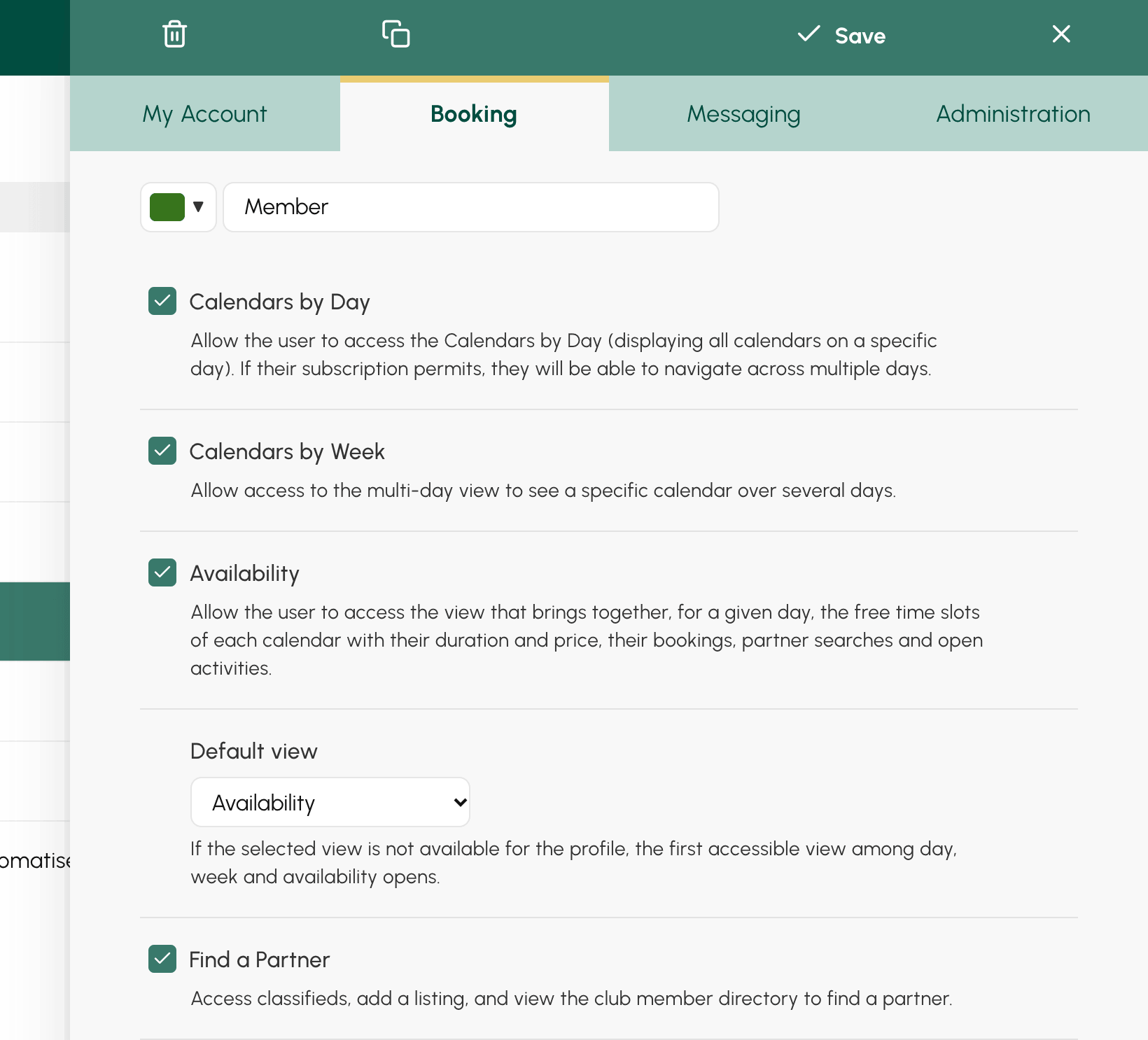
Bei der Aktivierung der Ansicht wurde das Recht den Profilen gegeben, die die Tages- oder Wochenkalender bereits aufrufen konnten. Ihre Standardansicht ist Pro Tag geblieben: Für Ihre Benutzer ändert sich nichts, solange Sie diese Einstellung nicht ändern.
Ist die Standardansicht eines Profils für dieses nicht zugänglich, öffnet sich stattdessen die erste erlaubte Ansicht.
Die Benutzer finden die Ansicht im Menü unter Verfügbarkeiten, neben den Tages- und Wochenkalendern. Im Buchungsbereich der Navigationsleiste ist es die Schaltfläche mit der Lupe.
