



Mit Wiederholung buchen
Legen Sie eine Buchung in einem einzigen Vorgang an mehreren Tagen, über mehrere Wochen und auf mehreren Kalendern an, um eine Saison mit Kursen oder Trainings zu planen. Schulferien und Feiertage lassen sich dabei überspringen. Prüfen Sie jedes Datum in der Vorschau und verfolgen Sie den Fortschritt live. Stornieren Sie die Serie bei Bedarf ganz oder teilweise.
- Buchen mit Wiederholung erlauben
- Die Buchung vorbereiten
- Tage und Kalender auswählen
- Die Buchung über mehrere Wochen wiederholen
- Ferien und Feiertage überspringen
- Daten in der Vorschau prüfen und anpassen
- Optionen der Serie wählen
- Bestätigen und den Vorgang verfolgen
- Das Ergebnis lesen
- Die Daten einer Serie wiederfinden
- Eine Serie ganz oder teilweise stornieren
- Buchungen über mehrere Wochen löschen
Buchen mit Wiederholung erlauben
- Öffnen Sie Verwaltung›Benutzer›Zugriffsrechte›Profile & Rollen und wählen Sie das betreffende Profil.
- Aktivieren Sie im Tab Buchung die Option Mit Wiederholung buchen.
- Klicken Sie auf Speichern.
Dieses Recht blendet die Zeile Wiederholung im Buchungsformular ein. Außerdem können Sie damit Start- und Endzeit jeder Buchung frei wählen. Es wird in der Regel zusammen mit den Rechten Für andere Benutzer buchen, Mit einem Club-Label buchen und Bestehende Buchungen überschreiben/stornieren vergeben.
Die Buchung vorbereiten
- Klicken Sie in den Kalendern auf das Zeitfenster des ersten Termins: Tag, Uhrzeit und Platz dienen als Vorlage für die gesamte Serie.
- Passen Sie bei Bedarf Start- und Endzeit an, zum Beispiel um zwei aufeinanderfolgende Zeitfenster abzudecken.
- Wählen Sie die Benutzer oder das Label wie bei einer einfachen Buchung.
Tage und Kalender auswählen
Um dieselbe Buchung an mehreren Wochentagen oder auf mehreren Plätzen gleichzeitig anzulegen, zum Beispiel um vier Plätze für ein Turnier zu blockieren, haken Sie einfach die Tage und Kalender an.
Am Computer:
- Klicken Sie im Formular auf die Zeile Wiederholung. Direkt darunter klappt ein Bereich auf.
- Haken Sie die weiteren Wochentage an. Der Tag des gewählten Zeitfensters ist immer enthalten.
- Haken Sie die weiteren Kalender an, die dieselbe Buchung erhalten. Der Kalender des gewählten Zeitfensters ist immer enthalten. Bei mehr als zehn Kalendern zeigt Mehr anzeigen die weiteren an.
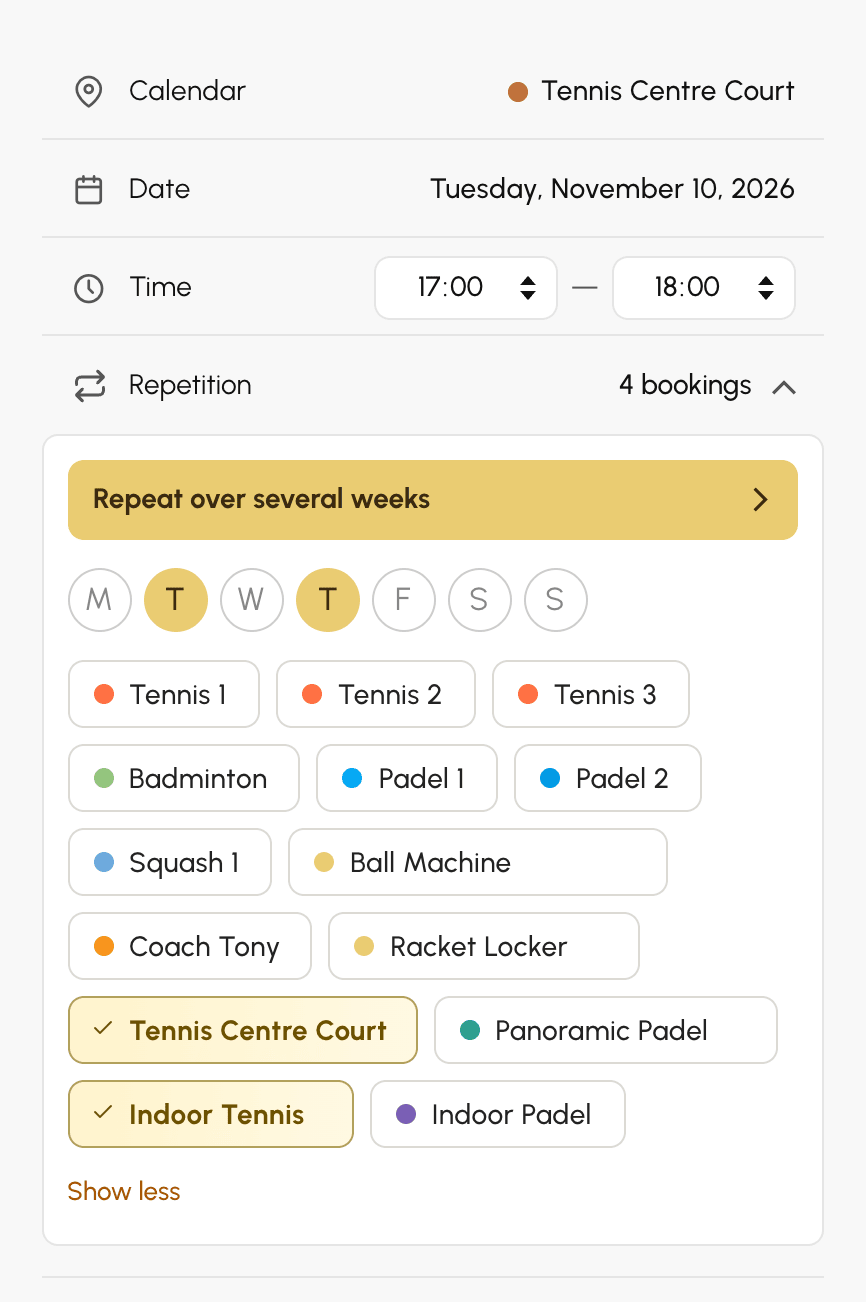
Tippen Sie auf dem Smartphone auf die Zeile Wiederholung: Das Wiederholungsfenster öffnet sich mit denselben Einstellungen.
Ohne Enddatum wird jeder angehakte Tag nur einmal gebucht, und zwar an seinem nächsten Datum nach dem gewählten Zeitfenster: Ein Montag, der von einem Mittwoch aus angehakt wird, fällt auf den folgenden Montag. Die Zeile Wiederholung zeigt anschließend die Anzahl der Buchungen der Serie an.
Die Kalenderliste enthält nur die Kalender Ihres Abonnements, es sei denn, Ihr Profil verfügt über Abonnement und seine Einschränkungen ignorieren.
Die Buchung über mehrere Wochen wiederholen
Im Wiederholungsfenster stellen Sie die gesamte Serie ein: Tage, Enddatum, Ferien und Kalender, mit einer Vorschau jedes Datums vor dem Buchen.
- Öffnen Sie das Fenster. Klicken Sie am Computer im Bereich der Zeile Wiederholung auf Über mehrere Wochen wiederholen. Tippen Sie auf dem Smartphone auf die Zeile Wiederholung.
- Haken Sie unter Tage die Wochentage an, an denen sich die Buchung wiederholt.
- Wählen Sie unter Bis zum das Enddatum: eine Schnellauswahl wie 3 Monate oder Bis zu den Sommerferien oder ein Datum im Kalender. Die Serie kann bis zu 18 Monate dauern.
- Wählen Sie bei Bedarf die Ferien und Feiertage, die übersprungen werden sollen (siehe nächster Abschnitt).
- Haken Sie unter Kalender die weiteren Kalender an, die dieselbe Buchung erhalten.
- Prüfen Sie die Vorschau. Klicken Sie dann auf Anwenden.
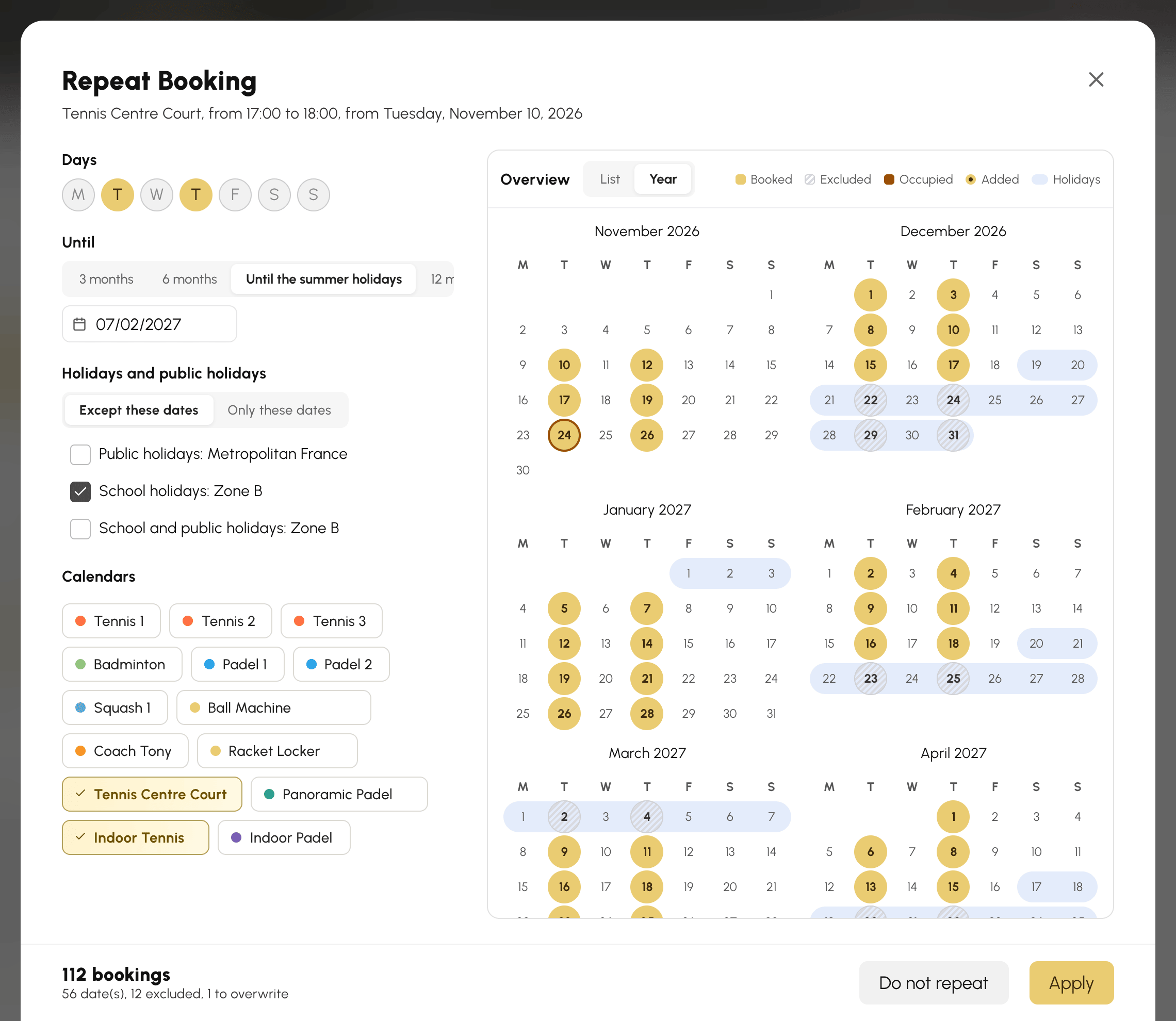
Ein Beispiel: Für einen Kurs jeden Dienstag und Donnerstag auf zwei Plätzen bis zu den Sommerferien, außerhalb der Schulferien, öffnen Sie das Formular am ersten Dienstag. Haken Sie den Donnerstag an und wählen Sie Bis zu den Sommerferien. Haken Sie die Gruppe der Schulferien und den zweiten Platz an. Die Buchung wird an jedem verbleibenden Datum für jeden angehakten Kalender angelegt.
- Die Schnellauswahl Bis zu den Sommerferien endet am Tag vor den nächsten Sommerferien. Sie wird nur angezeigt, wenn Ihre Organisation die Schulferien unter Verwaltung›Einstellungen›Buchung›Ferien und Feiertage pflegt.
- Auf dem Smartphone scrollt Vorschau das Fenster bis zur Vorschau.
- Wenn Sie das Fenster schließen, ohne auf Anwenden zu klicken, werden die Änderungen verworfen. Nicht wiederholen entfernt die Serie aus dem Formular.
Sobald die Serie übernommen ist, zeigt die Zeile Wiederholung ihre Anzahl an Buchungen an. Ein Warnsymbol steht davor, wenn Zeitfenster der Serie bereits belegt sind.
Ferien und Feiertage überspringen
Mit den Datumsgruppen Ihrer Organisation, etwa den Schulferien Ihrer Zone oder den Feiertagen, müssen Sie Daten nicht einzeln entfernen. Sie erscheinen im Fenster, sobald ein Enddatum gewählt ist.
- Wählen Sie unter Ferien und Feiertage die Regel:
- Außer an diesen Terminen: Die Serie überspringt die Daten der angehakten Gruppen. Ein Mittwochskurs fällt weder in die Ferien noch auf einen Feiertag.
- Nur an diesen Terminen: Die Serie behält nur die Daten der angehakten Gruppen. Ein Trainingscamp an jedem Ferienmorgen wird in einem Schritt angelegt.
- Haken Sie eine oder mehrere Gruppen an. Ohne angehakte Gruppe werden alle Daten beibehalten.
Bei einem freien Zeitfenster folgt das Datum des gewählten Zeitfensters derselben Regel wie die anderen Daten: Ein Feriencamp, das von einem gewöhnlichen Mittwoch aus vorbereitet wird, bucht diesen Mittwoch nicht. Wenn Sie eine bestehende Buchung bearbeiten, gehört ihr Datum immer zur Serie.
Ferientermine sind nur einige Jahre im Voraus bekannt. Reicht die Serie über das letzte bekannte Datum einer Gruppe hinaus, weist die Vorschau darauf hin und bietet an, an diesem Datum zu enden. Behalten Sie Ihr Enddatum bei, läuft die Serie mit Außer an diesen Terminen weiter, ohne Ferien zu überspringen, und mit Nur an diesen Terminen wird nichts mehr gebucht.
Daten in der Vorschau prüfen und anpassen
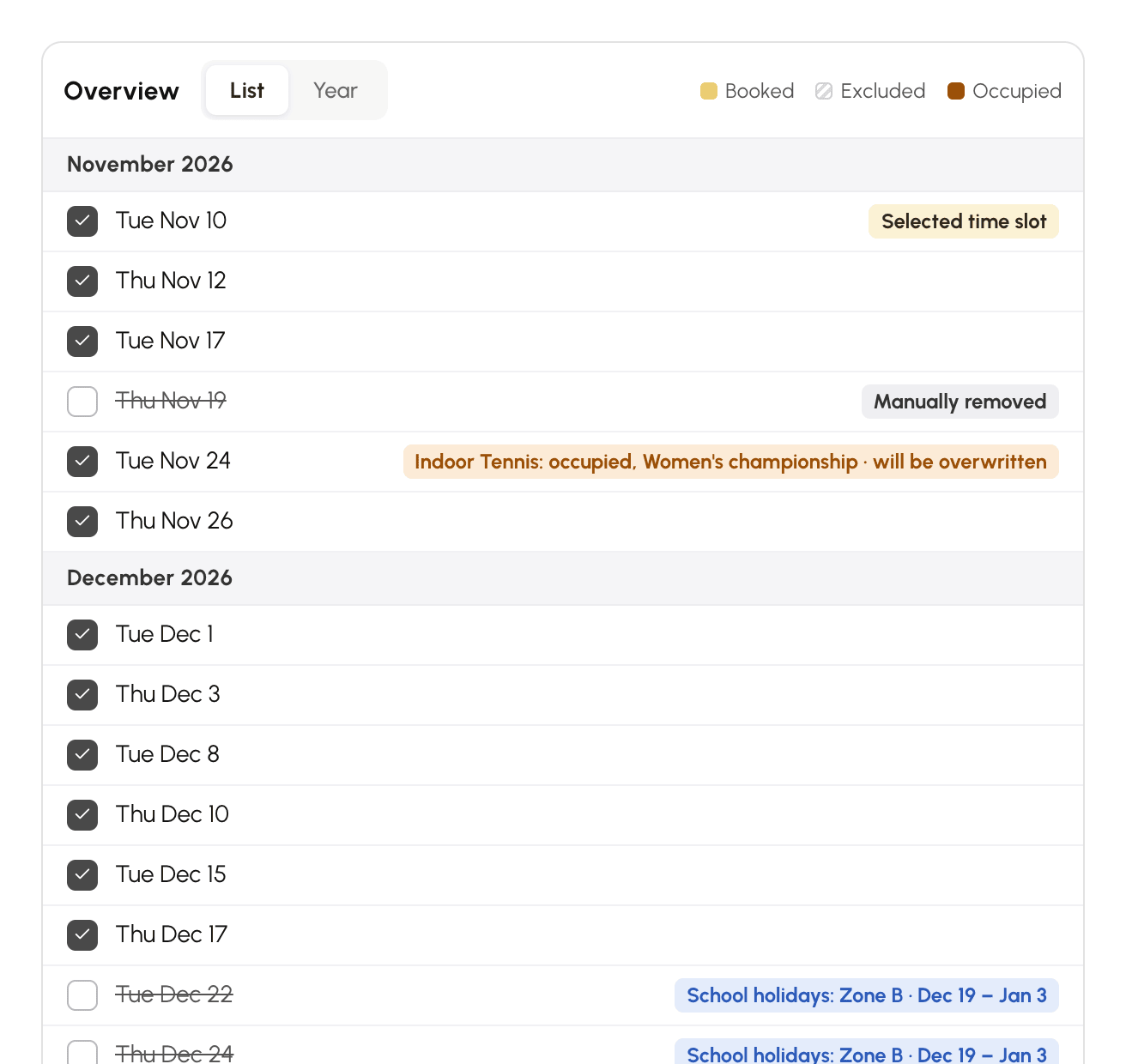
Die Vorschau zeigt jedes Datum der Serie vor dem Buchen, zusammen mit den bereits belegten Zeitfenstern. Sie öffnet sich in der Ansicht Jahr mit einem kleinen Kalender pro Monat. Die Ansicht Liste listet die Daten Monat für Monat auf. Ihre gewählte Ansicht wird für die nächsten Male gespeichert.
- Gebucht: Das Datum wird gebucht.
- Ausgeschlossen: Das Datum fällt in übersprungene Ferien oder auf einen übersprungenen Feiertag.
- Belegt: Ein Kalender der Serie hat an diesem Datum bereits eine Buchung.
- Hinzugefügt: Ein von Hand hinzugefügter Tag.
- Ferien: Die Tage, die von den angehakten Gruppen abgedeckt werden, in der Ansicht Jahr.
Passen Sie die Serie mit einem Klick an, ohne die Einstellungen zu ändern:
- Klicken Sie auf ein gebuchtes Datum, um es zu entfernen, zum Beispiel den Tag eines Wettkampfs. Es wird als Manuell entfernt markiert.
- Klicken Sie auf ein ausgeschlossenes Datum, um es wieder aufzunehmen, zum Beispiel für einen Kurs, der in den Ferien stattfindet. Es wird als Wieder hinzugefügt markiert.
- Klicken Sie in der Ansicht Jahr auf einen Tag außerhalb der Serie, um ihn hinzuzufügen, zum Beispiel einige Samstage in einer Mittwochsserie. Ein von Hand hinzugefügter Tag wird auch in übersprungenen Ferien gebucht. Er bleibt erhalten, wenn Sie die Tage oder Ferien ändern. Ein erneuter Klick entfernt ihn.
- Ziehen Sie am Computer die Maus über mehrere Tage der Ansicht Jahr, um auf alle dieselbe Änderung anzuwenden. Die Esc-Taste bricht das laufende Ziehen ab.
Ohne Enddatum lassen sich die Daten der Serie nicht per Klick entfernen: Entfernen Sie stattdessen den Haken beim Wochentag.
Für jedes belegte Zeitfenster zeigt die Ansicht Liste den Kalender und die vorhandene Buchung an sowie das, was mit ihr geschieht: wird überschrieben mit der Option Bestehende Buchungen überschreiben, ignoriert ohne sie. Die Fußzeile des Fensters zählt die Buchungen der Serie und schlüsselt die ausgeschlossenen Daten, die zu überschreibenden Zeitfenster und die ignorierten Zeitfenster auf.
Optionen der Serie wählen
Die Optionen des Formulars gelten für alle Buchungen der Serie. Ihre letzte Auswahl wird von einer Buchung zur nächsten gespeichert: Prüfen Sie sie vor dem Bestätigen.
- Bestehende Buchungen überschreiben: Eine bereits vorhandene Buchung an einem Termin wird storniert und anschließend ersetzt. Ohne diese Option wird der Termin ignoriert, und die vorhandene Buchung bleibt bestehen.
- Nicht im Quota berücksichtigen und Credits nicht anrechnen: Die Serie belastet weder das Kontingent noch die Credits der gewählten Benutzer.
Bestätigen und den Vorgang verfolgen
- Klicken Sie auf Buchen.
- Dauert der Vorgang länger, öffnet sich ein Fortschrittsbereich, der den Fortschritt jedes Schritts anzeigt. Während der Erstellung zeigt er außerdem die Anzahl der verarbeiteten Zeitfenster, das Tempo pro Sekunde und die verbleibende Zeit an.
- Am Ende schließt sich der Bereich, und eine Meldung fasst das Ergebnis zusammen.

Je nach Organisation folgen auf Erstellung der Buchungen weitere Schritte: Zugangscodes, Benachrichtigungen, Bestellungen der Teilnehmer und Buchungserinnerungen. Ein nicht zutreffender Schritt wird nicht angezeigt.
- Der Bereich öffnet sich nur bei einem Vorgang, der mehrere Sekunden dauert: Bei einer schnellen Buchung erscheint er nie.
- Er bleibt bis zum Ende des Vorgangs geöffnet, damit Sie jederzeit wissen, wie weit er ist.
- Während der Erstellung der Buchungen bricht Abbrechen die Wiederholung ab. Die bereits erstellten Buchungen bleiben erhalten.
- Wird die Verbindung unterbrochen, läuft die Verfolgung bis zum Ende des Vorgangs weiter. Anschließend weist eine Meldung darauf hin, und die Kalender werden neu geladen.
Zum Schutz Ihrer Kalender ist die Anzahl der pro Stunde erstellten oder gelöschten Zeitfenster begrenzt, pro Buchungsinhaber und für die gesamte Organisation. Wird die Grenze überschritten, wird der Vorgang vor jeder Änderung abgelehnt: Die Meldung nennt das Limit und die Uhrzeit, ab der Sie es erneut versuchen können.
Das Ergebnis lesen
Die abschließende Meldung zählt Zeitfenster: Eine zweistündige Buchung auf einstündigen Zeitfenstern zählt als zwei.
- 40 reservierte Zeitfenster: die Anzahl der angelegten Zeitfenster.
- 3 bestehende Buchungen wurden überschrieben.: die durch das Überschreiben stornierten Buchungen.
- 2 Zeitfenster sind belegt und konnten nicht überschrieben werden.: die Zeitfenster, in denen bereits eine Buchung vorhanden war und bestehen bleibt.
- Keine Buchung hinzugefügt: Es konnte kein Termin angelegt werden.
- Für diese Serie wurde kein Datum ausgewählt.: Alle Daten wurden ausgeschlossen oder entfernt, es wurde nichts gebucht.
Wenn Zeitfenster überschrieben oder ignoriert wurden, bleibt die Meldung sichtbar, bis Sie sie schließen.
Die Daten einer Serie wiederfinden
Jeder Termin bleibt eine vollwertige Buchung: Sie können einen einzelnen Termin bearbeiten, verschieben oder stornieren, ohne die anderen zu verändern.
Die Details einer wiederholten Buchung listen die Daten ihrer Serie auf, jeweils mit Platz und Uhrzeit. Bei mehr als 50 Daten endet die Liste, und Alle anzeigen öffnet die vollständige Serie in Verwaltung›Dashboard›Buchung›Buchungsprotokoll.

Wenn Sie einen Termin per Drag-and-drop verschieben, wird nur dieser Tag verschoben: Die anderen Daten der Serie bleiben unverändert.
Eine Serie ganz oder teilweise stornieren
Mit dem Recht Bestehende Buchungen überschreiben/stornieren werden Sie beim Stornieren einer wiederholten Buchung gefragt, wie weit die Stornierung reichen soll.
- Fahren Sie in den Kalendern mit der Maus über eine Buchung der Serie und klicken Sie auf den Papierkorb . Sie können auch die Stornierungsschaltfläche in ihren Details verwenden.
- Wählen Sie den Umfang der Stornierung. Die Zahl in Klammern gibt die betroffenen Buchungen an.
- Bei einer langen Serie zeigt der Fortschrittsbereich den Fortschritt der Stornierung an.

- Nur dieser Zeitfenster: nur diese Buchung.
- Das Datum des Termins, Im Kalender Padel 2 oder Auf allen Kalendern: die Buchungen der Serie an diesem Tag.
- Alle im Kalender Padel 2 (4): alle Daten der Serie auf diesem Kalender.
- Alle (8 Buchungen): die gesamte Serie.
Es werden nur Auswahlmöglichkeiten angeboten, die etwas bewirken: Bei einer Serie auf nur einem Kalender erscheint die Auswahl pro Kalender nicht.
Buchungen über mehrere Wochen löschen
Mit dem Buchungsformular können Sie auch Zeitfenster über einen ganzen Zeitraum freigeben, unabhängig davon, ob die Buchungen zu einer Serie gehören oder nicht.
- Klicken Sie auf das Zeitfenster des ersten Termins, der freigegeben werden soll.
- Stellen Sie Uhrzeit und Wiederholung wie beim Buchen ein: Tage, Enddatum, übersprungene Ferien und Kalender. Die Vorschau zeigt die an jedem Datum vorhandenen Buchungen.
- Klicken Sie im Formular auf den Papierkorb . Über den Schaltflächen nennt eine Zeile die Anzahl der Daten der Serie und der Buchungen, die gelöscht werden.
- Klicken Sie auf Löschen.
Alle an diesen Terminen vorhandenen Buchungen werden storniert, anschließend nennt die Meldung 12 Buchungen gelöscht deren Anzahl. Ohne das Recht Bestehende Buchungen überschreiben/stornieren werden nur Ihre eigenen Buchungen storniert.
