



Als Verwalter buchen
Als Verwalter der Organisation stehen Ihnen im Buchungsformular zusätzliche Optionen zur Verfügung: für einen Benutzer buchen, ein Zeitfenster überschreiben, außerhalb des Kontingents buchen, eine Buchung wiederholen oder Benachrichtigungen deaktivieren.
Für einen Benutzer buchen
- Klicken Sie im Kalender auf ein freies Zeitfenster.
- Suchen Sie im Tab Benutzer den oder die betreffenden Spieler und wählen Sie sie aus. Die Filter und die Liste Meine Favoriten beschleunigen die Suche.
- Fügen Sie bei Bedarf Gäste hinzu, die nicht zur Organisation gehören, und geben Sie deren Identität an.
- Bestätigen Sie: Die Buchung wird auf den Namen der ausgewählten Benutzer gespeichert.
Mit der Option Partnersuche (offene Buchung) bleibt das Zeitfenster offen, sodass sich weitere Benutzer anschließen können.
Festlegen, wer den Platz jedes Spielers bezahlt
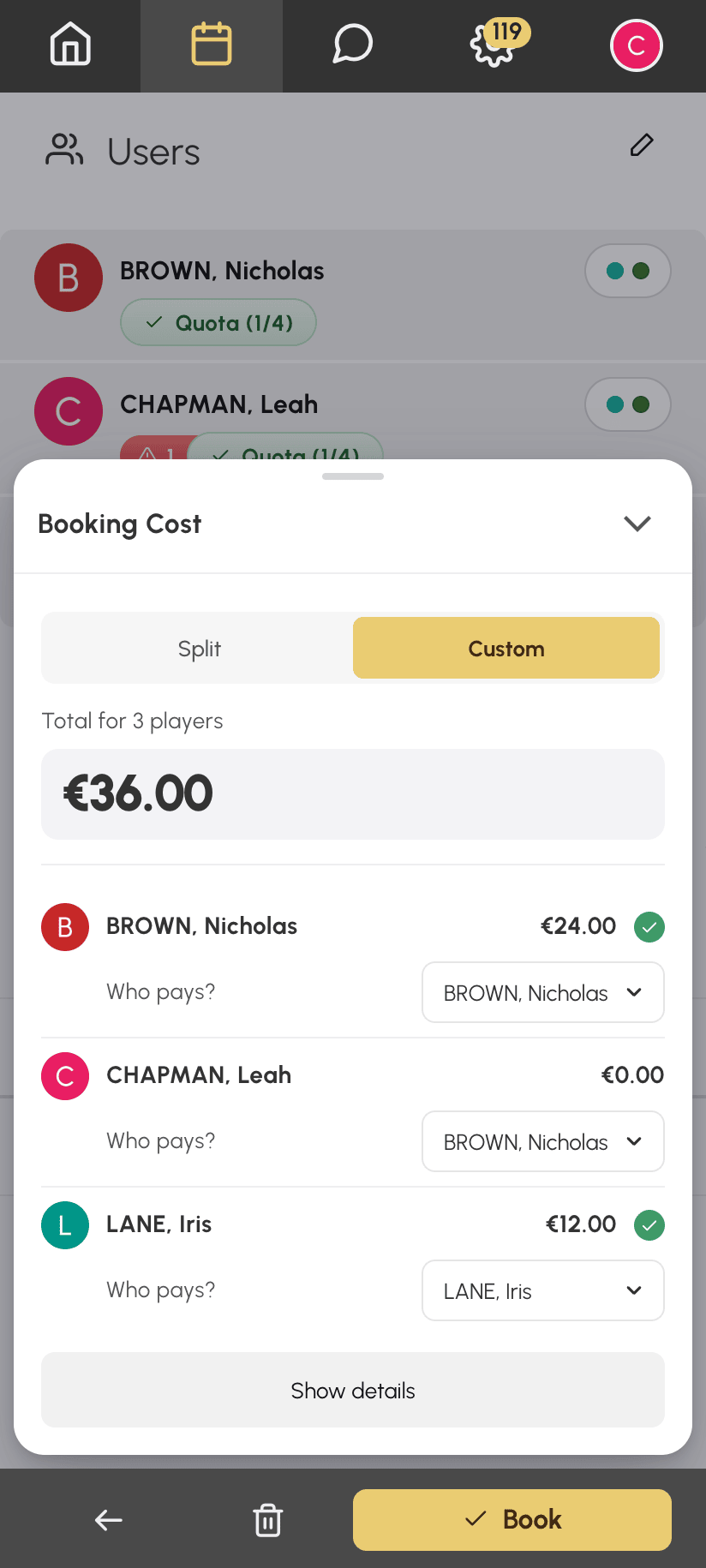
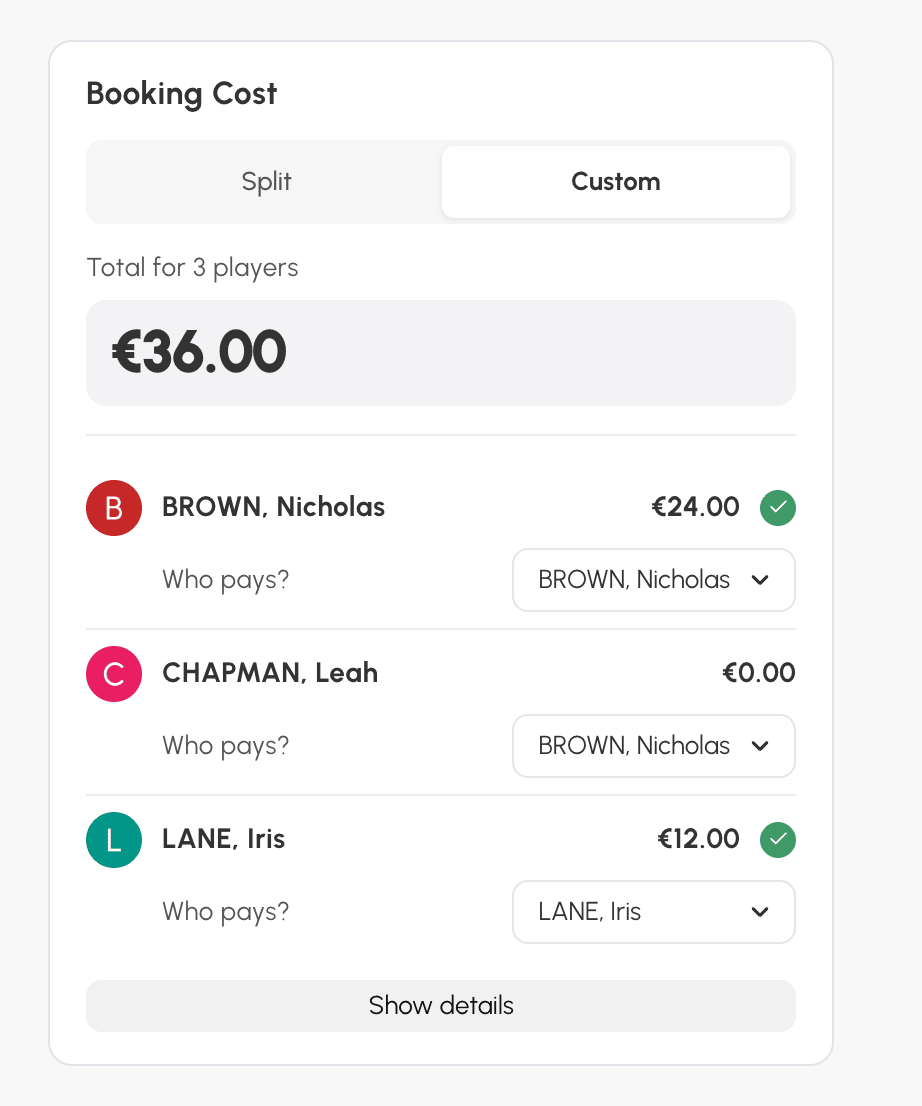
Wenn Sie für mehrere Spieler buchen, können Sie einen Spieler für einen anderen zahlen lassen, zum Beispiel ein Elternteil für sein Kind. Wählen Sie im Bereich Buchungskosten die Option Individuell. Wählen Sie dann unter jedem Spieler den Zahler in der Liste Wer zahlt? aus. Diese Auswahl hängt nicht von den Optionen der Abonnements der Spieler ab.
Im folgenden Beispiel zahlt Nicolas auch den Platz von Léa, und Inès zahlt ihren eigenen: Nicolas werden 24 € von insgesamt 36 € abgebucht.
Auf dem Smartphone: Der Bereich öffnet sich als Panel vom unteren Bildschirmrand.
Am Computer: Der Bereich befindet sich in der linken Spalte des Formulars.
Die Verwalteroptionen verwenden
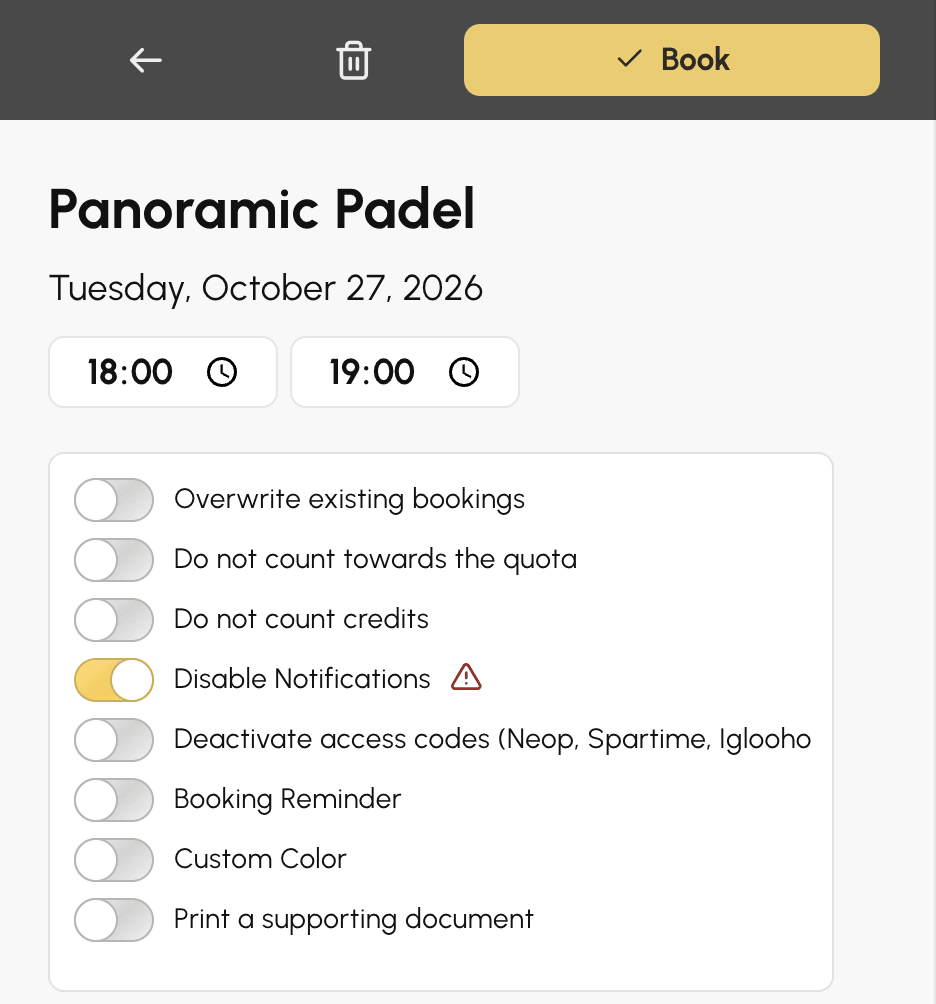
Je nach Ihren Rechten klappt die Schaltfläche Optionen im Buchungsformular mehrere Einstellungen auf. Sobald mindestens eine davon aktiv ist, wird die Schaltfläche zu Mehr Optionen: Das ist der visuelle Hinweis, dass eine Option aktiv ist. Prüfen Sie dies, bevor Sie eine Serie von Buchungen bestätigen.
- Bestehende Buchungen überschreiben: ersetzt (storniert) jede bereits vorhandene Buchung im Zeitfenster. Sehr nützlich, um die Saison zu planen.
- Nicht im Quota berücksichtigen: Die Buchung wird nicht auf das Kontingent des Benutzers angerechnet.
- Credits nicht anrechnen: Es werden keine Buchungscredits oder Einladungscredits abgebucht – praktisch, um ein Zeitfenster kostenlos zu vergeben.
- Benachrichtigungen deaktivieren: Es wird weder eine E-Mail noch eine Push-Benachrichtigung an die Teilnehmer gesendet.
- Benutzerdefinierte Farbe: weist dem Zeitfenster im Kalender eine bestimmte Farbe zu.
- Nachweis drucken: bietet nach der Bestätigung den Druck eines Belegs an, sofern die Funktion in den Anzeigeeinstellungen aktiviert ist.
Eine Buchung über mehrere Wochen wiederholen
Mit dem Recht Mit Wiederholung buchen legt das Feld Buchung wiederholen im Formular dieselbe Buchung an mehreren Tagen, in mehreren Wochen und in mehreren Kalendern an. Kombinieren Sie es mit einem Label, um einen wöchentlichen Kurs oder ein Training für die gesamte Saison zu planen.
