


Ferien und Feiertage verwalten
Fassen Sie Schulferien und Feiertage unter einem Namen zusammen. Nutzen Sie diese Gruppe anschließend in den Regeln Ihrer Abonnements und bei der Planung wiederholter Buchungen: ein eigener Tarif für die Ferien, ein Verbot, das an Feiertagen aufgehoben wird, Kurse, die in den Ferien pausieren. Die offiziellen Daten werden mit einer einzigen Auswahl eingetragen und jeden Monat automatisch ergänzt.
Verstehen, wozu diese Datumsgruppen dienen
Eine Datumsgruppe hat einen Namen und eine Liste von Tagen oder Zeiträumen. Für sich allein ändert sie nichts an den Buchungen: keine Schließung, keine Nachricht an die Benutzer. Sie wirkt an zwei Stellen und immer auf eine von zwei Arten: entweder an diesen Daten (Nur an diesen Terminen) oder an allen anderen Tagen (Außer an diesen Terminen):
- in einer Abonnement-Regel, über das Kriterium Ferien und Feiertage;
- in einer Buchung mit Wiederholung, um die Daten der Serie festzulegen.
Zwei Beispiele aus einem Tennisclub:
- Die Plätze werden in den Schulferien günstiger vermietet: ein Tarif mit Nur an diesen Terminen und der Ferien-Gruppe Ihrer Zone;
- Abonnenten mit dem Abonnement Jugend dürfen werktags von 17 bis 19 Uhr nicht buchen, außer in den Ferien: ein Verbot für diesen Zeitraum, mit Außer an diesen Terminen und derselben Gruppe.
Eine Gruppe kann in beliebig vielen Regeln und Abonnements verwendet werden. Wenn Sie ihre Daten ändern, übernehmen alle Regeln, die sie verwenden, die Änderung sofort.
Die automatisch angelegten Gruppen finden
Wenn ein Administrator diese Seite oder das Formular eines Abonnements zum ersten Mal öffnet, erhält eine Organisation ohne eigene Gruppe automatisch die Gruppen, deren Daten feststehen. Es sind höchstens drei: Schulferien und Feiertage zusammen, nur Schulferien, nur Feiertage. Jede davon wird automatisch aktualisiert (siehe unten).
In Frankreich wird die Ferienzone aus der Postleitzahl Ihrer Organisation ermittelt. In anderen Ländern wird eine Gruppe nur angelegt, wenn die Ferien oder Feiertage Ihres Landes überall gleich sind. Lässt sich die Zone nicht sicher bestimmen, wird nichts angelegt. Legen Sie Ihre Gruppen in diesem Fall selbst an: Die Vorbelegung schlägt Ihnen die Zonen vor.
Eine automatisch angelegte Gruppe, die Sie löschen, wird nie erneut angelegt.
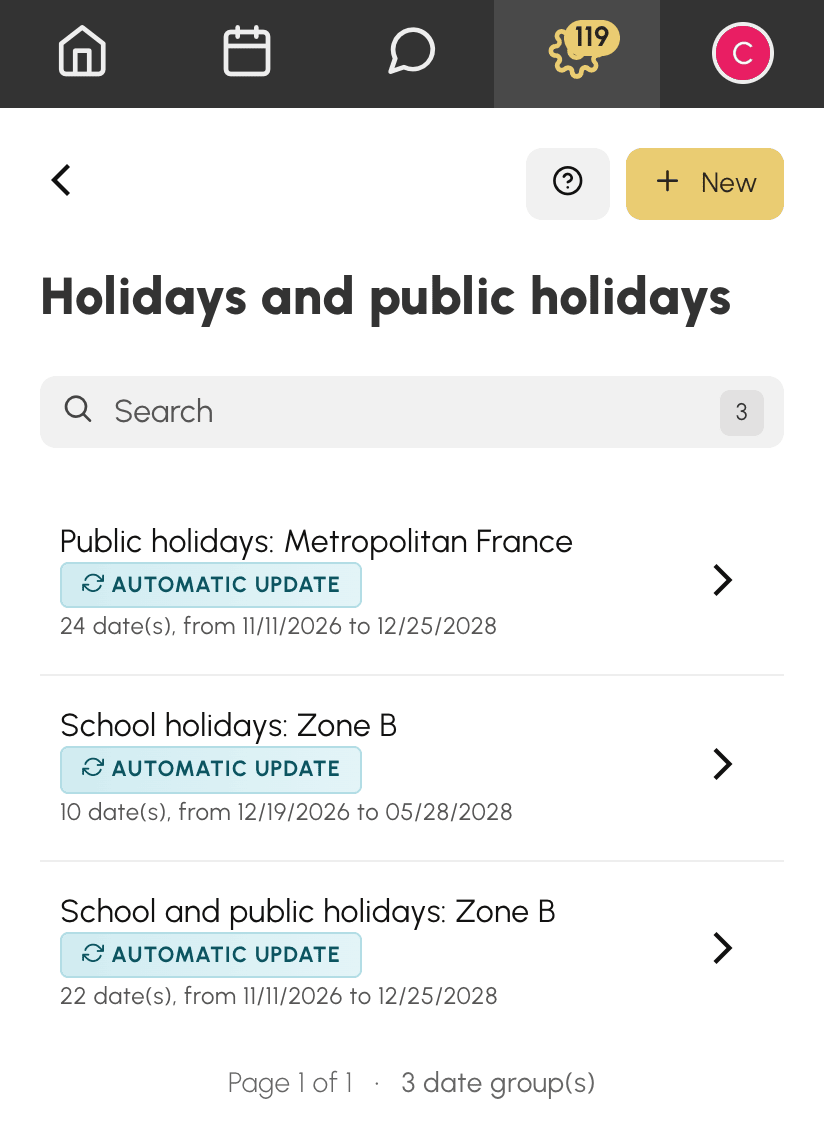
In der Liste Verwaltung›Einstellungen›Buchung›Ferien und Feiertage zeigt jede Gruppe die Anzahl ihrer Daten sowie das erste und das letzte Datum an. Zwei Hinweise können hinzukommen:
- Automatische Aktualisierung: Die Gruppe erhält jeden Monat die neu veröffentlichten Daten;
- Keine anstehenden Termine mehr: Alle ihre Daten liegen in der Vergangenheit. Regeln, die sie mit Nur an diesen Terminen verwenden, greifen nicht mehr, und Regeln mit Außer an diesen Terminen gelten jeden Tag. Fügen Sie die Daten der nächsten Saison hinzu.
Eine Datumsgruppe anlegen
- Öffnen Sie Verwaltung›Einstellungen›Buchung›Ferien und Feiertage.
- Klicken Sie auf Neu.
- Geben Sie der Gruppe einen aussagekräftigen Namen, zum Beispiel Winterferien oder Sommerschließung.
- Geben Sie unter Daten ein Datum pro Zeile ein. Lassen Sie das Ende leer (Gleicher Tag) für einen einzelnen Tag, oder geben Sie es für einen Zeitraum an. Die Anzahl der Tage wird unter jeder Zeile angezeigt.
- Klicken Sie für jedes weitere Datum auf Datum hinzufügen. Klicken Sie auf das Kreuz einer Zeile, um sie zu entfernen.
- Klicken Sie auf Speichern.
Eine Gruppe enthält mindestens ein Datum. Beim Speichern werden die Zeilen nach Startdatum sortiert.
Mit den offiziellen Daten vorbelegen
Wenn das Land Ihrer Organisation abgedeckt ist (Frankreich einschließlich der Überseegebiete sowie zahlreiche weitere, überwiegend europäische Länder), bietet das Formular eine Liste Vorausfüllen an. Sie umfasst drei Kategorien:
- Schulferien und Feiertage;
- Schulferien;
- Feiertage.
Jede Kategorie ist nach Zone oder Region unterteilt, sowie als Ganzes Land, wenn die Daten überall gleich sind. In Frankreich trägt die Option Ihrer Zone den Hinweis Zone B (Ihre Zone), ermittelt aus der Postleitzahl Ihrer Organisation. Nichts ist vorausgewählt: Die Liste steht auf Ferien oder Feiertage auswählen… und wartet auf Ihre Auswahl.
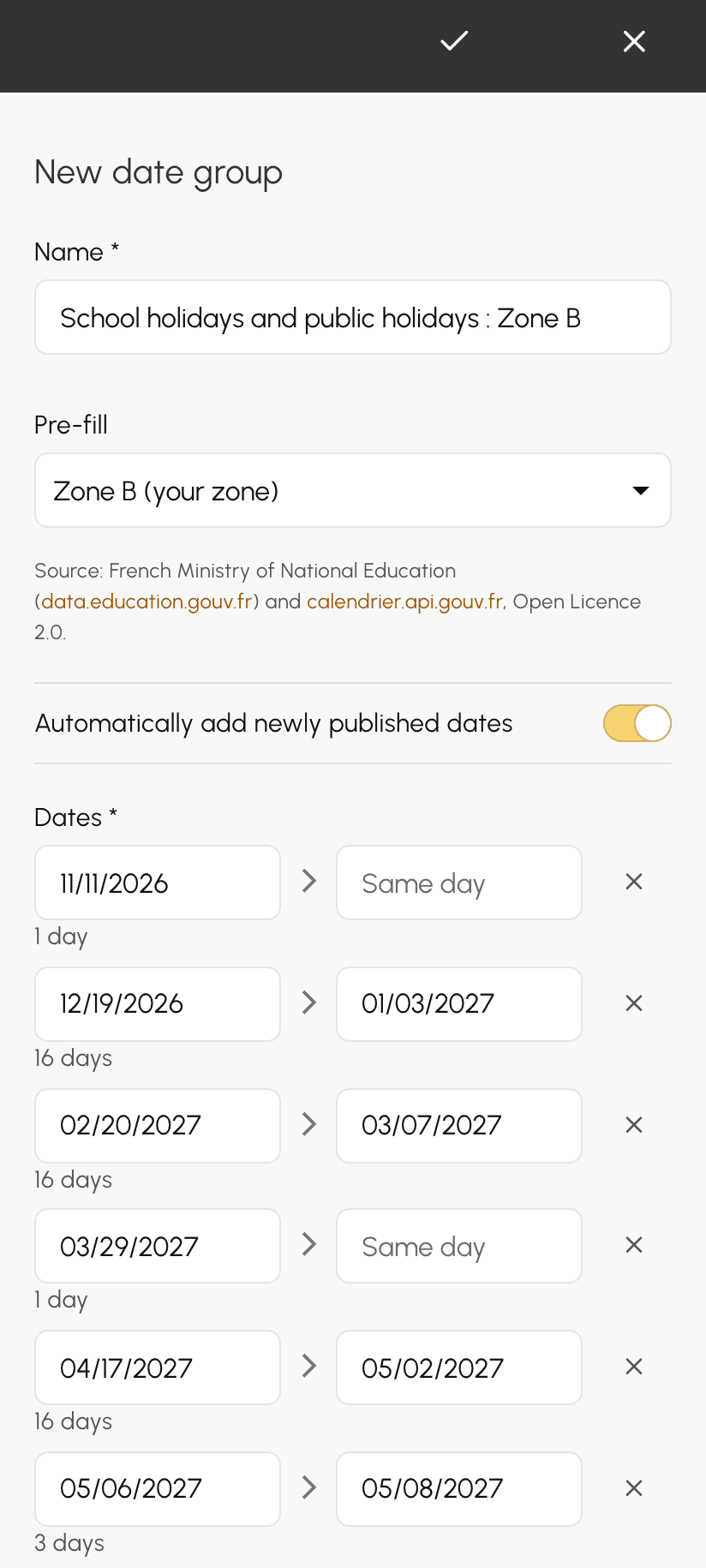
Sobald Sie eine Option auswählen:
- werden die Datumszeilen mit den künftigen Daten dieser Auswahl gefüllt; bereits vergangene Daten werden nicht vorgeschlagen;
- wird ein Name für die Gruppe vorgeschlagen, sofern Sie noch keinen eingegeben haben;
- bleiben die Daten, die Sie von Hand eingegeben haben, erhalten. Wenn Sie die Option wechseln, werden nur die Zeilen der vorherigen Option ersetzt.
Vor Speichern wird nichts gespeichert. Sie können die Gruppe also anpassen: einen Brückentag entfernen, an dem Ihr Club geöffnet hat, oder das Wochenende Ihres internen Turniers hinzufügen.
Die Quelle der Daten wird unter der Liste angegeben: für Frankreich das französische Bildungsministerium und der offizielle Feiertagskalender, für die anderen Länder die Datenbank OpenHolidays, veröffentlicht unter der Lizenz ODbL. Ist Ihr Land nicht abgedeckt, erscheint die Liste nicht. Geben Sie Ihre Daten in diesem Fall von Hand ein.
Neue Daten automatisch übernehmen
Sobald eine Option ausgewählt ist, erscheint der Schalter Neu veröffentlichte Termine automatisch hinzufügen, bereits aktiviert. Die Gruppe bleibt dann mit ihrer Auswahl verknüpft: Jeden Monat werden die für diese Zone neu veröffentlichten Daten zur Gruppe hinzugefügt. Sobald der Schulferienkalender des folgenden Jahres erscheint, berücksichtigen Ihre Regeln ihn, ohne dass Sie daran denken müssen.
Die automatische Aktualisierung fügt nur hinzu:
- Ein Datum, das bereits in der Gruppe steht, wird nie geändert;
- ein Datum, das Sie gelöscht haben, kommt nicht zurück;
- Daten, die Sie selbst hinzugefügt haben, bleiben immer unverändert.
Um eine Gruppe einzufrieren, deaktivieren Sie den Schalter oder wählen Sie wieder Ferien oder Feiertage auswählen…. Speichern Sie anschließend: Die Daten bleiben erhalten, die automatische Aktualisierung endet.
Eine Gruppe in einer Abonnement-Regel verwenden
- Öffnen Sie in Verwaltung›Benutzer›Zugriffsrechte›Abonnements das Abonnement und anschließend die Regel, die Sie verfeinern möchten: einen Tarif, ein Verbot, ein Limit …
- Klicken Sie auf Kriterium hinzufügen und dann auf Ferien und Feiertage.
- Wählen Sie Nur an diesen Terminen oder Außer an diesen Terminen und anschließend die Gruppe.
- Klicken Sie auf Speichern.
Maßgeblich für die Regel ist der Tag, an dem die Buchung beginnt. Eine Regel verwendet nur eine einzige Gruppe: Um gleichzeitig Ferien und Feiertage zu erfassen, wählen Sie die Gruppe, die beides vereint.
Hat Ihre Organisation noch keine Gruppe, zeigt das Kriterium stattdessen einen Link zu dieser Seite an.
Wiederholte Buchungen planen
Wenn Sie mit Wiederholung buchen, zum Beispiel einen Kurs jeden Mittwoch der Saison, erspart Ihnen eine Datumsgruppe das Entfernen einzelner Wochen:
- Außer an diesen Terminen: Die Serie überspringt die Daten der Gruppe. Ihr Mittwochskurs fällt weder in die Schulferien noch auf einen Feiertag;
- Nur an diesen Terminen: Die Serie behält nur die Daten der Gruppe. Ein Trainingscamp an jedem Ferienvormittag lässt sich in einem Schritt anlegen.
Vor dem Buchen zeigt die Vorschau der Wiederholung die übernommenen Daten und die durch die Gruppe ausgeschlossenen Daten. Sie können noch mit einem Klick ein Datum entfernen oder wieder hinzufügen.
Mit einer automatisch aktualisierten Gruppe berücksichtigt die Serie einer folgenden Saison die Ferien, sobald sie veröffentlicht sind: Wählen Sie einfach dieselbe Gruppe.
Eine Gruppe löschen
Klicken Sie in der Liste oder im Formular der Gruppe auf Löschen. Bestätigen Sie anschließend.
Das Löschen wird verweigert, solange eine Abonnement-Regel die Gruppe verwendet: Die Meldung nennt die betroffenen Abonnements. Entfernen Sie zuerst das Kriterium aus diesen Regeln. Löschen Sie anschließend die Gruppe.
