



Buchungen kostenpflichtig machen
Lassen Sie jede Buchung mit Credits bezahlen. Ihre Benutzer laden ihr Konto im Voraus auf oder bezahlen direkt bei der Buchung. Hier erfahren Sie, wie Sie Ihre Preise festlegen, Credits verkaufen und Buchungen mit ausstehender Zahlung verfolgen.
- Die zwei Zahlungsarten verstehen
- Den Verkauf von Credits aktivieren
- Den Preis von Buchungen festlegen
- Einladungen kostenpflichtig machen
- Zahlung bei der Buchung anbieten
- Buchungen mit ausstehender Zahlung verfolgen
- Credits verschenken
- Dieselbe Preistabelle für mehrere Abonnements verwenden
- Ein bestehendes Abonnement auf den Wallet-Modus umstellen
- Verkäufe und Kontostände verfolgen
Die zwei Zahlungsarten verstehen
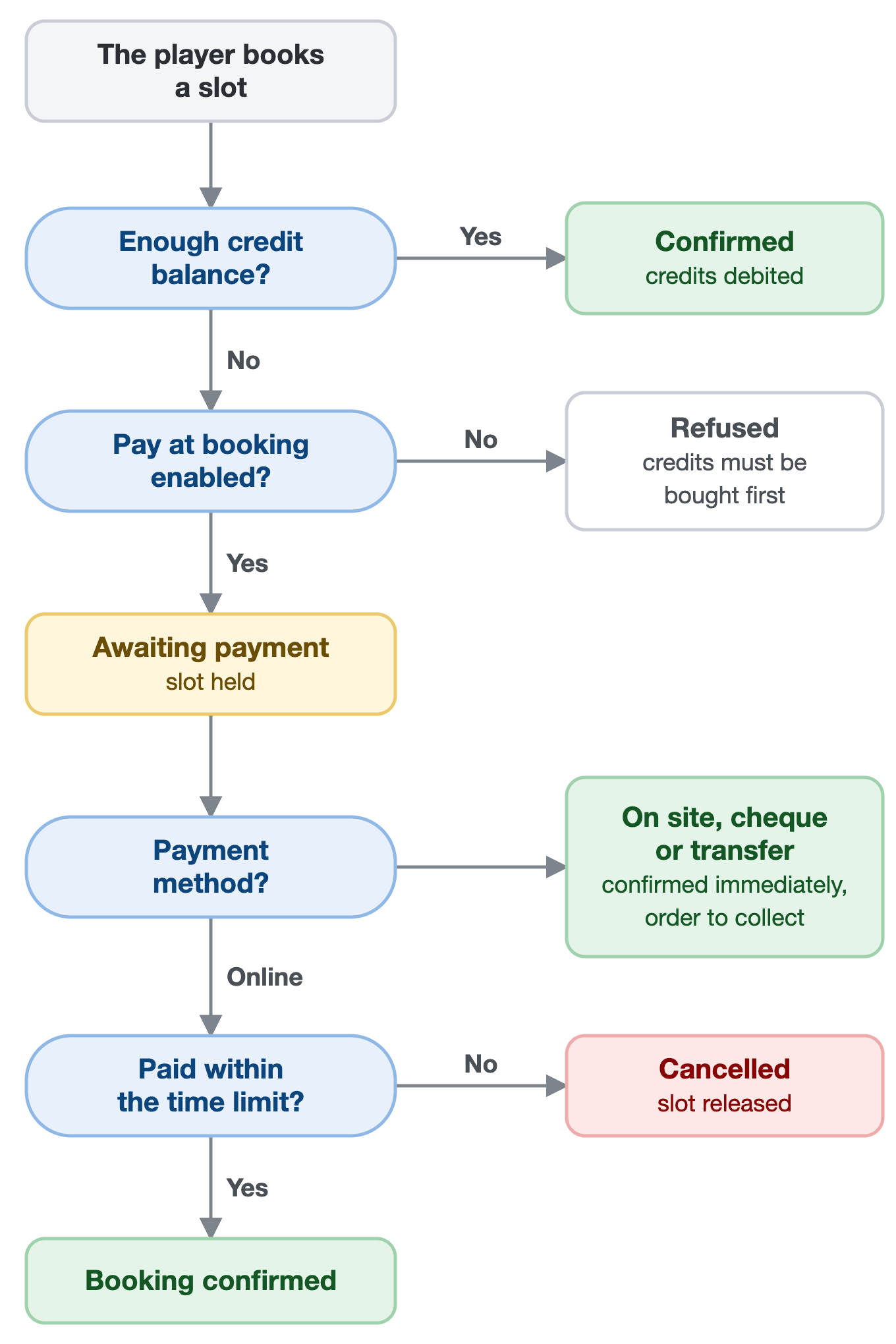
Jede Buchung kostet eine bestimmte Anzahl Credits, die vom Konto des Spielers abgebucht werden. Um Credits zu erhalten, hat der Spieler zwei Möglichkeiten:
- Sein Konto im Voraus aufladen: Er kauft online Credits und bucht dann so oft, wie sein Guthabenstand es erlaubt.
- Bei der Buchung bezahlen, sofern Sie diese Option aktivieren: Hat er nicht genug Credits, bezahlt er den fehlenden Betrag direkt im Formular, oder die gesamte Buchung, wenn er keine Credits hat.
Beide Zahlungsarten bestehen nebeneinander: Jeder Spieler wählt diejenige, die zu ihm passt. Das folgende Schema fasst zusammen, was bei einer Buchung durch einen Spieler geschieht.
Den Verkauf von Credits aktivieren
Der Verkauf von Credits wird in der Detailseite des Abonnements eingerichtet, nicht im Produktkatalog.
- Gehen Sie zu Verwaltung›Benutzer›Zugriffsrechte›Abonnements und öffnen Sie das betreffende Abonnement.
- Öffnen Sie die Registerkarte Credits und aktivieren Sie Creditsystem aktivieren.
- Aktivieren Sie im Bereich Zahlungen & Abrechnung den Online-Verkauf.
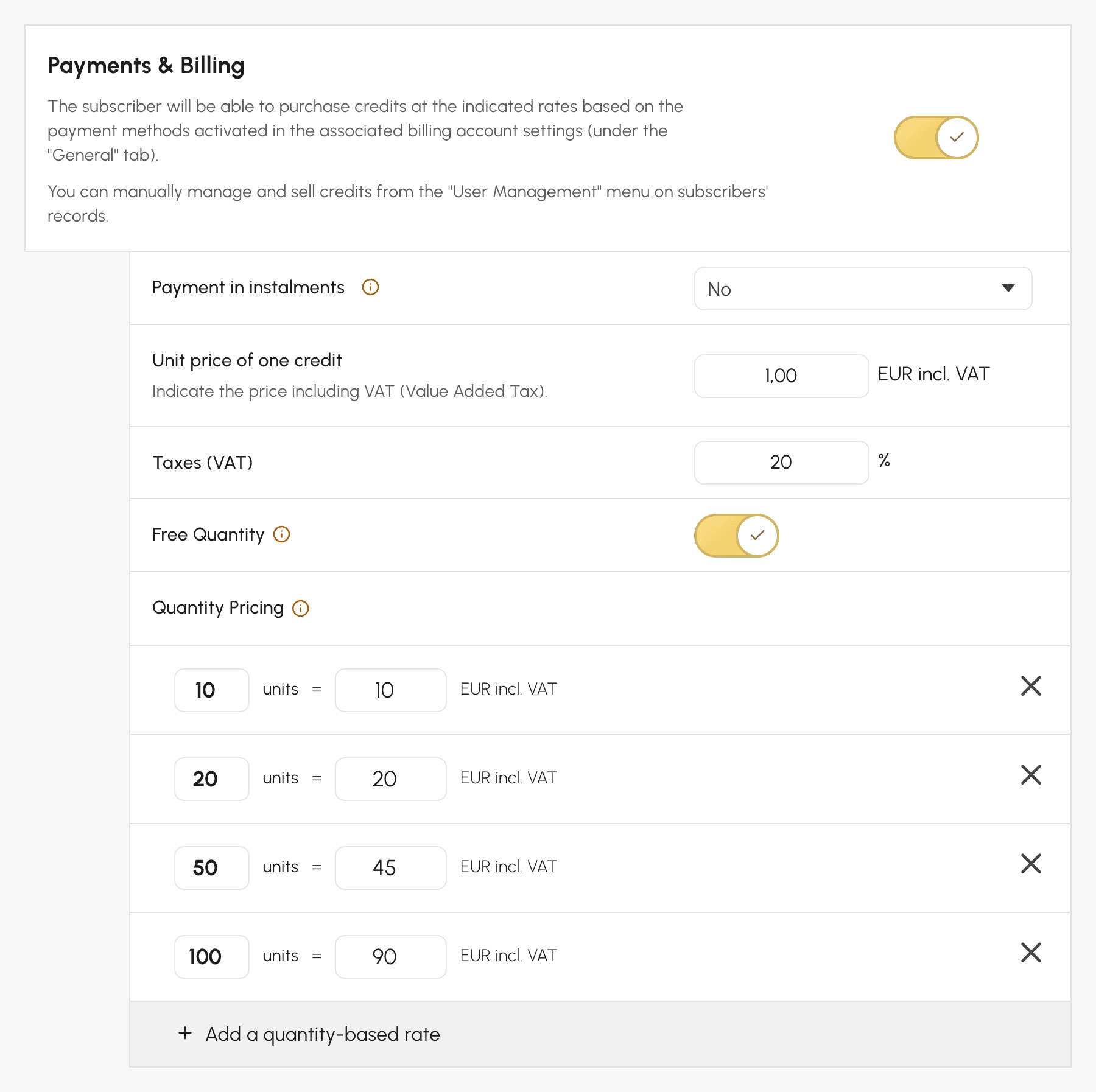
- Legen Sie den Einzelpreis eines Credits fest und anschließend Ihre Angebote im Abschnitt Mengenpreis (siehe unten).
Eine spätere Änderung des Einzelpreis eines Credits ändert nur den Verkaufspreis: Die Preise in Credits und die Kontostände Ihrer Benutzer bleiben unverändert. Um den Wert eines Credits zu ändern, ohne den Wert der Kontostände zu verändern, verwenden Sie den Wallet-Modus. Er stellt das Abonnement auf 1 Credit = 1 € um (siehe weiter unten).
Das zugehörige Produkt wird automatisch erstellt und erscheint anschließend in Verwaltung›Einstellungen›Abrechnung›Produkte & Dienstleistungen. Ohne Online-Verkauf bleibt das Credit-System nutzbar: Sie schreiben die Credits dann manuell in der Detailseite des jeweiligen Benutzers gut, nachdem dieser im Club bezahlt hat.
Ihre Credit-Angebote zusammenstellen
Im Abschnitt Mengenpreis ordnet jede Zeile einer Anzahl Credits einen Bruttopreis zu. Mit der Schaltfläche Quantitativen Tarif hinzufügen fügen Sie beliebig viele Zeilen hinzu, und der Benutzer wählt beim Kauf aus. Mit der Option Freie Menge kann er außerdem die gewünschte Menge zum Einzelpreis wählen. Wenn ein Credit 1 € wert ist, was wir empfehlen (siehe weiter unten), liest sich jedes Angebot wie eine Aufladung, und der Rabatt ist sofort erkennbar:
| Menge | Preis | Rabatt |
|---|---|---|
| 20 Credits | 20 € | keiner |
| 50 Credits | 48 € | 4 % |
| 100 Credits | 90 € | 10 % |
| 200 Credits | 170 € | 15 % |
Den Abstand zwischen den Stufen bestimmen Sie selbst. Ein zu geringer Rabatt regt nicht zum Kauf größerer Mengen an. Ein zu hoher Rabatt begünstigt Vielnutzer auf Kosten der Gelegenheitsspieler.

Den Preis von Buchungen festlegen
Neu erstellte Abonnements sind von Anfang an so eingestellt: Credits in Währung anzeigen ist aktiviert, der Einzelpreis eines Credits ist auf 1 voreingestellt, und die standardmäßig vorgeschlagene Preisregel beträgt 10 Credits, also 10 €. Ein bestehendes Abonnement mit deaktiviertem Credit-System, bei dem kein Benutzer Credits besitzt, öffnet sich mit denselben vorausgefüllten Einstellungen. Prüfen Sie diese vor dem Speichern.
Der Preis einer Buchung wird unter Buchungspreise in der Registerkarte Credits des Abonnements eingestellt. Mit 1 Credit = 1 € geben Sie direkt Euro-Beträge ein. Sie können diese je nach Kalender, Tag oder Uhrzeit variieren: günstigere Nebenzeiten, teurere überdachte Plätze, ein Wochenendtarif.
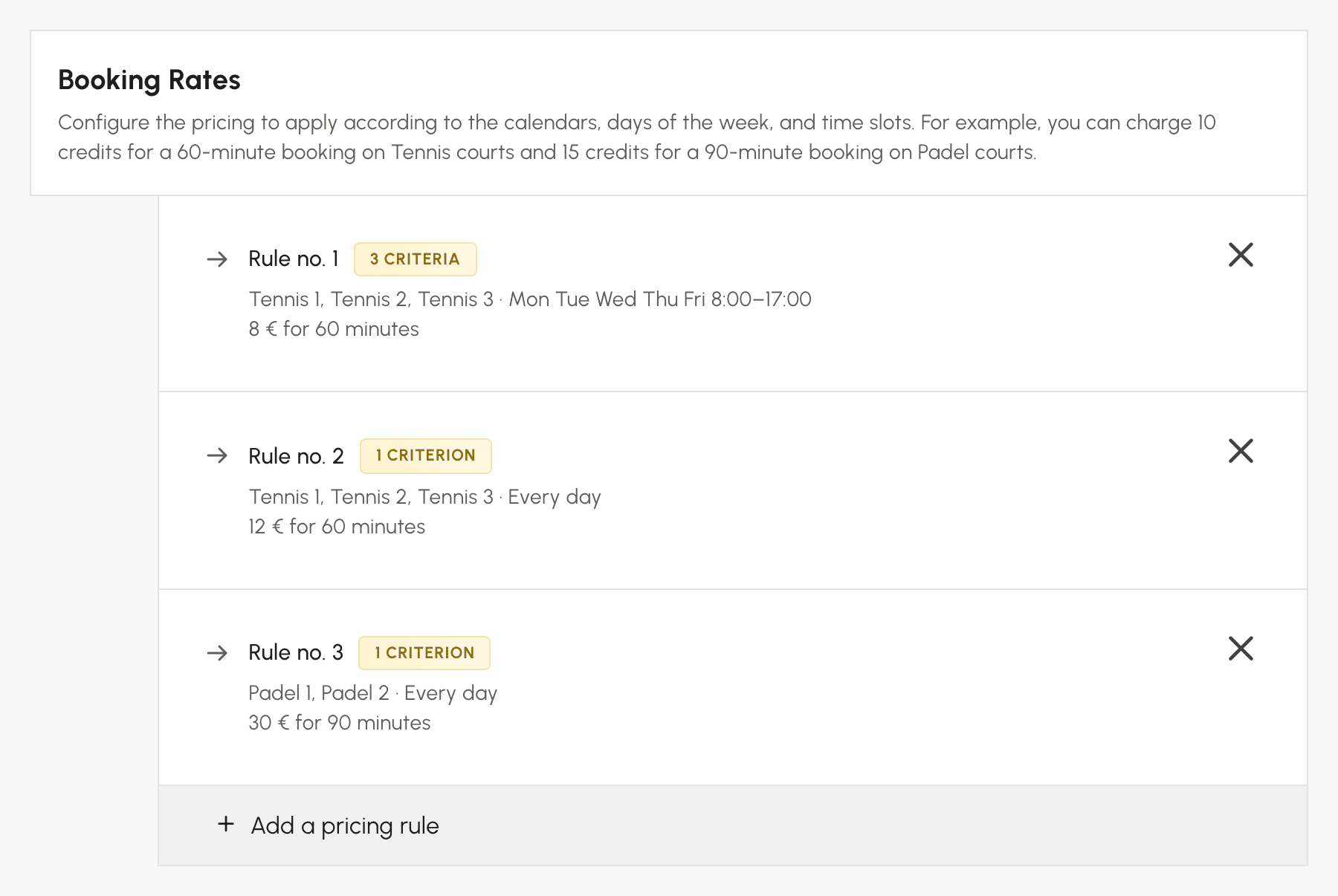
Die Einstellung Dauer eines Buchungscredits legt anschließend fest, wie dieser Preis berechnet wird:
- X Credit(s) = X Minuten, die empfohlene Konfiguration für mehr Flexibilität: Der Preis wird für eine Dauer festgelegt, zum Beispiel 12 € für 60 Minuten, und anteilig zur gebuchten Dauer abgebucht. Eine Buchung von 90 Minuten kostet 18 €. Der Preis bleibt gerecht, wenn Ihre Zeitfenster unterschiedlich lang sind oder wenn die Benutzer ihre Uhrzeit selbst wählen.
- X Credit(s) = 1 Buchung: Der Preis wird einmal pro Buchung abgebucht, unabhängig von ihrer Dauer, zum Beispiel 12 €. Leicht verständlich, aber eine Stunde kostet genauso viel wie drei Stunden.
- X Credit(s) = 1 Zeitfenster: Der Preis wird für jedes belegte Zeitfenster abgebucht. Bei 12 € pro Zeitfenster kostet eine Buchung von drei aufeinanderfolgenden Zeitfenstern 36 €.
Wenn Sie 1 Credit = 1 € gewählt haben, aktivieren Sie zum Schluss Credits in Währung anzeigen: Kontostand, Buchungskosten und Restbetrag werden dann in Euro statt in Credits angezeigt, so wie Ihre Spieler tatsächlich rechnen. Aktivieren Sie diese Option nicht, wenn ein Credit einem anderen Betrag entspricht: Die angezeigten Beträge wären falsch, und das Formular weist Sie darauf hin, wenn der Einzelpreis eines Credits nicht 1 beträgt. Für ein Abonnement, dessen Credit einem anderen Betrag entspricht, aktivieren Sie stattdessen den Wallet-Modus.

Einladungen kostenpflichtig machen
Wenn ein Spieler mit einer Person bucht, die nicht zur Organisation gehört, also mit einem Gast, können Sie diese Einladung kostenpflichtig machen. Einladungscredits funktionieren wie Buchungscredits, haben einen eigenen Kontostand und dienen ausschließlich zum Einladen. Sie werden in der Registerkarte Einladungen des Abonnements eingerichtet:
- Aktivieren Sie Buchung mit Gästen erlauben.
- Legen Sie unter Einladungspreise den Preis einer Einladung je nach Kalender, Tag und Uhrzeit fest.
- Aktivieren Sie unter Zahlungen & Abrechnung den Online-Verkauf der Einladungscredits und stellen Sie Ihre Angebote zusammen, wie bei den Buchungscredits.
Der Preis wird pro Gast berechnet: Eine Buchung mit zwei Gästen kostet das Doppelte des Einladungstarifs. Wenn der Spieler von Partnern begleitet wird, legt der Block Wer bezahlt die Einladungen? fest, wer für die Gäste bezahlt.
Einen einzigen Kontostand für alles verwenden
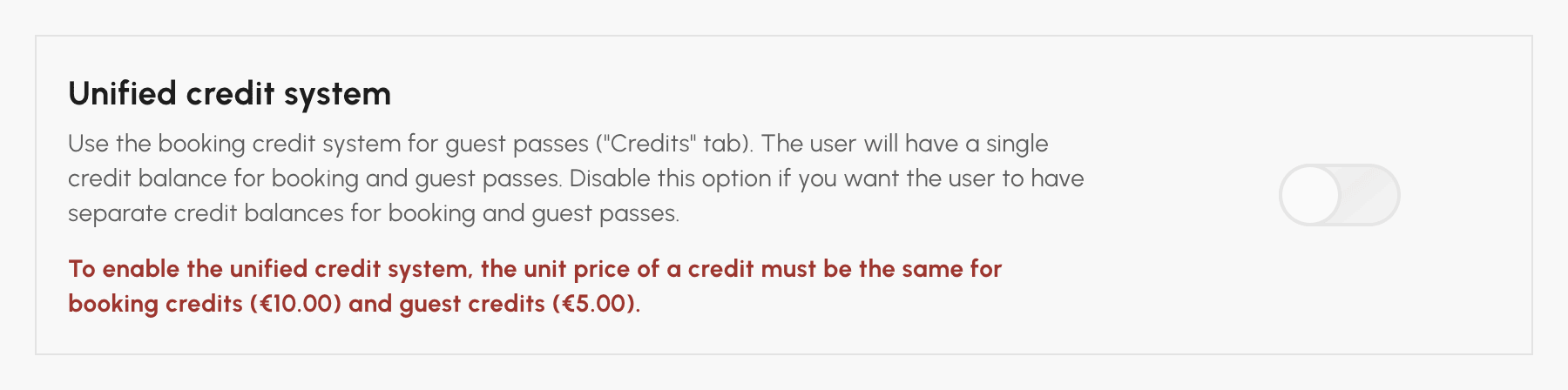
Zwei getrennte Kontostände erschweren den Spielern oft das Leben. Mit der Option Einheitliches Credit-System in der Registerkarte Einladungen werden Einladungen mit Buchungscredits bezahlt: Der Spieler hat nur noch einen einzigen Kontostand, den er in einem Schritt auflädt und der sowohl zum Buchen als auch zum Einladen dient.
Die Einladungstarife bleiben die der Registerkarte Einladungen: Nur der verwendete Kontostand ändert sich. Mit 1 Credit = 1 € ist dies die einfachste Konfiguration für Ihre Spieler: eine einzige Aufladung, Preise in Euro und ein Restbetrag, der die Gäste einschließt, wenn bei der Buchung bezahlt wird.
Wenn Sie sowohl Buchungscredits als auch Einladungscredits verkaufen, lässt sich die Option nur aktivieren, wenn der Einzelpreis eines Credits in beiden Registerkarten gleich ist: Ein Credit muss zum Buchen und zum Einladen denselben Betrag wert sein. Wenn Sie beide Registerkarten auf den Wallet-Modus umstellen, ist diese Frage gelöst.
Wenn Benutzer des Abonnements noch Einladungscredits besitzen, bietet Ihnen ein Kontrollkästchen unter der Option an, diese beim Speichern in Buchungscredits umzuwandeln. Es ist standardmäßig deaktiviert, und die Umwandlung ist endgültig: Eine spätere Deaktivierung des einheitlichen Credit-Systems macht sie nicht rückgängig.
Zahlung bei der Buchung anbieten
Mit der Zahlung bei der Buchung wird ein Spieler, der nicht genug Credits hat, nicht blockiert: Er bezahlt den fehlenden Betrag bei der Buchung, zum Tarif Ihrer Credit-Angebote. Sein Zeitfenster bleibt während der Zahlung reserviert.
- Gehen Sie zu Verwaltung›Benutzer›Zugriffsrechte›Abonnements und öffnen Sie das betreffende Abonnement.
- Aktivieren Sie in der Registerkarte Credits oder Einladungen unter Zahlungen & Abrechnung die Option Zahlung bei Buchung. Die Option erscheint nur in einer Registerkarte, in der der Online-Verkauf von Credits aktiviert ist.
- Legen Sie die Frist fest, die dem Spieler zum Bezahlen bleibt, zwischen 5 und 30 Minuten.
- Speichern Sie das Abonnement.
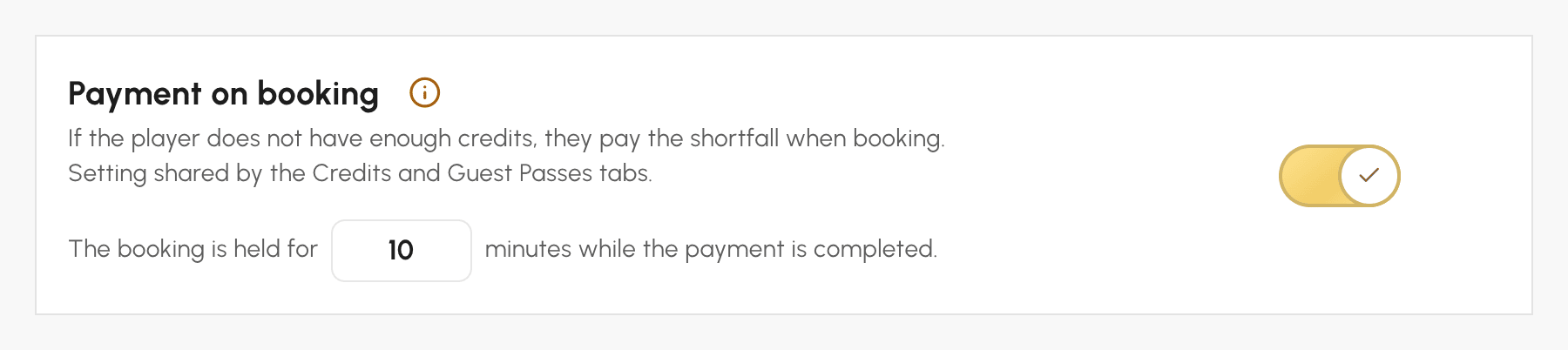
Die Einstellung gilt gemeinsam für die Registerkarten Credits und Einladungen: Wenn Sie sie in einer aktivieren oder die Frist ändern, gilt dies auch für die andere. Die Option ist standardmäßig aktiviert, mit einer Frist von 10 Minuten. Sie funktioniert, wenn der Verkauf von Credits unter Zahlungen & Abrechnung aktiviert ist und Ihr Abrechnungskonto die Online-Zahlung oder mit der Option Produkte & Dienstleistungen sofort liefern eine Zahlung vor Ort, per Scheck oder per Überweisung akzeptiert.
Die Frist je nach Zahlungsart verstehen
Auf der Zahlungsseite wählt der Spieler unter den Zahlungsmethoden Ihres Abrechnungskontos:
- Online-Zahlung: Der Spieler hat die festgelegte Frist (standardmäßig 10 Minuten), um seine Zahlung abzuschließen. Sobald die Zahlung eingegangen ist, wird die Buchung bestätigt. Erfolgt bis zum Ablauf der Frist keine Zahlung, wird sie storniert und das Zeitfenster freigegeben.
- Zahlung vor Ort, per Scheck oder per Überweisung: Die Buchung wird bestätigt, sobald der Spieler diese Zahlungsart wählt. Auf seinen Namen wird eine ausstehende Bestellung angelegt: Sie kassieren sie bei seiner Ankunft im Club oder bei Eingang der Überweisung.
Die Frist dient also nur zur Wahl einer Zahlungsart: Eine durch Zahlung vor Ort bestätigte Buchung wird nie freigegeben, während Sie auf den Spieler warten.
Buchungen mit ausstehender Zahlung verfolgen
Eine ausstehende Buchung belegt das Zeitfenster bereits. In den Kalendern erkennen Sie sie am Symbol , und ihr Panel zeigt die Zahlungsfrist an.
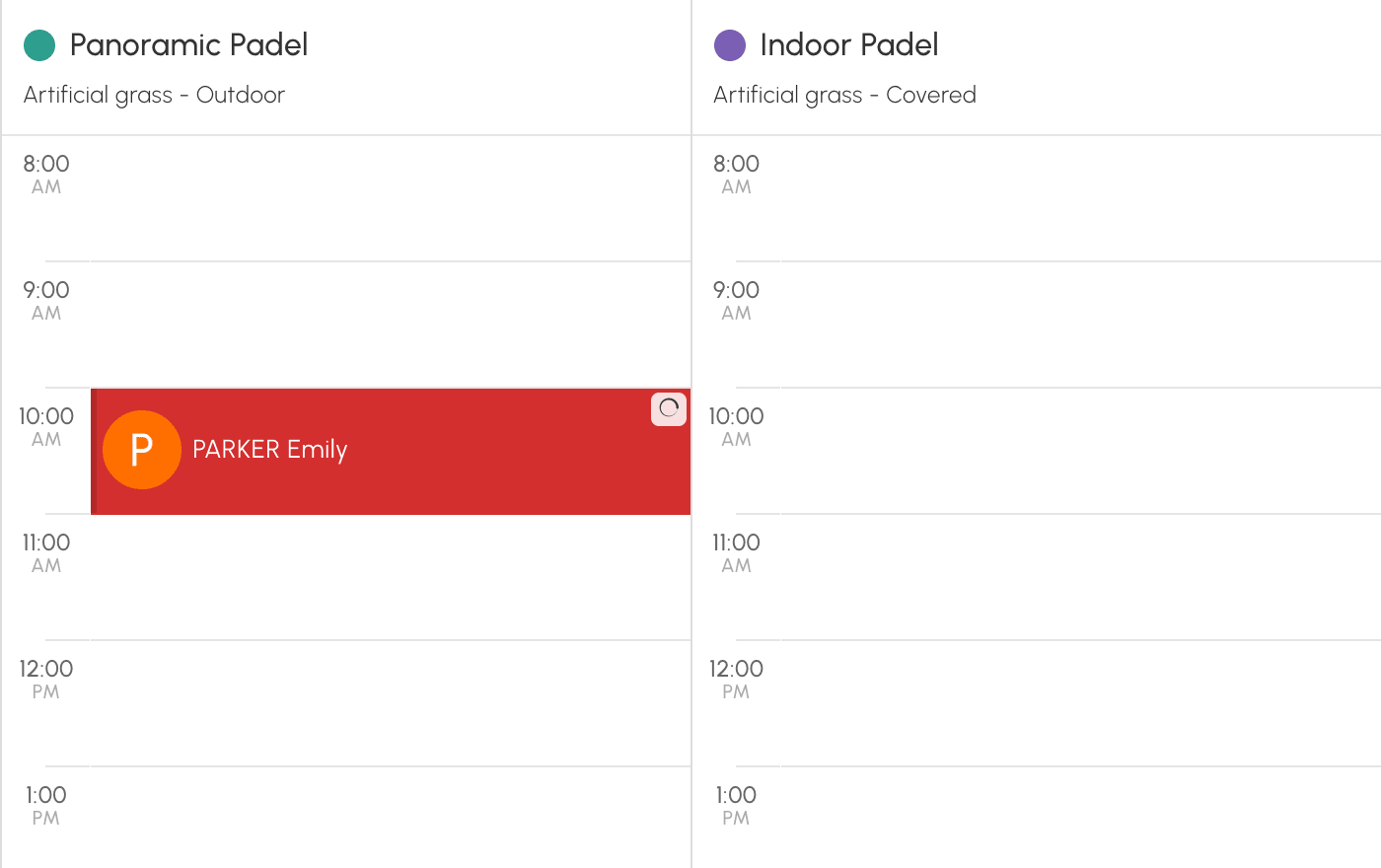
Solange sie aussteht, lässt sie sich weder ändern noch verschieben: Sie wird bezahlt oder storniert. Bestätigungs-E-Mails, Erinnerungen und Zugangscodes werden erst nach Zahlungseingang versendet.
In ihrem Panel können Sie:
- auf Einlösen klicken, um eine im Club erhaltene Zahlung zu erfassen, sofern Sie Zugriff auf die Abrechnung haben: Die Buchung wird bestätigt;
- sie mit Abbrechen stornieren: Das Zeitfenster wird freigegeben, die Bestellung storniert und bereits abgebuchte Credits werden dem Spieler zurückerstattet.
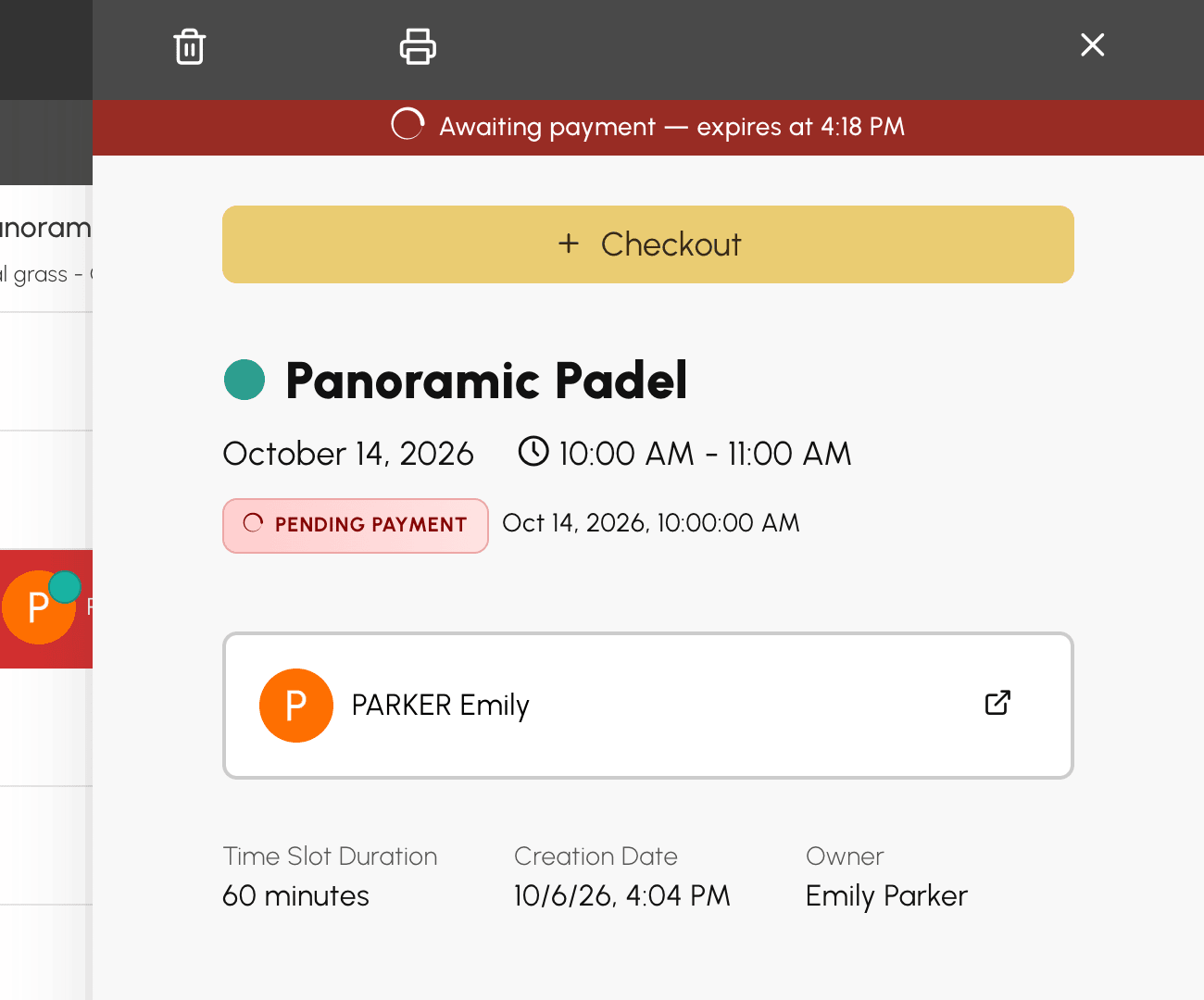
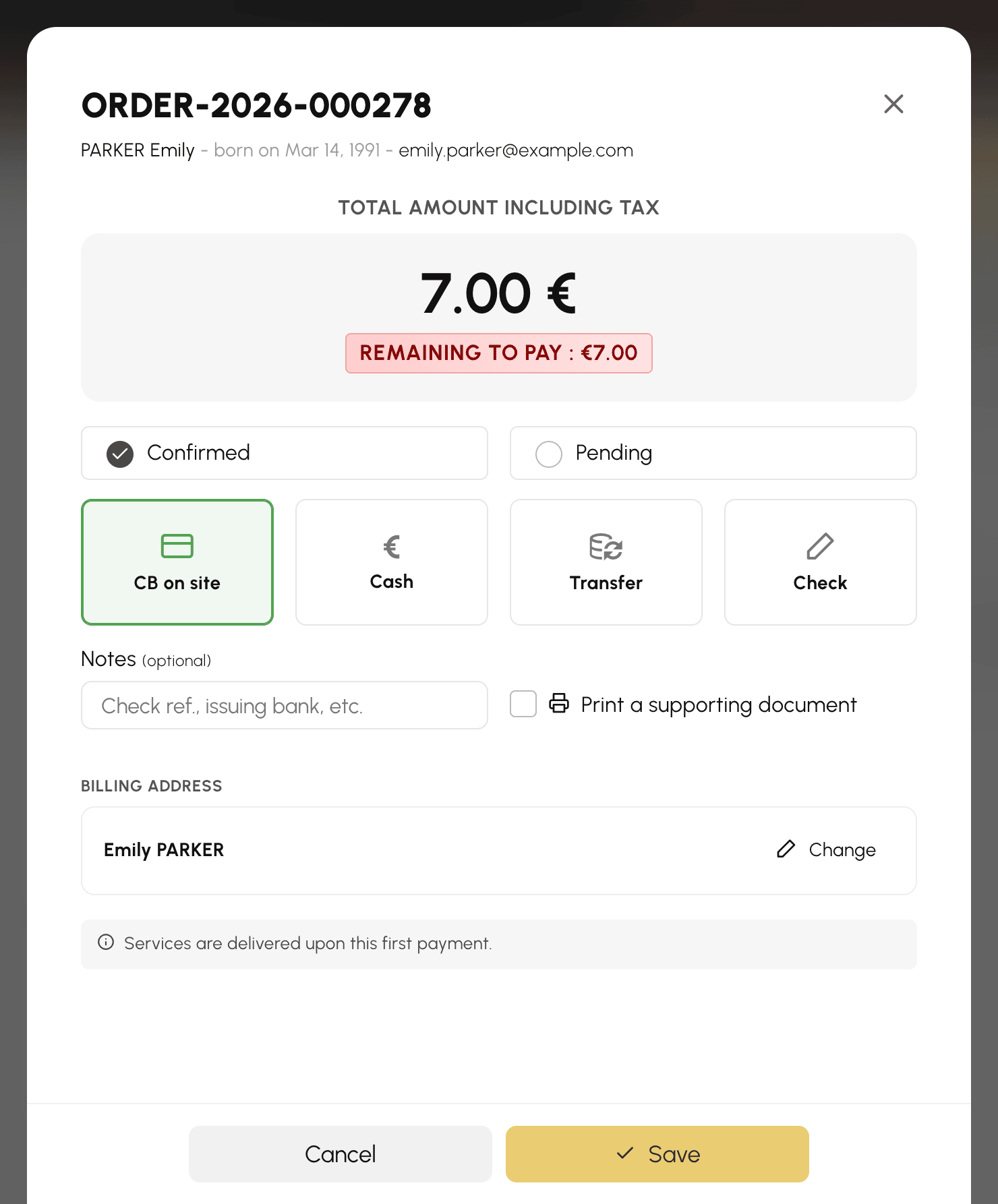
Läuft die Frist ohne Zahlung ab, wird die Buchung automatisch storniert, und bereits abgebuchte Credits werden dem Spieler zurückerstattet. Es kommt vor, dass eine Zahlung trotzdem nach Ablauf der Frist eingeht, zum Beispiel eine bereits gestartete Online-Zahlung oder eine Zahlung, die Sie innerhalb der folgenden Stunde für die Bestellung kassieren:
- Ist das Zeitfenster noch frei, wird die Buchung wiederhergestellt;
- andernfalls bleiben die gekauften Credits auf dem Konto des Spielers, der per E-Mail darüber informiert wird.
Credits verschenken
Der Verkauf ist nicht die einzige Verwendung. Mehrere Einstellungen schreiben einem Konto Credits ohne Gegenleistung gut:
- Credits bei der Erstellung des Abonnentenkontos hinzufügen: Jeder neue Abonnent startet mit einem Kontostand, um vor dem Kauf auszuprobieren.
- Die Online-Registrierung kann dem Konto Credits gutschreiben, sobald der Antrag bestätigt ist.
- Die automatische Geburtstagsnachricht kann ihre Glückwünsche mit einem Geschenk in Credits verbinden.
- In der Detailseite eines Benutzers passen Sie einen Kontostand manuell an, mit einer Notiz, die in seinem Verlauf erhalten bleibt.
Dieselbe Preistabelle für mehrere Abonnements verwenden
Wenn mehrere Abonnements Credits zu exakt denselben Bedingungen verkaufen (gleicher Einzelpreis, gleiche Angebote, gleiche Raten), wird ein einziges Produkt erstellt und gemeinsam genutzt. Ihr Katalog bleibt übersichtlich, statt sich mit Duplikaten zu füllen.
Die gemeinsame Nutzung hat keine Nebenwirkungen: Wenn Sie die Preistabelle eines Abonnements ändern, das sein Produkt mit anderen teilt, wird automatisch eine Kopie erstellt, die nur diesem Abonnement zugeordnet ist. Die anderen Abonnements behalten ihre Preise.
Wenn Sie den Verkauf für ein Abonnement deaktivieren, wird es einfach vom Produkt gelöst. Das Produkt bleibt verfügbar, solange ein anderes Abonnement es verwendet.
Ein bestehendes Abonnement auf den Wallet-Modus umstellen
Im Wallet-Modus entspricht 1 Credit 1 € (oder einer Einheit Ihrer Währung): Ihre Abonnenten sehen ihre Preise und ihren Kontostand direkt als Geldbetrag. Wenn ein Credit eines Abonnements einen anderen Betrag wert ist, zum Beispiel 10 €, rechnet der Bereich Wallet-Modus aktivieren in den Registerkarten Credits und Einladungen dieses Abonnements alles in einem einzigen Vorgang um: Kontostände, Preise, Credit-Angebote und bereits bezahlte zukünftige Buchungen. Dabei gewinnt und verliert niemand etwas.
Verkäufe und Kontostände verfolgen
Credit-Käufe erscheinen wie jede andere Bestellung in den Rechnungen und Transaktionen. Auf Benutzerseite wird jede Bewegung (Kauf, Buchung, Stornierung, manuelle Anpassung) im Verlauf seiner Detailseite festgehalten.
