



Sich in den Kalendern zurechtfinden
Wählen Sie die Ansicht, die Ihnen am meisten hilft, um einen Zeitraum zu finden: alle Plätze an einem Tag, ein einzelner Platz über mehrere Tage oder die Liste der noch freien Zeiträume.
Die Ansicht wählen: nach Tag, nach Woche oder Verfügbarkeiten
Das Buchungsmenü bietet bis zu drei ergänzende Ansichten, je nachdem, was Ihre Organisation aktiviert hat:
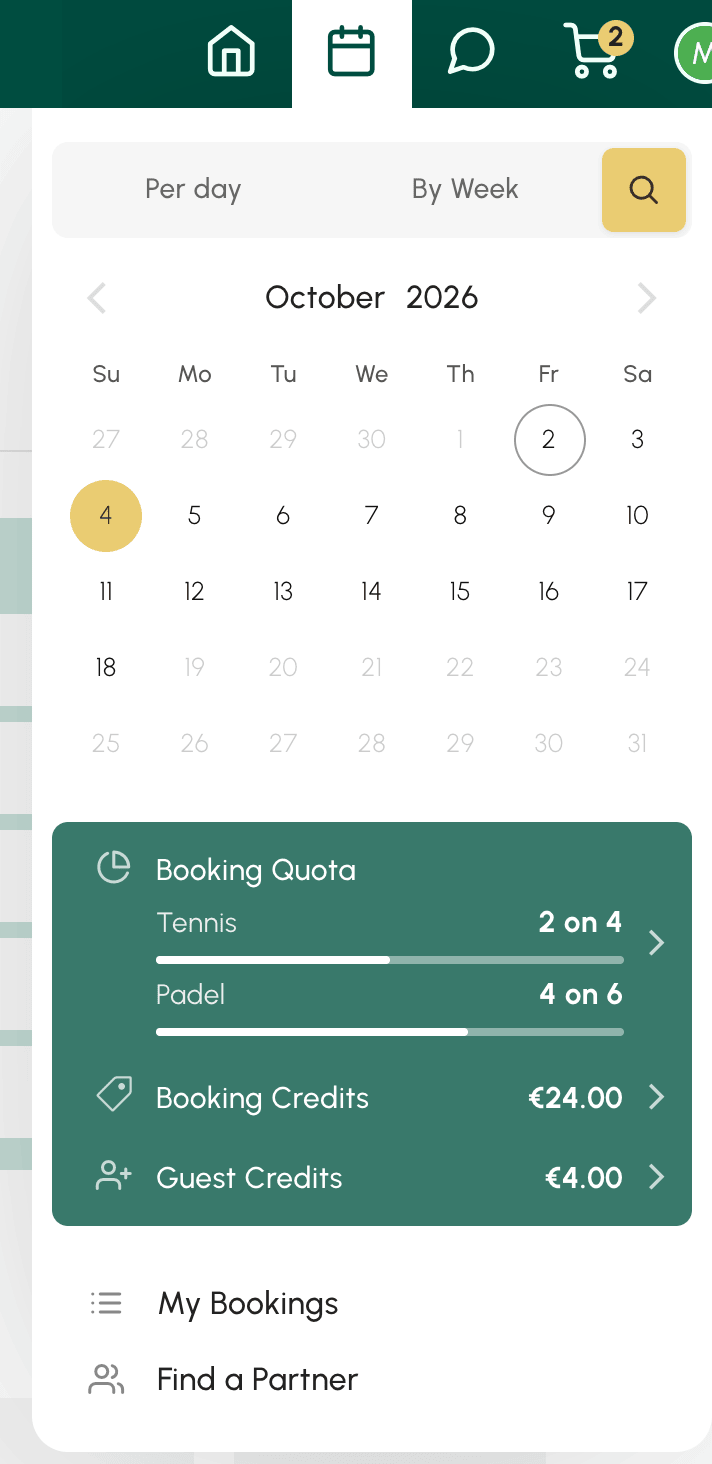
Die Tagesansicht
Kalender nach Tag zeigt alle Kalender der Organisation nebeneinander für einen einzigen Tag an. Ideal, um die Verfügbarkeit der Plätze an einem bestimmten Datum zu vergleichen.
Wenn Ihre Organisation ihre Kalender in Gruppen eingeteilt hat (zum Beispiel nach Aktivität oder nach Standort), werden über der Tagesansicht Reiter angezeigt. Der Reiter Alle Kalender zeigt alle Kalender an.

Die Wochenansicht
Kalender nach Woche zeigt einen einzigen Kalender über mehrere Tage an. Ideal, um den nächsten freien Zeitraum auf Ihrem Lieblingsplatz zu finden.

Die Ansicht Verfügbarkeiten
Verfügbarkeiten, die Schaltfläche in Form einer Lupe, zeigt nur das an, was Sie noch buchen können, Platz für Platz oder Stunde für Stunde, mit der Dauer und dem Preis jedes Zeitraums. Ideal, um sofort zu sehen, wo und wann Sie spielen können.
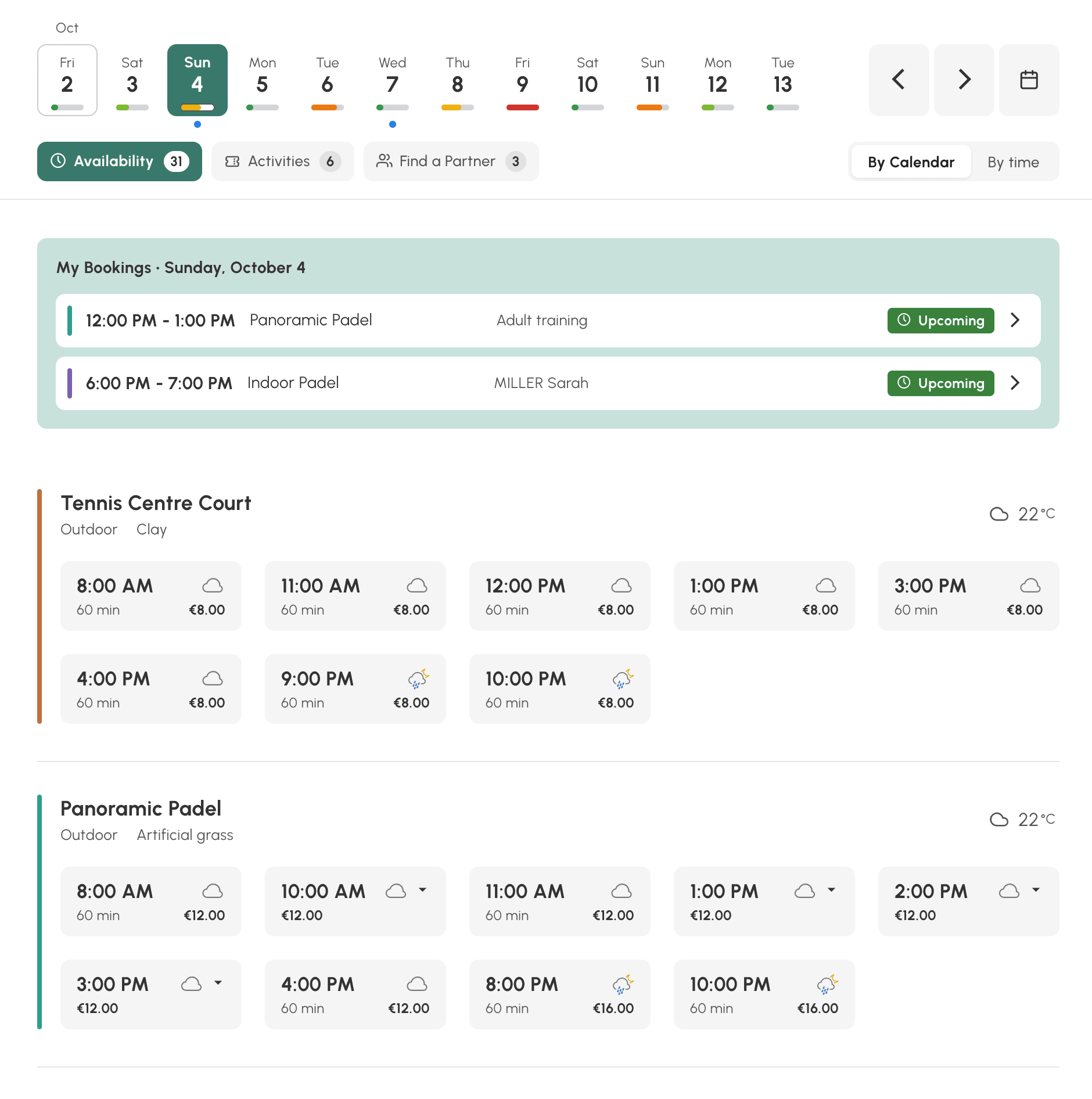
Einen Zeitraum mit der Ansicht Verfügbarkeiten finden
Diese Ansicht zeigt nicht das vollständige Raster: Sie listet die Zeiträume auf, die Sie mit Ihrem Abonnement am gewählten Tag buchen dürfen.
- Wählen Sie oben in der Leiste einen Tag. Unter jedem Tag zeigt eine Anzeige, ob noch viel Platz, wenig Platz oder gar kein Platz mehr frei ist. Ein blauer Punkt markiert die Tage, an denen Sie bereits eine Buchung haben.
- Wählen Sie die Darstellung, die Ihnen zusagt: Pro Kalender, um die Zeiträume jedes Platzes zu sehen, Nach Uhrzeit, um Stunde für Stunde die freien Plätze zu sehen.
- Klicken Sie auf einen Zeitraum: Das Buchungsformular öffnet sich. Trägt der Zeitraum einen kleinen Pfeil, sind mehrere Dauern möglich: Der Klick zeigt sie mit ihrem Preis an, und Sie wählen die passende aus.
Die Zeiträume bleiben auch dann sichtbar, wenn Ihr Kontingent erreicht ist oder Ihre Guthaben nicht ausreichen: Das Formular weist Sie beim Buchen darauf hin.
Ihre Buchungen des Tages werden oben in der Liste unter Meine Buchungen noch einmal aufgeführt.
Neben Verfügbarkeiten können zwei weitere Reiter erscheinen:
- Aktivitäten: die Kurse, Trainingslager und Veranstaltungen, für die eine Teilnahme möglich ist, mit den verbleibenden Plätzen und dem Preis. Klicken Sie auf eine Aktivität, um teilzunehmen.
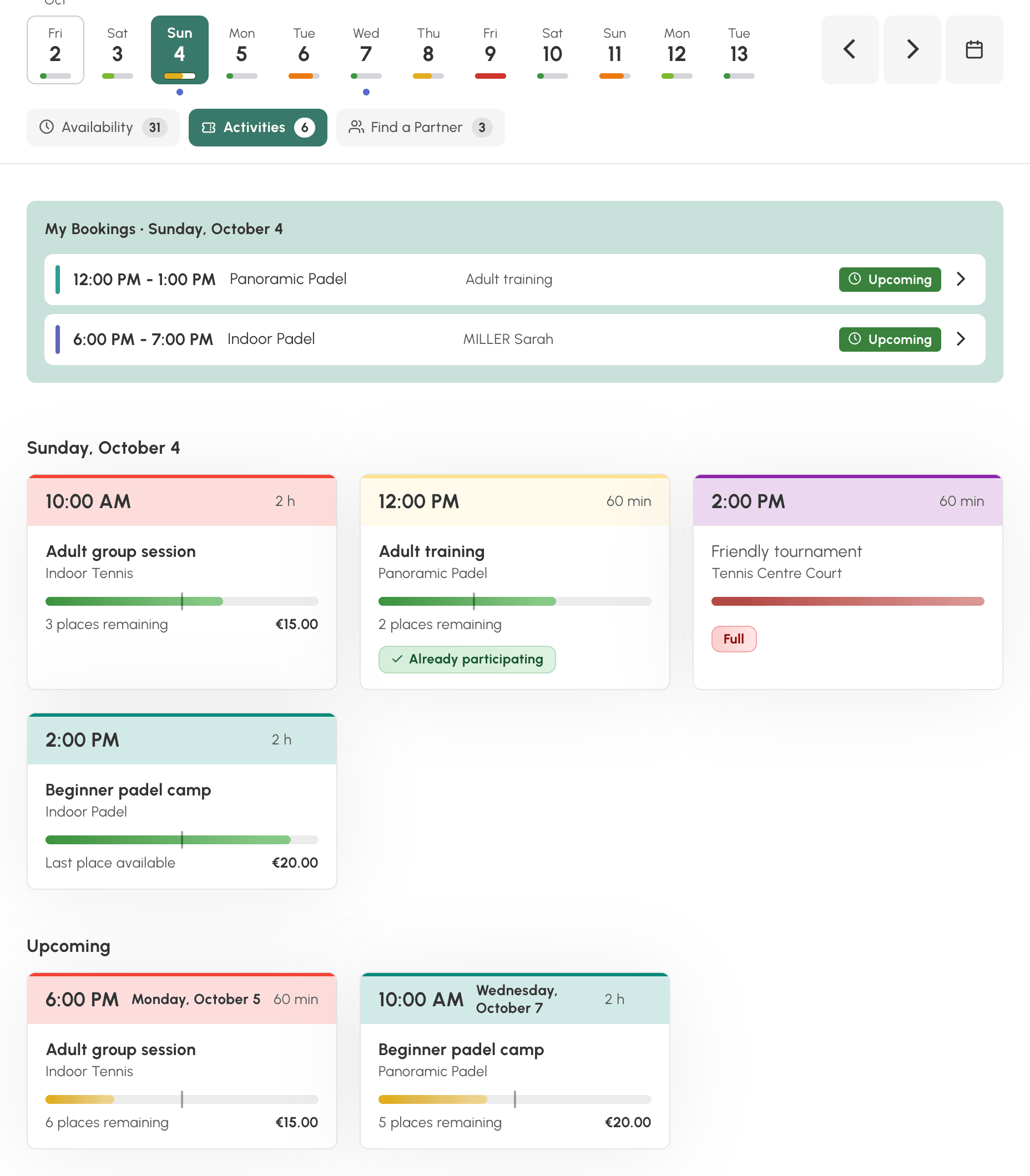
- Partnersuche: die Buchungen, die andere Spieler geöffnet haben und in denen noch Platz frei ist. Klicken Sie auf Meinen Namen hinzufügen, um daran teilzunehmen.

In diesen beiden Reitern zeigt der Bereich Bevorstehend außerdem, was an den folgenden Tagen angeboten wird.
Am Ende der Liste zeigt Nicht buchbare Zeitfenster anzeigen zur Information die freien Zeiträume an, die Sie mit Ihrem Abonnement nicht buchen dürfen.
Auf dem Telefon wird die Ansicht genauso dargestellt, und die Kopfzeile klappt zusammen, wenn Sie durch die Liste blättern.
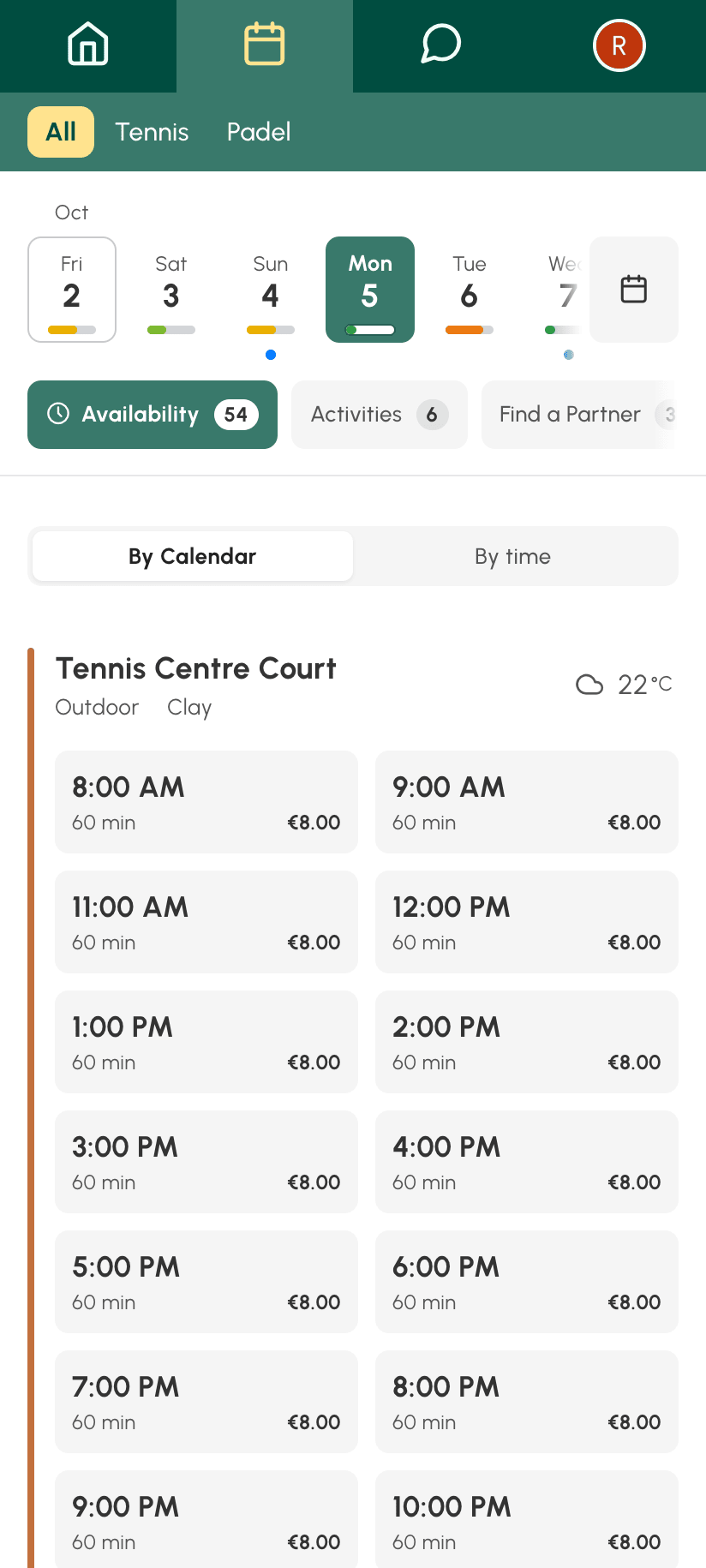
Nach Datum navigieren
- Verwenden Sie die Pfeile, um zum nächsten oder vorherigen Tag zu wechseln.
- Klicken Sie auf das angezeigte Datum, um die Datumsauswahl zu öffnen.
- Die Schaltfläche Heute bringt Sie zum heutigen Datum zurück.

Am Computer beschleunigen Tastenkürzel die Navigation: die Pfeiltasten links und rechts, um den Tag zu wechseln, zusammen mit der UMSCHALT-Taste, um durch die Kalender zu blättern. Die vollständige Liste wird im Zoom-Menü angezeigt.
Wie viele Tage im Voraus sichtbar sind, hängt von Ihrem Abonnement ab: Darüber hinaus sind die Daten in der Auswahl nicht zugänglich.
Ihr Kontingent und Ihre Guthaben verfolgen
Die Werkzeugleiste der Kalender zeigt je nach Konfiguration Ihrer Organisation Folgendes an:
- eine Schaltfläche Kontingent mit einem Zähler: die Anzahl der laufenden Buchungen im Verhältnis zum zulässigen Maximum. Klicken Sie darauf, um die Einzelheiten zu sehen. Am Ende eines gebuchten Zeitraums wird die Kontingenteinheit freigegeben, und Sie können erneut buchen.
- eine Schaltfläche Credits mit Ihrem Guthabenstand: Klicken Sie darauf, um Ihre Buchungsguthaben einzusehen und, falls die Organisation dies aktiviert hat, welche zu kaufen.
Die Anzeige anpassen
Über das Zoom-Menü der Werkzeugleiste können Sie:
- Die Größe der Zeiträume mit Zoom vergrößern oder verkleinern und anschließend mit Zoom zurücksetzen zur Standardgröße zurückkehren.
- Die bereits vergangenen Zeiträume des Tages mit Abgeschlossene Zeitfenster anzeigen und Beendete Zeitfenster ausblenden ein- oder ausblenden.

Eine Verknüpfung erstellen, die immer den heutigen Tag öffnet
Sie haben die Kalender zu Ihren Favoriten hinzugefügt oder eine Verknüpfung auf dem Startbildschirm Ihres Telefons erstellt, und sie öffnet sich immer mit einem alten Datum?
Die Adresse der Kalender merkt sich den Tag, den Sie ansehen, und zwar auf zwei Arten, je nachdem, wie Sie dorthin gelangt sind:
- mit den Pfeilen und der Schaltfläche Heute merkt sie sich einen Abstand zum heutigen Datum (heute, morgen, gestern …). Sie folgt also dem Kalender: Ein zu diesem Zeitpunkt gespeicherter Favorit bleibt immer gültig;
- mit der Datumsauswahl merkt sie sich das genaue Datum, das Sie gewählt haben. Ein zu diesem Zeitpunkt gespeicherter Favorit öffnet immer wieder genau diesen Tag, der im Lauf der Wochen weiter in der Vergangenheit liegt.
So korrigieren Sie eine Verknüpfung, die sich mit einem alten Datum öffnet:
- Öffnen Sie die Kalender.
- Klicken Sie auf das Datum und anschließend auf Heute: Die Adresse bezeichnet dann kein festes Datum mehr, sondern wieder den laufenden Tag.
- Speichern Sie von dieser Seite aus den Favoriten oder legen Sie die Verknüpfung auf Ihrem Startbildschirm neu an.
