



Die Benutzerliste filtern
Grenzen Sie die gewünschten Benutzer ein, indem Sie Profile, Abonnements, Gruppen, Aktivität und viele weitere Kriterien kombinieren, und arbeiten Sie dann mit diesem Ergebnis weiter: Nachricht, Sammelaktion, Export.
Das Filterfenster öffnen
- Gehen Sie zu Verwaltung›Benutzer›Benutzerverwaltung.
- Klicken Sie über der Liste auf Filter.
Das Fenster öffnet sich auf der rechten Bildschirmhälfte und lässt die Liste links sichtbar. Jedes angeklickte Kriterium aktualisiert sie sofort, und die Anzahl der Ergebnis(se) oben im Fenster zeigt Ihnen, wie viele Benutzer Ihrer Auswahl entsprechen. Klicken Sie auf diese Zahl, um das Fenster wieder zu schließen.
Ihre Filter bleiben von einem Besuch zum nächsten erhalten: Wenn Sie zur Liste zurückkehren, finden Sie die zuletzt gesetzte Auswahl wieder.
Eine Darstellung wählen
Drei Schaltflächen rechts neben dem Suchfeld ändern die Art, wie die Kriterien dargestellt werden. Das Fenster merkt sich die letzte verwendete Darstellung.
- Nach Bereich anzeigen: ein Inhaltsverzeichnis links, rechts jeweils ein Abschnitt. Das ist die übersichtlichste Darstellung, wenn die Listen lang sind.
- Alles anzeigen: alle Abschnitte untereinander. Ab zwölf Elementen klappt eine Liste hinter Mehr anzeigen zusammen.
- Spalten: die frühere Anordnung in zwei Spalten, eine Zeile pro Filter. Die einfachen Filter stehen links, die Listen (Profile, Abonnements, Gruppen, Alterskategorien, Ranglisten) rechts.
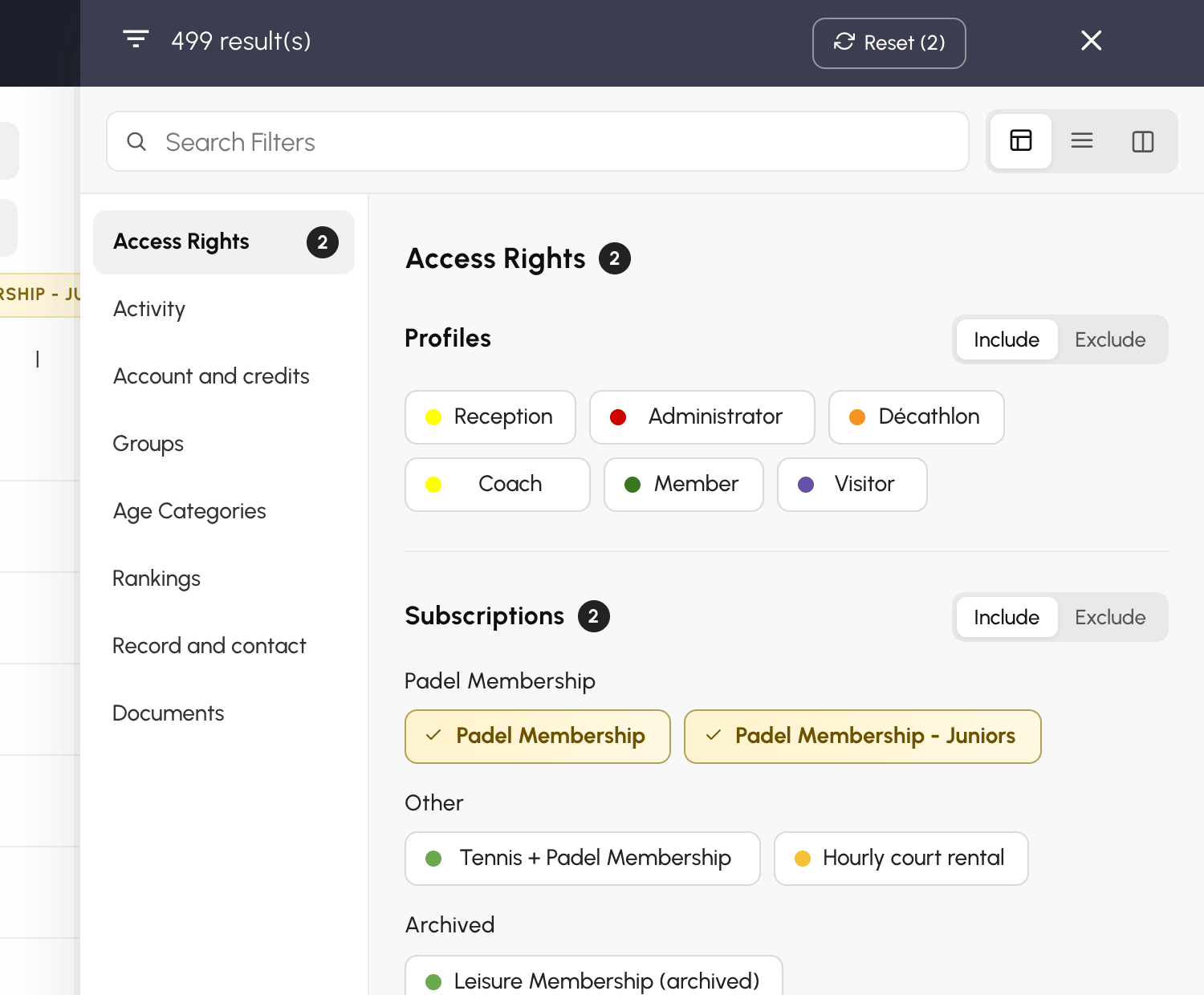
Auf einem Telefon zeigt das Fenster immer alle Abschnitte untereinander an.
Profile, Abonnements oder Gruppen auswählen
Die Listen des Abschnitts Zugriffsrechte (Profile und Abonnements) sowie der Abschnitte Gruppen, Alterskategorien und Rankings funktionieren auf die gleiche Weise: Klicken Sie auf ein Element, um es zu übernehmen, klicken Sie erneut darauf, um es zu entfernen.
- Mehrere Elemente derselben Liste addieren sich: Bei zwei ausgewählten Abonnements werden die Benutzer des einen oder des anderen behalten.
- Verschiedene Listen ergänzen sich: Ein gemeinsam ausgewähltes Profil und Abonnement behalten nur die Benutzer, die beides haben.
Ausschließen statt einschließen
Jede Liste hat ihren Schalter Einschließen / Ausschließen. Im Modus Ausschließen werden die ausgewählten Elemente rot und die Liste behält die Benutzer, die keines davon haben. Das ist der einfachste Weg, „alle außer“ anzusprechen: zum Beispiel alle Benutzer, die nicht im Abonnement Tennis Loisir sind.
Benutzer ohne Abonnement oder ohne Geburtsdatum bei den Alterskategorien gehören zum Ergebnis: Sie haben keines der ausgeschlossenen Elemente.
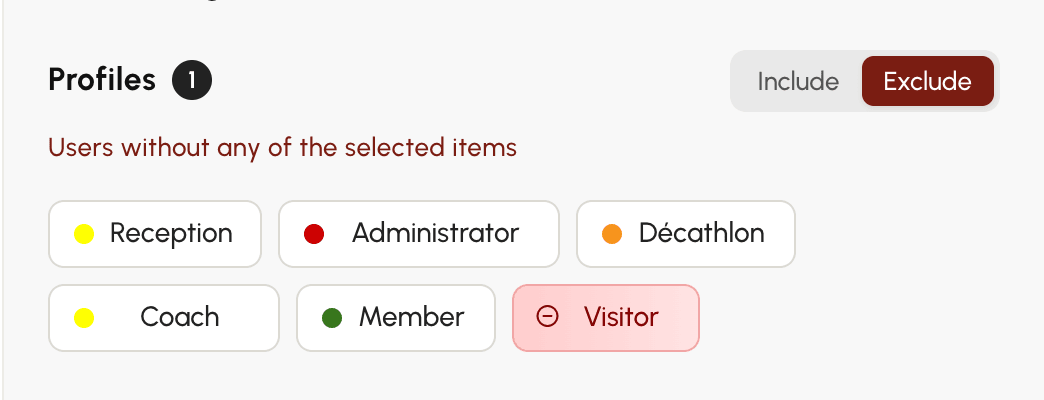
Der Modus wird Liste für Liste eingestellt: Ein ausgeschlossenes Profil ändert nichts an der Abonnementliste, die im Modus Einschließen bleibt.
Mit Kriterien verfeinern
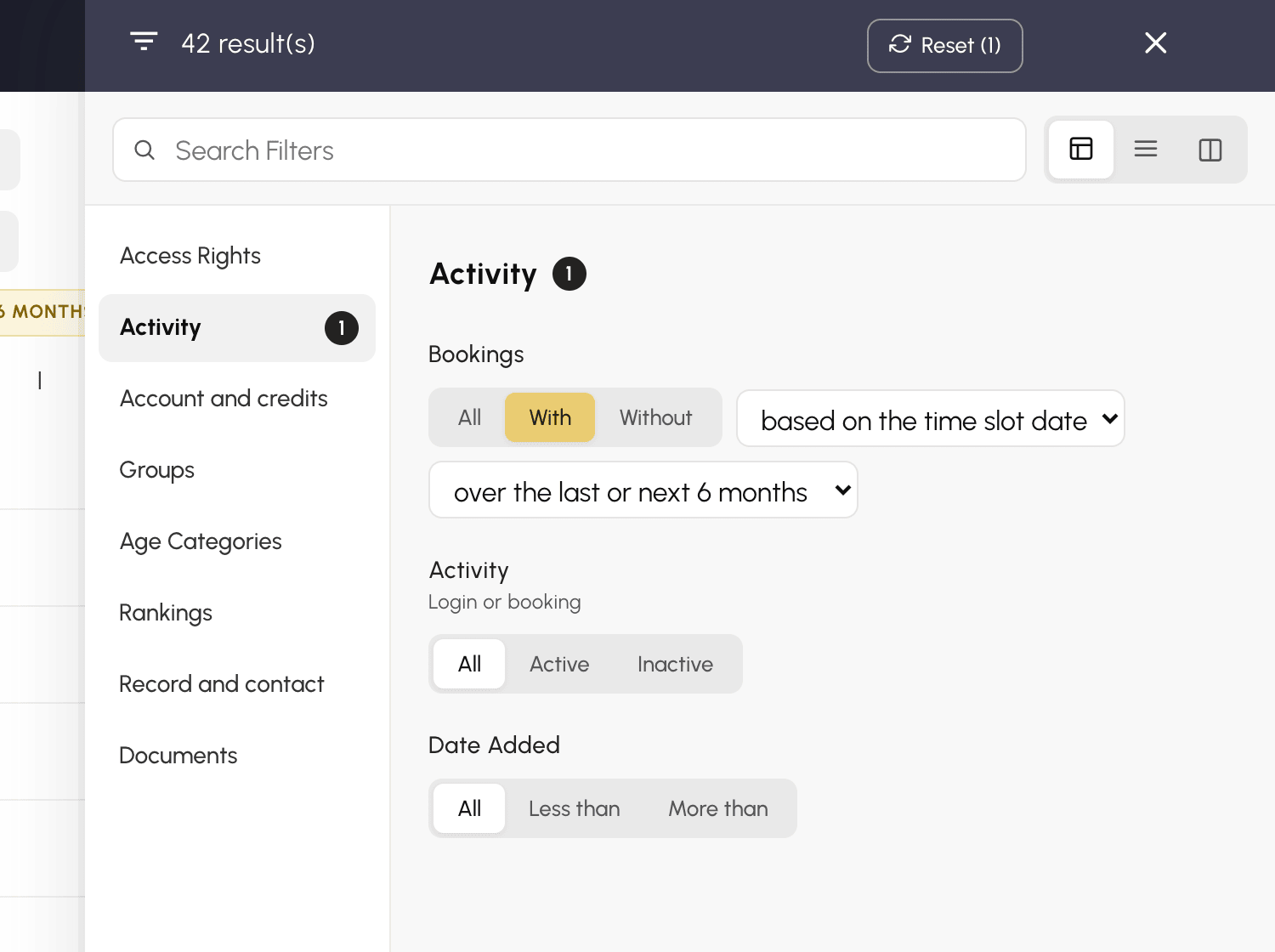
Die übrigen Abschnitte (Aktivität, Konto und Credits, Datensatz und Kontakt, Dokumente) bündeln ihre Filter in Kriterien. Jedes Kriterium bietet Alle und eine oder mehrere Optionen, manchmal mit einer direkt daneben wählbaren Dauer. Ein Kriterium behält nur eine Option auf einmal: Wenn Sie eine andere wählen, ersetzt sie die vorherige.
Einige Kriterien des Abschnitts Aktivität verdienen eine Erläuterung:
- Aktivität: Aktiv oder Inaktiv im gewählten Zeitraum. Das Kriterium berücksichtigt die Anmeldungen und die Buchungen: Ein Benutzer, der sich nie anmeldet, den seine Partner aber zu ihren Zeitfenstern hinzufügen, gilt nicht als inaktiv.
- Buchungen: Mit oder Ohne Buchung im gewählten Zeitraum. Ein zweites Menü legt fest, welches Datum berücksichtigt wird: je nach datum des zeitfensters, wodurch auch kommende Buchungen einbezogen werden, oder je nach buchungsdatum, also der Tag, an dem die Buchung vorgenommen wurde.
- Hinzugefügt am: Vor weniger als oder Vor mehr als 3, 6 oder 12 Monate, je nach dem Datum, an dem der Benutzer hinzugefügt wurde.
In Zugriffsrechte unterscheidet das Kriterium Zahlung zwischen bezahlten und unbezahlten Abonnements. Unbezahlt behält nur die Benutzer, die ein Abonnement haben: Ein Benutzer ohne Abonnement hat nichts zu bezahlen.
Einen Filter finden
Das Feld Filter suchen oben im Fenster behält nur die Kriterien und Elemente, deren Name das eingegebene Wort enthält: „Padel“, „inaktiv“, „Lizenz“. In der Darstellung nach Abschnitt werden während der Suche alle Abschnitte untereinander angezeigt; leeren Sie das Feld, um zum Inhaltsverzeichnis zurückzukehren.
Filter prüfen und entfernen
Die aktiven Filter erscheinen über der Benutzerliste in Form von farbigen Markierungen: gelb für einen Einschluss, rot für einen Ausschluss („Profile: außer Besucher“).

- Klicken Sie auf das Kreuz einer Markierung, um diesen Filter zu entfernen.
- Klicken Sie auf die Markierung selbst, um das Fenster beim betreffenden Abschnitt wieder zu öffnen.
- Im Fenster entfernt Zurücksetzen neben der Anzahl der Ergebnisse alle Filter auf einmal. Direkt danach stellt Abbrechen sie wieder her, falls Sie zu schnell geklickt haben.
Mit dem Ergebnis arbeiten
Sobald die Liste gefiltert ist, erfasst Alles auswählen das gesamte Ergebnis, und das Menü Aktionen wendet anschließend eine Aktion auf die gesamte Auswahl an: Nachricht, Schnellbearbeitung, Guthaben, Sperrung, Papierkorb.
