



Gruppenkurse & Training
Gruppenkurse und Trainings organisieren: Zeitfenster für das ganze Jahr buchen, große Gruppen unterbringen, Kettenabsagen vermeiden und Labels sowie Anmerkungen sinnvoll einsetzen.
Die Zeitfenster der Kurse für das ganze Jahr buchen
- Klicken Sie in den Buchungskalendern auf das erste Zeitfenster des Kurses.
- Wählen Sie ein Label (zum Beispiel „Tennisschule“) und nutzen Sie dann das Feld Buchung wiederholen, um die Buchung über mehrere Wochen, mehrere Tage oder mehrere Kalender zu wiederholen.
- Nutzen Sie die Optionen, die Administratoren vorbehalten sind: Nicht im Quota berücksichtigen, Benachrichtigungen deaktivieren und, falls nötig, Bestehende Buchungen überschreiben.

Der Zugang zur Wiederholung wird in Verwaltung›Benutzer›Zugriffsrechte›Profile & Rollen über das Recht Mit Wiederholung buchen eingestellt.
Mehr Spieler unterbringen, als ein Zeitfenster zulässt
Eine Buchung nimmt nur eine begrenzte Anzahl von Teilnehmern auf (den Verantwortlichen sowie seine Partner oder Gäste). Für einen Gruppenkurs mit vielen Teilnehmern:
- Teilen Sie im Datensatz des Kalenders den Zeitraum des Kurses in kürzere Zeitfenster auf: Zeitfenster hinzufügen und verringern Sie anschließend die Dauer eines Zeitfensters (zum Beispiel drei Zeitfenster von 20 Minuten innerhalb einer Stunde).
- Buchen Sie jedes Zeitfenster mit demselben Label und einem Teil der Teilnehmer: optisch bildet die gesamte Stunde einen einzigen Block unter dem Namen des Kurses.
Administratoren mit dem Recht Mit Wiederholung buchen können außerdem die Anfangs- und Endzeiten einer Buchung frei anpassen, um mehrere aufeinanderfolgende Buchungen innerhalb desselben Zeitraums anzulegen.
Verhindern, dass eine Absage den ganzen Kurs löscht
Standardmäßig kann ein Teilnehmer, der absagt, die gesamte Buchung stornieren. So vermeiden Sie das:
- Öffnen Sie in Verwaltung›Benutzer›Zugriffsrechte›Abonnements das Abonnement der Schüler, Registerkarte Berechtigungen.
- Aktivieren Sie in den Erweiterte Einstellungen von Stornierung von Buchungen die Option Der Abonnent kann nur seinen Namen stornieren.
- Nur der Verantwortliche der Buchung (der Trainer oder der Administrator, der sie erstellt hat) kann das Zeitfenster dann vollständig stornieren; jeder Schüler nimmt lediglich seine eigene Teilnahme zurück.

Trainingsbuchungen mit einem eigenen Label eingrenzen
So können Spieler ihre Trainings- oder Meisterschaftszeitfenster selbst buchen, ohne dass Sie ihnen alle Labels freigeben:
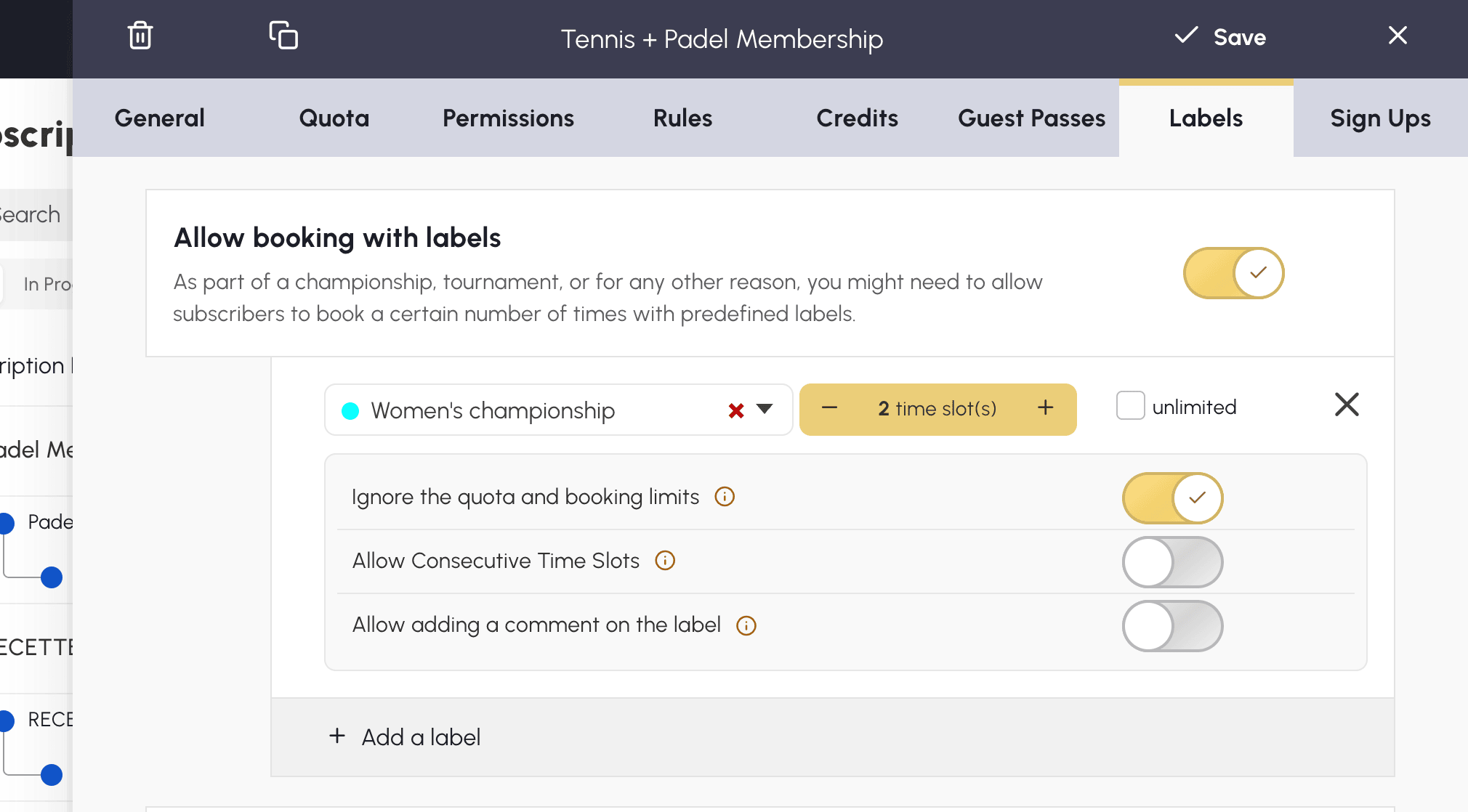
- Aktivieren Sie im Abonnement, Registerkarte Labels, die Option Buchungen mit Labels erlauben.
- Wählen Sie das Label (zum Beispiel „Meisterschaft“) und die Anzahl der pro Benutzer erlaubten Zeitfenster.
- Passen Sie die Optionen an Ihre Bedürfnisse an: Quota und Buchungslimits ignorieren, damit diese Zeitfenster das Quota nicht verbrauchen, und Aufeinanderfolgende Zeitfenster erlauben für lange Formate.
Eine Priorität anzeigen, ohne das Zeitfenster zu blockieren
Eine Anmerkung zeigt eine Nachricht als Überlagerung auf Zeitfenstern an (zum Beispiel „FREI BEI SCHÖNEM WETTER“ oder „CLUB BEI REGEN“), ohne die Buchung zu verhindern. Das ist das ideale Werkzeug, um eine flexible Nutzungspriorität anzuzeigen.
- Erstellen Sie Ihre Anmerkungen in Verwaltung›Einstellungen›Buchung›Labels & Anmerkungen, Registerkarte Anmerkungen.
- Gewähren Sie den betreffenden Profilen in Verwaltung›Benutzer›Zugriffsrechte›Profile & Rollen das Recht Mit einer Anmerkung buchen.

