



Partizipative Buchungen: ein Zeitfenster für Teilnahmen öffnen
Buchen Sie ein Zeitfenster im Namen der Organisation – Trainingslager, Turnier, Unterrichtsstunde, Gruppenkurs – und lassen Sie Ihre Benutzer selbst teilnehmen, kostenlos oder gegen Bezahlung, online oder mit Buchungsguthaben. Sie legen die Kapazität, die Zugangskriterien und die Fristen fest und behalten die Teilnehmerliste im Blick.
- Festlegen, wer die Teilnehmerliste zusammenstellt
- Ein Zeitfenster für Teilnahmen öffnen
- Kapazität und Geltungsbereich einer Teilnahme festlegen
- Festlegen, wer teilnehmen darf
- Die Teilnahme kostenpflichtig machen
- Mit Buchungsguthaben bezahlen lassen
- Teilnehmer verfolgen und verwalten
- Teilnahmen zeitlich eingrenzen
- Teilnahmen anrechnen oder nicht
- Per E-Mail benachrichtigen
- Eine Konfiguration wiederverwenden
- Teilnahmen schließen
Festlegen, wer die Teilnehmerliste zusammenstellt
Jede Buchung mit einer Bezeichnung kann Teilnehmer aufnehmen. Von Zeitfenster zu Zeitfenster unterscheidet sich lediglich, wer die Liste zusammenstellt – Sie oder die Benutzer selbst.
Sie stellen die Liste zusammen
Buchen Sie das Zeitfenster mit seiner Bezeichnung und benennen Sie die Teilnehmer, ohne Gemeinschaftsbuchung zu aktivieren. Die Benutzer können sich nicht selbst eintragen: Die Liste liegt in Ihrer Hand.
Sie ist dennoch nicht endgültig. Öffnen Sie die Buchung jederzeit über den Kalender erneut, um im Reiter Labels Personen hinzuzufügen oder zu entfernen. Bereits eingetragene Teilnehmer erscheinen dort vorausgewählt.
So funktioniert ein Training, zu dem Sie die Gruppe einladen, eine für ein Spiel aufgestellte Mannschaft oder ein Kurs, dessen Teilnehmer im Voraus feststehen.
Die Benutzer tragen sich selbst ein
Aktivieren Sie Gemeinschaftsbuchung, und das Zeitfenster öffnet sich: Im Kalender erscheint ein Zähler der freien Plätze, und jeder sichert sich seinen Platz über sein Konto.
So funktioniert ein Trainingslager in den Ferien, ein internes Turnier oder eine Veranstaltung, die allen offensteht.
Sobald die Option aktiv ist, wechselt die Verwaltung der Liste vom Buchungsformular in die Detailansicht des Zeitfensters. Dort stehen Ihnen Teilnehmer hinzufügen und Löschen zur Verfügung.
Zwischen beiden Varianten wechseln
Die beiden Betriebsarten schließen sich nicht aus, und die Wahl ist nie endgültig. Sie können zuerst eine Liste zusammenstellen und später Gemeinschaftsbuchung aktivieren, um die restlichen Plätze freizugeben: Die bereits benannten Personen bleiben eingetragen.
Auch der umgekehrte Weg funktioniert – siehe das Schließen der Teilnahmen am Ende der Seite.
Ein Zeitfenster für Teilnahmen öffnen
- Klicken Sie im Kalender auf das Zeitfenster, das Sie buchen möchten.
- Öffnen Sie den Reiter Labels des Buchungsformulars.
- Wählen Sie die Bezeichnung – Trainingslager, Turnier, Unterrichtsstunde, Training – und fügen Sie bei Bedarf einen Kommentar hinzu.
- Aktivieren Sie Gemeinschaftsbuchung und klicken Sie dann auf Konfigurieren, um die Einstellungen zu öffnen.
- Wählen Sie gegebenenfalls die Personen aus, die Sie direkt eintragen möchten, und bestätigen Sie.
Nutzen Sie die Wiederholung, um alle Einheiten eines Trainingslagers oder eines wöchentlichen Kurses in einem Arbeitsgang abzudecken: Anschließend entscheiden Sie, ob eine Teilnahme für eine Einheit oder für die gesamte Reihe gilt.
Im Kalender zeigt das Zeitfenster dann die Anzahl der Teilnehmer im Verhältnis zur Kapazität sowie eine Einladung zur Teilnahme an, solange noch Plätze frei sind. Ein Klick führt zur Detailansicht des Zeitfensters, in der die Liste und die Schaltfläche zur Teilnahme zu finden sind.
Um Ihre Einstellungen später zu ändern, öffnen Sie das Zeitfenster und verwenden Sie Konfigurieren im Bereich Teilnehmer.

Kapazität und Geltungsbereich einer Teilnahme festlegen
Der Bereich Teilnehmer der Einstellungen enthält zwei Zahlen.
Maximal legt die Anzahl der Plätze fest. Ist sie erreicht, zeigt das Zeitfenster Ausgebucht an, und die Schaltfläche zur Teilnahme verschwindet.
Minimum verhindert keine Teilnahme: Diese Zahl dient nur als Mindestteilnehmerzahl für die weiter unten beschriebene automatische Stornierung. Sie beträgt mindestens 1. Wenn die Einheit unabhängig von der Teilnehmerzahl stattfinden soll, lassen Sie dieses Feld unverändert und deaktivieren Sie einfach Automatisch stornieren.
Der Geltungsbereich einer Teilnahme ist die wichtigste Einstellung und sollte zuerst entschieden werden:
- Diese Buchung – man nimmt an einer einzelnen Einheit teil. Das passt zu einem wöchentlichen Training, zu dem man kommt, wenn man kann, oder zu einer einmaligen Veranstaltung.
- Alle Wiederholungen – man nimmt an der gesamten Reihe teil. Eine einzige Anmeldung trägt die Person in alle Einheiten der Reihe ein, und eine einzige Abmeldung entfernt sie überall. Das passt zu einem fünftägigen Trainingslager oder zu einem zusammenhängenden Kurszyklus. Eine Reihe bleibt offen, solange noch eine Einheit bevorsteht: Man kann also einem bereits begonnenen Trainingslager beitreten.
Mit Alle Wiederholungen listet die Detailansicht des Zeitfensters die Termine der Reihe auf: Jeder weiß genau, worauf er sich einlässt. Mit Diese Buchung wird nur die geöffnete Einheit angezeigt.

Festlegen, wer teilnehmen darf
Ohne weitere Einstellung steht das Zeitfenster allen Benutzern Ihrer Organisation offen.
Aktivieren Sie Teilnahmevoraussetzungen, um diese Öffnung einzuschränken, und wählen Sie anschließend die Kriterien aus. Sie entsprechen den Filtern Ihrer Benutzerliste und umfassen fünf Bereiche: Profile, Abonnements, Alterskategorien, Gruppen und Ranglisten, ergänzt durch das Geschlecht.
Ein Benutzer, der nicht passt, sieht die Schaltfläche dennoch. Beim Klick erhält er jedoch den Hinweis, dass sein Profil nicht den Kriterien dieses Zeitfensters entspricht. Dasselbe gilt für die anderen Ablehnungen: Zeitfenster ausgebucht, Teilnahmen noch nicht geöffnet, Produkt nicht verfügbar. Jeder Fall hat seine eigene Meldung – niemand steht vor einer stummen Schaltfläche.
Einige gängige Anwendungsfälle: ein Trainingslager einer Alterskategorie vorbehalten, einen Gruppenkurs nur für Inhaber eines bestimmten Abonnements öffnen, ein internes Turnier auf eine Mannschaftsgruppe beschränken.
Wenn Sie die Option deaktivieren, werden die ausgewählten Kriterien gelöscht: Das Zeitfenster steht wieder allen offen.
Die Teilnahme kostenpflichtig machen
Aktivieren Sie Zahlungen & Abrechnung in den Einstellungen des Zeitfensters und wählen Sie dann, wie der Teilnehmer bezahlt: Produkt für eine Online-Zahlung oder Buchungscredits, um das Guthaben seines Kontos zu belasten, wie bei einer Buchung (siehe nächster Abschnitt).
Wählen Sie bei Produkt das zu bezahlende Produkt aus. Die Liste bietet die aktiven Produkte Ihres Katalogs vom Typ Trainingslager, Unterrichtsstunde, Turnier und benutzerdefiniert an.
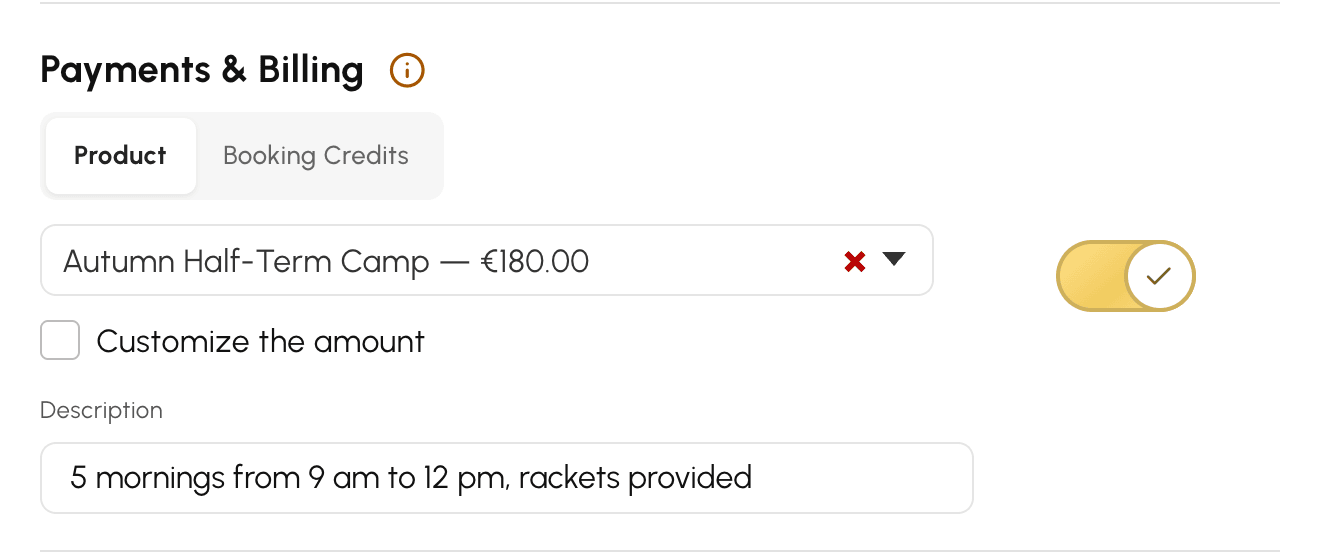
Der Teilnehmer zahlt online in dem Moment, in dem er sich einträgt. Sein Platz ist erst reserviert, sobald die Zahlung eingegangen ist: Solange die Bestellung offen bleibt, zeigt das Zeitfenster „Zahlung abschließen“ an, und der Platz bleibt für jemand anderen verfügbar.
Zwei Einstellungen verfeinern den Preis, ohne Ihren Katalog zu verändern:
- „Betrag anpassen“ erzwingt einen Stückpreis, der nur für dieses Zeitfenster gilt. Ohne diese Einstellung zahlt jeder den Preis, der sich aus den im ausgewählten Produkt konfigurierten Preisregeln ergibt.
- Die hier eingegebene Beschreibung erscheint unter der Schaltfläche zur Teilnahme und richtet sich an den Teilnehmer.
An einem Kiosk-Terminal zeigt ein per Produkt bezahltes Zeitfenster eine Meldung an, die zur Zahlung über das eigene Konto auffordert: Die Online-Zahlung erfolgt nicht am Kiosk-Terminal.
Mit Buchungsguthaben bezahlen lassen
Ihre Nutzer kaufen bereits Guthabenpakete, um ihre Plätze zu buchen? Sie können einen Gruppenkurs, ein Trainingscamp oder ein Turnier mit genau diesem Guthaben bezahlen. Sie selbst müssen nichts kassieren, es ist keine Online-Zahlung nötig: Das Guthaben wird im Moment der Anmeldung vom Konto abgebucht.
Den Tarif wählen
- Aktivieren Sie in den Einstellungen des Zeitfensters Zahlungen & Abrechnung.
- Klicken Sie auf den Reiter Buchungscredits.
- Wählen Sie, wie der Preis einer Teilnahme berechnet wird, und speichern Sie.
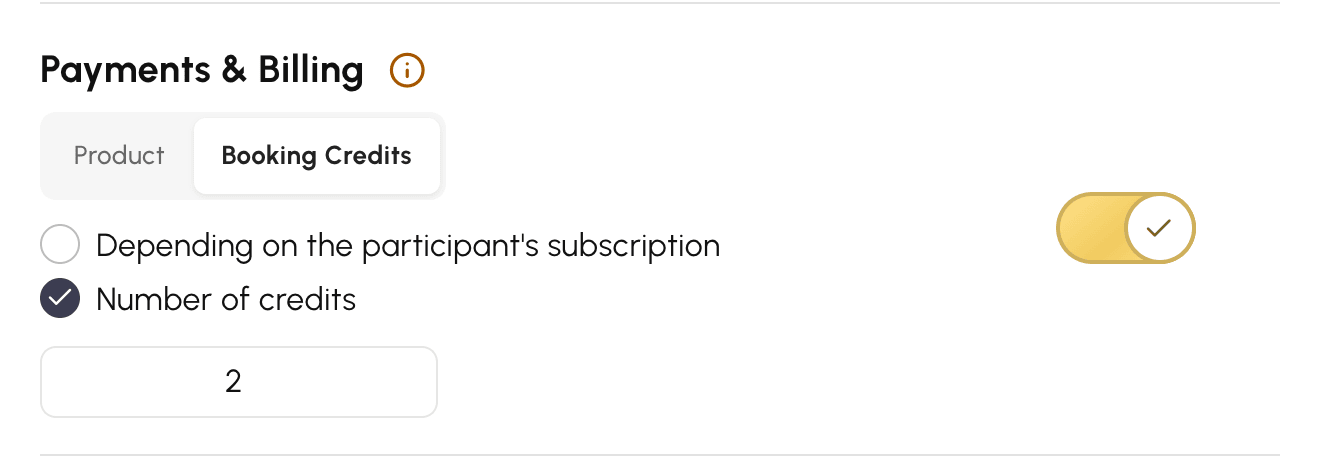
Zwei Tarife sind möglich:
- Je nach Abonnement des Teilnehmers: Jede Person zahlt das, was ihr Abonnement sie für die Buchung dieses Zeitfensters kosten würde. Das ist die einfachste Lösung, wenn der Kurs eine gewohnte Buchung ersetzt. Beispiel für eine Einheit von 2 Stunden:
- Julie hat ein Abonnement, das 1 Guthaben pro Buchung abrechnet: Sie zahlt 1 Guthaben;
- Marc hat ein Abonnement, das 1 Guthaben pro Stunde abrechnet: Er zahlt 2 Guthaben.
- Anzahl der Credits: Alle zahlen dieselbe Anzahl an Guthaben, die Sie in das erscheinende Feld eintragen. Das ist die richtige Wahl für einen im Voraus festgelegten Einheitspreis.
Wenn Sie den Tarif ändern, während bereits Personen angemeldet sind, gilt das nur für die folgenden Anmeldungen: Bereits abgebuchtes Guthaben bleibt unverändert.
Eine Serie auf einmal bezahlen lassen
Eine Anmeldung wird nur einmal abgebucht, auch wenn Geltungsbereich einer Teilnahme auf Alle Wiederholungen eingestellt ist.
Nehmen wir ein Trainingscamp mit 5 Vormittagen in den Ferien:
- mit Anzahl der Credits bei 10 kostet die Anmeldung zum Camp 10 Guthaben für alle 5 Vormittage;
- mit Je nach Abonnement des Teilnehmers würde sie nur den Preis eines einzigen Vormittags kosten.
Für eine Serie empfehlen wir Ihnen, den Preis für das Ganze mit Anzahl der Credits festzulegen.
Erkennen, wer nichts zahlt
Die Teilnahme ist für Nutzer kostenlos, deren Abonnement in diesem Zeitfenster kein Guthaben abbucht, unabhängig vom gewählten Tarif:
- das Abonnement verwendet kein Buchungsguthaben;
- das Abonnement bucht in diesem Kalender kein Guthaben ab;
- das Abonnement stellt Buchungen für den laufenden Tag kostenlos, und die Einheit findet heute statt.
Die Anmeldung erfolgt ganz normal, ohne Zahlung. So kann eine Person, deren Abonnement kein Guthaben verwendet, an demselben Trainingscamp teilnehmen wie ein Abonnent, der mit Guthaben bezahlt.
Was der Teilnehmer sieht
Die Kosten werden direkt auf der Schaltfläche Teilnehmen in Klammern angezeigt (zum Beispiel 2 Guthaben). Nach dem Klick erinnert eine Bestätigung an den Betrag, der abgebucht wird, und der Teilnehmer bestätigt mit Ja, ich nehme teil.
Reicht das Guthaben nicht aus, wird die Anmeldung mit der Meldung Unzureichende Anzahl an Credits abgelehnt. Wenn Ihre Organisation Guthaben online verkauft, kann die Person über die Schaltfläche Credits kaufen ihr Konto aufladen und sich danach anmelden.
Ein Nutzer, der von den Abonnementregeln befreit ist, etwa ein Administrator, wird auch bei unzureichendem Guthaben angemeldet und belastet.
Guthaben bei der Abmeldung zurückerstatten
Wer sich vom Zeitfenster abmeldet, erhält sein Guthaben zurück, wie bei der Stornierung einer Buchung. Die Regel des Abonnements, die die Rückerstattung begrenzt, gilt ebenfalls: gar keine Rückerstattung oder keine Rückerstattung in den Stunden vor der Einheit. Das Bestätigungsfenster zeigt an, was zurückerstattet wird.
Beispiel mit einem Abonnement, das in den letzten 24 Stunden vor einer Buchung nichts mehr zurückerstattet:
- Paul meldet sich am Mittwoch von einer Einheit am Samstag ab: Sein Guthaben wird ihm zurückerstattet;
- er meldet sich am Freitagabend ab: Er erhält nichts zurück.
Sobald die Einheit begonnen hat oder der erste Vormittag eines Trainingscamps begonnen hat, wird bei einer Abmeldung nichts mehr zurückerstattet.
Teilnehmer selbst anmelden oder entfernen
Wenn Sie Teilnehmer hinzufügen, haben Sie zwei Möglichkeiten:
- Teilnahme kostenlos gewähren: Die Person wird angemeldet, ohne zu zahlen;
- Credits abbuchen: Die Teilnahme wird von ihrem Konto abgebucht, so als hätte sie sich selbst angemeldet.
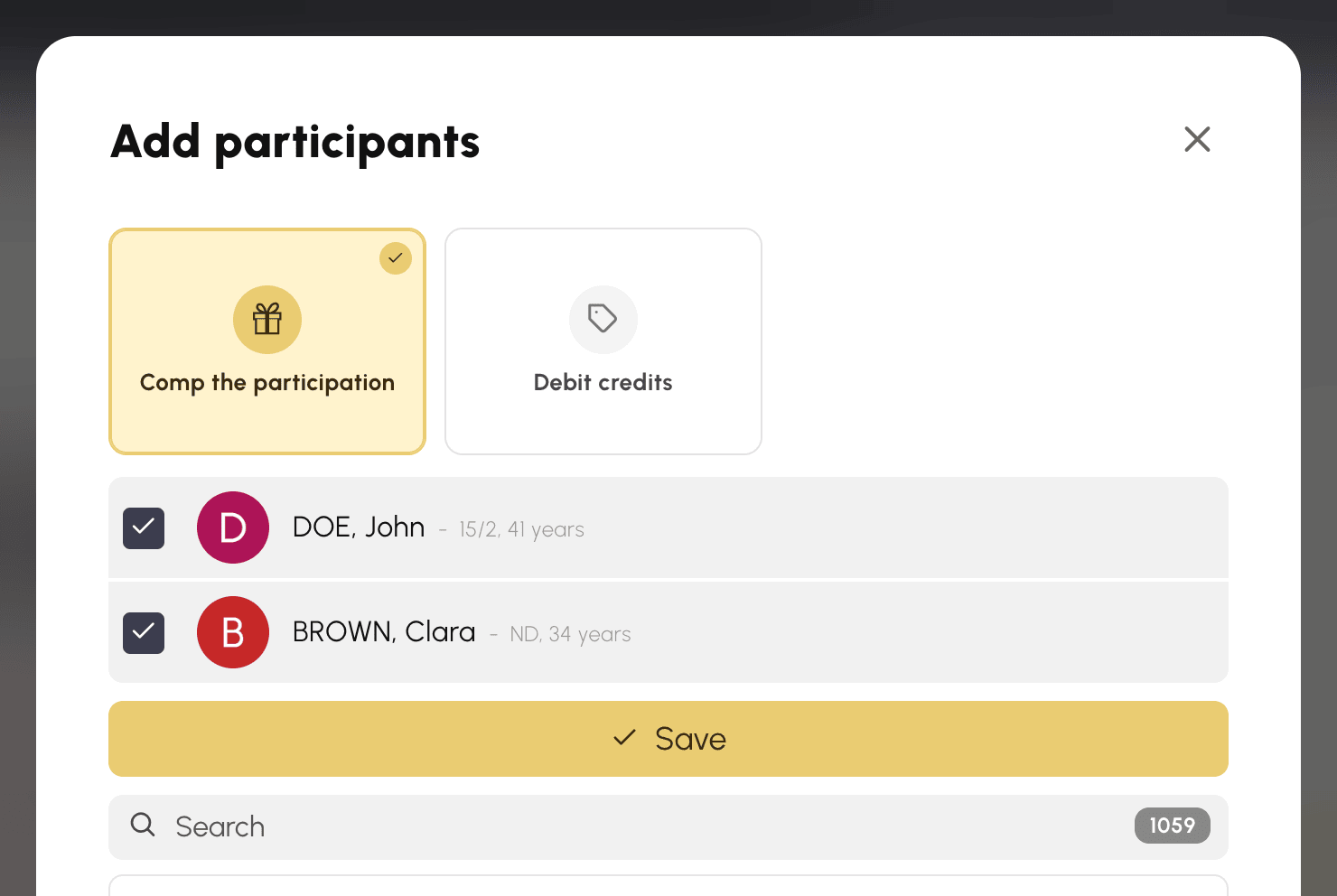
Dieselben Möglichkeiten erscheinen im Reiter Labels, wenn Sie beim Erstellen des Zeitfensters Personen anmelden.
Mit Credits abbuchen wird das Guthaben aller Beteiligten geprüft. Fehlt auch nur einer einzigen Person Guthaben, wird niemand hinzugefügt, und die Meldung nennt Ihnen die betreffende Person. Wenn Ihr Profil es Ihnen erlaubt, ohne die Option Einschränkungen aktivieren für andere Nutzer zu buchen, gilt diese Prüfung nicht, genau wie bei einer für einen Nutzer erstellten Buchung: Die Person wird angemeldet und belastet, auch wenn ihr Guthaben dadurch negativ wird.
Um einen belasteten Teilnehmer zu entfernen, entscheiden Sie, ob Sie ihm sein Guthaben zurückerstatten oder einbehalten (Nicht wieder gutschreiben). In der Teilnehmerliste wird bei jeder Person der abgebuchte Betrag oder das Kennzeichen Gratis angezeigt.
Eine Einheit oder eine Serie absagen
Wenn Sie eine Einheit absagen, erhalten die dafür belasteten Teilnehmer ihr Guthaben zurück.
Bei einer Anmeldung für die gesamte Serie hängt alles davon ab, was vom Trainingscamp noch übrig ist:
- Sie sagen einen Vormittag ab, weitere stehen noch bevor: Die Anmeldung gilt weiterhin für die Fortsetzung, die Abbuchung bleibt bestehen;
- Sie sagen das gesamte Trainingscamp vor dem Beginn ab: Jede Person erhält ihr Guthaben zurück;
- das Trainingscamp hat begonnen und Sie sagen die letzten Vormittage ab: Sie werden gebeten, zwischen Den Teilnehmern die Credits wieder gutschreiben und Nicht wieder gutschreiben zu wählen.
Die automatische Absage mangels Teilnehmern folgt denselben Regeln. Im letzten Fall wird das Guthaben ohne Rückfrage zurückerstattet.
Teilnehmer verfolgen und verwalten
Der Bereich Teilnehmer in der Detailansicht des Zeitfensters listet die Teilnehmer auf und zeigt die verbleibenden Plätze an. Sie sehen dort immer die vollständige Liste, auch wenn Sie sie für die Benutzer ausgeblendet haben.
Mit Teilnehmer hinzufügen tragen Sie mehrere Personen auf einmal ein, mit Löschen entfernen Sie jemanden. Beide Aktionen gelten für den weiter oben festgelegten Geltungsbereich.
Bei einem per Produkt bezahlten Zeitfenster wählen Sie beim Hinzufügen einer Person, wie mit dem Betrag umgegangen wird:
- Teilnahme kostenlos gewähren – die Person wird eingetragen, es wird keine Bestellung erstellt. Das ist die Standardauswahl, die der Einladung und der Kulanz.
- Sofort kassieren – es wird eine Bestellung erstellt, und die Kasse öffnet sich unmittelbar danach, um vor Ort zu kassieren. Bei mehreren Teilnehmern folgen die Zahlungen nacheinander. Diese Auswahl wird nur angeboten, wenn Ihr Profil Zugriff auf Verwaltung›Dashboard›Abrechnung›Rechnungen & Transaktionen gewährt.
- Später kassieren – es wird eine Bestellung erstellt, und der Bestellschein geht per E-Mail hinaus. Die Person zahlt später.
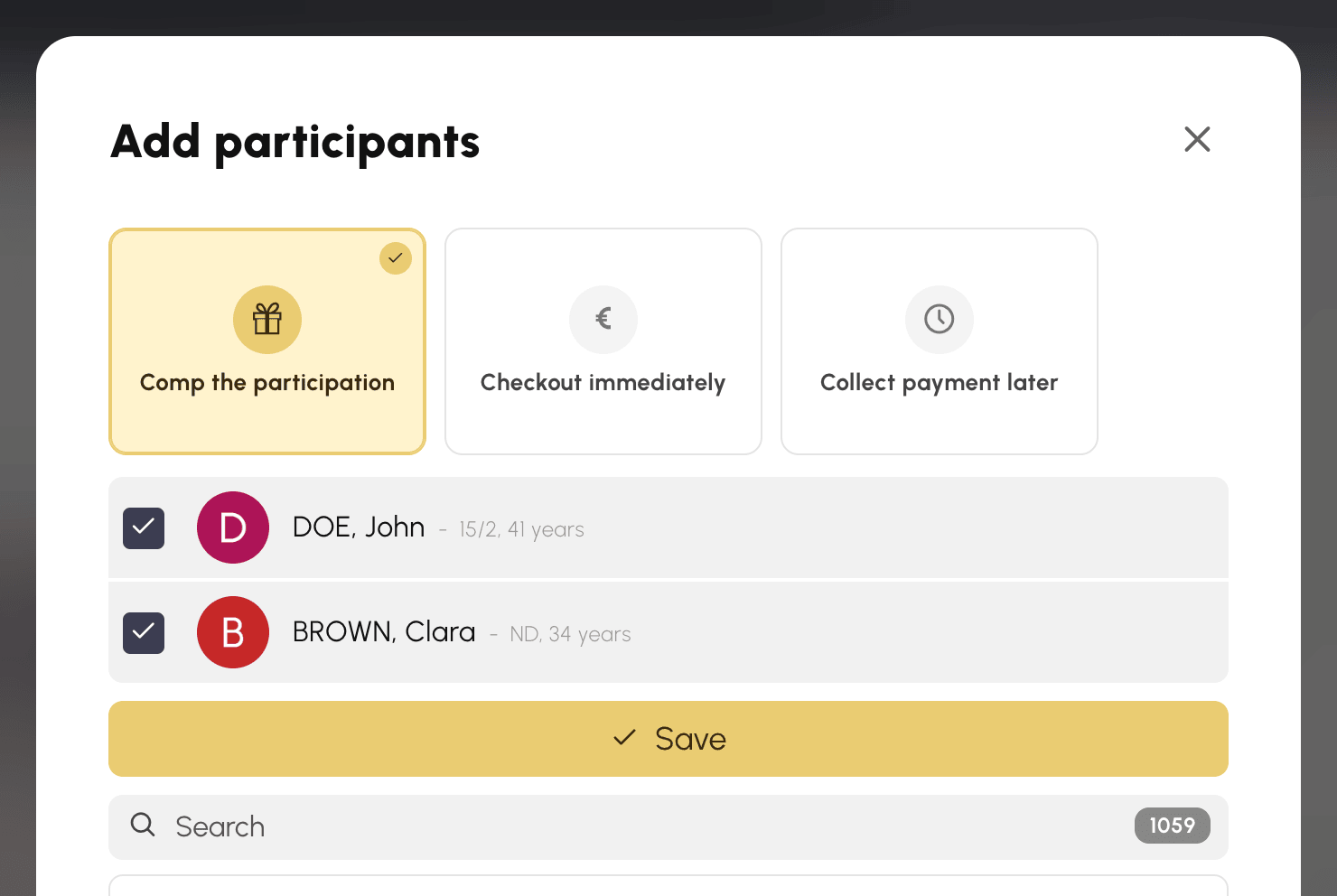
Dieselbe Auswahl erhalten Sie, wenn Sie beim Anlegen des Zeitfensters Personen eintragen: Sie erscheint im Reiter Labels, sobald Sie einen ersten Teilnehmer ankreuzen. Bei einem mit Guthaben bezahlten Zeitfenster stehen die weiter oben beschriebenen Optionen Teilnahme kostenlos gewähren und Credits abbuchen zur Verfügung.
Für jeden Teilnehmer zeigt die Liste den Zahlungsstatus an: Gratis, wenn ihm die Teilnahme geschenkt wurde, sonst die zugehörige Bestellung mit der Möglichkeit, sie zu Einlösen oder die Rechnung erneut per E-Mail zu senden.
Gäste werden bei dieser Art von Zeitfenster nicht zugelassen: Jeder Platz entspricht einem identifizierten Benutzer.

Teilnahmen zeitlich eingrenzen
Drei Fristen, alle optional und alle bezogen auf den Beginn des Zeitfensters.
Die Öffnungsfrist verzögert die Öffnung der Teilnahmen. Bei 48 Stunden gibt ein Zeitfenster am Montag um 10 Uhr seine Plätze am vorangehenden Samstag um 10 Uhr frei. So verhindern Sie, dass ein drei Monate im Voraus veröffentlichtes Trainingslager schon am Tag seiner Veröffentlichung ausgebucht ist.
Abmeldung einschränken schließt die Ausstiegstür nach Ablauf einer bestimmten Frist. Danach kann sich der Teilnehmer nicht mehr selbst zurückziehen – bei Bedarf müssen Sie das übernehmen. Ohne diese Einstellung kann er sich bis zum Beginn des Zeitfensters abmelden.
Automatisch stornieren storniert die Buchung, wenn die Minimum an Teilnehmern zur gewählten Frist nicht erreicht ist. Die Teilnehmer und der Ersteller des Zeitfensters werden per E-Mail benachrichtigt. Eine Buchung, die erstellt wird, wenn ihre Frist bereits angelaufen ist, wird nie automatisch storniert – Sie können also ohne Risiko in letzter Minute ein Zeitfenster öffnen.
Bei einem kostenpflichtigen Zeitfenster storniert diese Stornierung auch die noch offenen Bestellungen: Niemand kann mehr eine Einheit bezahlen, die nicht stattfinden wird. Bereits kassierte Teilnahmen bleiben dagegen bestehen und werden nicht erstattet – deren Bearbeitung liegt bei Ihnen.
Teilnahmen anrechnen oder nicht
Standardmäßig verbraucht die Teilnahme an einem Zeitfenster nichts: weder das Kontingent gleichzeitiger Buchungen noch die Grenzwerte pro Zeitraum noch die aufeinanderfolgenden Zeitfenster. Ein Benutzer kann an einem Trainingslager teilnehmen, ohne die Möglichkeit zu verlieren, am selben Tag einen Platz zu buchen.
Auf Kontingent und Limits anrechnen kehrt dieses Verhalten um: Jede Teilnahme wird dann wie eine gewöhnliche Buchung angerechnet, und wer sein Kontingent ausgeschöpft hat, kann nicht mehr teilnehmen.
Wenn Sie selbst Teilnehmer eintragen, beim Anlegen des Zeitfensters oder über Teilnehmer hinzufügen, werden deren Kontingente und Grenzwerte genauso geprüft, und die Meldung nennt die betroffene Person. Wenn Ihr Profil Ihnen erlaubt, ohne die Option Einschränkungen aktivieren für andere Benutzer zu buchen, setzen Sie sich darüber hinweg, wie bei einer für einen Benutzer erstellten Buchung.
Aktivieren Sie diese Option, wenn die Teilnahme den Benutzer etwas kosten soll – etwa bei einem Gruppenkurs, der in seinem Abonnement enthalten ist. Lassen Sie sie deaktiviert für alles, was zur üblichen Nutzung hinzukommt, ohne sie zu ersetzen.
Per E-Mail benachrichtigen
Der Teilnehmer erhält immer eine Bestätigung, wenn er sich einträgt, sowie eine E-Mail, wenn das Zeitfenster automatisch storniert wird. Diese Benachrichtigungen lassen sich nicht deaktivieren.
Benachrichtigungen aktivieren betrifft den Ersteller des Zeitfensters: Er erhält eine Benachrichtigung bei jeder Teilnahme, bei jeder Abmeldung und dann, wenn der letzte Platz vergeben ist. Schalten Sie diese Option bei einem stark nachgefragten Zeitfenster ab, wenn Sie nicht jede Bewegung verfolgen möchten.
Die Benachrichtigungseinstellungen jedes Einzelnen werden berücksichtigt: Ein Benutzer, der seine Benachrichtigungen abgeschaltet hat, erhält nichts.
Teilnehmerliste anzeigen bestimmt, was die Benutzer sehen. Aktiviert, weiß jeder, wer eingetragen ist. Deaktiviert, sind nur der Zähler und die verbleibenden Plätze öffentlich.
Eine Konfiguration wiederverwenden
Bei jedem Trainingslager rund zehn Optionen einzustellen, wäre mühsam. Zwei Mechanismen verhindern das.
Der Bereich Modell am Anfang der Einstellungen vereint beide Möglichkeiten. Als Vorlage speichern speichert die Einstellungen des Zeitfensters unter der Modellname, die Sie eingeben. Sobald eine Vorlage vorhanden ist, erscheint darüber die Liste Vorlage auswählen …: Eine Auswahl überträgt deren Einstellungen auf ein beliebiges anderes Zeitfenster.
Ein Zeitfenster bleibt mit der Vorlage verbunden, aus der es hervorgegangen ist. Wenn Sie seine Einstellungen später ändern, werden Sie gefragt, wie weit die Änderung reichen soll: nur diese Buchung, diese Buchung und ihre Wiederholungen oder Überall – also alle Zeitfenster, die diese Vorlage verwenden.
Teilnahmen schließen
Gemeinschaftsbuchung bei einem Zeitfenster zu deaktivieren, in dem bereits Personen eingetragen sind, ist möglich und für sie ungefährlich: Die Teilnehmer bleiben eingetragen, die erstellten Bestellungen bleiben gültig. Lediglich Teilnahmen und Abmeldungen sind nicht mehr möglich, und der Teilnehmerbereich verschwindet auf der Benutzerseite.
Eine Teilnahme zu erstatten oder jemanden nachträglich zu entfernen, bleibt Ihre Aufgabe: Das Schließen der Teilnahmen übernimmt das nicht.
