



Buchungen verschieben & in der Größe ändern
Verschieben Sie eine Buchung auf eine andere Uhrzeit, einen anderen Platz oder einen anderen Tag, oder ändern Sie ihre Dauer, indem Sie sie direkt in den Kalendern ziehen – mit der Maus ebenso wie mit dem Finger.
Eine Buchung verschieben
- Öffnen Sie die Kalender in der Tages- oder Wochenansicht.
- Greifen Sie die Buchung: Halten Sie die Maustaste darauf gedrückt oder tippen Sie auf einem Touchscreen eine halbe Sekunde lang darauf.
- Ziehen Sie sie: Eine Vorschau der Buchung folgt dem Zeiger und zeigt die neue Uhrzeit an.
- Lassen Sie an der gewünschten Stelle los: Die Buchung erscheint sofort an ihrem neuen Platz.
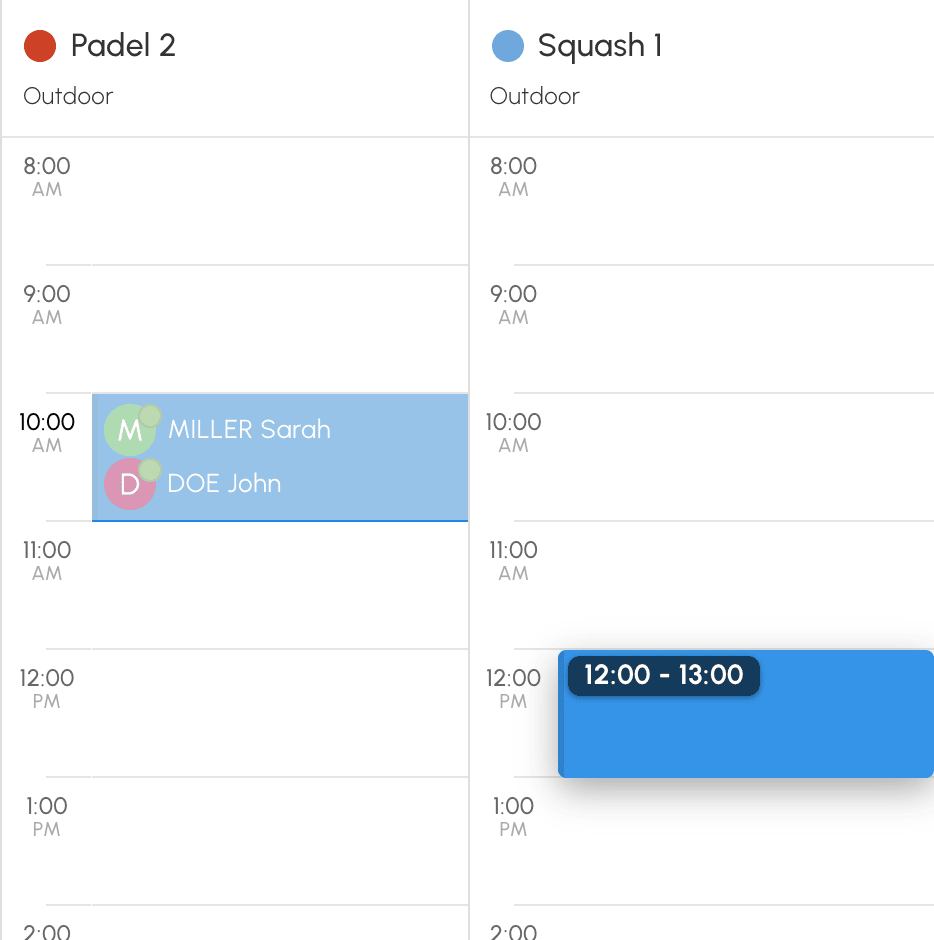
In der Tagesansicht ändern Sie die Uhrzeit, den Platz oder beides. In der Wochenansicht ändern Sie die Uhrzeit oder den Tag, auf demselben Platz.
Um einen Platz zu erreichen, der nicht angezeigt wird, halten Sie die Buchung nahe am linken oder rechten Rand der Kalender: Die folgenden Plätze laufen durch. Entfernen Sie sich vom Rand, sobald der gewünschte Platz erscheint.
- Ein Klick oder ein kurzes Tippen auf die Buchung öffnet stets ihr Formular.
- Die Esc-Taste bricht die laufende Geste ab, es wird nichts geändert.
- Eine Buchung über mehrere Zeitfenster wird als Block verschoben. Bei einer wiederkehrenden Buchung ändert sich nur der verschobene Tag: Die übrigen Termine der Serie bleiben bestehen.
Die Dauer einer Buchung ändern
- Blenden Sie die Griffe der Buchung ein: Fahren Sie mit der Maus darüber, oder tippen Sie auf einem Touchscreen eine halbe Sekunde darauf und heben Sie den Finger, ohne ihn zu bewegen.
- Greifen Sie den oberen Griff, um die Startzeit zu ändern, oder den unteren, um die Endzeit zu ändern. Mit dem Finger lässt sich der Griff direkt greifen: Ein erneutes langes Tippen ist nicht nötig.
- Ziehen Sie und lassen Sie dann los.
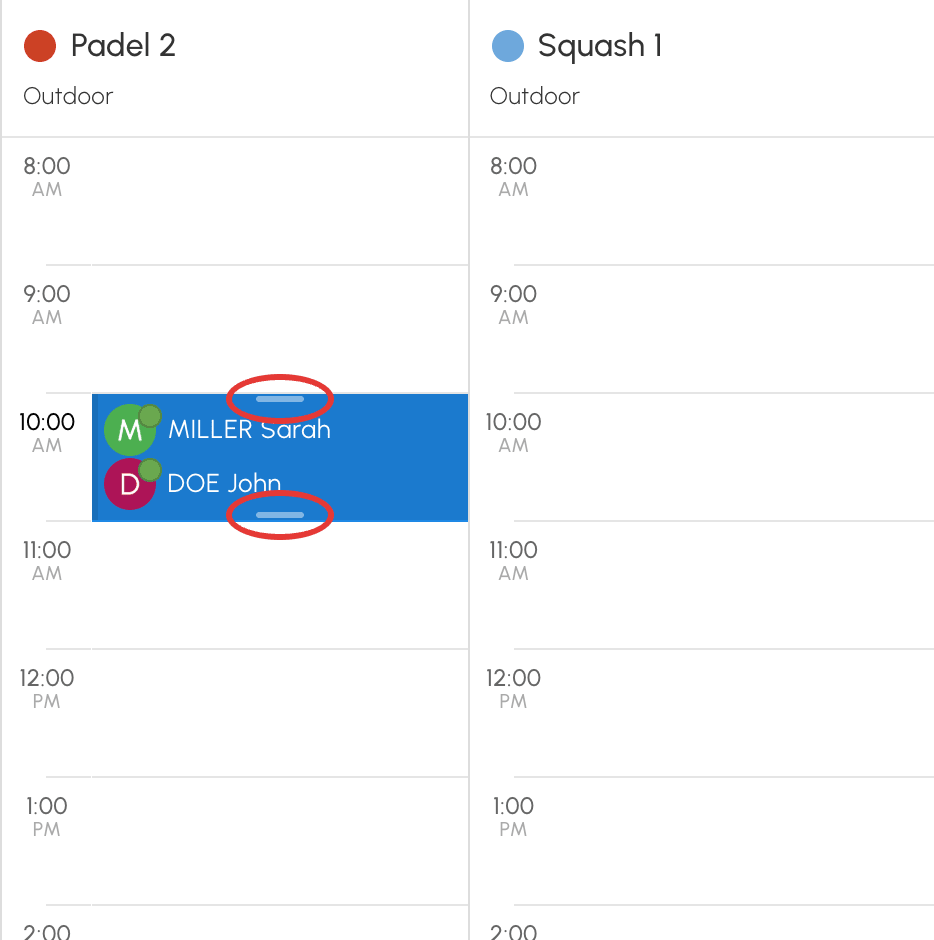
Eine Buchung zu verlängern fügt Zeitfenster mit denselben Teilnehmenden und denselben Optionen hinzu; sie zu verkürzen storniert die frei gewordenen Zeitfenster.
Mit dem Finger bleibt die Buchung ausgewählt und durch einen Schatten hervorgehoben, bis Sie den Bildschirm außerhalb berühren. Ihre Griffe sind zwei runde Punkte, oben rechts und unten links; ein kurzes Tippen darauf bewirkt nichts. Ziehen Sie die ausgewählte Buchung, um sie zu verschieben, ohne erneutes langes Tippen; ein kurzes Tippen darauf öffnet stets ihr Formular.
Die Genauigkeit der Geste wählen
Beginn und Ende einer verschobenen oder in der Größe geänderten Buchung richten sich an einer Schrittweite von wenigen Minuten aus.
- Gehen Sie zu Verwaltung›Einstellungen›Buchung›Kalender und öffnen Sie die Anzeigeeinstellungen.
- Wählen Sie unter Genauigkeit beim Verschieben und Ändern der Größe eine Schrittweite von 5, 10, 15, 20, 30 oder 60 Minuten. Standardmäßig beträgt die Schrittweite 15 Minuten.
- Klicken Sie auf Speichern.

Diese Schrittweite gilt für Clubverantwortliche: Eine Buchung kann dadurch mitten in einem Zeitfenster beginnen oder enden, niemals jedoch außerhalb der Öffnungszeiten des Kalenders. Ein Nutzer, der seine eigene Buchung verschiebt, richtet sich nach den Zeiten, die ihm das Buchungsformular anbietet.
Die Vorschau während des Verschiebens lesen
Die Vorschau übernimmt das Aussehen der Buchung. Ihre Umrandung zeigt an, ob die angepeilte Stelle möglich ist:
- dunkle Umrandung: Die Stelle ist frei und erlaubt;
- orange Umrandung mit der Anzahl der betroffenen Zeitfenster: Bestehende Buchungen werden überschrieben;
- blinkende rote Umrandung: Die Stelle wird abgelehnt. Lassen Sie los: Ein Fenster nennt den Grund, und die Buchung bleibt an ihrem Platz.
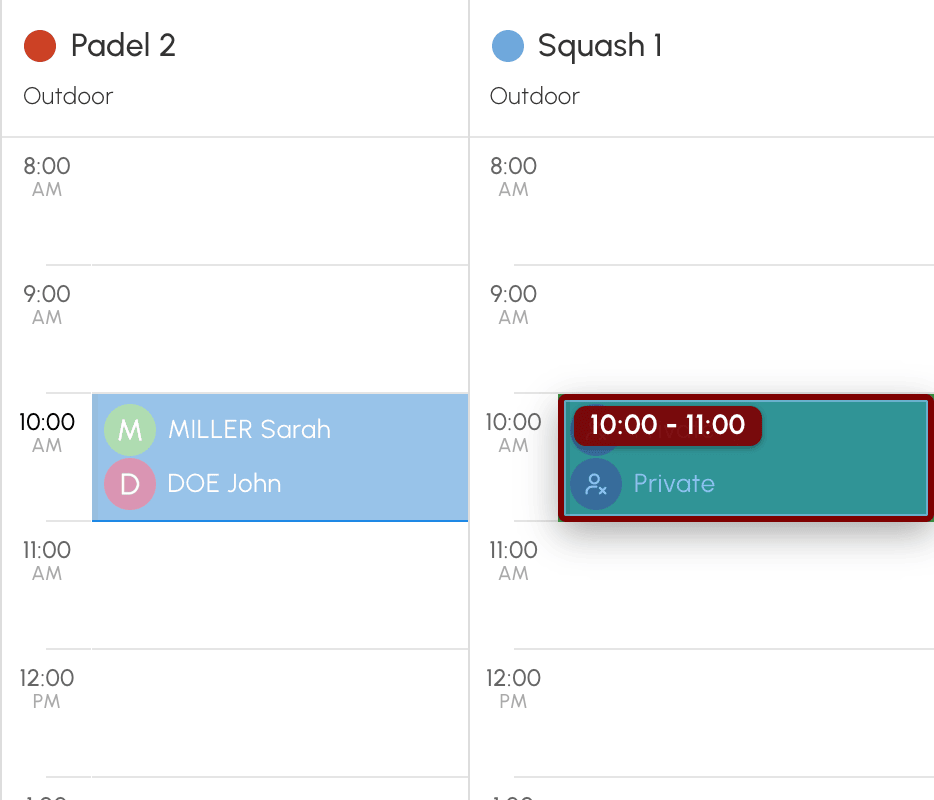
Jede Stelle wird nach denselben Regeln geprüft wie im Buchungsformular: Eine Stelle, die das Formular ablehnen würde, wird auch hier abgelehnt.
Eine bestehende Buchung überschreiben
Eine Buchung auf ein belegtes Zeitfenster zu ziehen erfordert das Recht Bestehende Buchungen überschreiben/stornieren. Ohne dieses Recht wird die Stelle abgelehnt.
- Lassen Sie die Buchung auf dem belegten Zeitfenster los: Die Vorschau ist orange.
- Ein Bestätigungsfenster nennt die Anzahl der Zeitfenster, die überschrieben werden, und weist bei einer wiederkehrenden Buchung darauf hin, dass nur dieser Tag verschoben wird.
- Aktivieren Sie bei Bedarf Benachrichtigungen deaktivieren. Das Kontrollkästchen wird angeboten, wenn Teilnehmende benachrichtigt würden.
- Klicken Sie auf Ja, weiter!, oder brechen Sie mit Abbrechen ab: Die Buchung kehrt an ihren Platz zurück.
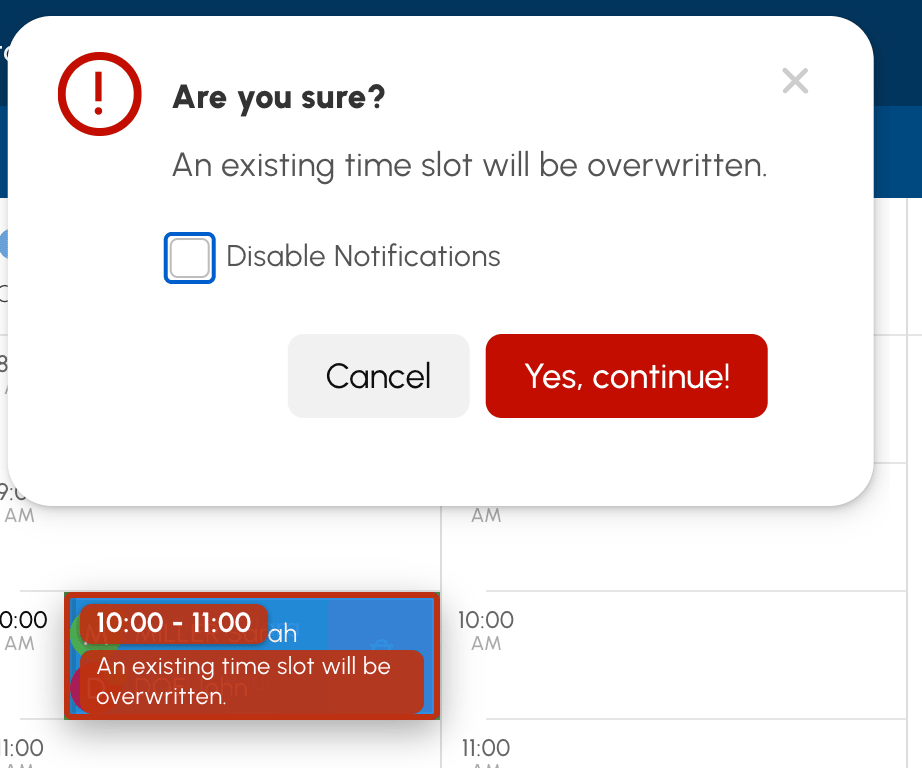
Die Teilnehmenden der überschriebenen Buchungen erhalten eine Stornierungs-E-Mail, außer wenn Sie Benachrichtigungen deaktivieren aktiviert haben. Dieses Kontrollkästchen unterdrückt auch die E-Mail „Buchung verschoben“ an die Teilnehmenden der verschobenen Buchung.
Eine Buchung auf einem der Synchronisierte Kalender mit dem angepeilten Platz wird niemals überschrieben: Die Stelle wird abgelehnt.
Wissen, was sich für die Teilnehmenden ändert
- Die Teilnehmenden erhalten eine E-Mail „Buchung verschoben“ mit dem alten und dem neuen Zeitfenster, wenn sich der Tag, die Uhrzeit oder der Platz ändert. Es wird keine E-Mail versendet, wenn das neue Zeitfenster bereits vorbei ist, zum Beispiel bei einer vergangenen Buchung, die in die Vergangenheit verschoben wird. Alle werden entsprechend ihren Benachrichtigungseinstellungen informiert.
- Die Credits folgen der neuen Buchung: Ist sie teurer, wird die Differenz abgebucht. Ist sie günstiger, wird die Differenz erstattet, jedoch nie mehr als der bezahlte Betrag. Hat ein Spieler den Platz eines anderen bezahlt, zahlt oder erhält dieser Spieler die Differenz.
- Hat ein Spieler der Buchung den Platz eines anderen bezahlt und verschieben Sie eine Buchung einer Serie auf den Tag und den Platz einer anderen Buchung derselben Serie, wird sie von der Serie gelöst. Sie wird zu einer eigenständigen Buchung und wird nicht mehr mit der Serie storniert. Eine Meldung weist Sie darauf hin.
- Die Zugangscodes werden widerrufen und für das neue Zeitfenster neu erstellt. Die Teilnehmenden erhalten sie per E-Mail. Sie selbst klicken auf die Buchung, um sie einzusehen.
- Die Buchungserinnerungen werden neu berechnet.
Vergangene, begonnene oder eingecheckte Buchungen können von den Clubverantwortlichen weiterhin verschoben werden. Bei einer partizipativen Buchung folgen die Teilnehmenden der Buchung. Anmerkungen werden dagegen nicht verschoben.
Festlegen, wer Buchungen verschieben darf
Die Clubverantwortlichen
In Verwaltung›Benutzer›Zugriffsrechte›Profile & Rollen legt der Reiter Buchung des Profils fest, welche Buchungen verschoben werden dürfen:
- Für andere Benutzer buchen: die Buchungen der Benutzer;
- Mit einem Club-Label buchen: die Buchungen mit einem Club-Label;
- Bestehende Buchungen überschreiben/stornieren: zusätzlich zu einem der beiden vorherigen Rechte die Buchungen, an denen der Clubverantwortliche nicht teilnimmt, sowie das Überschreiben belegter Zeitfenster.
Ohne das Recht, das dem Typ der Buchung entspricht, kann ein Clubverantwortlicher die von ihm erstellten Buchungen trotzdem verschieben, mit denselben Regeln wie ein Benutzer.
Mit Einschränkungen aktivieren werden die Abonnementregeln der Spieler bei jedem Verschieben geprüft: Kontingent, Credits, abgelaufenes Abonnement. Ohne diese Option wird die Credit-Differenz abgebucht, auch wenn das Guthaben des Spielers nicht ausreicht, wie bei einer von der Verwaltung angelegten Buchung.
Die Benutzer
- Gehen Sie zu Verwaltung›Benutzer›Zugriffsrechte›Abonnements.
- Öffnen Sie das betreffende Abonnement.
- Aktivieren oder deaktivieren Sie im Reiter Berechtigungen die Option Verschieben von Buchungen erlauben. Die Option ist standardmäßig aktiviert.
- Klicken Sie auf Speichern.

Ein Benutzer verschiebt nur seine eigenen Buchungen, nie ein Club-Label, und immer auf ein freies Zeitfenster. Er bleibt dabei innerhalb der Grenzen seines Abonnements:
- Er kann eine Buchung nur verschieben, solange er sie noch stornieren kann.
- Die Startzeiten sind die, die ihm das Buchungsformular anbietet.
- Freigegebene Daten, Kontingente und Credits gelten wie bei einer neuen Buchung.
- Er ändert die Dauer nur, wenn sein Abonnement Benutzerdefinierte Zeitfenster verwendet, und nur innerhalb der vorgesehenen Mindest- und Höchstdauer.
Drag and Drop ist nicht verfügbar:
- am Terminal der Organisation im Kiosk-Modus;
- für einen Benutzer, der die Hausordnung noch akzeptieren muss;
- für Profile ohne Zugriff auf die Administration, wenn die Option Schutz vor Bots (automatisierte Aktionen) aktiviert ist.
Diese Benutzer ändern ihre Buchungen über das Formular.
