


Tages-, Wochen- und Monatsansicht
Ihre Benutzer sehen die Kalender aus drei Blickwinkeln: alle Plätze an einem Tag, einen Platz über mehrere Tage oder den ganzen Monat. Hier erfahren Sie, was jede Ansicht zeigt und was Clubverantwortliche dort zusätzlich sehen. Außerdem lesen Sie, wie Sie die Ansichten für jedes Profil festlegen.
Die drei Ansichten verstehen
Jede Ansicht beantwortet eine andere Frage:
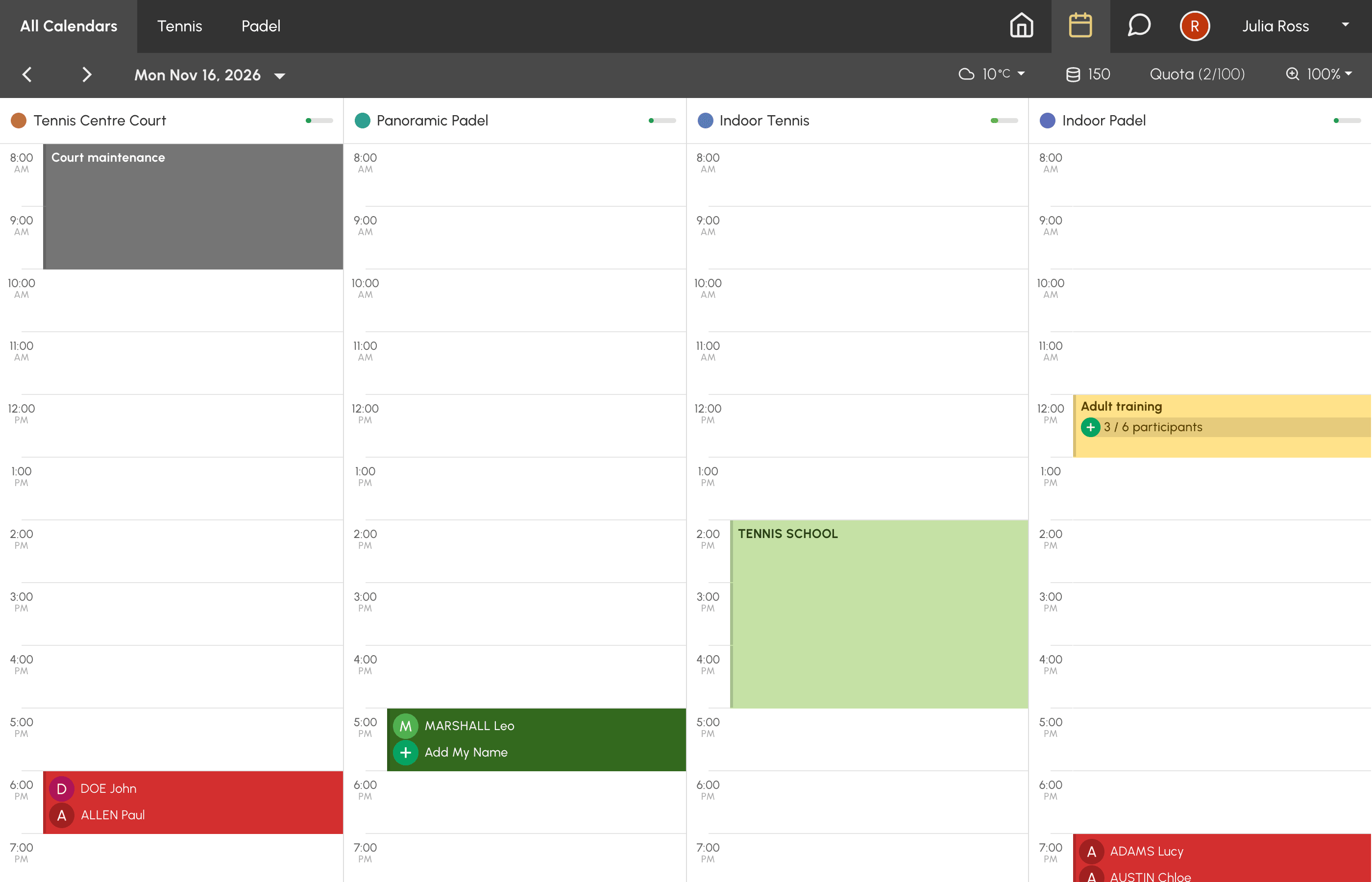
- Kalender nach Tag: „Was ist heute auf unseren Plätzen los?“ Alle Kalender einer Gruppe nebeneinander, für einen Tag. Das ist die Ansicht für den Empfang und die täglichen Buchungen.
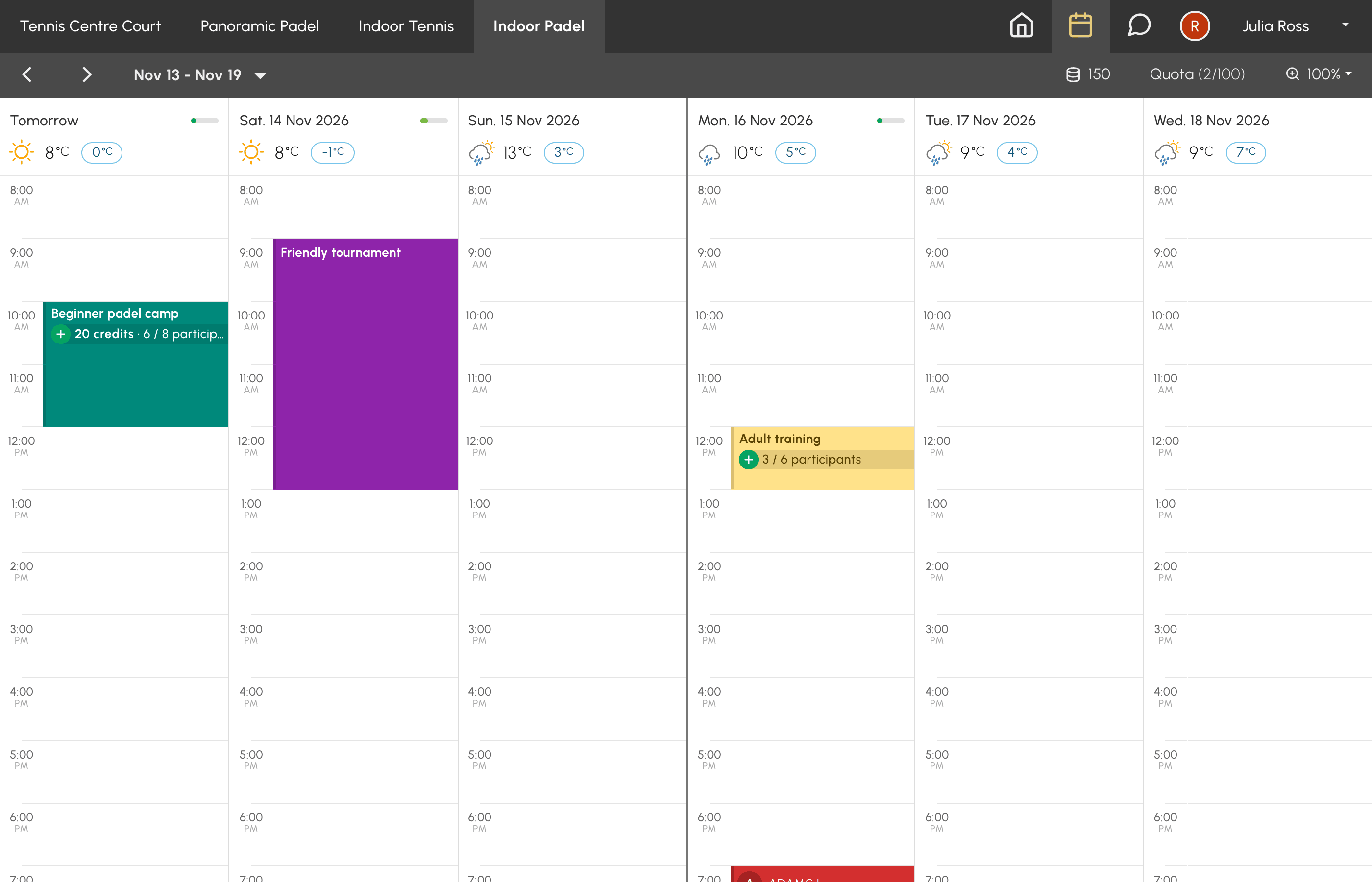
- Kalender nach Woche: „Wann ist mein Platz diese Woche frei?“ Ein einzelner Kalender, Tag für Tag.
- Kalender nach Monat: „Was ist diesen Monat geplant?“ Der Monat auf einen Blick. Sie sehen die Veranstaltungen der Organisation, die Aktivitäten mit freien Teilnahmeplätzen, die zu ergänzenden Buchungen und ein Journal Tag für Tag.
Eine vierte Ansicht, Verfügbarkeiten, listet nur die noch buchbaren Zeitfenster auf. Sie hat eine eigene Seite.
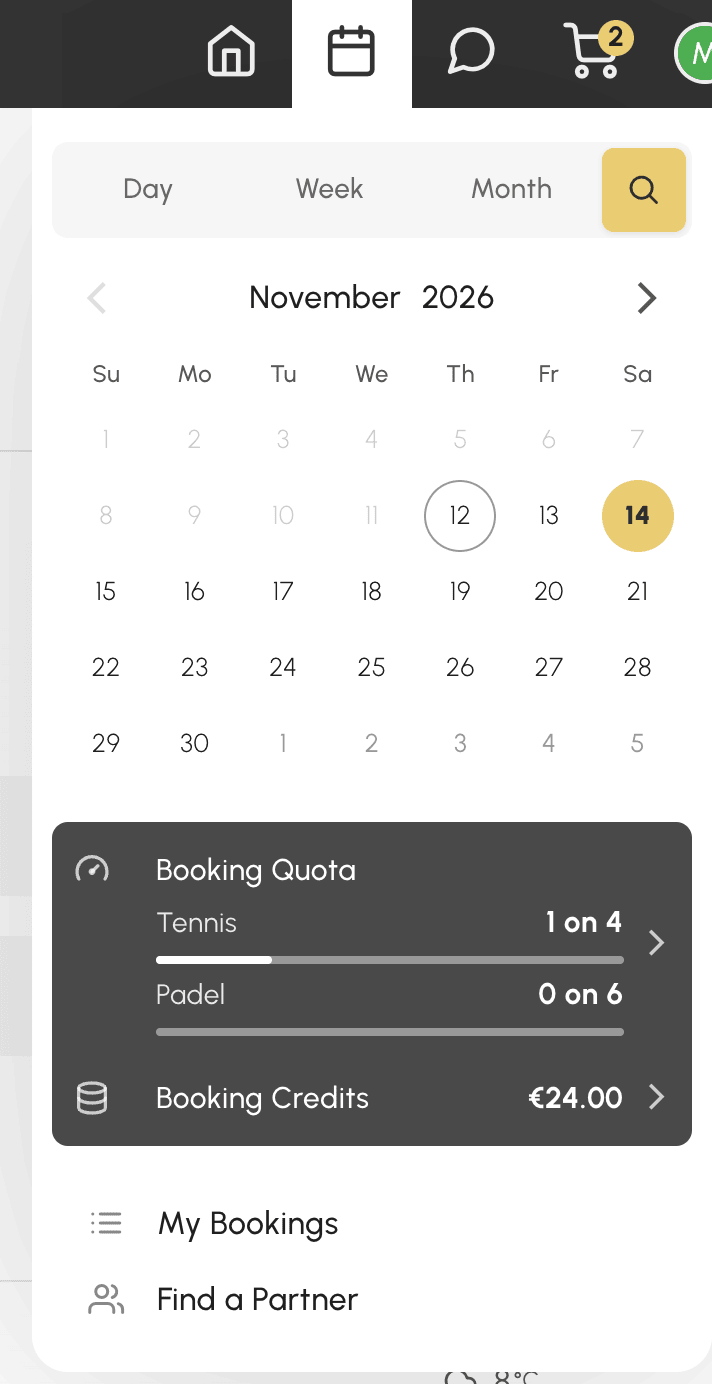
Die Benutzer wechseln über das Menü „Buchung“ in der Navigationsleiste zwischen den Ansichten. Wenn alle drei Ansichten angeboten werden, heißen die Reiter Tag, Woche und Monat, gefolgt von der Lupe für Verfügbarkeiten. Der Kalender darunter führt direkt zu einem Datum.
Die Ansichten für jedes Profil festlegen
Jede Ansicht ist ein Recht des Profils. Sie können zum Beispiel die Monatsansicht Ihren Mitgliedern vorbehalten und einem Profil „Vermietung“ nur die Ansicht Verfügbarkeiten lassen.
- Öffnen Sie Verwaltung›Benutzer›Zugriffsrechte›Profile & Rollen und wählen Sie ein Profil.
- Aktivieren oder deaktivieren Sie im Reiter Buchung die Optionen Kalender nach Tag, Kalender nach Woche und Kalender nach Monat.
- Wählen Sie unter Standardansicht die Ansicht, die sich öffnet, wenn der Benutzer zur Buchung gelangt: Pro Tag, Pro Woche, Pro Monat oder Verfügbarkeiten.
- Klicken Sie auf Speichern.
Ist die Standardansicht für das Profil nicht zugänglich, öffnet sich stattdessen die erste erlaubte Ansicht, in der Reihenfolge Tag, Woche, Monat und dann Verfügbarkeiten. Ein neues Profil erhält alle Ansichten.
Die Tagesansicht lesen
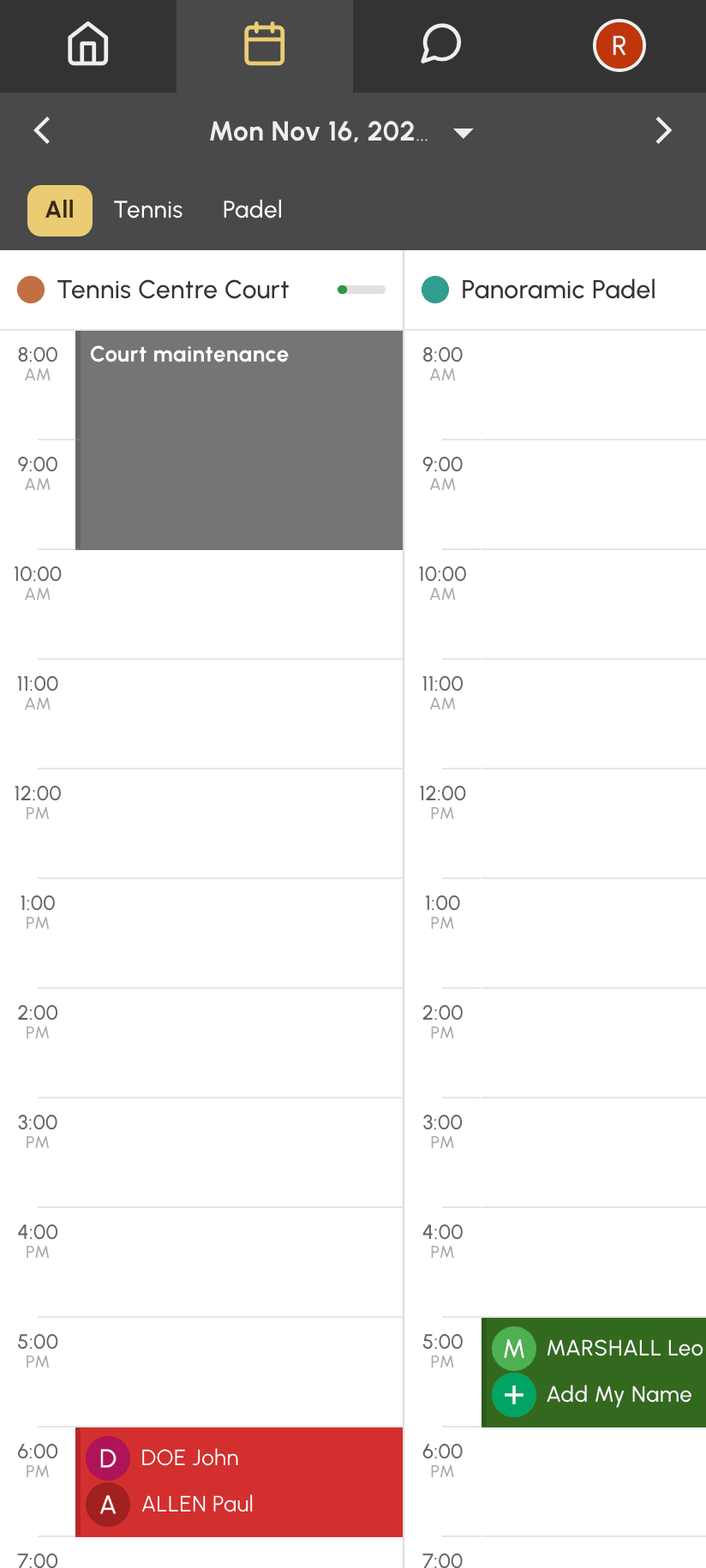
Die Tagesansicht reiht die Kalender der Gruppe auf, die in den Reitern oben ausgewählt ist: Alle Kalender, dann ein Reiter pro Gruppe. Jede Buchung belegt ihre Zeitfenster, in den Farben ihres Labels oder den in den Anzeigeeinstellungen gewählten Farben. Auf dem Smartphone passen je nach Bildschirmbreite und Zoom einige Kalender auf den Bildschirm. Wischen Sie über das Raster, um die weiteren zu sehen.
Was Clubverantwortliche dort zusätzlich finden:
- die Schaltfläche Anzeigeeinstellungen in der Werkzeugleiste, um das Erscheinungsbild aller Kalender einzustellen, ohne die Seite zu verlassen;
- die Buchungsoptionen für Verwalter (für einen Benutzer buchen, ein Zeitfenster überschreiben, eine Buchung wiederholen), je nach den Rechten ihres Profils;
- das Verschieben und Ändern der Dauer von Buchungen mit der Maus oder dem Finger.
Die Wochenansicht lesen
Die Wochenansicht zeigt einen einzigen Kalender, mit einer Spalte pro Tag und dem Wetter für jeden Tag. Mit den Reitern oben wechseln Sie den Kalender. Auf dem Smartphone passen je nach Bildschirmbreite und Zoom einige Tage auf den Bildschirm. Wischen Sie über das Raster, um die weiteren zu sehen.
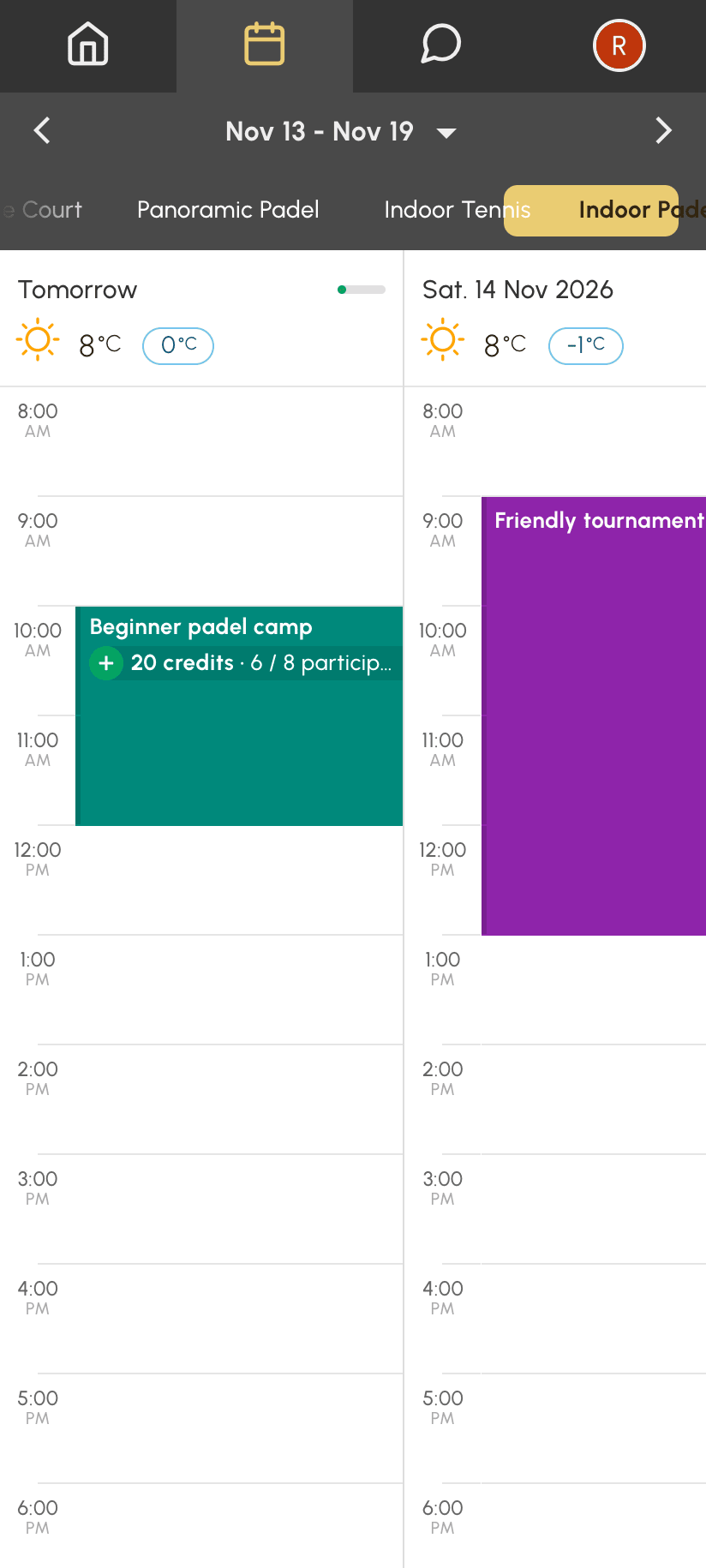
Diese Ansicht eignet sich am besten, um die Belegung eines Platzes zu verfolgen oder einen Platz für ein Trainingscamp in der Woche zu finden. Clubverantwortliche haben hier dieselben Werkzeuge wie in der Tagesansicht.
Die Monatsansicht lesen
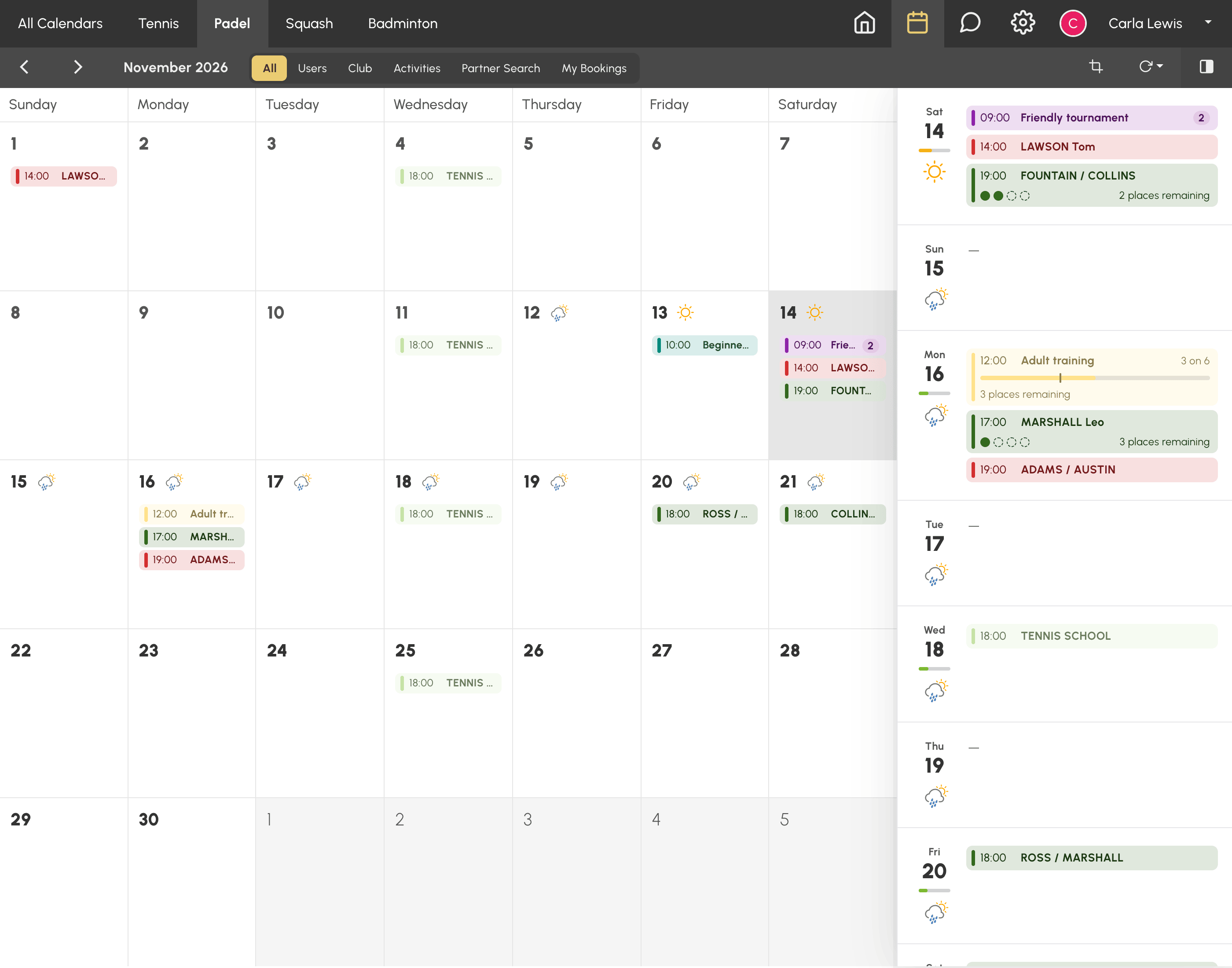
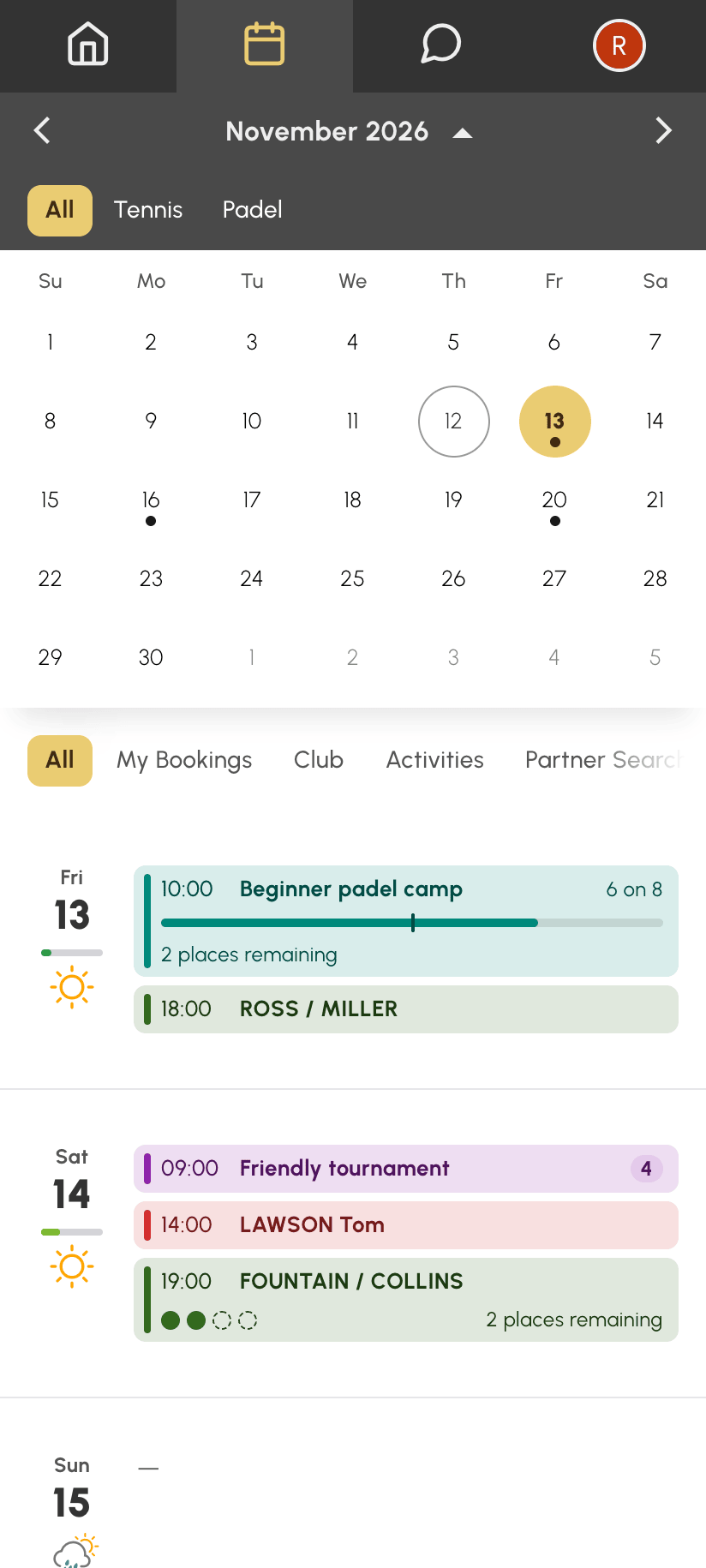
Die Monatsansicht zeigt den ganzen Monat für Alle Kalender, eine Gruppe oder, in einer Organisation ohne Gruppen, einen Kalender. Am Computer ist jeder Tag ein Feld mit seinen ersten Buchungen, dem Wetter und einem Zähler für die übrigen. Das Journal öffnet sich rechts über die letzte Schaltfläche der Leiste und zeigt die Tage einzeln im Detail. Auf dem Smartphone erscheint der Monatskalender oben, das Journal läuft darunter.
Was Clubverantwortliche dort zusätzlich finden:
- sechs Reiter statt fünf: Alle, Benutzer, Club, Aktivitäten, Partnersuche und Meine Buchungen. Benutzer fasst die Buchungen der Benutzer zusammen, Club die der Organisation. Diese Reiter werden für ein Profil angezeigt, das die Regeln des Abonnements ignoriert oder das für andere Benutzer buchen, Buchungen überschreiben oder mit einem Club-Label buchen darf;
- die Details jeder Buchung im Journal, per Klick auf ihre Zeile, mit Zugriff auf Buchungsprotokoll oder dem Recht, Buchungen zu überschreiben. Ein Benutzer öffnet nur seine eigenen Buchungen und die Aktivitäten;
- die Schaltfläche Anzeigeeinstellungen, wie in den anderen Ansichten.
Die Reiter Aktivitäten und Partnersuche richten sich nach den Kästchen im Block Registerkarten des Profils, der bei der Ansicht Verfügbarkeiten beschrieben ist. Ein Reiter ohne Buchung im Monat wird nicht angezeigt, außer Alle und Meine Buchungen.
In der Monatsansicht kann nicht gebucht werden. Das Datum einer Zeile im Journal öffnet den Tag in der Tagesansicht, oder die Woche, wenn nur ein Kalender angezeigt wird, sofern das Profil darauf Zugriff hat.
Die gemeinsame Anzeige der drei Ansichten einstellen
Die Anzeigeeinstellungen der Seite Verwaltung›Einstellungen›Buchung›Kalender gelten für alle drei Ansichten. Mehrere Einstellungen ändern direkt, was die Monatsansicht zeigt:
- Belegungsrate der Kalender: Balken oder Ring zeigt den Anteil belegter Zeitfenster neben dem Namen jedes Kalenders in der Tagesansicht und neben jedem Tag in der Wochenansicht. In der Monatsansicht zeigt ein Balken unter jedem Datum des Journals die Tagesbelegung für die angezeigten Kalender. Deaktiviert entfernt diese Anzeigen aus allen drei Ansichten.
- Stil der Labels: Farbige Zelle oder Rand, übernommen in die Zeilen des Monats.
- Bezeichnung der Labels ausblenden: Benutzer ohne das Recht, mit einem Label zu buchen, sehen in allen drei Ansichten „Reserviert“ statt des Namens der Veranstaltung.
- Benutzernamen anzeigen: legt fest, ob die Zeilen des Monats die Namen der Teilnehmer anderer Buchungen zeigen; andernfalls steht dort „Reserviert“.
- Wettervorhersage: das Wetter der nächsten Tage, in den Feldern und im Journal des Monats wie in den anderen Ansichten.
Kalender je nach Kontingent oder Credits ausblenden
Zwei Optionen des Abonnements blenden die Kalender für die betroffenen Benutzer aus, in der Tages-, Wochen- und Monatsansicht:
- Kalender ausblenden, wenn das Buchungskontingent erreicht ist: Ist das Kontingent erreicht, werden diese drei Ansichten durch die Kontingent-Meldung ersetzt;
- Kalender ausblenden, wenn kein Credit vorhanden ist: Ist das Credit-Guthaben aufgebraucht, verschwinden die mit Credits bezahlten Kalender, außer für Benutzer, die bei der Buchung bezahlen können. In der Monatsansicht haben diese Kalender dann Tag für Tag weder Zeile noch Belegungsbalken.
Die Ansicht Verfügbarkeiten bleibt in beiden Fällen verfügbar: Kontingent und Credits werden dort beim Buchen geprüft. Ein Profil, das die Regeln des Abonnements ignoriert, ist nie betroffen.
