


Vakanties en feestdagen beheren
Groepeer schoolvakanties en feestdagen onder één naam. Gebruik die groep vervolgens in de regels van uw abonnementen en om herhaalde reserveringen in te plannen: een apart tarief tijdens de vakanties, een verbod dat op feestdagen vervalt, lessen die tijdens de vakanties stoppen. De officiële data vult u met één keuze in, en ze worden elke maand vanzelf aangevuld.
Begrijpen waarvoor deze datumgroepen dienen
Een datumgroep heeft een naam en een lijst met dagen of periodes. Op zichzelf verandert hij niets aan de reserveringen: geen sluiting, geen bericht aan de gebruikers. Hij werkt op twee plaatsen, telkens op twee manieren: ofwel deze data (Alleen deze datums), ofwel alle andere dagen (Behalve deze datums):
- in een regel van een abonnement, via het criterium Vakanties en feestdagen;
- in een reservering met herhaling, om de data van de reeks te kiezen.
Twee voorbeelden in een tennisclub:
- de banen zijn goedkoper te huur tijdens de schoolvakanties: een tarief met Alleen deze datums en de vakantiegroep van uw zone;
- abonnees Jeugd mogen doordeweeks niet reserveren van 17.00 tot 19.00 uur, behalve tijdens de vakanties: een verbod op dat tijdvak, met Behalve deze datums en dezelfde groep.
Eén groep kunt u gebruiken in zoveel regels en abonnementen als u wilt. Wanneer u de data ervan wijzigt, volgen alle regels die de groep gebruiken meteen.
De automatisch aangemaakte groepen terugvinden
Wanneer een beheerder deze pagina of het formulier van een abonnement voor het eerst opent, krijgt een organisatie die nog geen enkele groep heeft de groepen waarvan de data vaststaan. Het zijn er maximaal drie: schoolvakanties en feestdagen samen, alleen schoolvakanties, alleen feestdagen. Elke groep wordt automatisch bijgehouden (zie verderop).
In Frankrijk wordt de vakantiezone afgeleid uit de postcode van uw organisatie. Elders wordt een groep alleen aangemaakt als de vakanties of de feestdagen van uw land overal gelijk zijn. Als de zone niet met zekerheid kan worden bepaald, wordt er niets aangemaakt. Maak uw groepen dan zelf aan: bij het vooraf invullen worden de zones voorgesteld.
Een automatisch aangemaakte groep die u verwijdert, wordt nooit opnieuw aangemaakt.
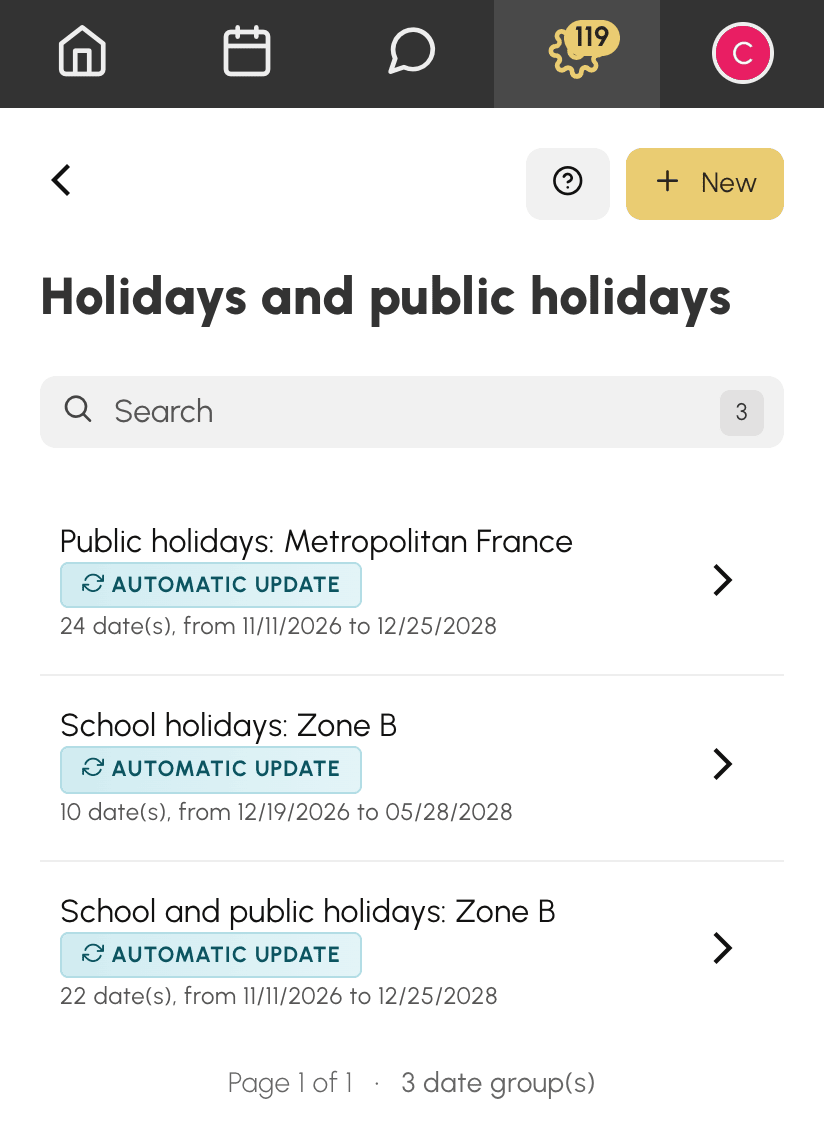
In de lijst Administratie›Instellingen›Reservering›Vakanties en feestdagen toont elke groep het aantal data, de eerste en de laatste datum. Daar kunnen twee vermeldingen bij komen:
- Automatische update: de groep ontvangt elke maand de nieuw gepubliceerde data;
- Geen komende datums meer: alle data zijn verstreken. De regels die de groep gebruiken met Alleen deze datums zijn nergens meer op van toepassing, en die met Behalve deze datums gelden elke dag. Voeg de data van het volgende seizoen toe.
Een datumgroep aanmaken
- Ga naar Administratie›Instellingen›Reservering›Vakanties en feestdagen.
- Klik op Nieuw.
- Geef de groep een duidelijke naam, bijvoorbeeld Wintervakantie of Zomersluiting.
- Voer onder Datums één datum per regel in. Laat het einde leeg (Zelfde dag) voor één dag, of vul het in voor een periode. Het aantal dagen wordt onder elke regel weergegeven.
- Klik op Datum toevoegen voor elke extra datum. Klik op het kruisje van een regel om die te verwijderen.
- Klik op Opslaan.
Een groep bevat minstens één datum. Bij het opslaan worden de regels gesorteerd op begindatum.
Vooraf invullen met de officiële data
Wanneer het land van uw organisatie wordt ondersteund (Frankrijk, inclusief de overzeese gebieden, en tal van andere landen, voornamelijk Europese), toont het formulier een lijst Vooraf invullen. Die bevat drie categorieën:
- Schoolvakanties en feestdagen;
- Schoolvakanties;
- Feestdagen.
Elke categorie is beschikbaar per zone of per regio, en als Heel het land wanneer de data overal gelijk zijn. In Frankrijk heeft de optie van uw zone de vermelding Zone B (uw regio), op basis van de postcode van uw organisatie. Er is niets vooraf geselecteerd: de lijst opent op Kies vakanties of feestdagen… en wacht op uw keuze.
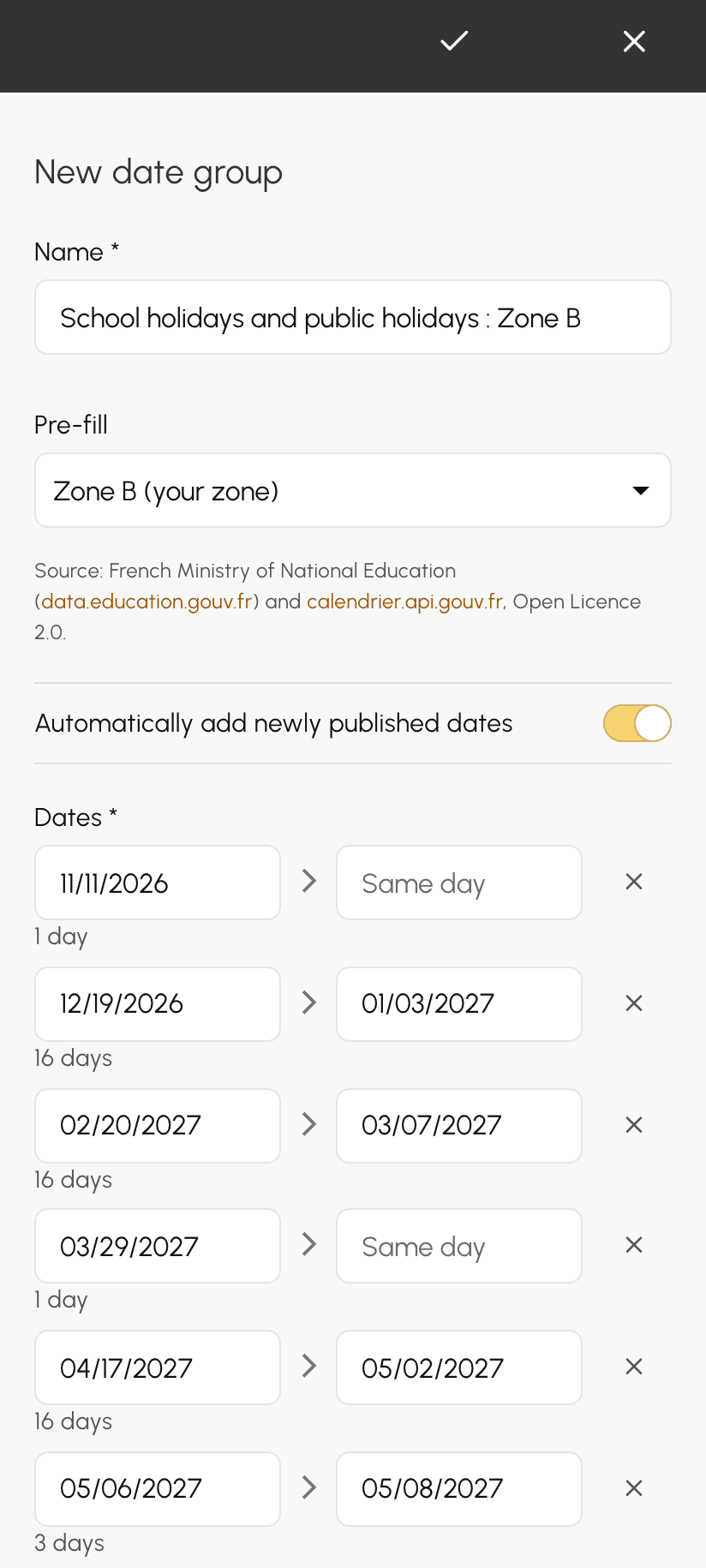
Zodra u een optie kiest:
- worden de datumregels gevuld met de komende data van die keuze; verstreken data worden niet voorgesteld;
- wordt een naam voor de groep voorgesteld, als u er nog geen hebt ingevoerd;
- blijven de data die u handmatig hebt ingevoerd staan. Als u een andere optie kiest, worden alleen de regels van de vorige optie vervangen.
Er wordt niets opgeslagen vóór Opslaan. U kunt de groep dus aanpassen: een brugdag verwijderen waarop uw club gewoon open is, of het weekend van uw clubtoernooi toevoegen.
De bron van de data staat onder de lijst: voor Frankrijk het Franse ministerie van Onderwijs en de officiële kalender van feestdagen; voor andere landen de database OpenHolidays, gepubliceerd onder de ODbL-licentie. Als uw land niet wordt ondersteund, verschijnt de lijst niet. Voer uw data dan handmatig in.
Nieuwe data automatisch bijhouden
Zodra u een optie hebt gekozen, verschijnt de schakelaar Nieuw gepubliceerde datums automatisch toevoegen, die al is ingeschakeld. De groep blijft dan gekoppeld aan uw keuze: elke maand worden de nieuw gepubliceerde data voor die zone aan de groep toegevoegd. Wanneer de schoolkalender van het volgende jaar verschijnt, houden uw regels daar rekening mee zonder dat u er zelf aan hoeft te denken.
Het bijhouden voegt alleen toe:
- een datum die al in de groep staat, wordt nooit gewijzigd;
- een datum die u hebt verwijderd, komt niet terug;
- de data die u zelf hebt toegevoegd, worden nooit aangepast.
Om een groep vast te zetten, schakelt u de schakelaar uit of kiest u opnieuw Kies vakanties of feestdagen…. Sla daarna op: de data blijven staan en het bijhouden stopt.
Een groep gebruiken in een regel van een abonnement
- Open in Administratie›Gebruikers›Toegangsrechten›Abonnementen het abonnement en daarna de regel die u wilt verfijnen: een tarief, een verbod, een limiet…
- Klik op Criterium toevoegen en daarna op Vakanties en feestdagen.
- Kies Alleen deze datums of Behalve deze datums en daarna de groep.
- Klik op Opslaan.
De regel wordt beoordeeld op de dag waarop de reservering begint. Een regel gebruikt maar één groep: wilt u zowel de vakanties als de feestdagen treffen, kies dan de groep die beide combineert.
Als uw organisatie nog geen enkele groep heeft, toont het criterium in plaats daarvan een link naar deze pagina.
Herhaalde reserveringen inplannen
Wanneer u met herhaling reserveert, bijvoorbeeld een les elke woensdag van het seizoen, hoeft u dankzij een datumgroep de weken niet één voor één te verwijderen:
- Behalve deze datums: de reeks slaat de data van de groep over. Uw woensdagles valt dan niet in de schoolvakanties en niet op een feestdag;
- Alleen deze datums: de reeks houdt alleen de data van de groep over. Een trainingskamp elke ochtend van de vakantie plant u in één keer in.
Vóór het reserveren toont het overzicht van de herhaling de gekozen data en de data die door de groep zijn uitgesloten. U kunt nog met één klik een datum verwijderen of opnieuw toevoegen.
Met een automatisch bijgehouden groep houdt de reeks van een volgend seizoen rekening met de vakanties zodra die gepubliceerd zijn: kies gewoon dezelfde groep.
Een groep verwijderen
Klik op Verwijderen in de lijst of in het formulier van de groep. Bevestig daarna.
Het verwijderen wordt geweigerd zolang een regel van een abonnement de groep gebruikt: het bericht noemt de betreffende abonnementen. Verwijder eerst het criterium uit die regels. Verwijder daarna de groep.
