



Beschikbaarheid: vrije tijdsloten in één oogopslag tonen
De weergave Beschikbaarheid brengt voor één dag alles samen wat een speler nog kan reserveren: de vrije tijdsloten van elke kalender met hun duur en hun prijs, de activiteiten die openstaan voor deelname en de reserveringen die nog aangevuld kunnen worden.
- Begrijpen wat deze weergave oplevert
- De weergave op een telefoon bekijken
- De vrije tijdsloten lezen
- Tarieven tonen en meerdere duurtijden aanbieden
- Uw activiteiten in de kijker zetten
- Uw spelers helpen een reservering aan te vullen
- Niet-reserveerbare tijdsloten tonen of verbergen
- Nagaan wat een abonnee ziet
- Toegang geven tot de weergave
Begrijpen wat deze weergave oplevert
De kalenders per dag en per week tonen een volledig raster, inclusief de bezette tijdsloten. Dat is de juiste weergave om een klassiek en overzichtelijk beeld te krijgen van wat er in de club gebeurt. Om de vraag "waar kan ik morgenavond spelen?" te beantwoorden, moet een speler echter elke baan afgaan, kolom na kolom.
De weergave Beschikbaarheid toont alleen wat nog mogelijk is voor de persoon die ze bekijkt. Ze past de regels van diens abonnement toe: toegestane kalenders, reserveringshorizon, toegestane uren en duurtijden, tariefschema. Twee gebruikers met een verschillend abonnement zien dus niet dezelfde lijst.
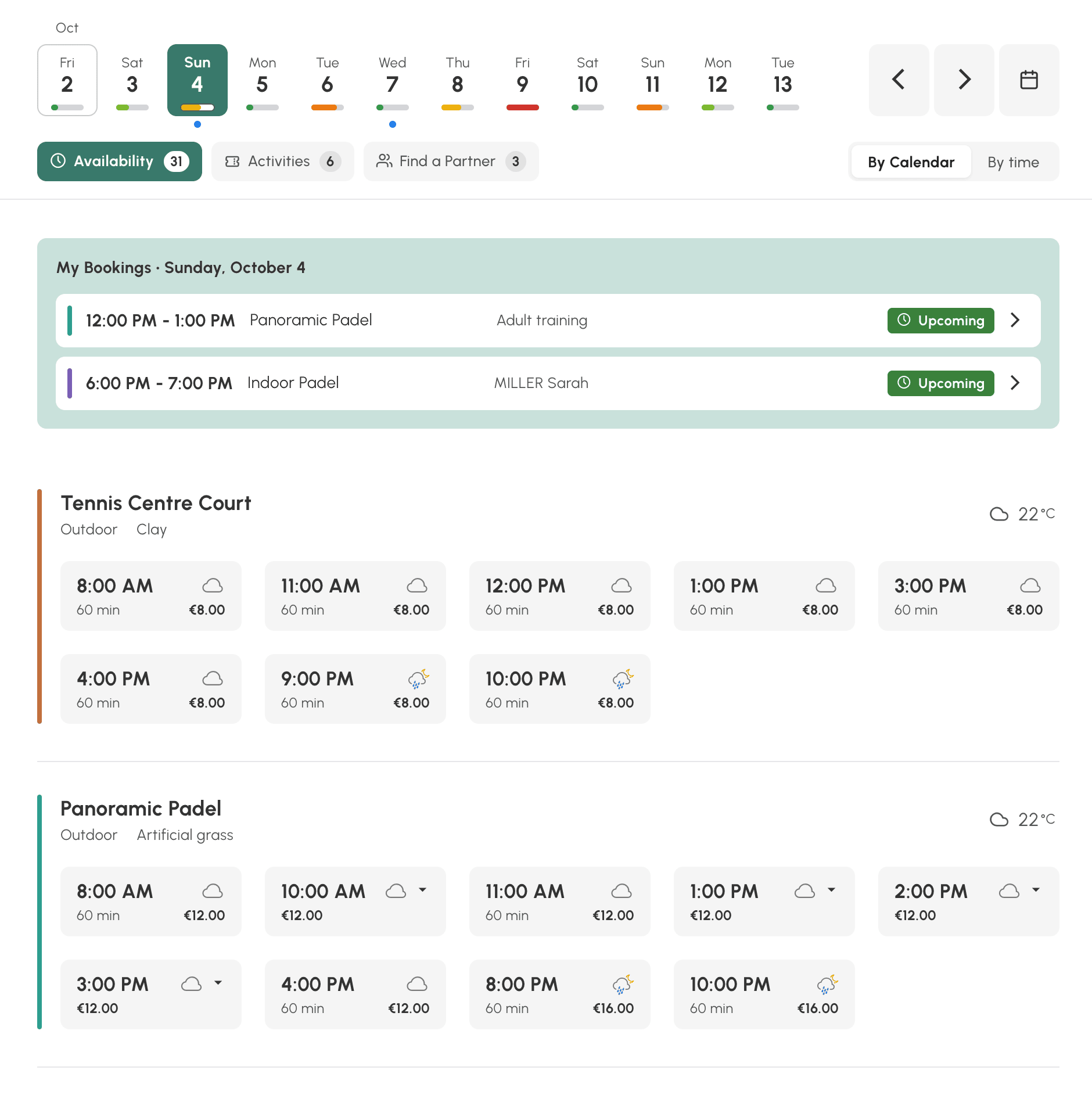
Het scherm leest u van boven naar beneden:
- de aangepaste kalendergroepen, als u die hebt aangemaakt, maken het bijvoorbeeld mogelijk de weergave te filteren per activiteit (tennis, padel, enzovoort) of per situering (overdekte tennisbanen, padel buiten, enzovoort);
- een dagenbalk, met een beschikbaarheidsmeter onder elke dag;
- drie tabbladen, Beschikbaarheid, Activiteiten en Partner zoeken, elk met het aantal resultaten;
- de reserveringen van de gebruiker voor de weergegeven dag, gevolgd door de lijst met tijdsloten.
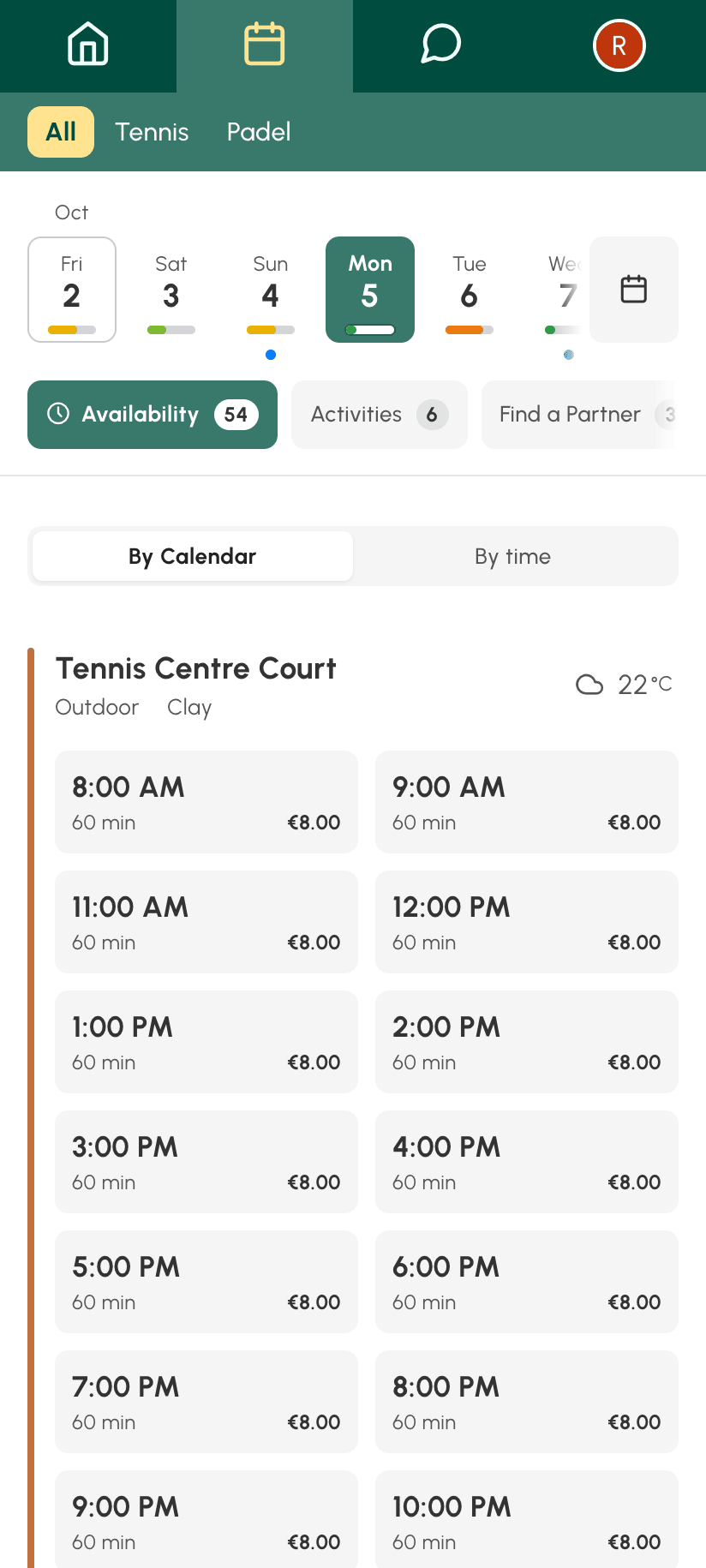
De weergave op een telefoon bekijken
Op een telefoon behoudt de weergave dezelfde onderdelen, onder elkaar geplaatst: kalendergroepen, een dagenbalk om doorheen te schuiven, tabbladen en vervolgens de tijdsloten. Wanneer u door de lijst scrollt, klapt de kop in om plaats te maken voor de tijdsloten, en hij komt terug zodra u weer omhoog gaat.
De vrije tijdsloten lezen
Het tabblad Beschikbaarheid biedt twee leeswijzen, die elke gebruiker zelf kiest en bij een volgend bezoek terugvindt:
- Per kalender: één kaart per baan, met de vrije tijdsloten van die dag. Handig wanneer u aan een bepaalde baan hecht. De naam van de kalender opent de weergave per week, als het profiel daar toegang toe heeft.
- Per tijdslot: de uren van de dag, elk met de banen die op dat moment vrij zijn. Handig wanneer het uur belangrijker is dan de baan.
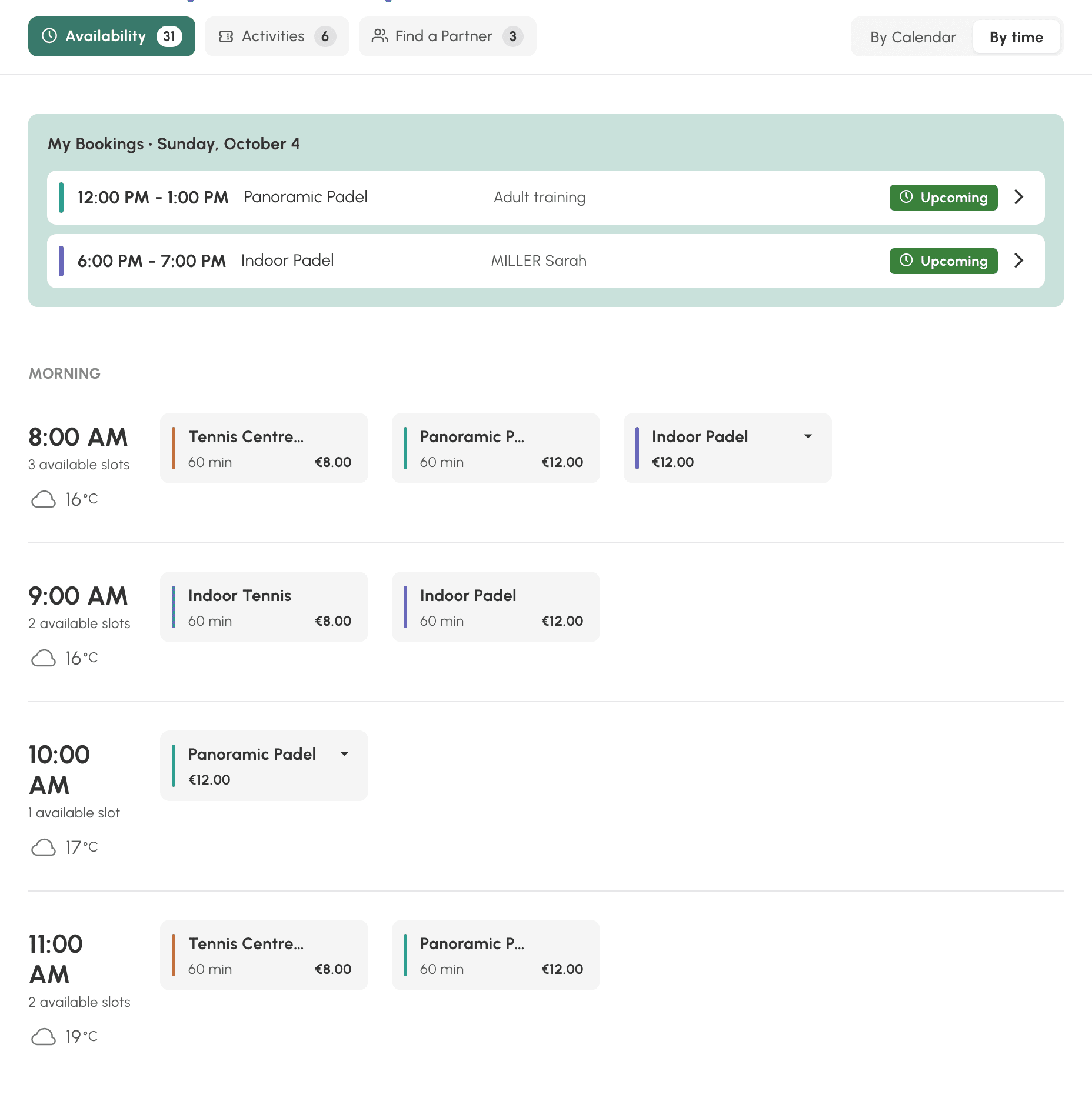
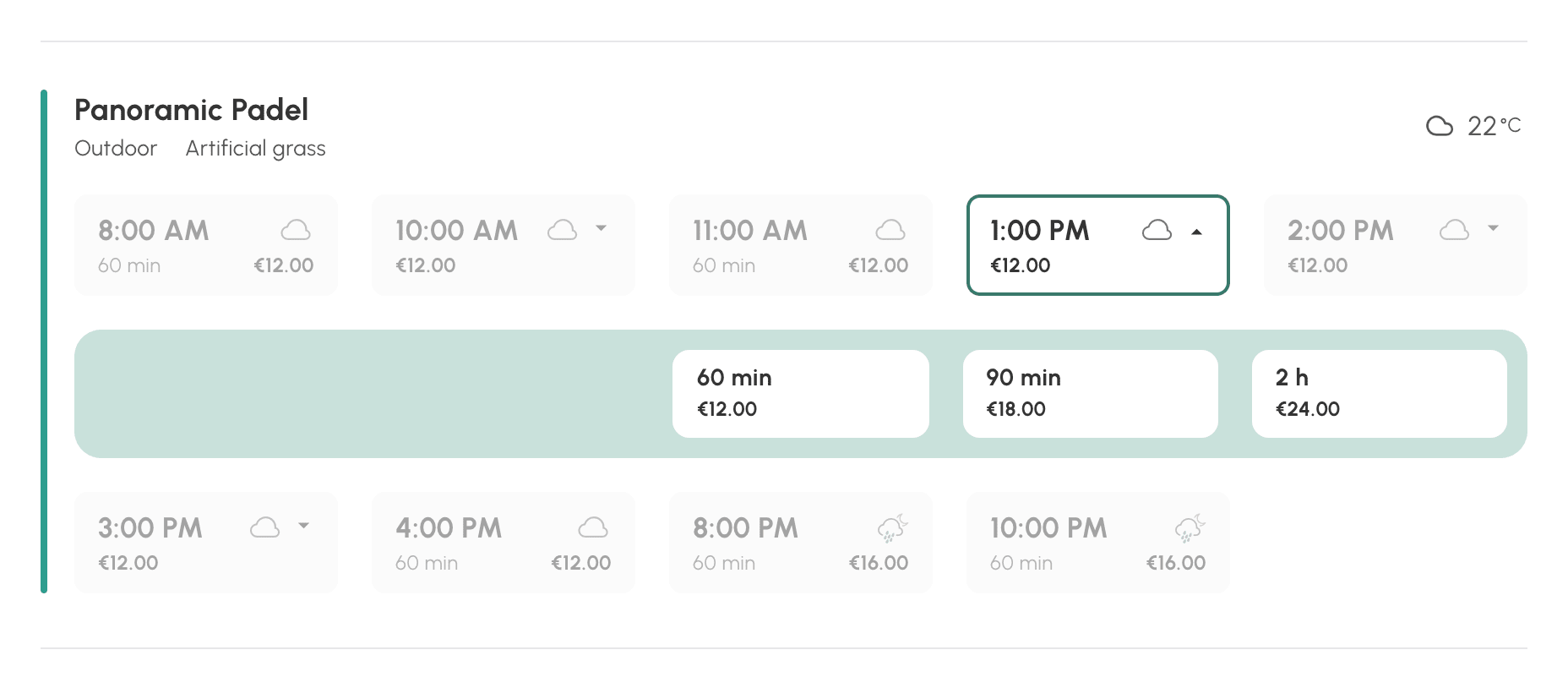
Elk tijdslot vermeldt het beginuur, de duur en de prijs wanneer de reservering betalend is. Eén klik opent het gebruikelijke reserveringsformulier, met de gekozen duur.
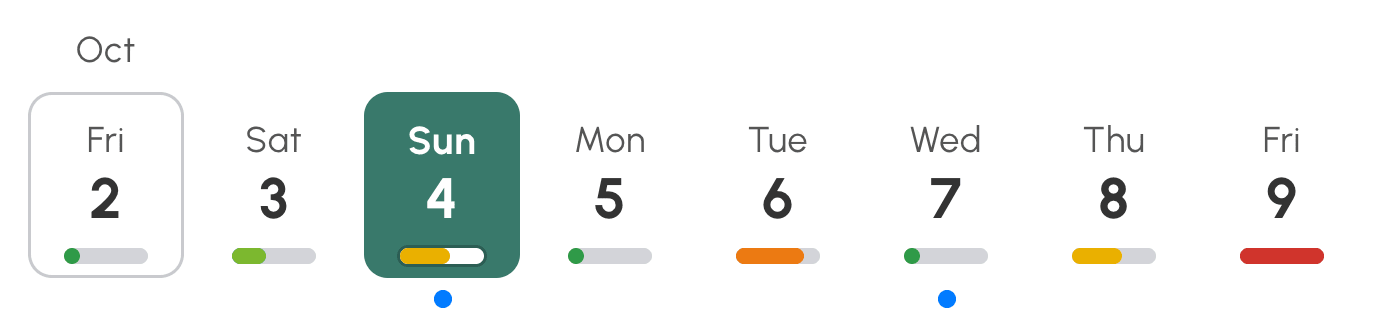
Onder elke dag van de balk vat de meter de dag samen: Beschikbaar, Bijna vol of Volzet. Een blauwe stip geeft de dagen aan waarop de gebruiker al een reservering heeft. De balk stopt op de laatste dag die diens abonnement toelaat te raadplegen.
Wanneer een dag geen enkel tijdslot meer heeft, geeft de weergave dat aan en stelt ze voor om meteen naar de eerstvolgende dag met tijdsloten te gaan.
Tarieven tonen en meerdere duurtijden aanbieden
De weergave neemt over wat u in het abonnement van elke gebruiker hebt vastgelegd. De prijs die op een tijdslot staat, is de prijs die het reserveringsformulier in de volgende stap zal aankondigen, voor de gebruiker alleen, zonder partner of gast. Als u uw reserveringen laat betalen met credits die in een munteenheid worden weergegeven, zien uw spelers dus het tarief van elk tijdslot nog voor ze klikken, inclusief uw tarieven voor piekuren en daluren.
Als het abonnement aangepaste tijdsloten aanbiedt, kan hetzelfde beginuur voor meerdere duurtijden gereserveerd worden. Het tijdslot draagt dan een klein pijltje en de prijs van de goedkoopste duur. Eén klik vouwt de mogelijke duurtijden open, elk met hun prijs.
Uw activiteiten in de kijker zetten
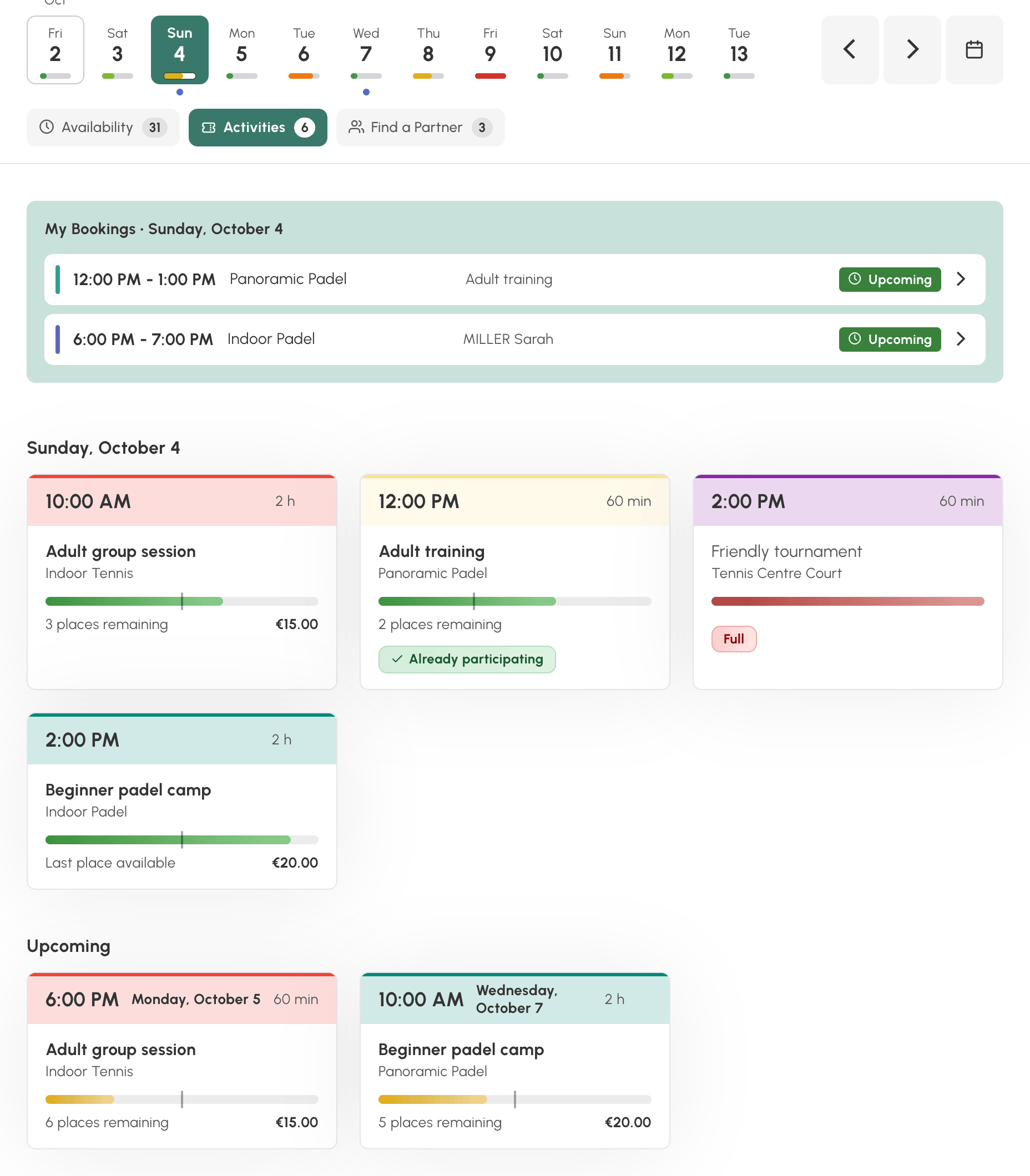
Het tabblad Activiteiten toont uw participatieve reserveringen die openstaan voor deelname: groepslessen, stages, toernooien, animaties. Dat is een etalage die uw gebruikers tot nu toe niet hadden, want deze tijdsloten moesten in het raster opgespoord worden.
Elke kaart toont het uur, de duur, de naam van de activiteit, de kalender, de bezetting, het aantal resterende plaatsen en de prijs. Een badge markeert de activiteiten met de status U neemt al deel en de activiteiten met de status Volzet. Eén klik opent de details van de activiteit, waar de gebruiker deelneemt.
Onder de activiteiten van de dag toont het onderdeel Komend de volgende activiteiten, tot de laatste dag van de dagenbalk. Als er op de weergegeven dag geen enkele activiteit is, verschijnt dit onderdeel meteen.
In de weergave hoeft u niets in te stellen: een participatieve reservering verschijnt er zodra ze de deelname van de gebruiker aanvaardt.
Uw spelers helpen een reservering aan te vullen
Het tabblad Partner zoeken toont de reserveringen die hun makers voor andere spelers hebben opengesteld en waar nog plaats is. De gebruiker ziet het uur, de baan, de spelers die al deelnemen en de vrije plaatsen, en klikt vervolgens op Voeg mijn naam toe om zich bij hen aan te sluiten.
De namen en de foto's volgen uw privacy-instellingen, net als in de klassieke kalenders. Net als bij de activiteiten toont een onderdeel Komend de open reserveringen van de volgende dagen.
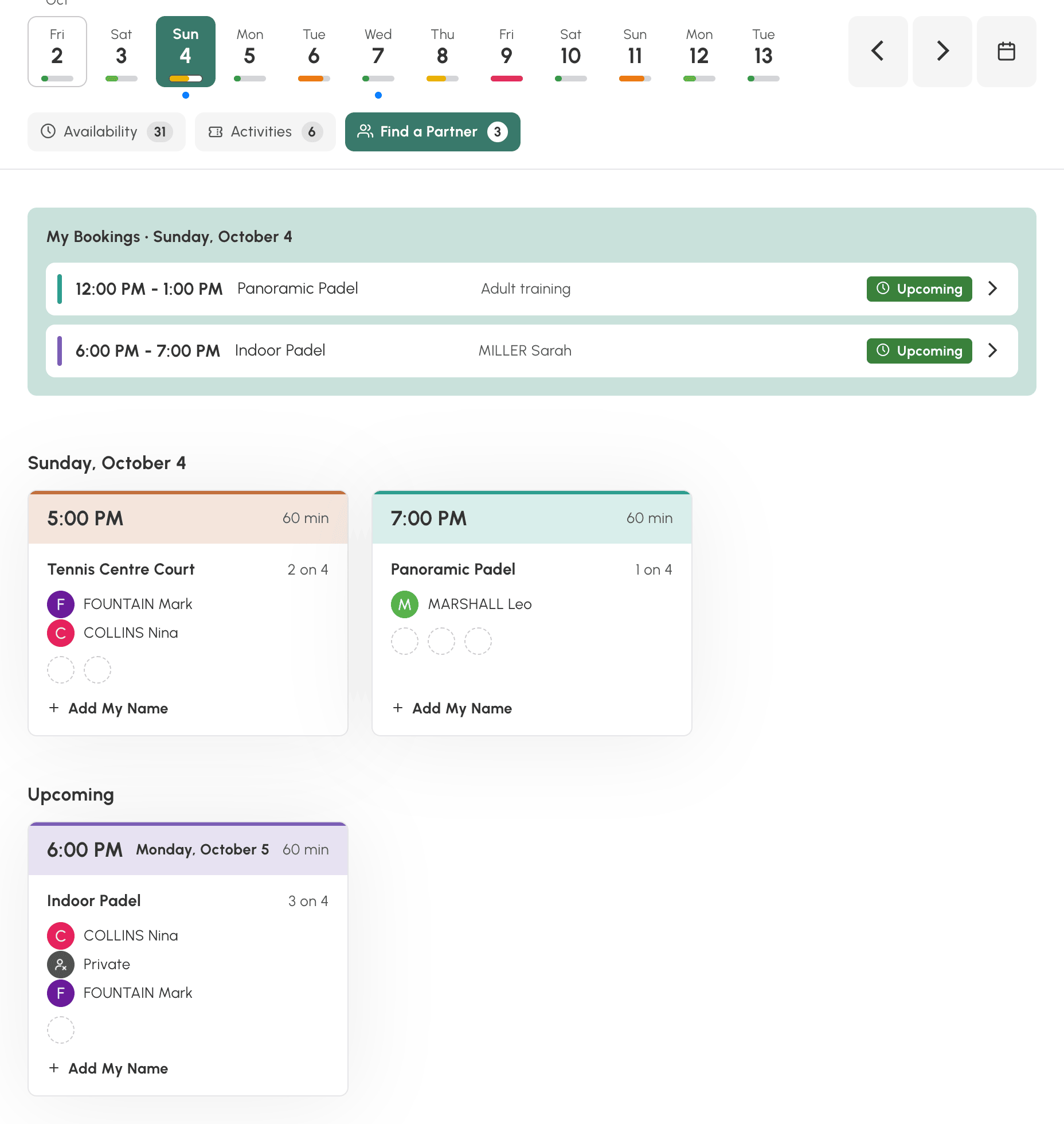
Een clubbeheerder die voor andere gebruikers mag reserveren, ziet er alle open reserveringen waar nog plaats is, en bekijkt ze met Reservering bekijken.
De tabbladen Activiteiten en Partner zoeken verschijnen alleen als ze iets te tonen hebben. Wanneer alleen het tabblad Beschikbaarheid overblijft, verdwijnt de tabbladenbalk.
Niet-reserveerbare tijdsloten tonen of verbergen
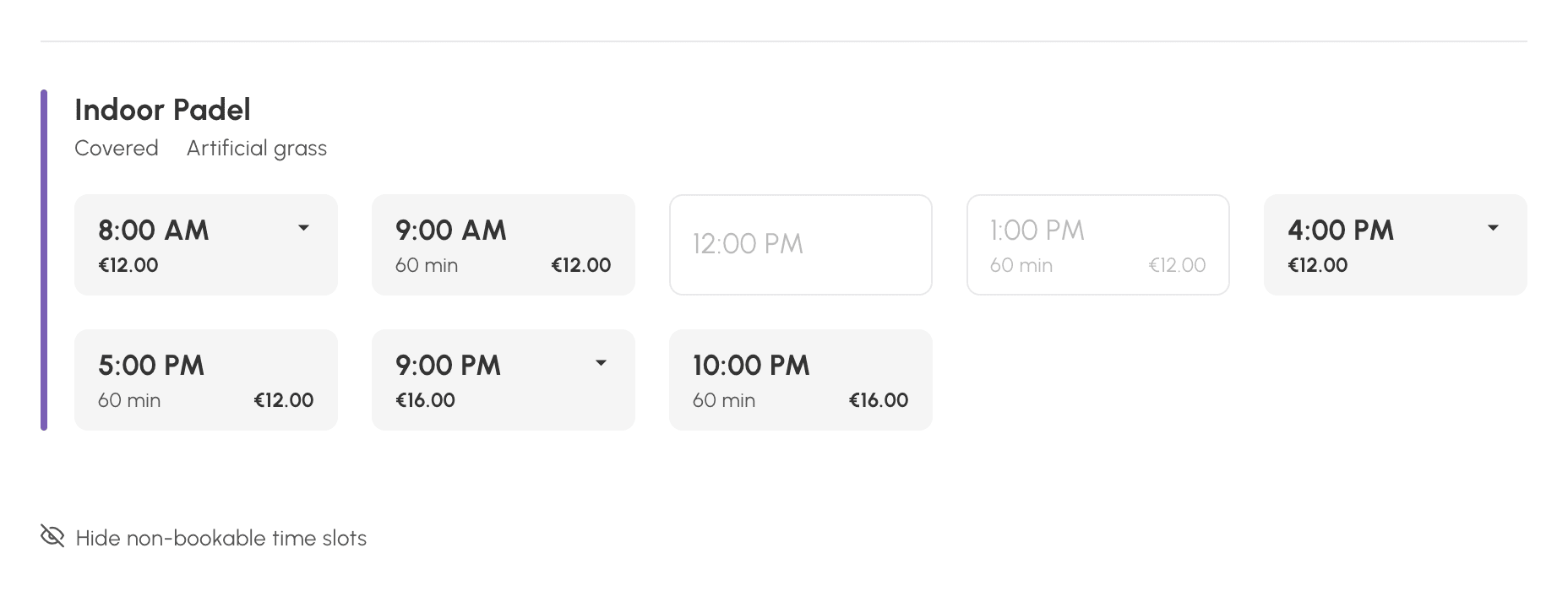
Standaard toont de weergave alleen wat de gebruiker kan reserveren. De vrije tijdsloten die een regel van diens abonnement verbiedt, bijvoorbeeld een uur dat niet voor hem openstaat, worden verborgen.
Onderaan de lijst geeft Niet-reserveerbare tijdslots weergeven aan hoeveel tijdsloten verborgen zijn en laat ze verschijnen, vervaagd weergegeven. Ze staan er ter informatie: klikken doet niets. Niet-reserveerbare tijdslots verbergen brengt u terug naar de korte lijst. De keuze wordt per gebruiker onthouden.
De kalenders die die dag niets te bieden hebben, worden gegroepeerd onder Niet-beschikbare kalenders, elk met hun reden: Gesloten, Buiten de reserveringstermijn of Geen beschikbare tijdsloten.
Een bereikt quotum of een ontoereikend creditsaldo verbergt in deze weergave niets: de tijdsloten blijven zichtbaar, ook al draagt het abonnement de opties Verberg de kalenders wanneer het reserveringsquotum is bereikt of Verberg de kalenders als er geen credit is, die alleen gelden voor de kalenders per dag en per week. Het is het formulier dat bij het klikken aangeeft wat de reservering verhindert. Hetzelfde geldt voor een activiteit die met credits betaald wordt: ze blijft zichtbaar, en bij de deelname wordt een ontoereikend saldo gemeld.
De credits worden als laatste gecontroleerd. Een speler die zijn quotum bereikt heeft en wiens saldo ontoereikend is, ziet dus de melding over het quotum, en niet een uitnodiging om credits te kopen die hem niet meteen van pas zouden komen.
Nagaan wat een abonnee ziet
Een beheerder van de kalenders ziet de weergave zonder beperking, los van de grenzen van een abonnement. Om te controleren wat uw regels werkelijk opleveren, toont de knop Bekijken als abonnee de weergave zoals een abonnement die aan zijn gebruikers geeft.
- Open de weergave Beschikbaarheid.
- Klik op Bekijken als abonnee, rechts van de tabbladen.
- Kies een abonnement in de lijst.
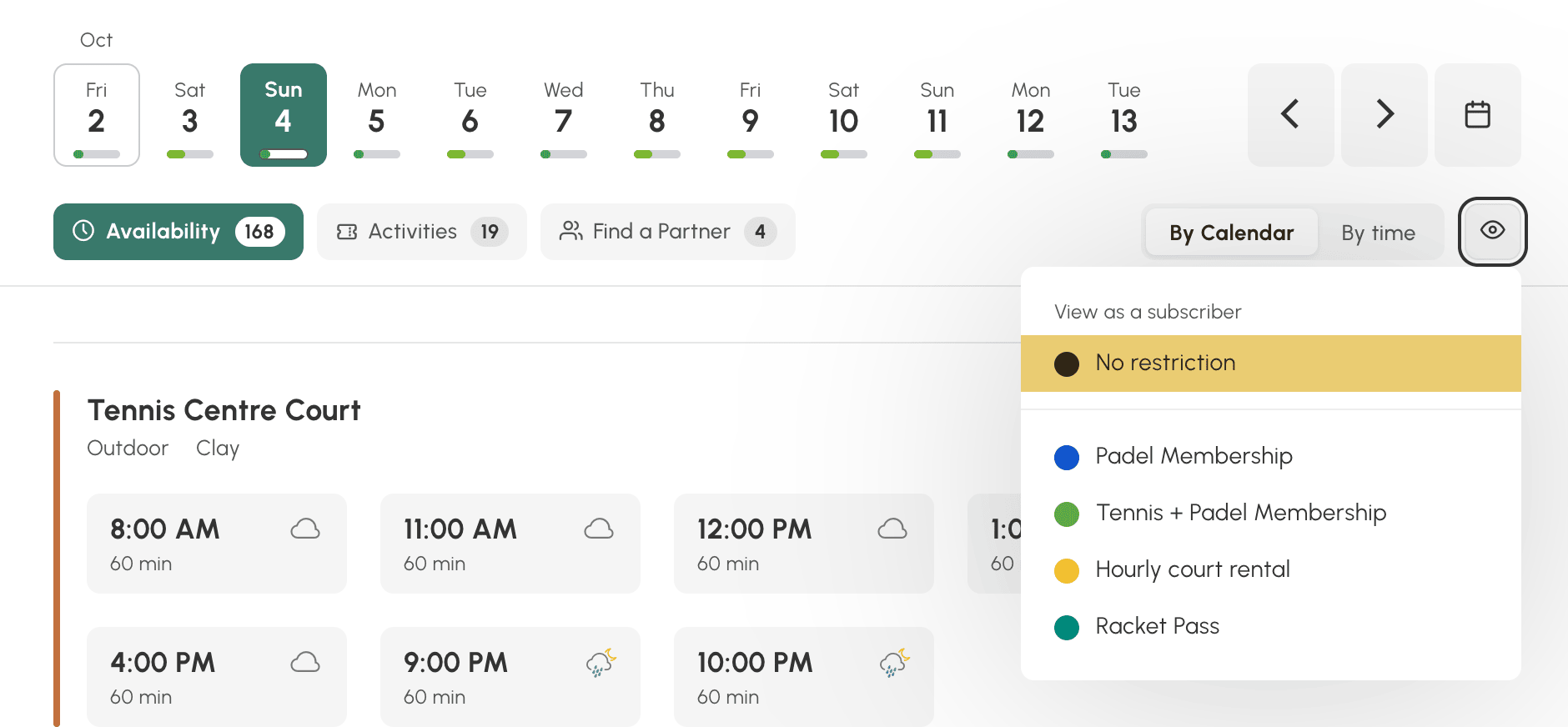
Een banner herinnert aan het gesimuleerde abonnement. De tijdsloten, de duurtijden en de prijzen zijn die van dat abonnement. Dat is de snelste manier om een regel te controleren die u net hebt gewijzigd: reserveringshorizon, verboden kalenders, aangepaste tijdsloten, tarief.
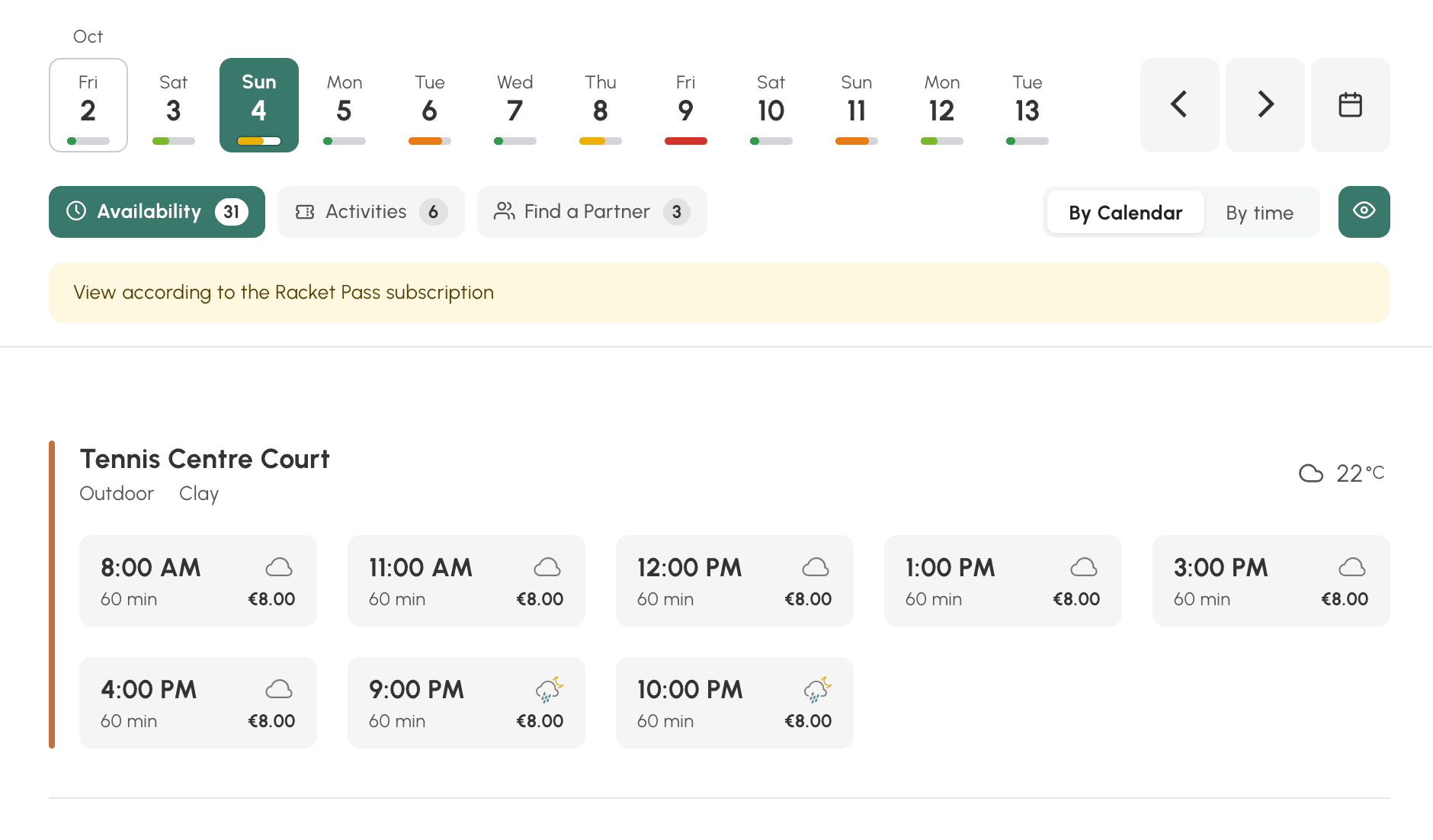
Om naar uw eigen weergave terug te keren, kiest u Zonder beperking in hetzelfde menu.
Toegang geven tot de weergave
Deze nieuwe weergave is standaard ingeschakeld voor alle gebruikers. Indien nodig kunt u de toegang per profiel aanpassen, net als voor de twee andere weergaven. Zo kunt u ze openstellen voor uw spelers en het raster per dag behouden voor het onthaalteam, of omgekeerd. Nog een voorbeeld: een profiel "Verhuur" waarop alleen de weergave Beschikbaarheid beschikbaar is, terwijl de leden over de drie weergaven beschikken.
- Ga naar Administratie›Gebruikers›Toegangsrechten›Profielen & rollen en open een profiel.
- Vink in het tabblad Reservering de optie Beschikbaarheid aan.
- Kies in Standaardweergave de weergave die opengaat wanneer de gebruiker bij de reservering aankomt: Per dag, Per week of Beschikbaarheid.
- Klik op Opslaan.
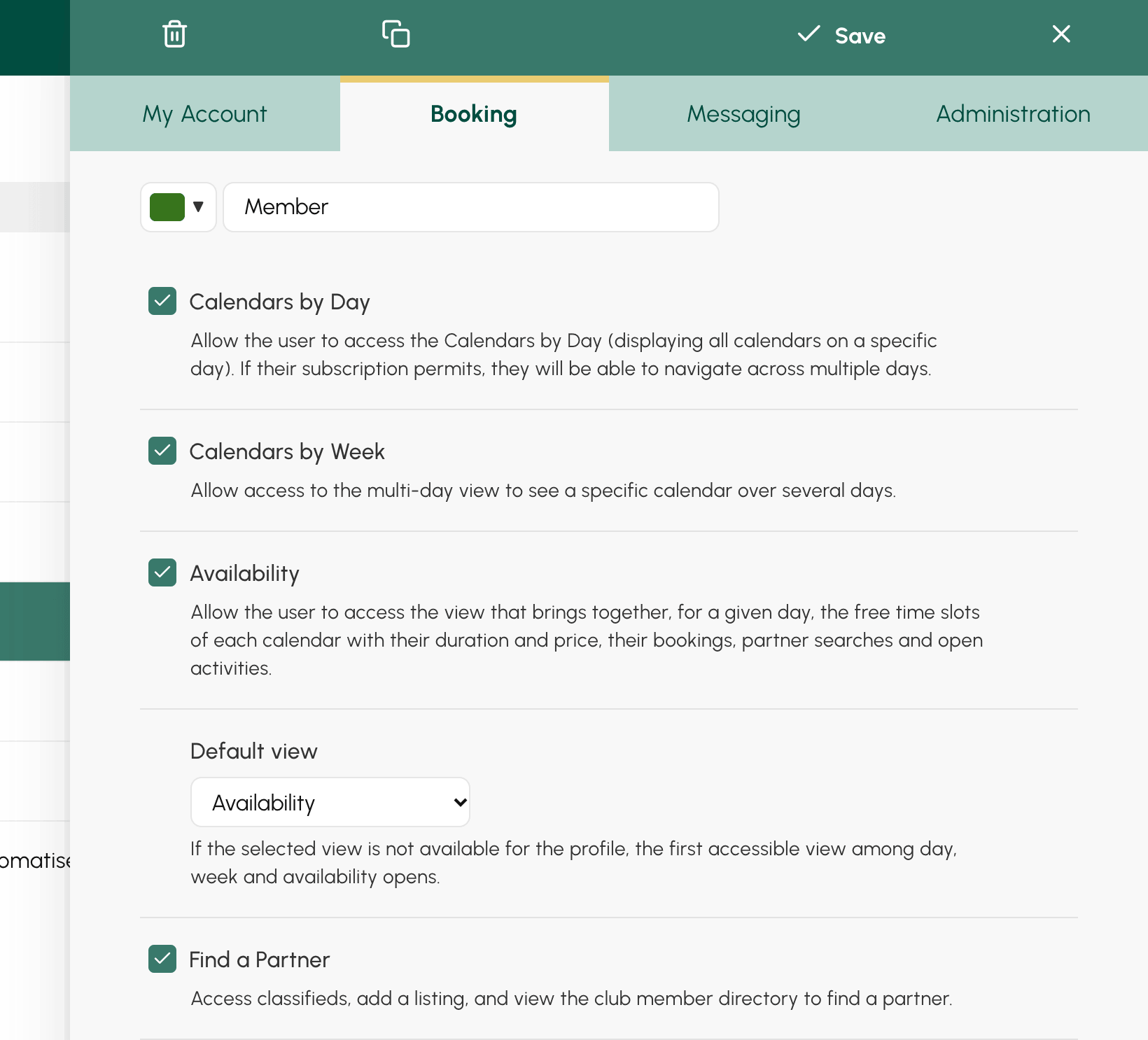
Bij de activering van de weergave werd het recht toegekend aan de profielen die de kalenders per dag of per week al raadpleegden. Hun standaardweergave bleef Per dag: er verandert niets voor uw gebruikers zolang u deze instelling niet wijzigt.
Als de standaardweergave van een profiel voor dat profiel niet toegankelijk is, gaat de eerste toegestane weergave in de plaats open.
De gebruikers vinden de weergave terug in het menu, onder Beschikbaarheid, naast de kalenders per dag en per week. In het reserveringspaneel van de navigatiebalk is het de knop in de vorm van een vergrootglas.
