


Producten & diensten
De catalogus bevat alles wat uw organisatie verkoopt: reserveringscredits, abonnementen, materiaal, eten & drinken, toernooien, lessen, trainingskampen… De catalogus vult de winkelwagen van de gebruikers, de kassa en de handmatige bestellingen.
De producttypes begrijpen
Elk product hoort bij een categorie: abonnement, reserveringscredit, uitnodigingscredit, materiaal, eten & drinken, toernooi, les, trainingskamp of aangepast. Met de tabbladen boven de lijst filtert u de catalogus per categorie.
Een product aanmaken
- Ga naar Administratie›Instellingen›Facturatie›Producten & diensten.
- Klik op Nieuw.
- Kies het producttype. Vul daarna de naam, een optionele beschrijving en een kleur in.
- Klik op Opslaan.

Een product kan daarna worden gepubliceerd in de webshop op uw startpagina.
De prijs en de belastingen instellen
- Vul de eenheidsprijs in inclusief btw: het bedrag exclusief btw wordt automatisch weergegeven.
- Controleer de belastingtarieven: ze zijn vooraf ingevuld met de standaardtarieven van de organisatie, die u kunt instellen in Administratie›Instellingen›Accountinstellingen.
- Voor een staffelprijs klikt u op Voeg een kwantitatief tarief toe en stelt u een prijs in voor elke hoeveelheidsstaffel (bijvoorbeeld 10 stuks tegen een verlaagde prijs).
- Schakel Vrije hoeveelheid in als de gebruiker bij het bestellen zelf de hoeveelheid mag kiezen, binnen de grenzen van de beschikbare voorraad (indien van toepassing).
Een product in varianten aanbieden
Een polo in meerdere maten en kleuren, een racket in meerdere gewichten, een grip in meerdere diktes: een product van het type materiaal, eten & drinken of aangepast kan in varianten worden aangeboden. Elke variant heeft een eigen voorraad en, als u dat wilt, een eigen prijs.
- Schakel op de productfiche Varianten in.
- Vul in As 1 de naam van het criterium in, bijvoorbeeld „Maat”. Klik daarna voor elke waarde op Waarde toevoegen: S, M, L.
- Als het product volgens een tweede criterium wordt aangeboden, bijvoorbeeld de kleur, vult u op dezelfde manier As 2 (optioneel) in.
- Vul de Prijstabel van de varianten in, die één regel per combinatie toont: S in blauw, S in rood, M in blauw…
- Klik op Opslaan.
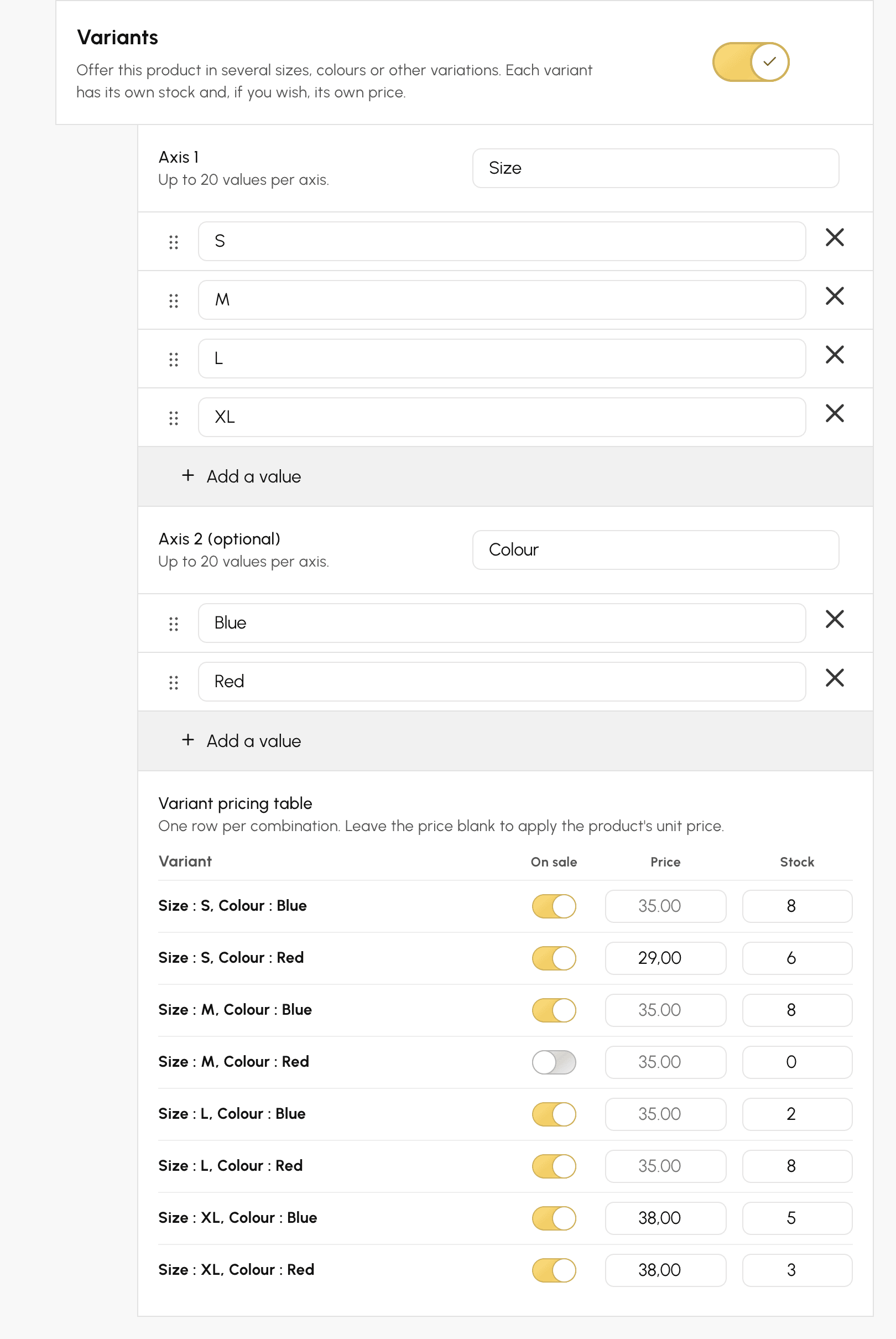
Voor elke regel van de tabel:
- Te koop: zet de schakelaar uit voor een combinatie die u niet aanbiedt, bijvoorbeeld M in rood. Deze wordt dan niet aangeboden in de webshop, aan de kassa of in een handmatige bestelling. Er moet minstens één variant te koop blijven: wilt u het product niet meer verkopen, schakel het dan uit.
- Prijs: laat het veld leeg om de eenheidsprijs van het product toe te passen, of vul de eigen prijs inclusief btw van deze variant in. Die kan hoger zijn, bijvoorbeeld voor een grote maat, of lager, bijvoorbeeld voor een kleur die uit het assortiment gaat.
- Voorraad: vul de beschikbare hoeveelheid van deze variant in.
Een as accepteert maximaal 20 waarden en een product maximaal 100 varianten. Sleep de greep links van een waarde om de volgorde te wijzigen: in die volgorde worden de waarden bij de aankoop aangeboden. Als u een waarde hernoemt, blijven de voorraad en de prijzen ervan behouden.
Zodra de varianten zijn ingeschakeld, beperkt de prijs van het product zich tot de eenheidsprijs: een product met varianten heeft geen staffelprijzen, en de staffelprijzen die het had, worden na bevestiging verwijderd. De koper kiest vrij de hoeveelheid van elke variant, binnen de grenzen van de voorraad.
Op een bestelling, een factuur of een kassabon vermeldt de regel de naam van het product, gevolgd door de gekozen variant, bijvoorbeeld „Clubpolo — Maat: M, Kleur: Blauw”. Als de koper twee verschillende varianten neemt, krijgt elke variant een eigen regel.
Als u Varianten uitschakelt, worden na bevestiging alle varianten verwijderd: het product krijgt weer één enkele voorraad, gelijk aan het laatste totaal.
De voorraad bijhouden
Afhankelijk van het producttype (eten & drinken, materiaal, ...) kunt u de beschikbare voorraad van een product beheren.
- Vul de hoeveelheid op voorraad in, of vink Onbeperkte voorraad aan.
- De voorraad wordt automatisch bijgewerkt naarmate er wordt verkocht. U kunt hem op elk moment aanpassen.
- Stel de drempel voor lage voorraad in om een melding te ontvangen wanneer de voorraad daaronder zakt: 0 schakelt de melding uit.
- De melding wordt naar het e-mailadres van de club gestuurd. Om haar naar iemand anders te sturen, bijvoorbeeld de verantwoordelijke van de kantine, vult u E-mailadres voor de melding in.
Voor een product met varianten vult u de voorraad per variant in, in de prijstabel. De productfiche toont dan de Totaal beschikbaar, de som van de voorraden van de varianten die te koop zijn, en de drempel voor lage voorraad geldt voor elke variant: met een drempel van 2 wordt de melding verstuurd wanneer de blauwe polo in maat M nog maar 2 exemplaren telt, en de e-mail vermeldt de variant. Onbeperkte voorraad geldt voor alle varianten van het product.
Een abonnement online verkopen
De verkoop van een abonnement stelt u niet in vanuit de catalogus, maar vanuit de fiche van het abonnement zelf, in Administratie›Gebruikers›Toegangsrechten›Abonnementen, tabblad Algemeen, sectie Betalingen & facturering. Als u deze sectie inschakelt, wordt het bijbehorende product automatisch aangemaakt.
Het product blijft daarna aan beide kanten bewerkbaar: zowel vanuit Administratie›Instellingen›Facturatie›Producten & diensten als vanuit de fiche van het abonnement bewerken de twee formulieren dezelfde fiche.
Doorlopende looptijd of vaste cycli, pro rata, verlenging en voorverkoop worden op een aparte pagina behandeld.
Betaling in termijnen aanbieden
- Stel op de productfiche de optie Betaling in termijnen in door het maximale aantal termijnen te selecteren.
- Het totaal wordt in gelijke delen verdeeld. De eerste termijn wordt direct betaald en de diensten worden vanaf deze eerste betaling geleverd.
Bij elke verkoop een e-mail sturen
Breng de betrokken personen automatisch op de hoogte zodra een bepaald product wordt verkocht: de verantwoordelijke van de kantine voor een drankje, de trainer voor een trainingskamp of de leverancier die een bestelling materiaal klaarmaakt.
- Open het product in Administratie›Instellingen›Facturatie›Producten & diensten.
- Schakel onderaan de fiche E-mailmeldingen in.
- Vul in Ontvangeradressen (één per regel, maximaal 4) maximaal 4 adressen in, één per regel.
- Klik op Opslaan.
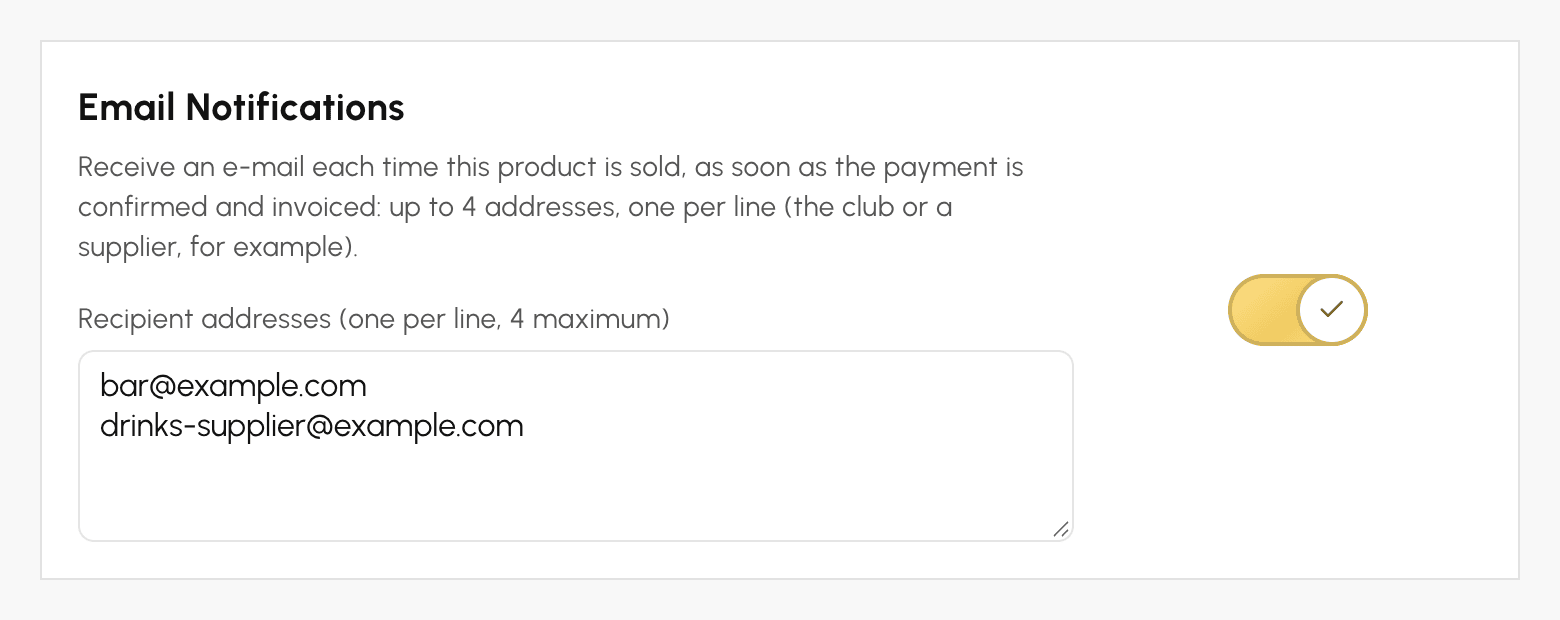
De e-mail wordt één keer per bestelling verstuurd, zodra de betaling is bevestigd en de factuur is uitgegeven: online betaling, verkoop aan de kassa of betaling geregistreerd door een beheerder. Bij betaling in termijnen wordt hij verstuurd bij de eerste termijn.
De e-mail vermeldt het product, de hoeveelheid, het bedrag inclusief btw van de regel (vóór een eventuele korting op de hele bestelling), het nummer van de factuur en de datum van de betaling, en ook de naam, het e-mailadres en het telefoonnummer van de koper. Hij bevat geen bijlage, geen link naar uw beheeromgeving en niet de andere producten van de bestelling. Als een bestelling meerdere gevolgde producten bevat, stuurt elk product een eigen e-mail naar de eigen ontvangers.
Om deze e-mails te stoppen, schakelt u E-mailmeldingen uit en slaat u op: de adressen worden gewist. Er wordt geen e-mail verstuurd voor een verkoop die is betaald via een betaalgateway in testmodus.
Wilt u bij elke betaling een e-mail ontvangen, ongeacht het verkochte product, gebruik dan liever de meldingen van het factureringsaccount.
De zichtbaarheid van producten beheren
- Alleen actieve producten kunnen worden gekocht: schakel Actief product uit om een product tijdelijk uit de verkoop te halen zonder het te verwijderen.
- De knop Archiveren bovenaan het paneel verwijdert het product definitief uit de catalogus. De verkoopgeschiedenis blijft bewaard.
- Uitgeschakelde producten en producten die ter plekke zijn aangemaakt vanuit een handmatige bestelling, zijn standaard verborgen in de lijst: toon ze via Uitgeschakelde producten opnemen en One-shot producten opnemen in het instellingenmenu van de lijst .
