


Rezervavimas su kartojimu
Sukurkite rezervaciją vienu veiksmu kelioms dienoms, kelioms savaitėms ir keliems kalendoriams. Taip galite suplanuoti visą pamokų ar treniruočių sezoną ir praleisti mokinių atostogas bei švenčių dienas. Patikrinkite kiekvieną datą peržiūroje. Stebėkite eigą realiuoju laiku. Prireikus atšaukite visą seriją arba jos dalį.
- Leisti rezervuoti su kartojimu
- Paruošti rezervaciją
- Pasirinkti dienas ir kalendorius
- Kartoti rezervaciją keliomis savaitėmis
- Praleisti atostogas ir švenčių dienas
- Patikrinti ir pakoreguoti datas peržiūroje
- Pasirinkti serijos parinktis
- Patvirtinti ir stebėti operaciją
- Suprasti rezultatą
- Rasti serijos datas
- Atšaukti visą seriją arba jos dalį
- Ištrinti kelių savaičių rezervacijas
Leisti rezervuoti su kartojimu
- Eikite į Administravimas›Naudotojai›Prieigos teisės›Profiliai ir vaidmenys ir atidarykite reikiamą profilį.
- Skirtuke Rezervacija įjunkite Rezervuoti su kartojimu.
- Spustelėkite Išsaugoti.
Ši teisė rezervacijos formoje parodo eilutę Kartojimas. Ji taip pat leidžia laisvai pasirinkti kiekvienos rezervacijos pradžios ir pabaigos laiką. Paprastai kartu suteikiamos ir teisės Rezervuoti kitiems naudotojams, Rezervuoti su klubo etikete bei Pakeisti/atšaukti esamas rezervacijas.
Paruošti rezervaciją
- Kalendoriuose spustelėkite pirmojo užsiėmimo laiko tarpą. Jo diena, laikas ir aikštelė tampa visos serijos šablonu.
- Prireikus pakoreguokite pradžios ir pabaigos laiką, pavyzdžiui, kad apimtumėte du iš eilės einančius laiko tarpus.
- Pasirinkite naudotojus arba žymą, kaip ir paprastai rezervacijai.
Pasirinkti dienas ir kalendorius
Norėdami sukurti tą pačią rezervaciją kelioms savaitės dienoms arba kelioms aikštelėms vienu metu, pavyzdžiui, užblokuoti keturis kortus turnyrui, tiesiog pažymėkite dienas ir kalendorius.
Kompiuteryje:
- Formoje spustelėkite eilutę Kartojimas. Iškart po ja išsiskleidžia skydelis.
- Pažymėkite kitas savaitės dienas. Pasirinkto laiko tarpo diena visada įtraukiama.
- Pažymėkite kitus kalendorius, kuriems taikoma ta pati rezervacija. Pasirinkto laiko tarpo kalendorius visada įtraukiamas. Jei kalendorių daugiau nei dešimt, Žiūrėti daugiau parodo likusius.
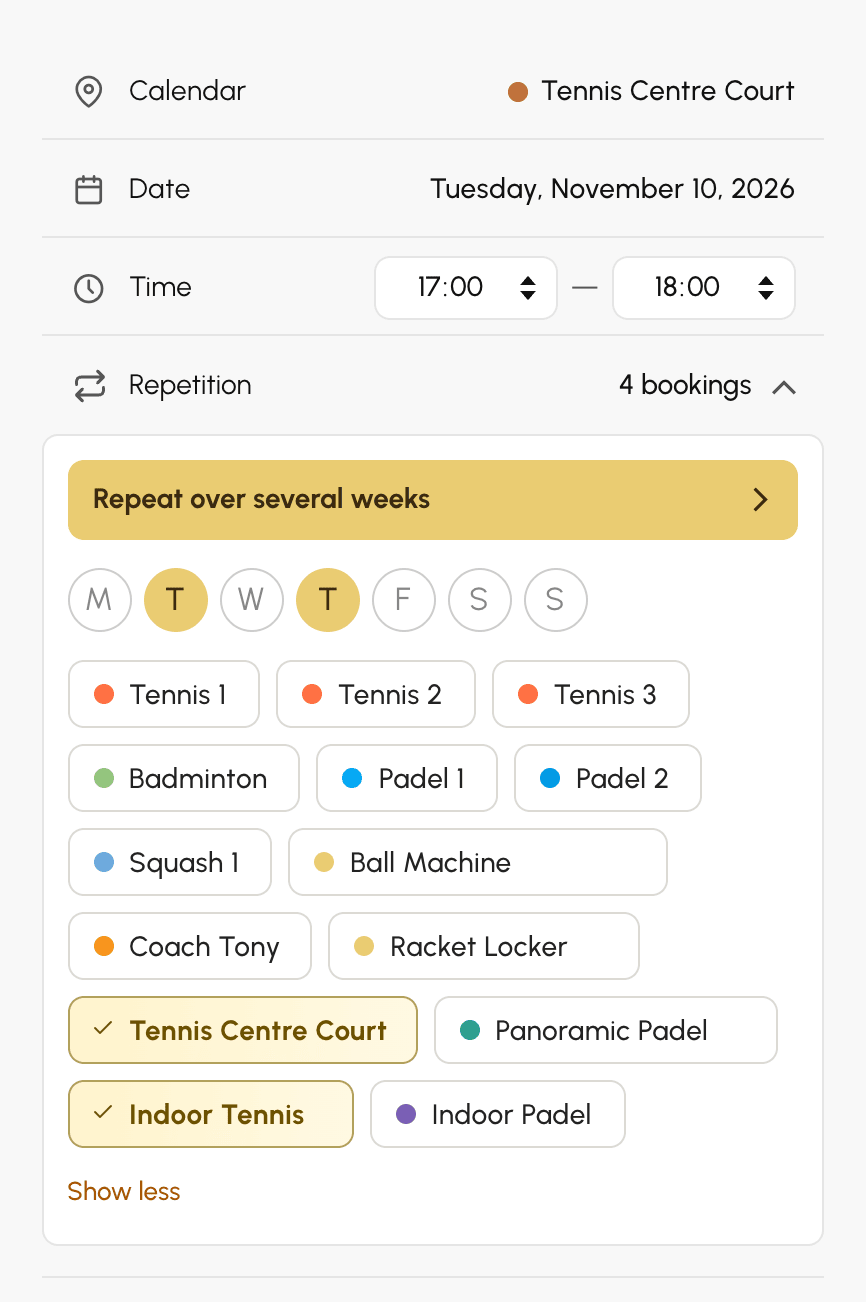
Telefone palieskite eilutę Kartojimas. Atsidaro kartojimo langas su tais pačiais nustatymais.
Jei pabaigos data nenurodyta, kiekviena pažymėta diena rezervuojama tik vieną kartą – artimiausią jos datą po pasirinkto laiko tarpo. Pavyzdžiui, pirmadienis, pažymėtas pradedant nuo trečiadienio, rezervuojamas kitą pirmadienį. Tada eilutėje Kartojimas rodomas serijos rezervacijų skaičius.
Kalendorių sąraše siūlomi tik Jūsų abonemento kalendoriai, nebent Jūsų profiliui suteikta Nepaisyti prenumeratos ir jos apribojimų.
Kartoti rezervaciją keliomis savaitėmis
Kartojimo lange nustatoma visa serija: dienos, pabaigos data, atostogos ir kalendoriai. Prieš rezervuodami matote kiekvienos datos peržiūrą.
- Atidarykite langą. Kompiuteryje eilutės Kartojimas skydelyje spustelėkite Kartoti kelias savaites. Telefone palieskite eilutę Kartojimas.
- Skiltyje Dienos pažymėkite savaitės dienas, kuriomis rezervacija kartojasi.
- Skiltyje Iki pasirinkite pabaigos datą: sparčiąją parinktį, pavyzdžiui, 3 mėnesiai ar Iki vasaros atostogų, arba datą kalendoriuje. Serija gali trukti iki 18 mėnesių.
- Prireikus pasirinkite atostogas ir švenčių dienas, kurias reikia praleisti (žr. kitą skyrių).
- Skiltyje Kalendoriai pažymėkite kitus kalendorius, kuriems taikoma ta pati rezervacija.
- Patikrinkite peržiūrą.
- Spustelėkite Taikyti.
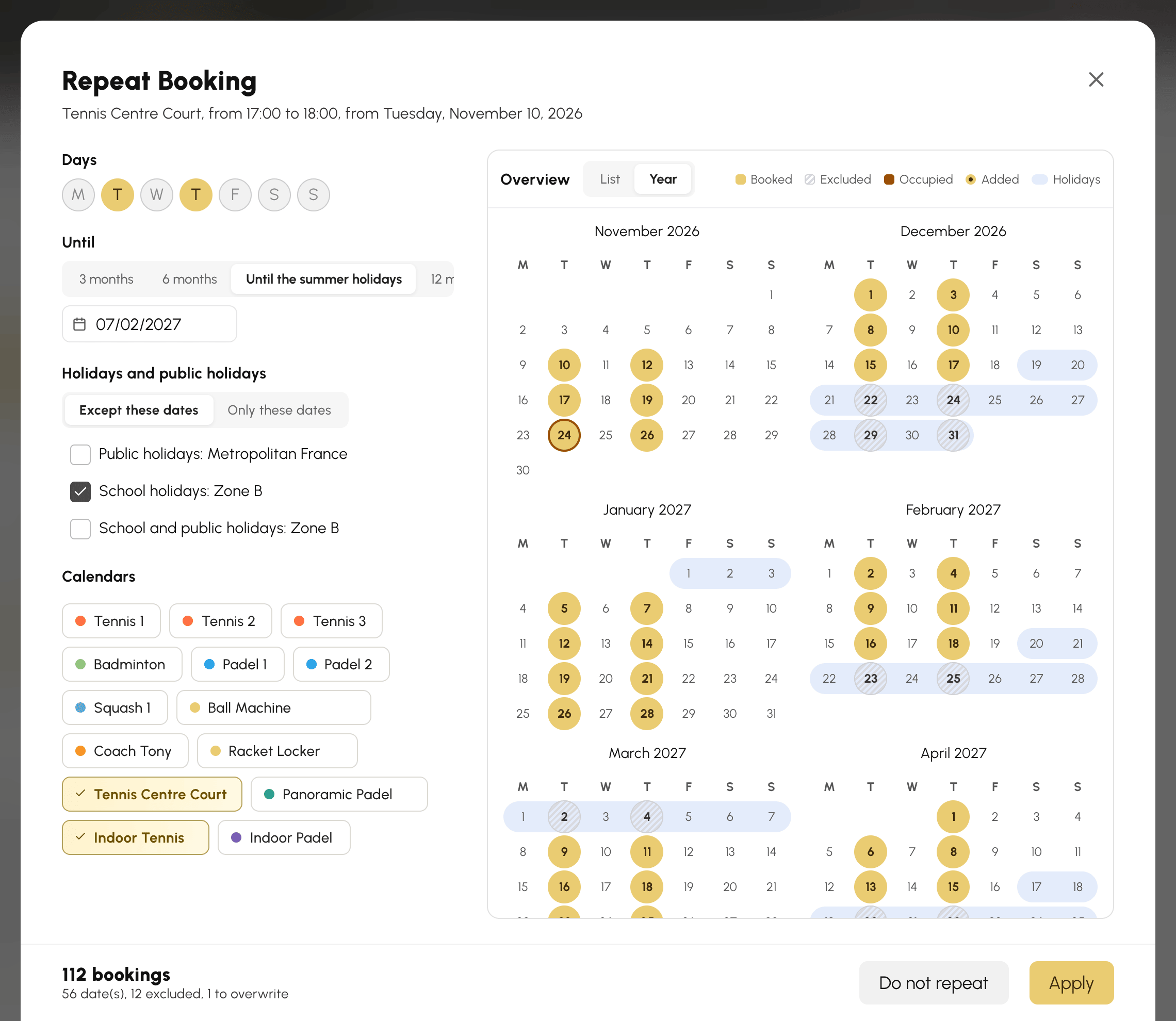
Pavyzdžiui, norite suplanuoti pamoką kiekvieną antradienį ir ketvirtadienį dviejuose kortuose iki vasaros atostogų, išskyrus mokinių atostogas. Atidarykite formą pirmąjį antradienį. Pažymėkite ketvirtadienį. Pasirinkite Iki vasaros atostogų. Pažymėkite mokinių atostogų grupę ir antrąjį kortą. Rezervacija sukuriama kiekvienai atrinktai datai kiekviename pažymėtame kalendoriuje.
- Sparčioji parinktis Iki vasaros atostogų baigiasi dieną prieš artimiausias vasaros atostogas. Ji rodoma tik tada, jei Jūsų organizacija seka mokinių atostogas skiltyje Administravimas›Nustatymai›Rezervacija›Atostogos ir šventinės dienos.
- Telefone Peržiūrėti perslenka langą iki peržiūros.
- Uždarius langą nespustelėjus Taikyti, pakeitimai atmetami. Nekartoti pašalina seriją iš formos.
Pritaikius seriją, eilutėje Kartojimas rodomas jos rezervacijų skaičius. Prieš jį rodoma įspėjimo piktograma, jei kai kurie serijos laiko tarpai jau užimti.
Praleisti atostogas ir švenčių dienas
Jūsų organizacijos datų grupės, pavyzdžiui, Jūsų zonos mokinių atostogos ar švenčių dienos, leidžia nešalinti datų po vieną. Jos lange atsiranda, kai tik pasirenkama pabaigos data.
- Skiltyje Atostogos ir šventinės dienos pasirinkite taisyklę:
- Išskyrus šias datas: serija praleidžia pažymėtų grupių datas. Trečiadienio pamoka nevyksta nei per atostogas, nei švenčių dieną.
- Tik šios datos: serija išlaiko tik pažymėtų grupių datas. Stovyklą kiekvieną atostogų rytą galima suplanuoti vienu kartu.
- Pažymėkite vieną ar kelias grupes. Jei nepažymėta jokia grupė, išlaikomos visos datos.
Laisvame laiko tarpe pasirinkto laiko tarpo datai taikoma ta pati taisyklė kaip ir kitoms datoms: atostogų stovykla, paruošta nuo įprasto trečiadienio, to trečiadienio nerezervuoja. Keičiant esamą rezervaciją, jos data visada įtraukiama į seriją.
Atostogų datos žinomos tik keleriems metams į priekį. Jei serija tęsiasi ilgiau nei paskutinė žinoma grupės data, peržiūroje tai nurodoma ir siūloma serijos pabaigą nustatyti ta data. Jei paliksite savo pabaigos datą, su Išskyrus šias datas serija tęsiama nepraleidžiant atostogų, o su Tik šios datos nieko daugiau nerezervuojama.
Patikrinti ir pakoreguoti datas peržiūroje
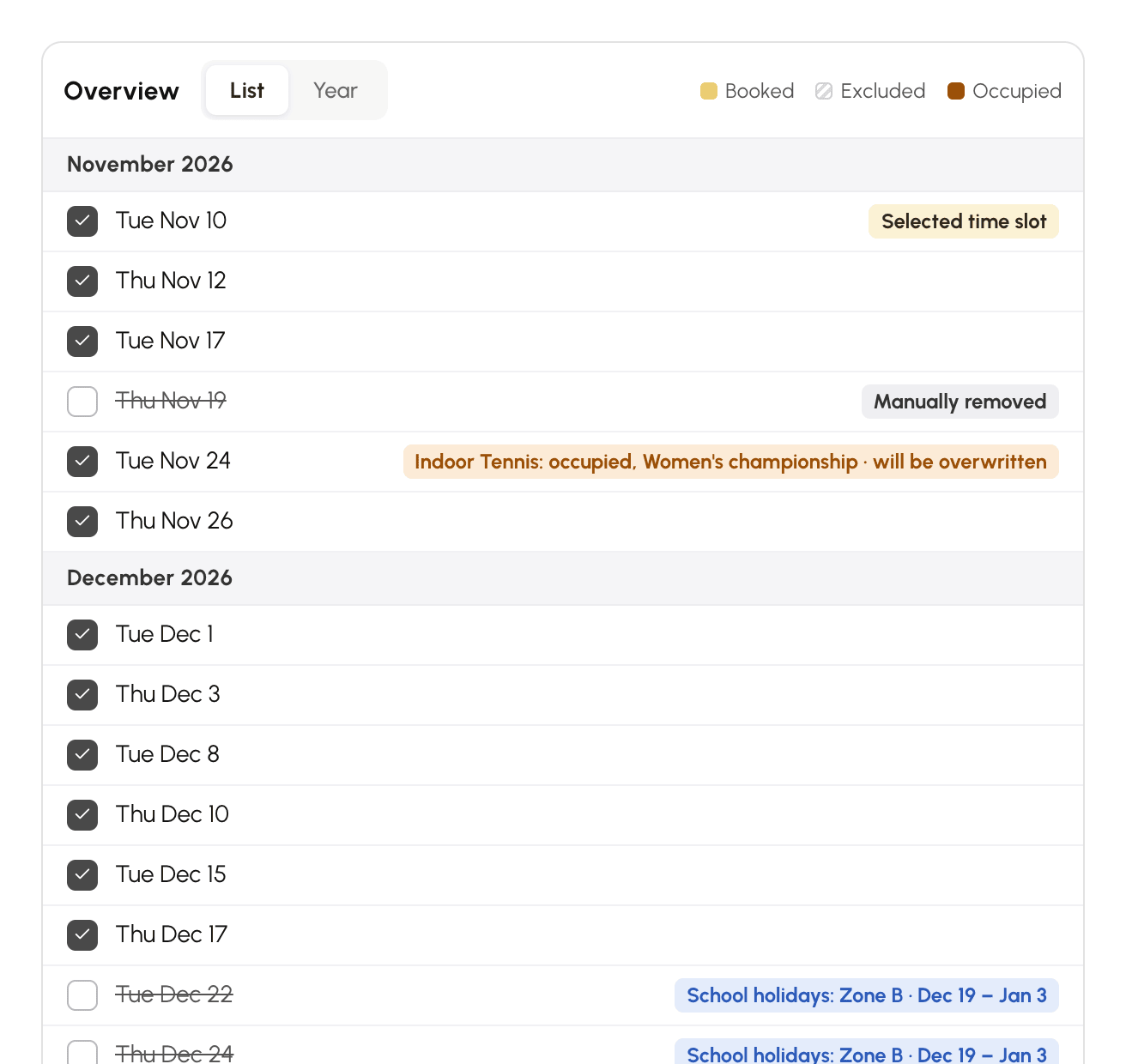
Peržiūroje prieš rezervuojant rodoma kiekviena serijos data ir jau užimti laiko tarpai. Ji atsidaro rodinyje Metai – po mažą kalendorių kiekvienam mėnesiui. Rodinyje Sąrašas datos išvardijamos pagal mėnesius. Jūsų pasirinktas rodinys įsimenamas kitiems kartams.
- Rezervuota: data bus rezervuota.
- Atmesta: data patenka į praleidžiamas atostogas ar švenčių dieną.
- Užimta: viename serijos kalendorių šią dieną jau yra rezervacija.
- Pridėta: diena, pridėta rankiniu būdu.
- Atostogos: dienos, kurias apima pažymėtos grupės, rodinyje Metai.
Koreguokite seriją vienu spustelėjimu, nekeisdami nustatymų:
- Spustelėkite rezervuojamą datą, kad ją pašalintumėte, pavyzdžiui, varžybų dieną. Ji pažymima kaip Pašalinta rankiniu būdu.
- Spustelėkite neįtrauktą datą, kad ją grąžintumėte, pavyzdžiui, jei pamoka vyksta ir per atostogas. Ji pažymima kaip Vėl pridėta.
- Rodinyje Metai spustelėkite dieną už serijos ribų, kad ją pridėtumėte, pavyzdžiui, kelis šeštadienius trečiadienio serijoje. Rankiniu būdu pridėta diena rezervuojama net per praleidžiamas atostogas. Ji išlieka, kai keičiate dienas ar atostogas. Spustelėjus dar kartą, ji pašalinama.
- Kompiuteryje vilkite pelę per kelias rodinio Metai dienas, kad joms pritaikytumėte tą patį pakeitimą. Klavišas Esc atšaukia vykdomą vilkimą.
Jei pabaigos data nenurodyta, serijos datų negalima pašalinti spustelėjimu. Vietoj to atžymėkite savaitės dieną.
Kiekvienam užimtam laiko tarpui rodinyje Sąrašas nurodomas kalendorius ir jau esama rezervacija, taip pat kas su ja nutiks: bus perrašytas, jei pasirinkta parinktis Perrašyti esamas rezervacijas, arba ignoruota, jei ji nepasirinkta. Lango apačioje skaičiuojamos serijos rezervacijos ir išvardijamos neįtrauktos datos, perrašomi laiko tarpai ir tie, kurie bus praleisti.
Pasirinkti serijos parinktis
Formos parinktys taikomos visoms serijos rezervacijoms. Jūsų paskutiniai pasirinkimai įsimenami nuo vienos rezervacijos iki kitos. Prieš patvirtindami juos patikrinkite.
- Perrašyti esamas rezervacijas: užsiėmimo metu jau esanti rezervacija atšaukiama ir pakeičiama. Be šios parinkties užsiėmimas praleidžiamas, o esama rezervacija lieka.
- Neskaičiuoti į kvotą ir Neskaičiuoti kreditų: serija nenaudoja pasirinktų naudotojų kvotos ir kreditų.
Patvirtinti ir stebėti operaciją
- Spustelėkite Rezervuoti.
- Jei operacija užtrunka, atsidaro stebėjimo skydelis, kuriame rodoma kiekvieno etapo eiga. Kūrimo metu jame taip pat rodomas apdorotų laiko tarpų skaičius, sparta per sekundę ir likęs laikas.
- Pabaigoje skydelis užsidaro, o pranešime apibendrinamas rezultatas.

Priklausomai nuo Jūsų organizacijos, po Rezervacijų kūrimas eina kiti etapai: Prieigos kodai, Pranešimai, Dalyvių užsakymai ir Priminimai apie rezervacijas. Nereikalingas etapas nerodomas.
- Skydelis atsidaro tik tada, kai operacija trunka kelias sekundes. Greitai rezervacijai jis niekada nerodomas.
- Jis lieka atidarytas iki operacijos pabaigos, kad visada žinotumėte, kiek ji pažengusi.
- Kuriant rezervacijas, Atšaukti sustabdo kartojimą. Jau sukurtos rezervacijos išsaugomos.
- Jei ryšys nutrūksta, stebėjimas tęsiamas iki operacijos pabaigos. Vėliau tai nurodoma pranešime, o kalendoriai įkeliami iš naujo.
Siekiant apsaugoti Jūsų kalendorius, per valandą sukuriamų ar ištrinamų laiko tarpų skaičius yra ribojamas kiekvienam rezervacijos savininkui ir visai organizacijai. Viršijus ribą, operacija atmetama prieš atliekant bet kokį pakeitimą. Pranešime nurodoma riba ir laikas, nuo kurio galima bandyti dar kartą.
Suprasti rezultatą
Galutiniame pranešime skaičiuojami laiko tarpai: dviejų valandų rezervacija, sudaryta iš vienos valandos laiko tarpų, skaičiuojama kaip du.
- Rezervuoti 40 laiko tarpai: sukurtų laiko tarpų skaičius.
- Pakeistos 3 esamos rezervacijos.: perrašant atšauktos rezervacijos.
- 2 laiko tarpai užimti ir negalėjo būti pakeisti.: laiko tarpai, kuriuose jau buvo rezervacija ir ji liko.
- Nepridėta jokia rezervacija: nepavyko sukurti nė vieno užsiėmimo.
- Šiai serijai nepasirinkta jokia data.: visos datos buvo neįtrauktos arba pašalintos, nieko nerezervuota.
Jei laiko tarpai buvo perrašyti arba praleisti, pranešimas rodomas tol, kol jį uždarysite.
Rasti serijos datas
Kiekvienas užsiėmimas lieka visavertė rezervacija: galite pakeisti, perkelti arba atšaukti vieną iš jų, nepaveikdami kitų.
Pasikartojančios rezervacijos išsamioje informacijoje išvardijamos jos serijos datos su kiekvienos aikštele ir laiku. Jei datų daugiau nei 50, sąrašas nutraukiamas, o Peržiūrėti viską atidaro visą seriją skiltyje Administravimas›Valdymo skydelis›Rezervacija›Rezervacijų žurnalas.

Perkėlus užsiėmimą vilkimu, perkeliama tik ta diena. Kitos serijos datos lieka savo vietose.
Atšaukti visą seriją arba jos dalį
Jei turite teisę Pakeisti/atšaukti esamas rezervacijas, atšaukiant pasikartojančią rezervaciją klausiama, kokią apimtį atšaukti.
- Kalendoriuose užveskite žymeklį ant serijos rezervacijos ir spustelėkite šiukšliadėžę . Taip pat galite naudoti atšaukimo mygtuką jos išsamioje informacijoje.
- Pasirinkite atšaukimo apimtį. Skaičius skliaustuose nurodo, kiek rezervacijų bus paveikta.
- Jei serija ilga, stebėjimo skydelyje rodoma atšaukimo eiga.

- Tik šis laiko tarpsnis: tik ši rezervacija.
- Užsiėmimo data, Kalendoriuje Padel 2 arba Visuose kalendoriuose: tos dienos serijos rezervacijos.
- Viskas kalendoriuje Padel 2 (4): visos serijos datos šiame kalendoriuje.
- Viskas (8 rezervacijos): visa serija.
Siūlomi tik tie pasirinkimai, kurie ką nors keičia: serijai, sukurtai viename kalendoriuje, pasirinkimas pagal kalendorių nerodomas.
Ištrinti kelių savaičių rezervacijas
Rezervacijos forma taip pat leidžia atlaisvinti laiko tarpus visam laikotarpiui, nepriklausomai nuo to, ar rezervacijos priklauso serijai.
- Spustelėkite pirmojo atlaisvinamo užsiėmimo laiko tarpą.
- Nustatykite laiką ir kartojimą, kaip ir rezervuodami: dienas, pabaigos datą, praleidžiamas atostogas ir kalendorius. Peržiūroje rodomos kiekvienos datos rezervacijos.
- Formoje spustelėkite šiukšliadėžę . Virš mygtukų esančioje eilutėje nurodomas serijos datų ir ištrinamų rezervacijų skaičius.
- Spustelėkite Pašalinti.
Visos šių užsiėmimų rezervacijos atšaukiamos, o pranešime Ištrintos 12 rezervacijos nurodomas jų skaičius. Jei neturite teisės Pakeisti/atšaukti esamas rezervacijas, atšaukiamos tik Jūsų pačių rezervacijos.
