


Sich in den Kalendern zurechtfinden
Wählen Sie die Ansicht, mit der Sie am einfachsten ein Zeitfenster finden: alle Plätze an einem Tag, ein einzelner Platz über mehrere Tage, der ganze Monat oder die Liste der noch freien Zeitfenster.
- Die Ansicht wählen: Tag, Woche, Monat oder Verfügbarkeiten
- Ein Zeitfenster mit der Ansicht Verfügbarkeiten finden
- Den Monat mit der Monatsansicht verfolgen
- Nach Datum navigieren
- Ihr Kontingent und Ihre Credits im Blick behalten
- Die Anzeige anpassen
- Eine Verknüpfung erstellen, die sich immer auf heute öffnet
Die Ansicht wählen: Tag, Woche, Monat oder Verfügbarkeiten
Das Buchungsmenü bietet bis zu vier sich ergänzende Ansichten, je nachdem, was Ihre Organisation aktiviert hat:
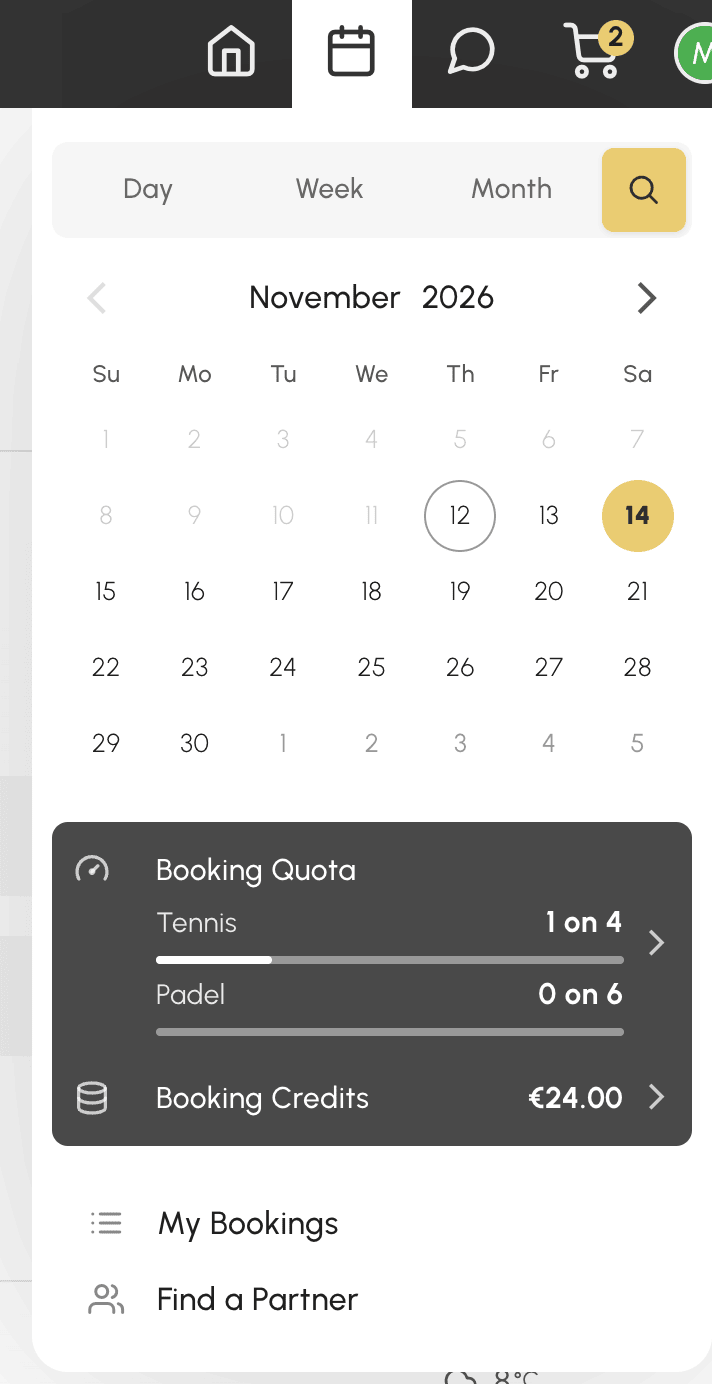
Die Tagesansicht
Kalender nach Tag zeigt alle Kalender der Organisation nebeneinander für einen einzigen Tag. Ideal, um die Verfügbarkeit der Plätze an einem bestimmten Datum zu vergleichen.
Wenn Ihre Organisation ihre Kalender in Gruppen eingeteilt hat (zum Beispiel nach Aktivität oder Standort), werden über der Tagesansicht Registerkarten angezeigt. Die Registerkarte Alle Kalender zeigt alle Kalender an.
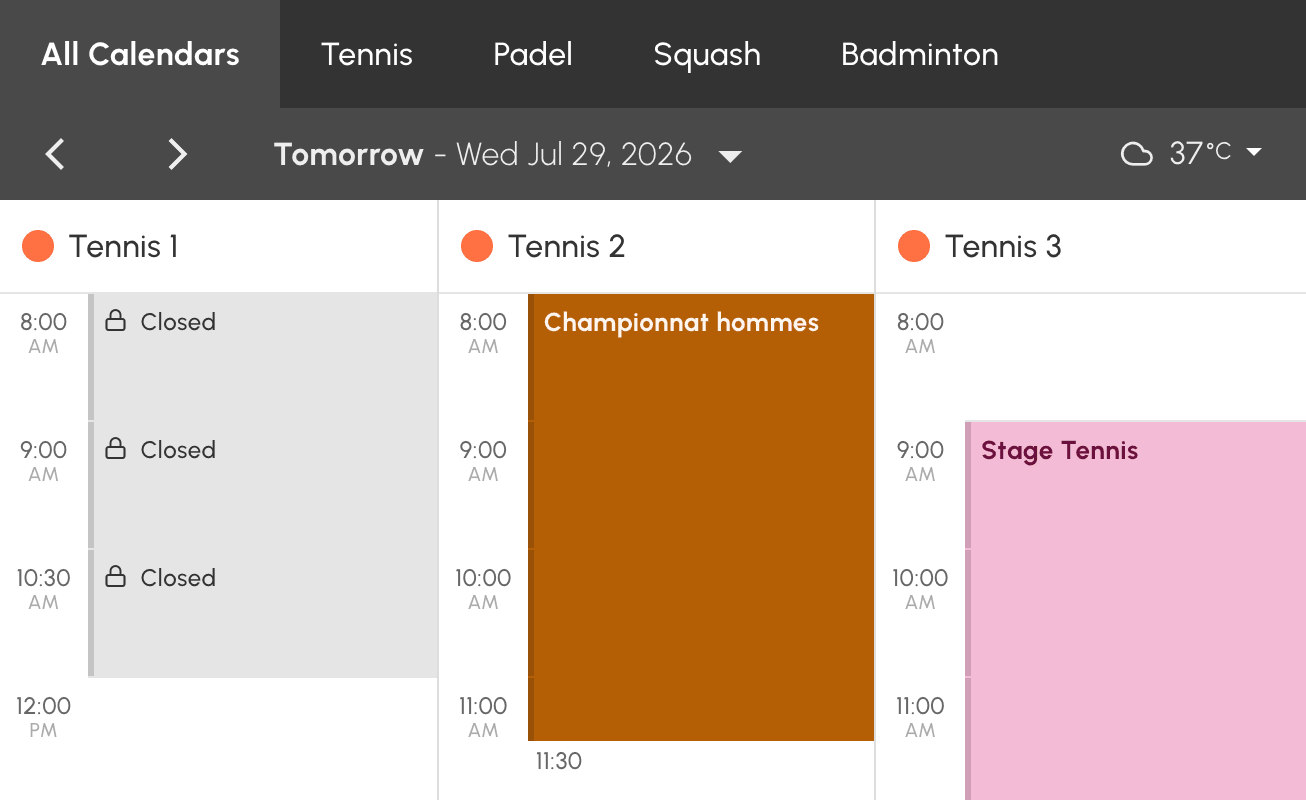
Die Wochenansicht
Kalender nach Woche zeigt einen einzigen Kalender über mehrere Tage. Ideal, um das nächste freie Zeitfenster auf Ihrem Lieblingsplatz zu finden.
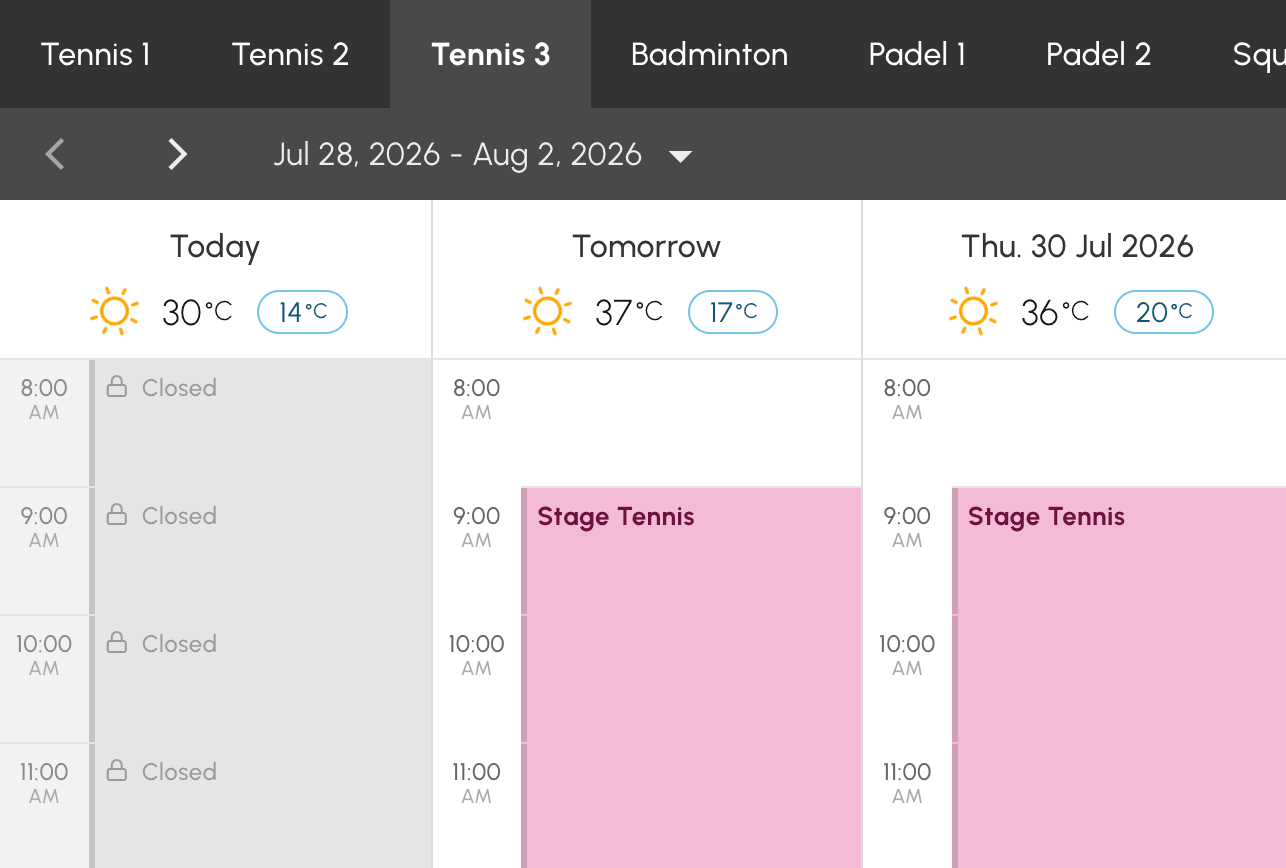
Die Monatsansicht
Kalender nach Monat zeigt den ganzen Monat: für jeden Tag die Buchungen, das Wetter und eine Markierung an den Tagen, an denen Sie eine Buchung haben. Ideal, um die Trainingscamps, Turniere und zu vervollständigenden Spiele der kommenden Wochen auf einen Blick zu erkennen.
Die Ansicht Verfügbarkeiten
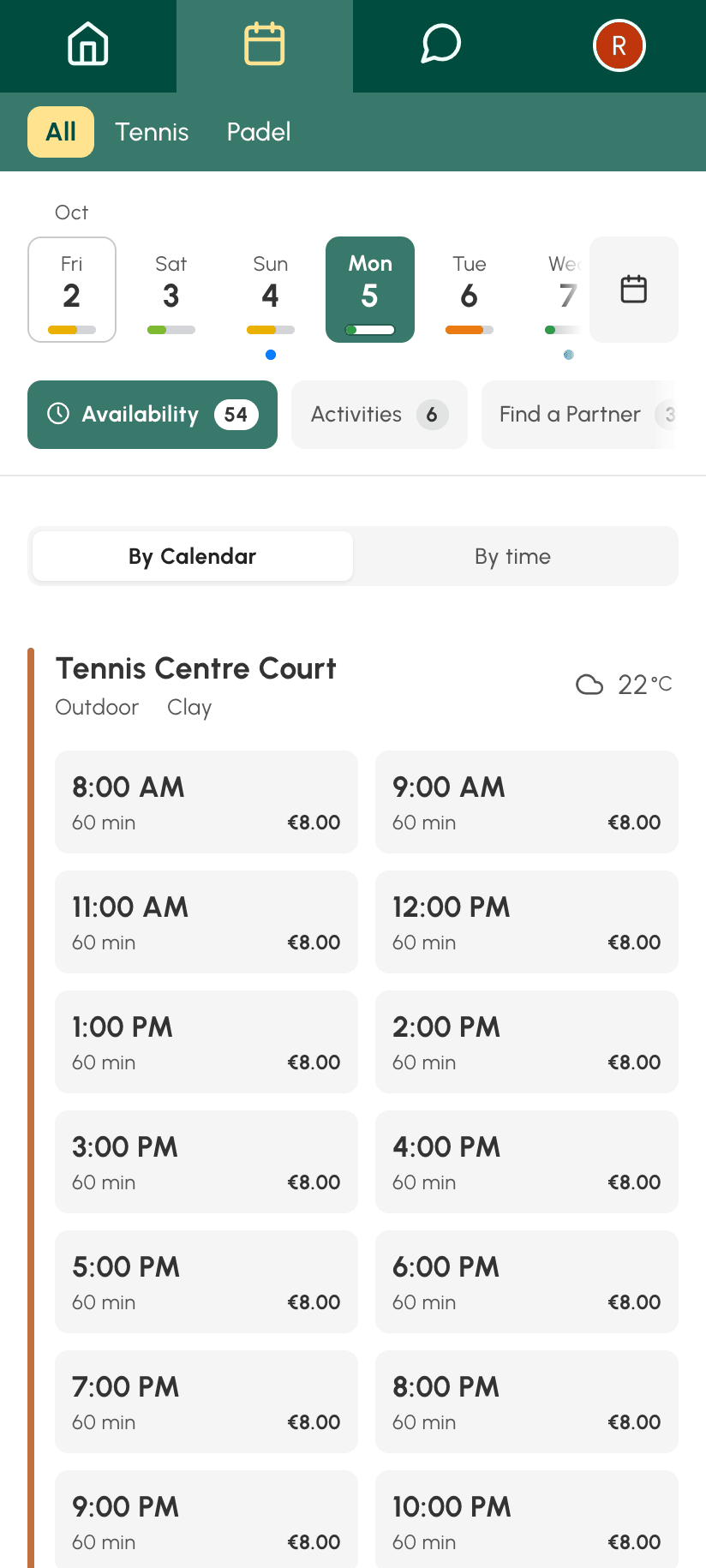
Verfügbarkeiten, die Schaltfläche mit der Lupe, zeigt nur das an, was Sie noch buchen können, Platz für Platz oder Stunde für Stunde, mit der Dauer und dem Preis jedes Zeitfensters. Ideal, um sofort zu wissen, wo und wann Sie spielen können.
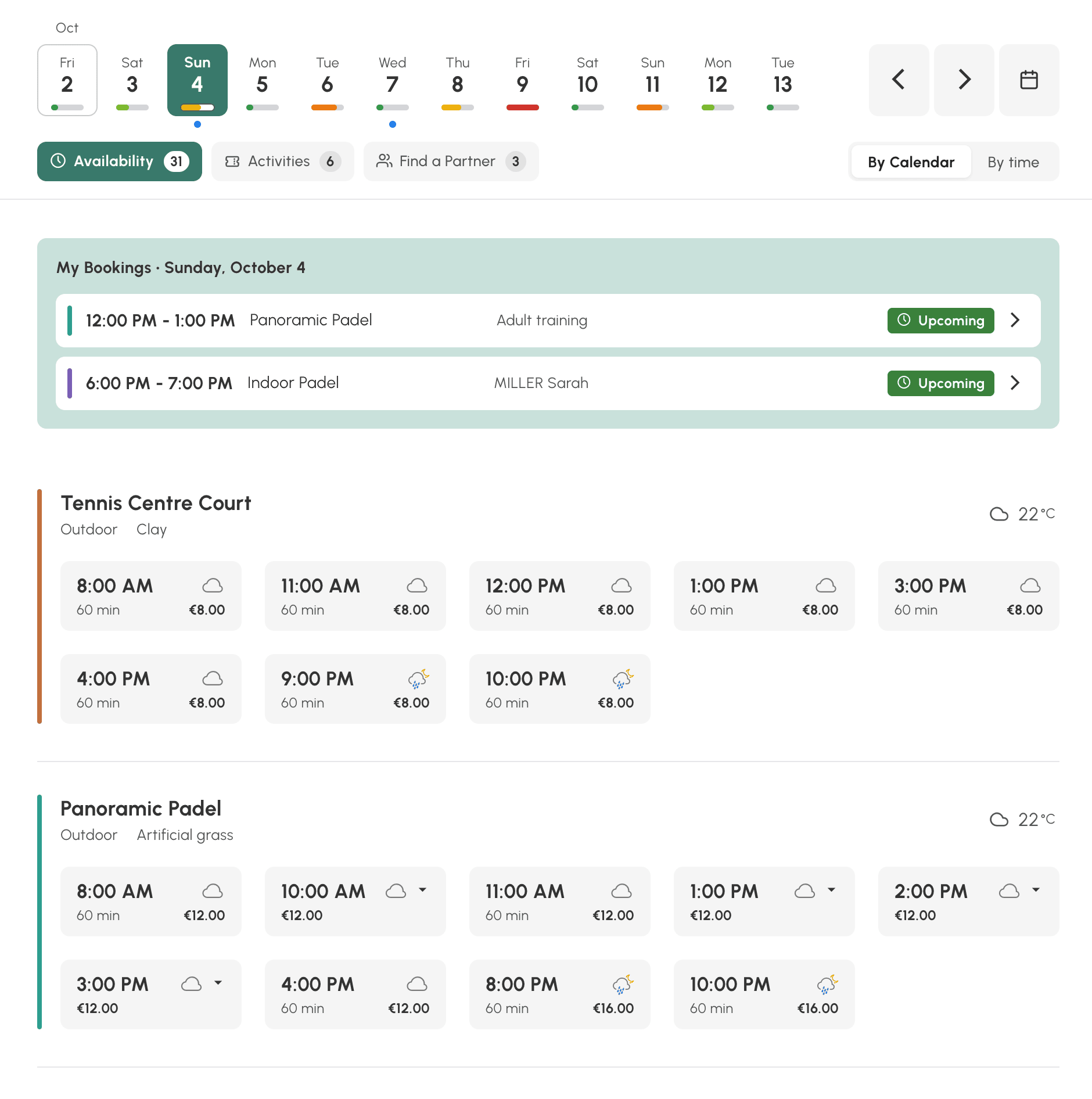
Ein Zeitfenster mit der Ansicht Verfügbarkeiten finden
Diese Ansicht zeigt nicht das vollständige Raster: Sie listet die Zeitfenster auf, die Sie mit Ihrem Abonnement am gewählten Tag buchen können.
- Wählen Sie einen Tag in der oberen Leiste. Unter jedem Tag zeigt eine Anzeige, ob noch viel, wenig oder gar kein Platz mehr frei ist. Ein blauer Punkt markiert die Tage, an denen Sie bereits eine Buchung haben.
- Wählen Sie die Darstellung, die Ihnen am besten passt: Pro Kalender, um die Zeitfenster jedes Platzes zu sehen, oder Nach Uhrzeit, um Stunde für Stunde die freien Plätze zu sehen.
- Klicken Sie auf ein Zeitfenster: Das Buchungsformular öffnet sich. Wenn das Zeitfenster einen kleinen Pfeil trägt, sind mehrere Dauern möglich: Ein Klick zeigt sie mit ihrem Preis an, und Sie wählen Ihre aus.
Die Zeitfenster bleiben auch dann angezeigt, wenn Ihr Kontingent erreicht ist oder Ihre Credits nicht ausreichen: Das Formular weist Sie beim Buchen darauf hin.
Ihre Buchungen des Tages werden oben in der Liste unter Meine Buchungen angezeigt.
Neben Verfügbarkeiten können zwei weitere Registerkarten erscheinen:
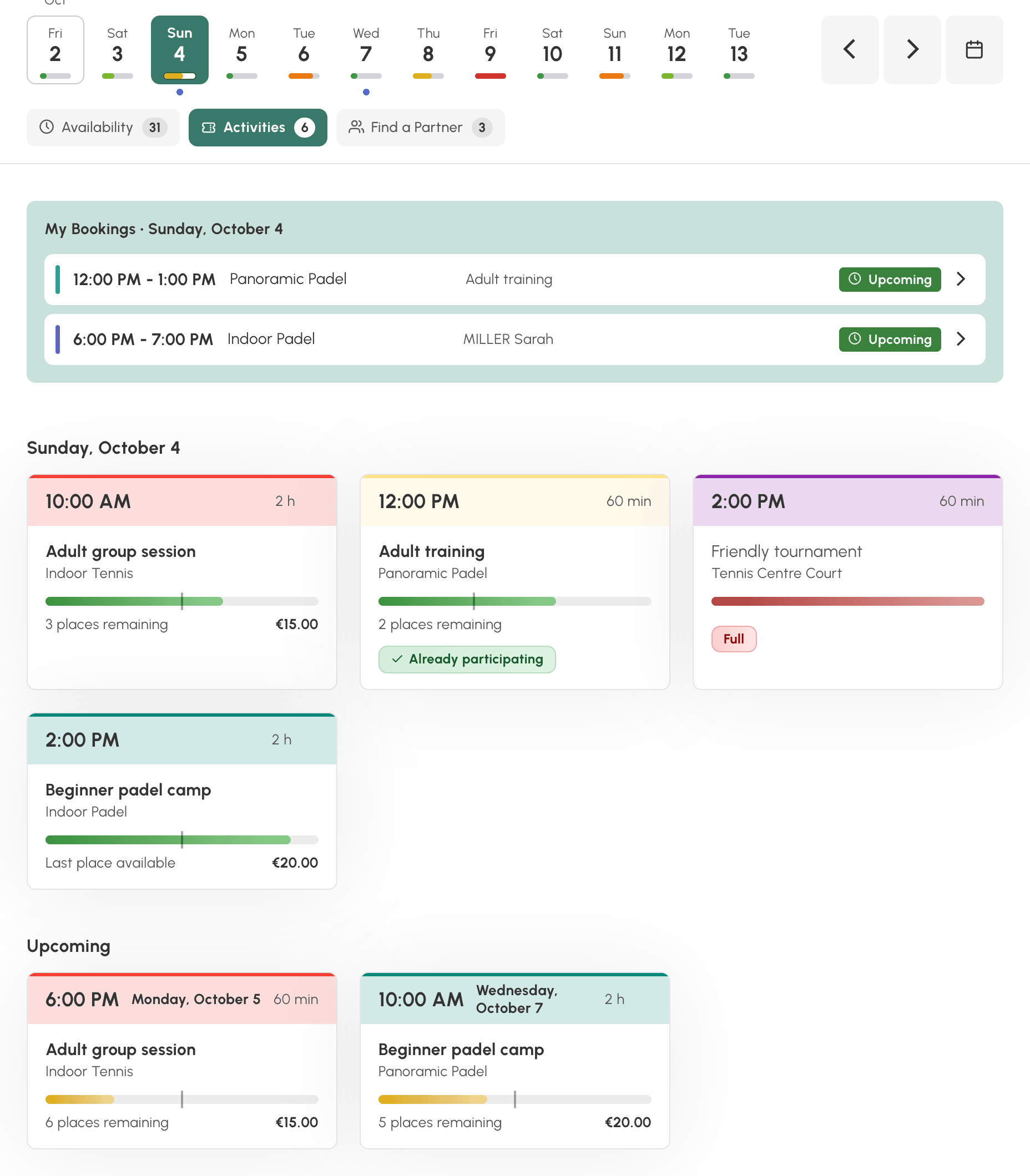
- Aktivitäten: Kurse, Trainingscamps und Veranstaltungen, an denen Sie teilnehmen können, mit den verbleibenden Plätzen und dem Preis. Klicken Sie auf eine Aktivität, um daran teilzunehmen.
- Partnersuche: Buchungen, die andere Spieler geöffnet haben und in denen noch Platz frei ist. Klicken Sie auf Meinen Namen hinzufügen, um sich ihnen anzuschließen.
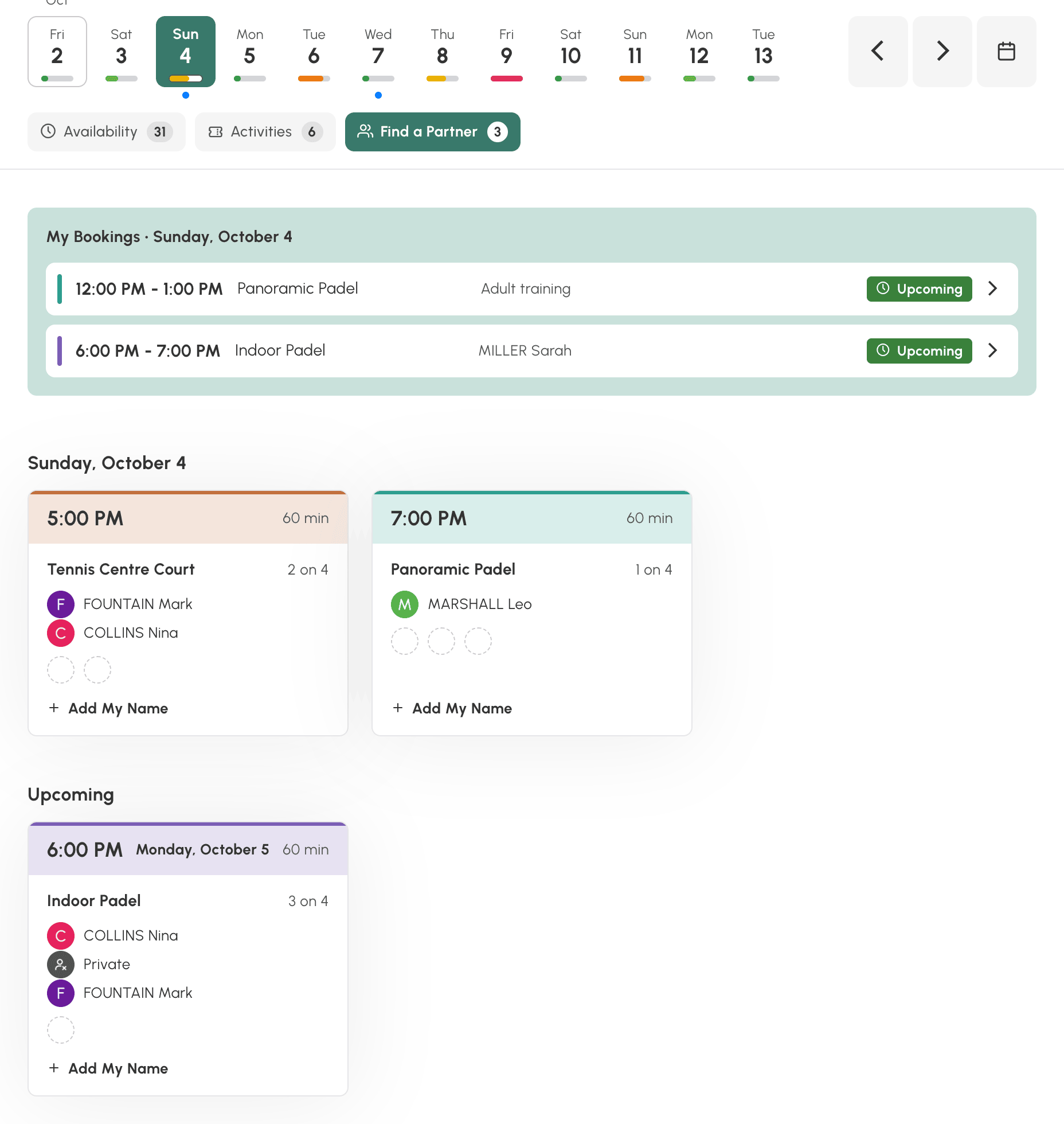
In diesen beiden Registerkarten zeigt der Bereich Bevorstehend außerdem, was an den folgenden Tagen angeboten wird.
Unten in der Liste zeigt Nicht buchbare Zeitfenster anzeigen zur Information die freien Zeitfenster, die Sie mit Ihrem Abonnement nicht buchen können.
Auf dem Smartphone wird die Ansicht genauso dargestellt, und die Kopfzeile klappt ein, wenn Sie in der Liste scrollen.
Den Monat mit der Monatsansicht verfolgen
Die Monatsansicht fasst den Monat auf einem einzigen Bildschirm zusammen: die Veranstaltungen der Organisation, die Aktivitäten, an denen Sie teilnehmen können, die zu vervollständigenden Buchungen und Ihre eigenen. Sie beantwortet Fragen wie „Wann findet das nächste Trainingscamp statt?“ oder „An welchen Tagen nehme ich diesen Monat teil?“.
Wählen Sie oben in der Ansicht aus, was Sie sehen möchten: Alle Kalender, eine Kalendergruppe (Tennis, Padel …) oder, wenn die Organisation keine Gruppen angelegt hat, einen einzelnen Kalender. Mit den Pfeilen wechseln Sie zum vorherigen oder nächsten Monat, im Rahmen der Tage, die Sie mit Ihrem Abonnement einsehen dürfen.
Jede Buchung nimmt eine Zeile ein: die Startzeit, dann das Label der Veranstaltung oder die Namen der Teilnehmer, in den Farben der Tageskalender. Wenn dieselbe Veranstaltung mehrere Plätze zur selben Zeit belegt, wird sie in einer einzigen Zeile mit der Anzahl der Plätze angezeigt.
Mit den Registerkarten filtern
Die Registerkarten sortieren die Buchungen des Monats:
- Alle: alle Buchungen;
- Meine Buchungen: die Buchungen, an denen Sie beteiligt sind, einschließlich Ihrer Teilnahmen an Aktivitäten;
- Club: die Buchungen der Organisation, zum Beispiel Trainingscamps, Turniere oder die Platzpflege;
- Aktivitäten: die Zeitfenster, an denen Sie teilnehmen können, mit den verbleibenden Plätzen;
- Partnersuche: die offenen Buchungen, die andere Benutzer vervollständigen möchten.
Eine Registerkarte, die in diesem Monat nichts anzuzeigen hat, erscheint nicht, mit Ausnahme von Alle und Meine Buchungen. Die Ansicht merkt sich die zuletzt gewählte Registerkarte.
Am Computer: das Raster und das Journal
Jeder Tag ist ein Feld. Es zeigt seine Nummer, das Wetter für die Vorhersagetage, einen Punkt, wenn Sie an diesem Tag eine Buchung haben, und dann die Buchungen des Tages, von der frühesten bis zur spätesten. Wenn das Feld voll ist, zeigt ein Zähler an, was noch zu sehen ist, zum Beispiel + 5 weitere. Fahren Sie mit der Maus über eine Zeile, um die Dauer und die Kalender der Buchung zu sehen. Schraffierte Tage können Sie mit Ihrem Abonnement nicht einsehen.
Klicken Sie auf einen Tag: Das Journal öffnet sich rechts neben dem Raster auf diesem Tag, und das Feld des Tages bleibt markiert. Die letzte Schaltfläche rechts in der Leiste öffnet oder schließt das Journal; die Ansicht merkt sich Ihre Wahl. Mit der Tastatur wechseln Sie mit den Pfeiltasten links und rechts den Monat und zusammen mit der Umschalttaste die Gruppe oder den Kalender.
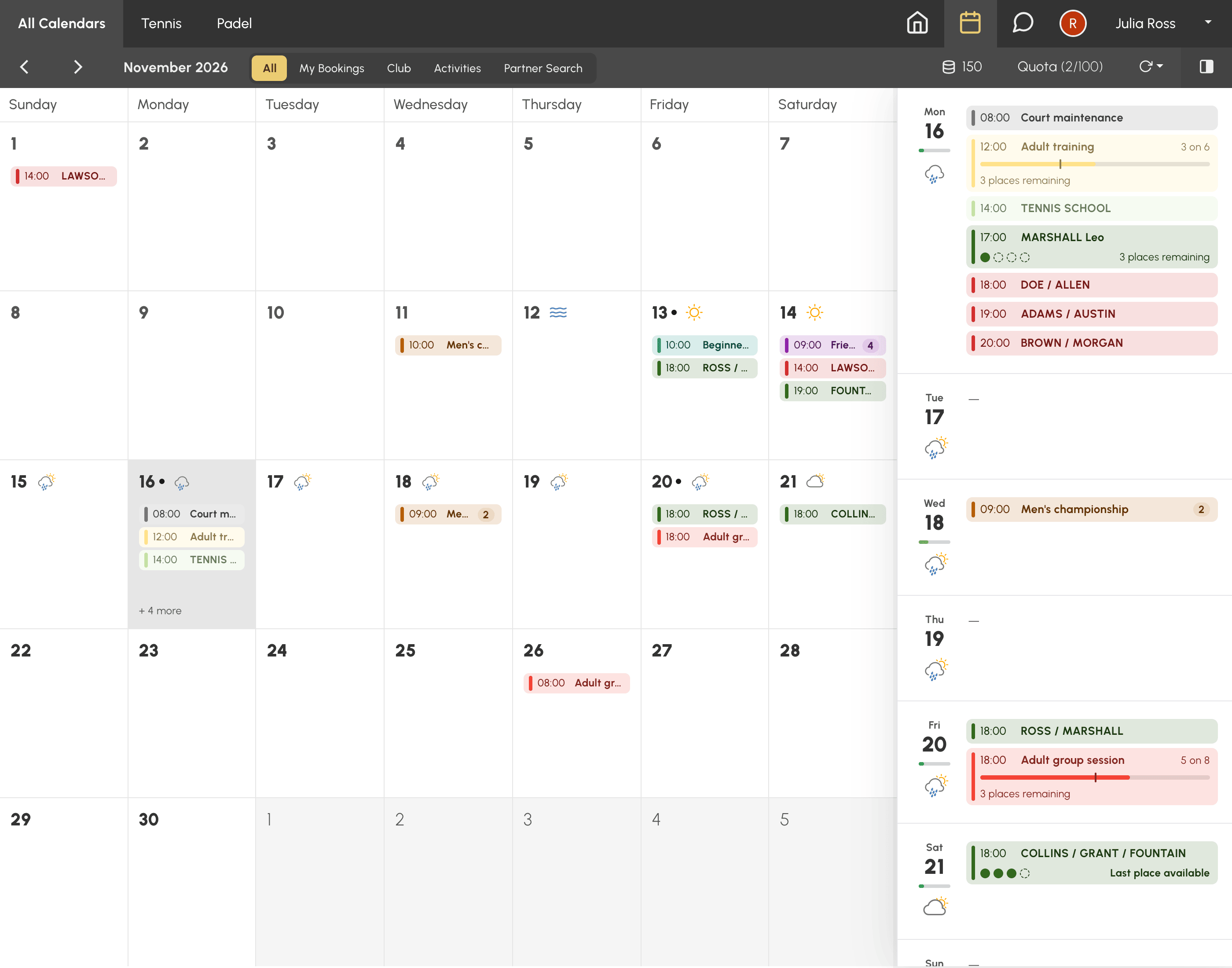
Das Journal listet die Tage des Monats auf, einen pro Zeile, mit ihren Buchungen. Unter dem Datum zeigt ein Balken den Anteil der bereits belegten Zeitfenster an, sofern die Organisation dies anzeigt. Aktivitäten zeigen ihre Auslastung und die verbleibenden Plätze, offene Buchungen ihre freien Plätze. Bei mehr als 12 Buchungen an einem Tag zeigt Alle anzeigen die weiteren an.
- Klicken Sie auf eine Ihrer Buchungen oder auf eine Aktivität, um deren Details zu öffnen.
- Klicken Sie auf das Datum einer Zeile, um diesen Tag in der Tagesansicht zu öffnen, oder in der Wochenansicht, wenn Sie einen einzelnen Kalender ansehen.
Auf dem Smartphone: der Kalender und das Journal
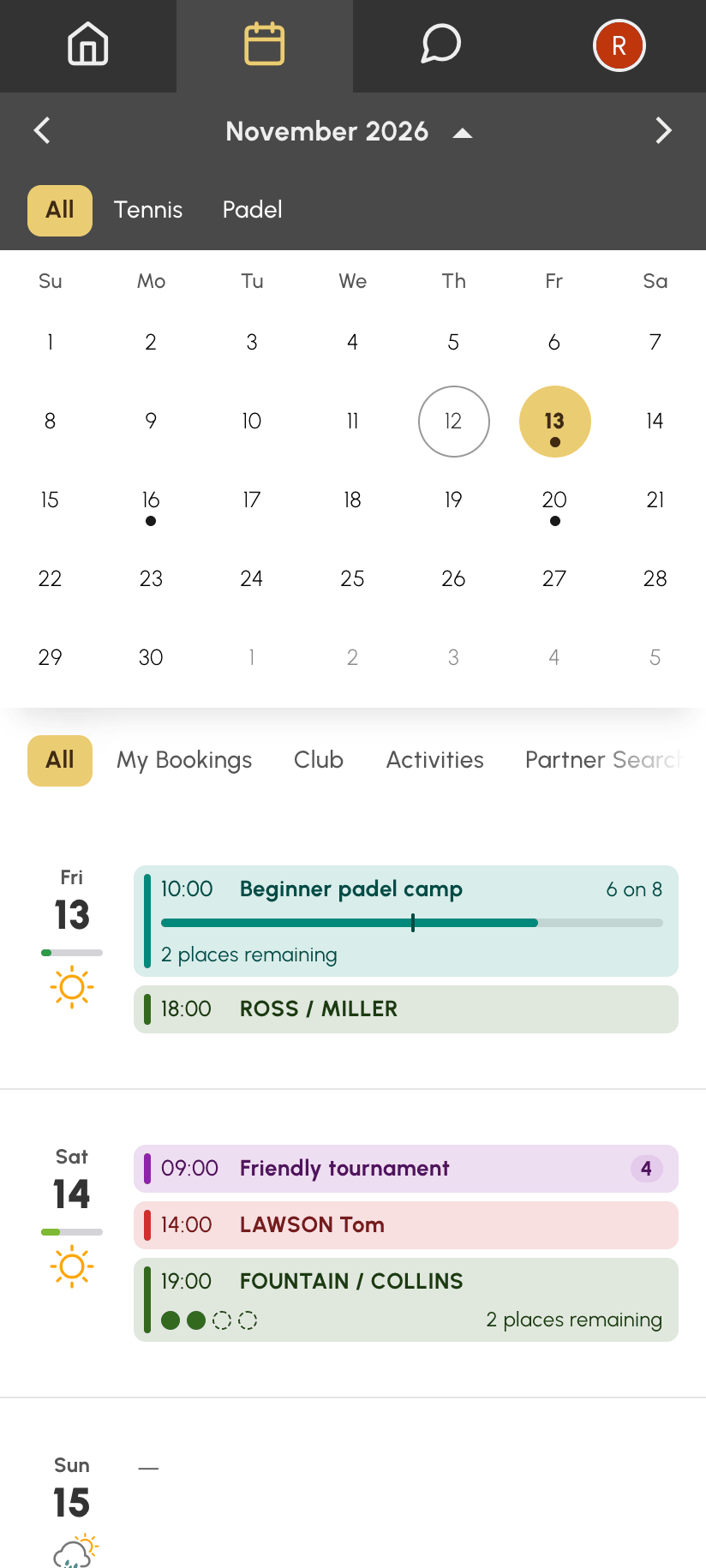
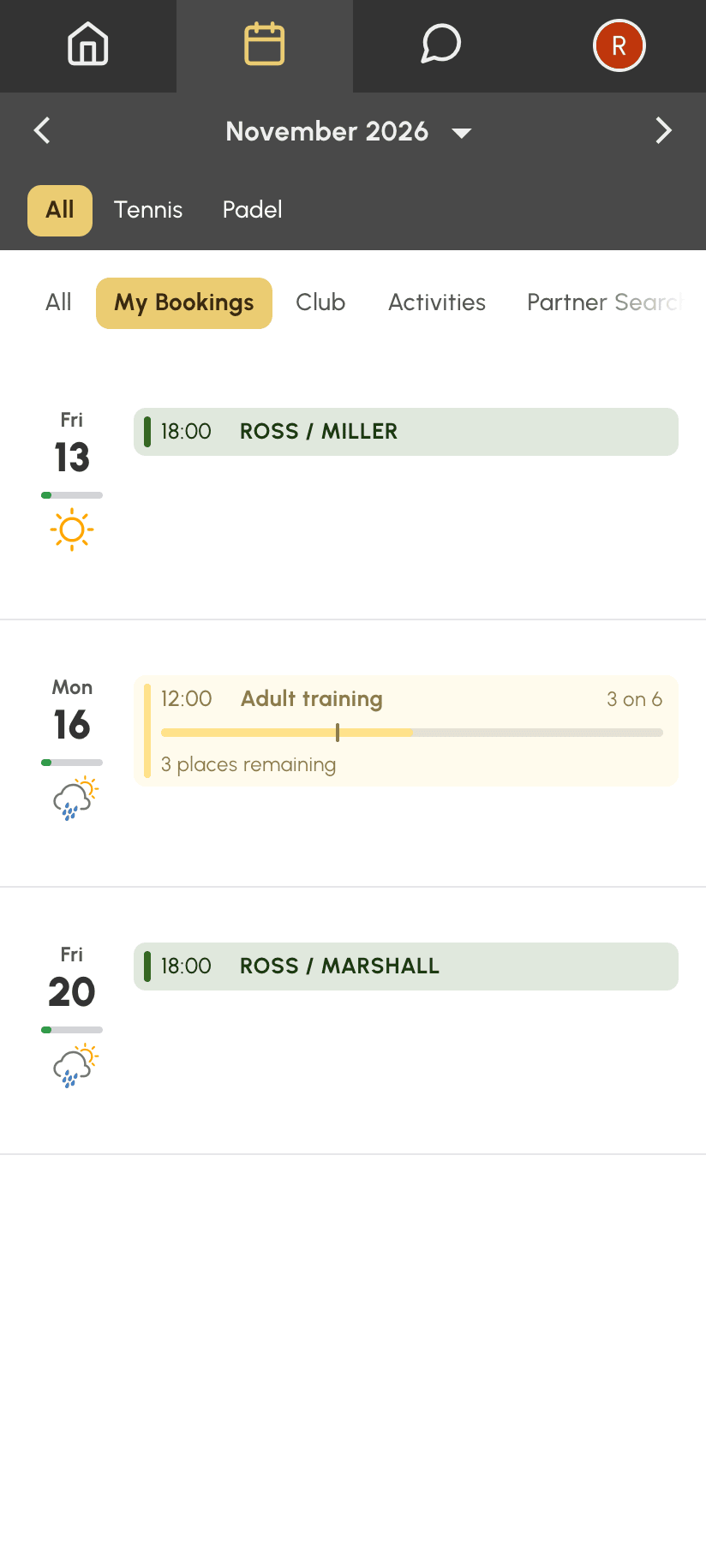
Der Monatskalender wird oben angezeigt, mit einem Punkt unter den Tagen, an denen Sie eine Buchung haben, und das Journal läuft darunter. Tippen Sie auf einen Tag: Das Journal springt zu diesem Tag. Ein Tag des vorherigen oder nächsten Monats öffnet diesen Monat.
Tippen Sie auf den Monatsnamen, um den Kalender auszublenden und dem Journal den ganzen Platz zu überlassen. Tippen Sie erneut darauf, um ihn wieder einzublenden. Ihre Wahl wird für Ihre nächsten Besuche gespeichert.
| Kalender eingeblendet | Kalender ausgeblendet |
|---|---|
 |  |
Nach Datum navigieren
- Verwenden Sie die Pfeile, um zum nächsten oder vorherigen Tag zu wechseln.
- Klicken Sie auf das angezeigte Datum, um die Datumsauswahl zu öffnen.
- Die Schaltfläche Heute bringt Sie zum heutigen Datum zurück.
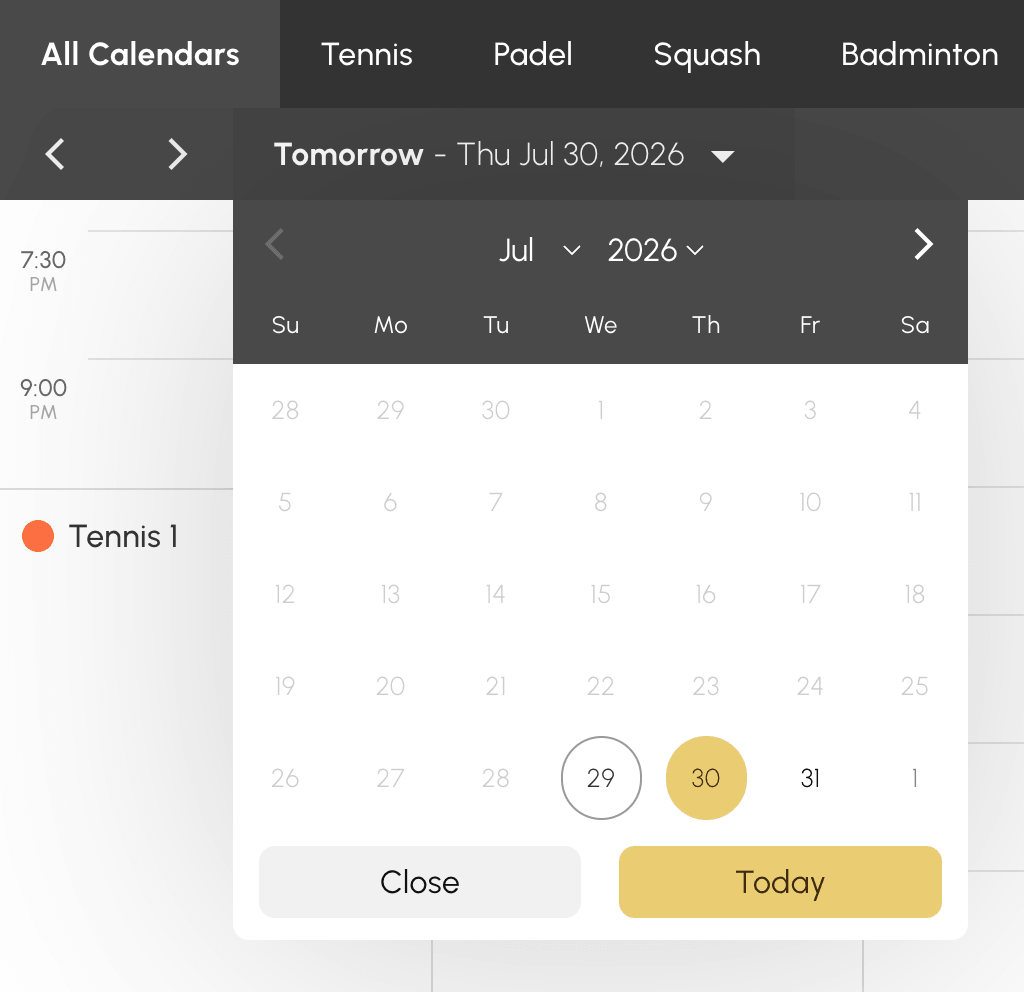
Am Computer beschleunigen Tastenkürzel die Navigation: Pfeiltasten links und rechts, um den Tag zu wechseln, zusammen mit der Umschalttaste, um durch die Kalender zu blättern. Die vollständige Liste finden Sie im Zoom-Menü.
Wie viele Tage im Voraus sichtbar sind, hängt von Ihrem Abonnement ab: Darüber hinaus sind die Daten in der Datumsauswahl nicht verfügbar.
Ihr Kontingent und Ihre Credits im Blick behalten
Die Symbolleiste der Kalender zeigt, je nach Konfiguration Ihrer Organisation:
- eine Schaltfläche Kontingent mit einem Zähler: die Anzahl Ihrer laufenden Buchungen im Verhältnis zum erlaubten Maximum. Klicken Sie darauf, um die Details zu sehen. Am Ende eines gebuchten Zeitfensters wird die Kontingenteinheit wieder frei, und Sie können erneut buchen.
- eine Schaltfläche mit dem Credit-Symbol und Ihrem Guthabenstand: Klicken Sie darauf, um Ihre Buchungscredits einzusehen und, sofern die Organisation dies aktiviert hat, welche zu kaufen.
Die Anzeige anpassen
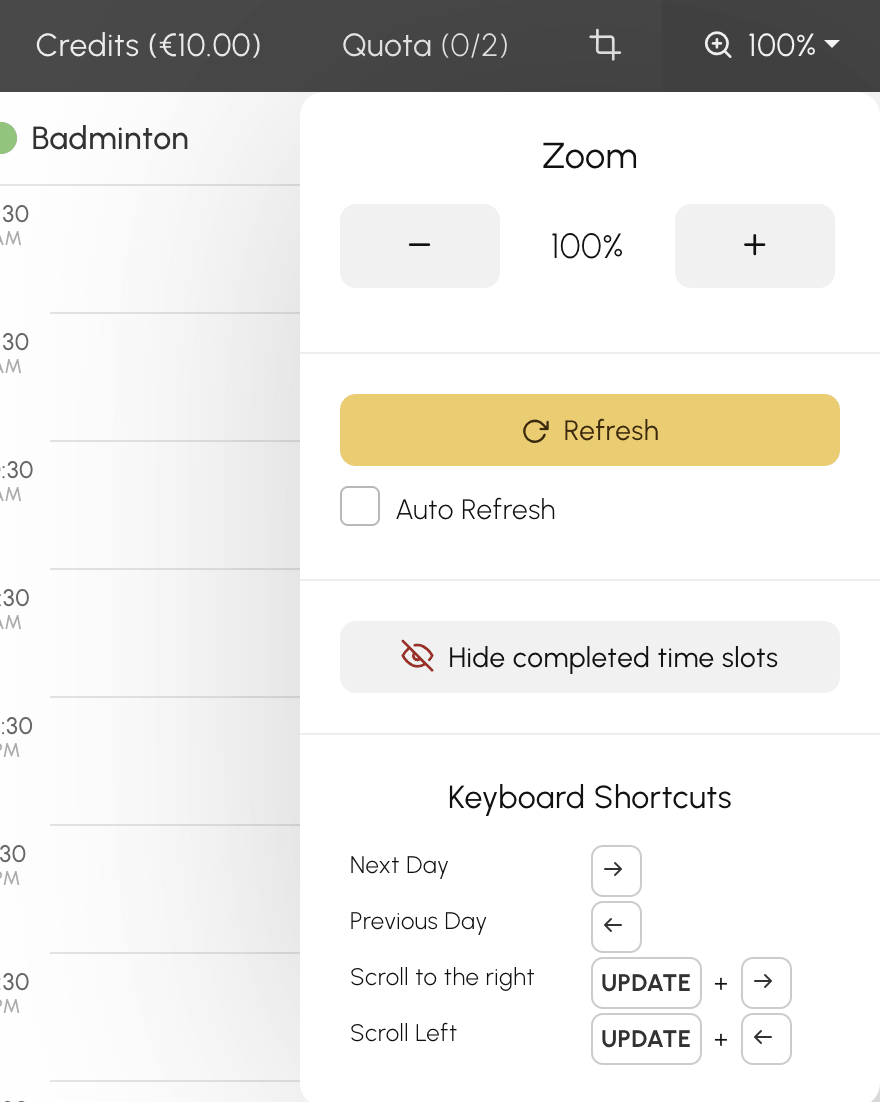
Mit dem Zoom-Menü der Symbolleiste können Sie:
- Die Größe der Zeitfenster mit Zoom vergrößern oder verkleinern und mit Zoom zurücksetzen zur Standardgröße zurückkehren.
- Die bereits vergangenen Zeitfenster des Tages mit Abgeschlossene Zeitfenster anzeigen und Beendete Zeitfenster ausblenden ein- oder ausblenden.
Eine Verknüpfung erstellen, die sich immer auf heute öffnet
Sie haben die Kalender zu Ihren Favoriten hinzugefügt oder eine Verknüpfung auf dem Home-Bildschirm Ihres Smartphones erstellt, und sie öffnet sich immer auf einem alten Datum?
Die Adresse der Kalender speichert den Tag, den Sie gerade ansehen, und zwar auf zwei Arten, je nachdem, wie Sie dorthin gelangt sind:
- mit den Pfeilen und der Schaltfläche Heute speichert sie einen Abstand zum heutigen Datum (heute, morgen, gestern …). Sie folgt also dem Kalender: Ein zu diesem Zeitpunkt gespeicherter Favorit bleibt immer gültig;
- mit der Datumsauswahl speichert sie das genaue Datum, das Sie gewählt haben. Ein zu diesem Zeitpunkt gespeicherter Favorit öffnet für immer diesen Tag, der mit den Wochen immer weiter in der Vergangenheit liegt.
So korrigieren Sie eine Verknüpfung, die sich auf einem alten Datum öffnet:
- Öffnen Sie die Kalender.
- Klicken Sie auf das Datum und dann auf Heute: Die Adresse bezeichnet nun kein festes Datum mehr, sondern wieder den aktuellen Tag.
- Speichern Sie den Favoriten oder erstellen Sie die Verknüpfung auf Ihrem Home-Bildschirm von dieser Seite aus neu.
