


Abonnement einsehen und verlängern
Sehen Sie die mit Ihrem Abonnement verbundenen Rechte ein (Kontingent, zulässige Kalender, Stornierungsfristen). Verlängern Sie es oder wechseln Sie online das Angebot, sofern die Organisation dies anbietet.
Abonnement und Rechte einsehen
- Öffnen Sie Mein Konto›Mein Abonnement.
- Die Seite zeigt den Namen Ihres Abonnements, seine Gültigkeitsdaten und die Einzelheiten Ihrer Buchungsrechte.
Je nach Konfiguration der Organisation finden Sie dort unter anderem:
- Ihr Kontingent an gleichzeitigen Buchungen und dessen aktuelle Nutzung;
- Ihr Guthaben an Buchungscredits und Einladungscredits;
- die Kalender und Tage, an denen Sie buchen können;
- die Stornierungsregeln und mögliche zeitliche Einschränkungen.

Haben Sie eine Frage zu Ihren Rechten? Nutzen Sie die Schaltfläche Club kontaktieren oben auf der Seite.
Abonnement online verlängern oder wechseln
Wenn die Organisation den Online-Verkauf von Abonnements anbietet, erscheint oben auf der Seite die Schaltfläche Mein Abonnement verwalten.
- Klicken Sie auf Mein Abonnement verwalten. Wenn die Schaltfläche nicht erscheint, bietet die Organisation keinen Online-Kauf an. Wenden Sie sich in diesem Fall für die Verlängerung direkt an sie.
- Wählen Sie Mein Abonnement erneuern, um Ihr aktuelles Angebot zu verlängern, oder Abonnement wechseln, um zu einem anderen Angebot zu wechseln.
- Wählen Sie den gewünschten Tarif aus. Er wird Ihrem Warenkorb hinzugefügt, und Sie werden zum Warenkorb weitergeleitet, um die Zahlung abzuschließen.

Zu einem kostenlosen Abonnement wechseln
Ihre Organisation kann ein Abonnement ohne Beitrag anbieten, zum Beispiel um zu buchen und jede Buchung einzeln zu bezahlen. Wenn sie es für Sie freigibt, wechseln Sie selbst dorthin, ohne etwas zu bezahlen.
- Klicken Sie auf Mein Abonnement verwalten. Öffnen Sie anschließend Abonnement wechseln, falls das Fenster auch die Verlängerung anbietet.
- Klicken Sie unter dem kostenlosen Angebot auf Zu diesem Abonnement wechseln.
- Wenn Ihr aktuelles Abonnement noch gültig ist, weist eine Meldung darauf hin, dass Sie sofort und ohne Erstattung darauf verzichten. Bestätigen Sie mit Zu diesem Abonnement wechseln oder klicken Sie auf Abbrechen, um es zu behalten.
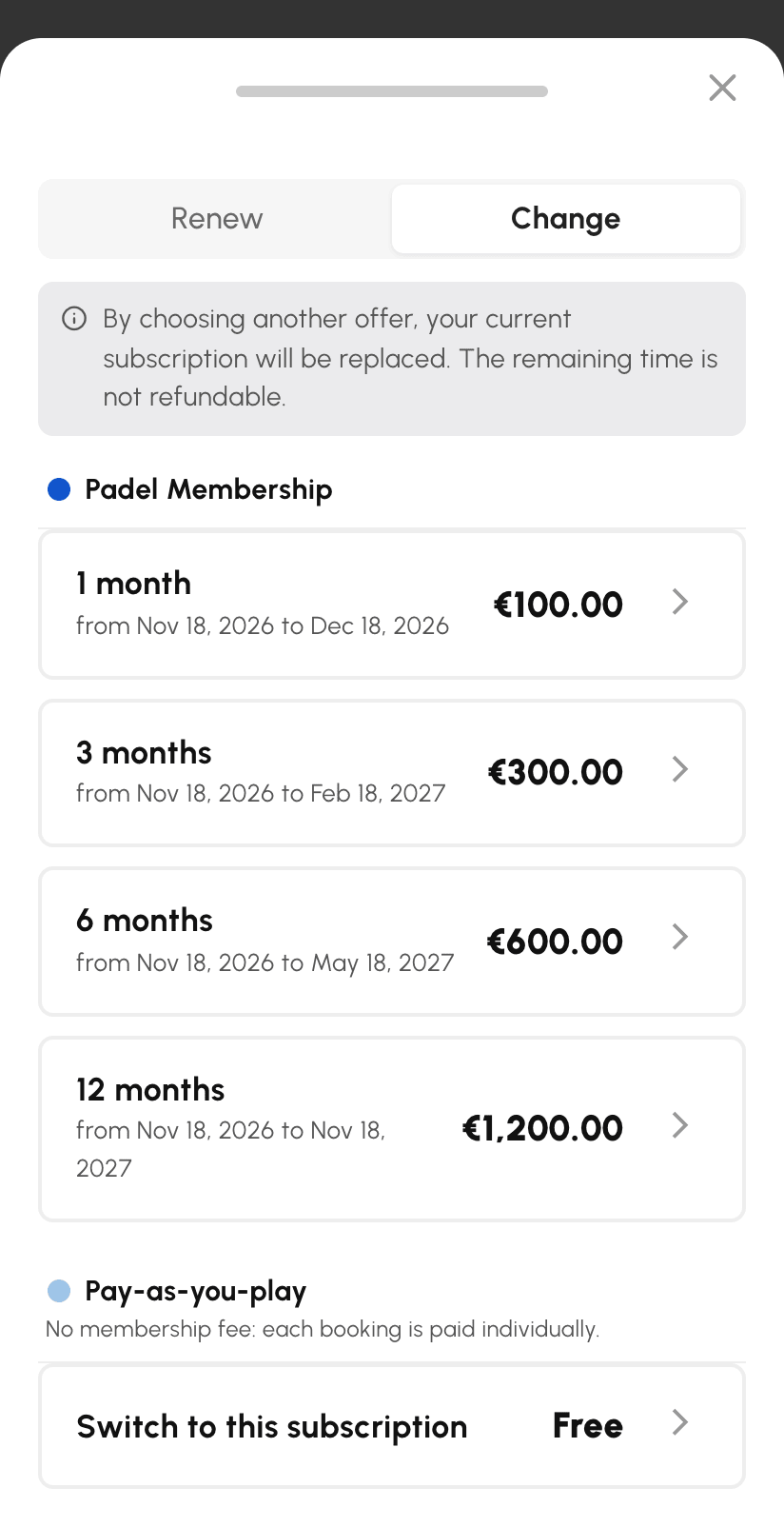
Der Wechsel erfolgt sofort, und die Seite wird mit Ihrem neuen Abonnement neu geladen. Sie erhalten die von der Organisation für dieses Angebot vorgesehenen Daten oder keine zeitliche Begrenzung, falls sie keine festgelegt hat. Es wird keine Bestellung erstellt, und Ihre Credits bleiben auf Ihrem Konto.
Das kostenlose Angebot wird Ihnen nicht angezeigt, wenn Ihr aktueller Beitrag nicht bezahlt ist und die Organisation diese Zahlung verlangt. Wenn eine Abonnement-Bestellung auf Ihre Zahlung wartet, werden Sie in einer Meldung aufgefordert, sie zu begleichen oder sich vor dem Wechsel an die Organisation zu wenden.
Dasselbe Fenster öffnet sich auch über die Meldung zu einem abgelaufenen Abonnement, über die Schaltfläche in der Erinnerungs-E-Mail vor Ablauf und über die Detailseite des Angebots im Onlineshop der Organisation.
Von der Organisation angeforderte Nachweise bereitstellen
Manche Organisationen verlangen ein ärztliches Attest oder einen Wohnsitznachweis, um das Abonnement zu bestätigen oder die Buchung zu erlauben. Diese Angaben können bei der Registrierung oder bei einer Buchung angefordert werden.
Sie können diese Angaben jederzeit aufrufen und ändern:
- Öffnen Sie Mein Konto›Kontodetails.
- Öffnen Sie den Reiter Meine persönlichen Informationen.
- Laden Sie die angeforderte Datei (JPEG, PNG, GIF oder PDF) im entsprechenden Bereich hoch. Klicken Sie anschließend auf Speichern.
