


Abonnements online verkaufen
Lassen Sie Ihre Benutzer ihr Abonnement selbst abschließen und verlängern, mit sofortiger Zahlung und automatischer Vergabe der Rechte. Es gibt zwei Verkaufsarten: nach Laufzeit oder nach Saison. Sie können Ihren Benutzern auch ein kostenloses Angebot machen.
Wissen, wo der Verkauf eingerichtet wird
Den Verkauf eines Abonnements richten Sie nicht im Produktkatalog ein, sondern im Datenblatt des Abonnements selbst.
- Öffnen Sie Verwaltung›Benutzer›Zugriffsrechte›Abonnements und wählen Sie das betreffende Abonnement aus.
- Aktivieren Sie im Reiter Allgemein den Bereich Zahlungen & Abrechnung.
- Das zugehörige Produkt wird automatisch erstellt.

Nach der Erstellung erscheint dieses Produkt unter Verwaltung›Einstellungen›Abrechnung›Produkte & Dienstleistungen und kann an beiden Stellen bearbeitet werden.
Zwischen gleitender Laufzeit und festen Zyklen wählen
Die Einstellung Dauermodus ist die grundlegende Entscheidung: Alles Weitere ergibt sich daraus. Eine spätere Änderung erfordert, die Tarife neu einzurichten.
- Gleitend: Der Zeitraum beginnt am Tag des Kaufs. Sie verkaufen „drei Monate“ oder „ein Jahr“, ohne Kalenderdatum.
- Feste Zyklen: Sie verkaufen datierte Zeiträume, die für alle gleich sind. Sie verkaufen „die Saison 2026-2027“, vom 1. September bis zum 31. August.
- Kostenlos: Sie verkaufen nichts. Die Benutzer wechseln ohne Beitrag zu diesem Abonnement, wie am Ende dieser Seite erklärt.
Stellen Sie sich bei einem kostenpflichtigen Abonnement nur eine Frage: Sollen zwei Personen, die im Abstand von zwei Monaten kaufen, ihr Abonnement am selben Tag enden sehen?
- Ja: feste Zyklen. Das gilt für eine Organisation, deren Leben einer Sportsaison folgt, mit Mitgliederversammlung, Saisonstart und abgestimmten Lizenzen.
- Nein: gleitend. Das gilt für eine Anlage mit laufender Aufnahme, in der jeder zwölf Monate ab dem Tag seiner Anmeldung bezahlt.
Eine gleitende Laufzeit einrichten
Unter Vorgeschlagene Kaufdauern ist jede Zeile ein Tarif: eine Label, eine Dauer in Monaten und ein Preis. Klicken Sie auf Dauer hinzufügen, um mehrere anzubieten. Der Benutzer wählt beim Kauf.
Ein Raster mit drei Zeilen reicht in den meisten Fällen aus:
| Bezeichnung | Laufzeit | Preis |
|---|---|---|
| 3 Monate | 3 | 60 € |
| 6 Monate | 6 | 105 € |
| 12 Monate | 12 | 180 € |
Eine Staffelung wird nicht für Sie berechnet: Sie müssen den längeren Tarif selbst attraktiver gestalten, sonst wählt ihn niemand.
Zwei Verhaltensweisen sollten Sie kennen, weil sie Beschwerden vermeiden:
- Bei der Verlängerung geht kein Tag verloren: Verlängert der Benutzer dasselbe Abonnement vor dessen Ablauf, beginnt der neue Zeitraum am Tag nach dem Ende des aktuellen, nicht am Tag des Kaufs. Eine vorzeitige Verlängerung kostet also nie Spielzeit.
- Monatsenden werden angeglichen. Ein am 31. Januar gekaufter Monat endet am 28. oder 29. Februar, nie am 3. März. Die Laufzeit bleibt unabhängig vom Kauftag gleich.
Feste Zyklen einrichten
Unter Zum Kauf angebotene Zyklen ist jede Zeile ein datierter Zyklus: eine Label, ein Zeitraum mit Startdatum und Enddatum sowie ein Preis. Mit der Schaltfläche Zyklus hinzufügen können Sie mehrere im Voraus vorbereiten.
| Bezeichnung | Zeitraum | Preis |
|---|---|---|
| Saison 2026-2027 | 01.09.2026 → 31.08.2027 | 180 € |
| Saison 2027-2028 | 01.09.2027 → 31.08.2028 | 185 € |
Die nächste Saison schon jetzt vorzubereiten, birgt kein Risiko: Ein abgelaufener Zyklus verschwindet von selbst aus dem Angebot, ohne Ihr Zutun. Sie können die alten Saisons also stehen lassen, sie werden nie zum Kauf angeboten.
Den Preis anteilig berechnen
Bei festen Zyklen würde ein Benutzer, der im März der Organisation beitritt, die ganze Saison zum vollen Preis bezahlen. Die Option Berechnung des anteiligen Preises löst dieses Problem: Der Preis sinkt, je weiter der Zyklus fortschreitet.
Drei Berechnungsmodus stehen zur Auswahl:
- Nach verbleibenden Tagen: am feinsten, der Preis sinkt jeden Tag.
- Verbleibende Monate: Der Preis sinkt in monatlichen Stufen.
- Nach verbleibenden Quartalen: Der Preis sinkt in vierteljährlichen Stufen. Das ist nützlich, wenn Ihr Angebot bereits in Quartalen aufgebaut ist.
Vor Beginn des Zyklus gilt der volle Preis: Wer die nächste Saison im Voraus kauft, erhält keinen Nachlass.
Zwei Untergrenzen verhindern einen Spottpreis am Saisonende:
- Mindestprozentsatz: Mindestprozentsatz des vollen Preises. Bei 30 % fällt eine Saison zu 180 € nie unter 54 €.
- Absolute Mindesthöhe: Mindestbetrag in Euro, unabhängig von der Berechnung.
Beide gelten gleichzeitig, und der höhere Wert setzt sich durch. Ein anteiliger Preis kann nie über dem vollen Preis liegen, selbst wenn für einen günstigen Zyklus eine hohe absolute Untergrenze gilt.
Fällt der anteilige Preis auf null und ist keine Untergrenze festgelegt, wird der Tarif gar nicht erst angeboten, statt angezeigt und dann bei der Zahlung abgelehnt zu werden.
Die Verlängerung steuern
Die Einstellung Verhalten bei Ablauf bestimmt, was beim Ablauf des Abonnements geschieht:
- Handbuch: Der Benutzer muss selbst über seinen Bereich neu kaufen.
- Unterstützte Erneuerung: Beim nächsten Buchungsversuch nach dem Ablauf schlägt ihm ein Fenster den Neukauf mit einem Klick vor.
Die unterstützte Verlängerung verwandelt eine Ablehnung in einen Verkauf. Der Benutzer bemerkt den Ablauf im ungünstigsten Moment – wenn er spielen möchte – und die Anwendung bietet ihm sofort die Lösung, statt ihn in ein Menü zu schicken, das er erst suchen muss.
Die Einstellung Vorverkauf im Voraus legt fest, wie viele Tage vor Ablauf der Benutzer bereits den nächsten Zeitraum kaufen kann. Der neue Zeitraum beginnt am Ende des aktuellen, ohne Überschneidung und ohne Verlust.
Das Abonnement für den Wechsel öffnen
Die Option Abonnementwechsel vorschlagen entscheidet, wer dieses Angebot sieht:
- aktiviert: Alle Benutzer können dieses Abonnement in ihrem Bereich wählen, um den Tarif zu wechseln;
- deaktiviert: Es bleibt denjenigen vorbehalten, die es bereits haben – und die es weiterhin verlängern können.
Mit dieser Einstellung können Sie einen Alttarif, einen Vorzugspreis oder ein gruppenbezogenes Angebot beibehalten, ohne es denjenigen zu entziehen, die es bereits nutzen.
Die Option ist standardmäßig aktiviert. Bei einem Abonnement im Modus Kostenlos können Ihre Benutzer damit ohne Zahlung wechseln: Die Ausnahmen werden im folgenden Abschnitt beschrieben.

Ein kostenloses Abonnement anbieten
Manche Organisationen nehmen Benutzer ohne Beitrag auf, die jede Buchung einzeln bezahlen. Mit einem Abonnement Besucher Vermietung im Modus Kostenlos wechseln Ihre Benutzer selbst über ihren Bereich dorthin, ohne Bestellung und ohne Zahlung, zum Beispiel wenn sie ihren Beitrag nicht verlängern möchten. Das Angebot kann auch im Online-Shop erscheinen.
- Öffnen Sie Verwaltung›Benutzer›Zugriffsrechte›Abonnements und wählen Sie das kostenlose Abonnement aus.
- Aktivieren Sie im Reiter Allgemein den Bereich Zahlungen & Abrechnung.
- Wählen Sie unter Dauermodus die Option Kostenlos.
- Lassen Sie Abonnementwechsel vorschlagen aktiviert und klicken Sie dann auf Speichern.
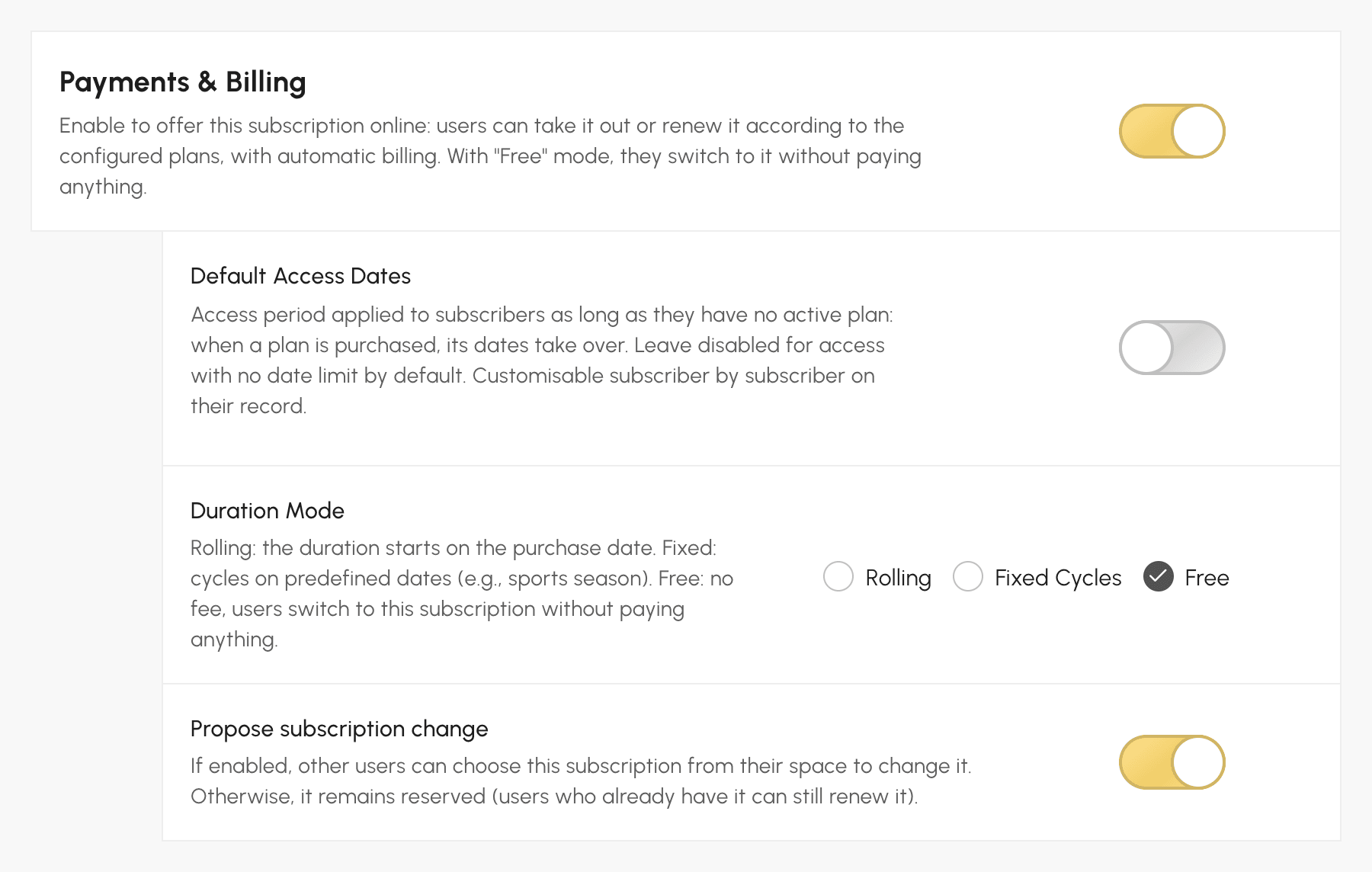
Im Modus Kostenlos verschwinden Laufzeiten, Zyklen, anteilige Berechnung, Ratenzahlung, Verlängerung, Vorverkauf und MwSt. aus dem Formular, und der Preis des Abonnements wird auf 0 gesetzt. Ihre bisherigen Eingaben bleiben erhalten: Wenn Sie wieder zu Gleitend oder Feste Zyklen wechseln, finden Sie sie wieder. Dieselbe Auswahl gibt es im Datenblatt des Produkts unter Verwaltung›Einstellungen›Abrechnung›Produkte & Dienstleistungen.
Ein kostenloses Abonnement wird nicht verkauft: Es landet nie im Warenkorb und erscheint nicht in der Registrierkasse. Um es selbst zuzuweisen, wählen Sie es im Datenblatt des Benutzers aus, ohne Tarif.
Was der Wechsel zum kostenlosen Abonnement bewirkt
Im Fenster Mein Abonnement verwalten findet der Benutzer das kostenlose Angebot mit der Schaltfläche Zu diesem Abonnement wechseln. Läuft sein aktueller Beitrag noch, erinnert ihn eine Meldung daran, dass er sofort und ohne Rückerstattung darauf verzichtet, und bittet ihn um Bestätigung. Ist der Beitrag abgelaufen, wechselt er direkt.
Der Wechsel:
- wird sofort wirksam;
- löscht die persönlichen Daten des Benutzers: Er übernimmt die Standardmäßige Zugriffsdaten des kostenlosen Abonnements oder hat keine Datumsbegrenzung, wenn Sie keine festgelegt haben;
- setzt die Zahlungsverfolgung seines Beitrags zurück (Bezahltes Abonnement);
- erzeugt weder Bestellung noch Rechnung, sendet keine E-Mail und lässt seine Credits unverändert.
Jeder Wechsel erscheint unter Abonnementhistorie im Datenblatt des Benutzers, mit dem Vermerk Wechsel per Selbstbedienung (kostenloses Abonnement). Da keine Bestellung erstellt wird, erscheint er weder in den Bestellungen noch in den Verkaufsstatistiken.
Wissen, wer zum kostenlosen Angebot wechseln kann
Das Angebot steht allen Ihren Benutzern offen, unabhängig von ihrem aktuellen Abonnement, auch denen eines gruppenbezogenen Abonnements (Betreuer, Jugendliche …). Um diese Möglichkeit zu schließen, deaktivieren Sie Abonnementwechsel vorschlagen. Drei Fälle bilden eine Ausnahme:
- Ein Benutzer, dessen Beitrag nicht bezahlt ist, sieht das kostenlose Angebot nicht, wenn sein Abonnement die Buchungen bei unbezahlten Beiträgen sperrt;
- Ein Benutzer mit einer Abonnementbestellung, deren Zahlung aussteht, wird gebeten, diese vor dem Wechsel zu begleichen oder Sie zu kontaktieren;
- Hat dasselbe Abonnement zusätzlich ein aktives kostenpflichtiges Produkt, setzt sich das kostenpflichtige durch: Das kostenlose Angebot wird nicht angeboten und erscheint nicht im Shop.
Wenn Sie für das kostenlose Abonnement Standardmäßige Zugriffsdaten festlegen, prüfen Sie, ob sie den laufenden Zeitraum abdecken: Ein Benutzer, der wechselt, übernimmt diese Daten und wäre sonst sofort abgelaufen oder bis zu ihrem Beginn ohne Zugang. Wählen Sie für Online-Registrierungen zu diesem Abonnement Automatische Validierung oder Manuelle Validierung: Da nichts zu bezahlen ist, entspricht Validierung nach Zahlung einer manuellen Freigabe.
