


Produkte & Dienstleistungen
Der Katalog umfasst alles, was Ihre Organisation verkauft: Buchungscredits, Abonnements, Ausrüstung, Speisen & Getränke, Turniere, Unterrichtsstunden, Trainingscamps und mehr. Er speist den Warenkorb der Benutzer, die Registrierkasse und die manuellen Bestellungen.
Die Produkttypen verstehen
Jedes Produkt gehört zu einer Kategorie: Abonnement, Buchungscredit, Einladungscredit, Ausrüstung, Speisen & Getränke, Turnier, Unterrichtsstunde, Trainingscamp oder benutzerdefiniert. Mit den Registerkarten über der Liste können Sie den Katalog nach Kategorie filtern.
Ein Produkt erstellen
- Öffnen Sie Verwaltung›Einstellungen›Abrechnung›Produkte & Dienstleistungen.
- Klicken Sie auf Neu.
- Wählen Sie den Produkttyp aus. Geben Sie anschließend die Bezeichnung, eine optionale Beschreibung und eine Farbe ein.
- Klicken Sie auf Speichern.

Ein Produkt kann anschließend im Online-Shop Ihrer Startseite veröffentlicht werden.
Preis und Steuern festlegen
- Geben Sie den Stückpreis als Bruttopreis (inkl. Steuern) ein. Der Nettobetrag wird automatisch angezeigt.
- Prüfen Sie die Steuersätze. Sie sind mit den Standardsätzen der Organisation vorausgefüllt, die Sie unter Verwaltung›Einstellungen›Kontoeinstellungen einstellen können.
- Für einen Staffelpreis klicken Sie auf Quantitativen Tarif hinzufügen. Legen Sie dann für jede Mengenstufe einen Preis fest (zum Beispiel 10 Einheiten zum ermäßigten Preis).
- Aktivieren Sie Freie Menge, wenn der Benutzer die Menge bei seiner Bestellung selbst wählen darf, im Rahmen des verfügbaren Bestands (falls zutreffend).
Ein Produkt in Varianten aufteilen
Ein Poloshirt in mehreren Größen und Farben, ein Schläger in mehreren Gewichten, ein Griffband in mehreren Stärken: Ein Produkt vom Typ Ausrüstung, Speisen & Getränke oder benutzerdefiniert kann in Varianten aufgeteilt werden. Jede Variante hat ihren eigenen Bestand und auf Wunsch ihren eigenen Preis.
- Aktivieren Sie auf der Detailseite des Produkts Varianten.
- Geben Sie unter Achse 1 den Namen des Kriteriums ein, zum Beispiel „Größe“. Klicken Sie dann für jeden Wert auf Wert hinzufügen: S, M, L.
- Wenn das Produkt nach einem zweiten Kriterium aufgeteilt wird, zum Beispiel nach Farbe, füllen Sie Achse 2 (optional) auf dieselbe Weise aus.
- Vervollständigen Sie die Preistabelle der Varianten, die eine Zeile pro Kombination enthält: S in Blau, S in Rot, M in Blau …
- Klicken Sie auf Speichern.
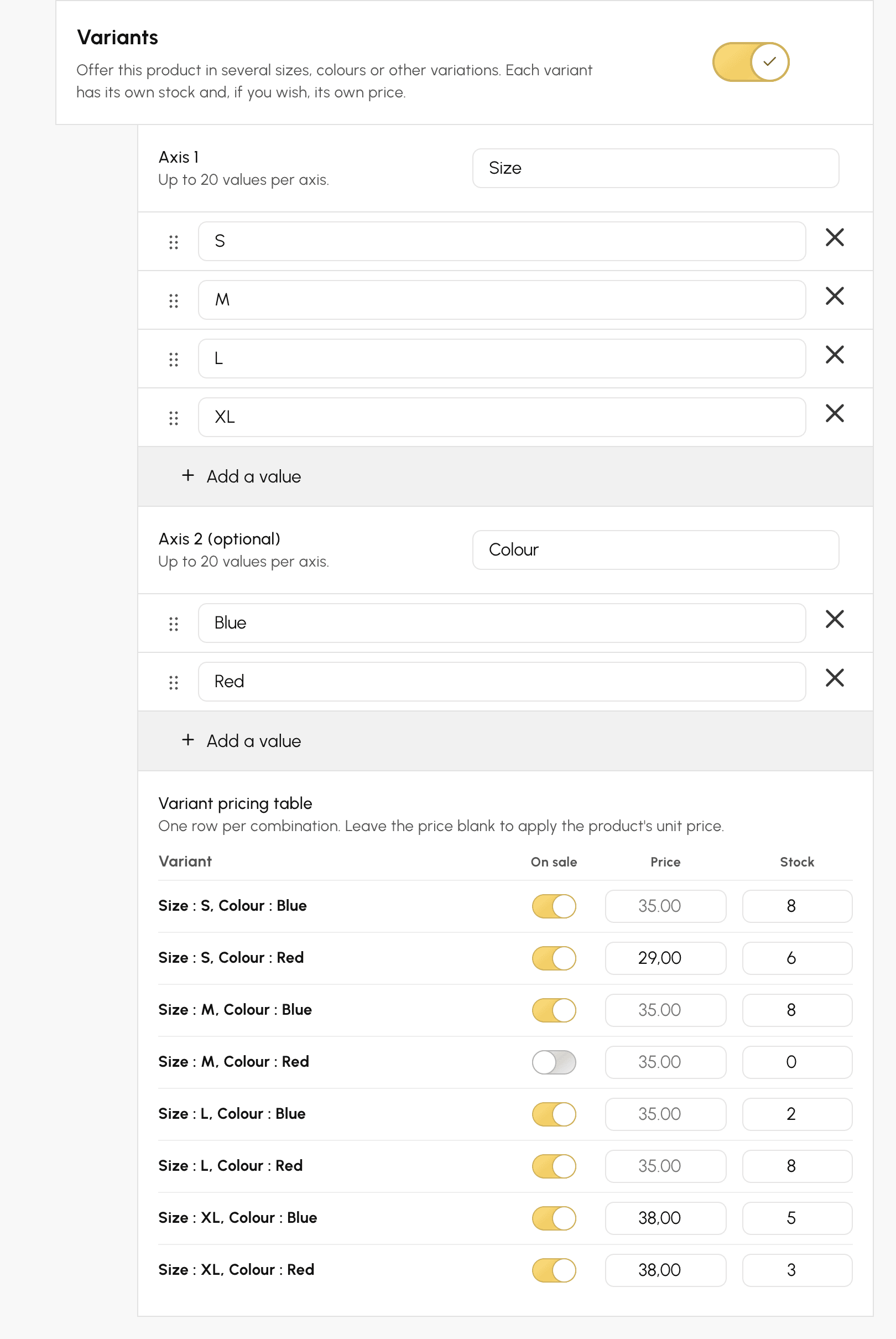
Für jede Zeile der Tabelle:
- Im Verkauf: Deaktivieren Sie den Schalter für eine Kombination, die Sie nicht anbieten, zum Beispiel M in Rot. Sie wird dann weder im Shop noch an der Kasse noch in einer manuellen Bestellung angeboten. Mindestens eine Variante muss im Verkauf bleiben. Wenn Sie das Produkt nicht mehr verkaufen möchten, deaktivieren Sie es.
- Preis: Lassen Sie das Feld leer, um den Stückpreis des Produkts anzuwenden. Oder geben Sie den Bruttopreis dieser Variante ein. Er kann höher sein, zum Beispiel für eine große Größe, oder niedriger, zum Beispiel für eine Farbe, die ausläuft.
- Lagerbestand: Geben Sie die verfügbare Menge dieser Variante ein.
Eine Achse kann bis zu 20 Werte und ein Produkt bis zu 100 Varianten enthalten. Ziehen Sie den Griff links neben einem Wert, um die Reihenfolge zu ändern. In dieser Reihenfolge werden die Werte beim Kauf angeboten. Wenn Sie einen Wert umbenennen, bleiben seine Bestände und Preise erhalten.
Sobald die Varianten aktiviert sind, besteht der Preis des Produkts nur noch aus seinem Stückpreis: Ein in Varianten aufgeteiltes Produkt hat keine Mengenpreise, und vorhandene Mengenpreise werden nach Bestätigung gelöscht. Der Käufer wählt die Menge jeder Variante frei, im Rahmen ihres Bestands.
Auf einer Bestellung, einer Rechnung oder einem Kassenbon trägt die Zeile den Produktnamen, gefolgt von der gewählten Variante, zum Beispiel „Vereins-Poloshirt — Größe: M, Farbe: Blau“. Wenn der Käufer zwei verschiedene Varianten nimmt, erhält jede ihre eigene Zeile.
Wenn Sie Varianten deaktivieren, werden nach Bestätigung alle Varianten gelöscht. Das Produkt erhält wieder einen einzigen Bestand, der dem letzten Gesamtbestand entspricht.
Den Bestand verfolgen
Je nach Produkttyp (Speisen & Getränke, Ausrüstung …) können Sie den verfügbaren Bestand eines Produkts verwalten.
- Geben Sie die vorrätige Menge ein oder aktivieren Sie Unbegrenzter Vorrat.
- Der Bestand wird mit jedem Verkauf automatisch aktualisiert. Sie können ihn jederzeit anpassen.
- Legen Sie den Mindestbestand fest, um eine Warnung zu erhalten, wenn der Bestand darunter fällt. Mit 0 wird die Warnung deaktiviert.
- Die Warnung wird an die E-Mail-Adresse des Vereins gesendet. Um sie an eine andere Person zu senden, zum Beispiel an die für den Ausschank zuständige Person, füllen Sie E-Mail-Adresse für die Benachrichtigung aus.
Bei einem in Varianten aufgeteilten Produkt wird der Bestand für jede Variante einzeln in der Preistabelle eingegeben. Die Detailseite zeigt dann den Insgesamt verfügbar an, also die Summe der Bestände der Varianten im Verkauf. Der Mindestbestand gilt für jede Variante: Bei einem Mindestbestand von 2 wird die Warnung gesendet, sobald das Poloshirt M in Blau auf 2 Stück sinkt, und die E-Mail nennt die Variante. Unbegrenzter Vorrat gilt für alle Varianten des Produkts.
Ein Abonnement online verkaufen
Der Verkauf eines Abonnements wird nicht im Katalog konfiguriert, sondern auf der Detailseite des Abonnements selbst, unter Verwaltung›Benutzer›Zugriffsrechte›Abonnements, Registerkarte Allgemein, Abschnitt Zahlungen & Abrechnung. Wenn Sie diesen Abschnitt aktivieren, wird das entsprechende Produkt automatisch erstellt.
Das Produkt lässt sich anschließend an beiden Stellen bearbeiten: Unter Verwaltung›Einstellungen›Abrechnung›Produkte & Dienstleistungen wie auch auf der Detailseite des Abonnements bearbeiten beide Formulare denselben Datensatz.
Rollierende Laufzeit oder feste Zyklen, anteilige Berechnung, Verlängerung und Vorverkauf werden auf einer eigenen Seite beschrieben.
Ratenzahlung anbieten
- Stellen Sie auf der Detailseite des Produkts die Option Zahlung in Raten ein, indem Sie die maximale Anzahl an Raten auswählen.
- Der Gesamtbetrag wird in gleiche Teile aufgeteilt. Die erste Rate wird sofort bezahlt, und die Leistungen werden ab dieser ersten Zahlung bereitgestellt.
Bei jedem Verkauf per E-Mail benachrichtigen
Benachrichtigen Sie die betroffenen Personen automatisch, sobald ein bestimmtes Produkt verkauft wird: die für den Ausschank zuständige Person bei einem Getränk, den Trainer bei einem Trainingscamp oder den Lieferanten, der eine Ausrüstungsbestellung vorbereitet.
- Öffnen Sie das Produkt unter Verwaltung›Einstellungen›Abrechnung›Produkte & Dienstleistungen.
- Aktivieren Sie unten auf der Detailseite E-Mail-Benachrichtigungen.
- Geben Sie unter Empfängeradressen (eine pro Zeile, maximal 4) bis zu 4 Adressen ein, eine pro Zeile.
- Klicken Sie auf Speichern.
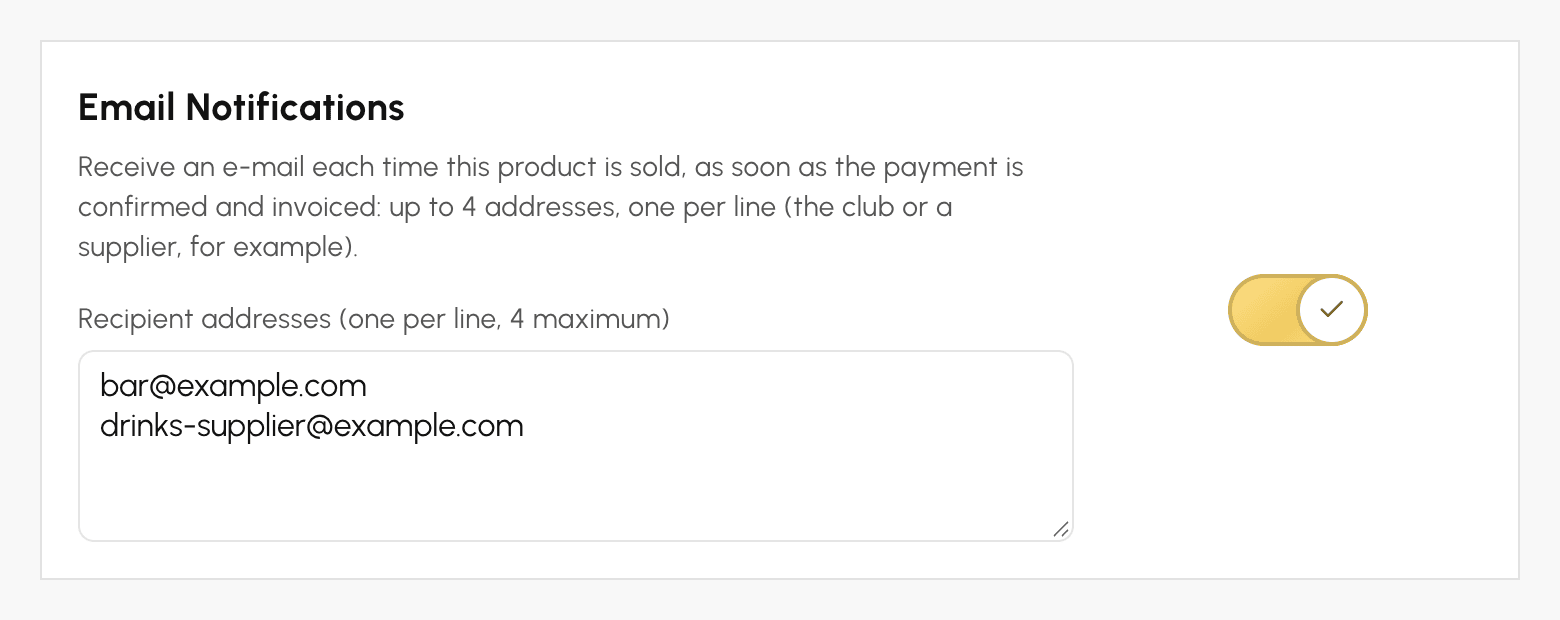
Die E-Mail wird pro Bestellung nur einmal gesendet, sobald die Zahlung bestätigt und die Rechnung ausgestellt ist: bei Online-Zahlung, Verkauf an der Kasse oder einer von einem Administrator erfassten Zahlung. Bei einer Ratenzahlung wird sie mit der ersten Rate gesendet.
Sie enthält das Produkt, die Menge, den Bruttobetrag der Zeile (vor einem eventuellen Rabatt auf die gesamte Bestellung), die Rechnungsnummer und das Zahlungsdatum sowie Name, E-Mail-Adresse und Telefonnummer des Käufers. Sie enthält weder einen Anhang noch einen Link zu Ihrem Administrationsbereich noch die anderen Produkte der Bestellung. Wenn eine Bestellung mehrere so überwachte Produkte enthält, sendet jedes seine eigene E-Mail an seine eigenen Empfänger.
Um diese E-Mails zu beenden, deaktivieren Sie E-Mail-Benachrichtigungen und speichern Sie anschließend. Die Adressen werden dabei gelöscht. Für einen Verkauf, der über ein Zahlungs-Gateway im Testmodus bezahlt wurde, wird keine E-Mail gesendet.
Wenn Sie bei jeder Zahlung eine E-Mail erhalten möchten, unabhängig vom verkauften Produkt, nutzen Sie stattdessen die Benachrichtigungen des Abrechnungskontos.
Die Sichtbarkeit der Produkte verwalten
- Nur aktive Produkte können gekauft werden. Deaktivieren Sie Aktives Produkt, um ein Produkt vorübergehend aus dem Verkauf zu nehmen, ohne es zu löschen.
- Die Schaltfläche Archivieren oben im Bereich entfernt das Produkt endgültig aus dem Katalog. Sein Verkaufsverlauf bleibt erhalten.
- Deaktivierte Produkte und spontan aus einer manuellen Bestellung erstellte Produkte sind in der Liste standardmäßig ausgeblendet. Blenden Sie sie über Deaktivierte Produkte einbeziehen und One-Shot-Produkte einbeziehen im Einstellungsmenü der Liste ein.
