


Onlineshop
Bieten Sie Ihre Produkte auf der Startseite Ihrer Organisation an: Ausrüstung, Speisen & Getränke, Turniere, Trainerstunden, Trainingscamps, Credits … Besucher können den Shop frei durchstöbern. Angemeldete Benutzer legen Produkte in den Warenkorb und bezahlen online.
- Ein Produkt im Shop veröffentlichen
- Verstehen, was jeder Besucher sieht
- Ein Produkt mit Varianten verkaufen
- Mehrere Fotos zu einem Produkt hinzufügen
- Ein Produkt hervorheben
- Die Veröffentlichung auf einen Zeitraum begrenzen
- Ein Produkt bestimmten Benutzern vorbehalten
- Einen Promo-Code im Shop ankündigen
- Den Shop durchstöbern, durchsuchen und sortieren
- Lagerbestand und ausverkaufte Produkte verfolgen
- Produkte auf der Startseite hervorheben
- Gefunden und geteilt werden
- Die Verkäufe des Shops wiederfinden
Ein Produkt im Shop veröffentlichen
- Öffnen Sie Verwaltung›Einstellungen›Abrechnung›Produkte & Dienstleistungen und wählen Sie das Produkt aus.
- Aktivieren Sie Onlineshop.
- Klicken Sie auf Erweiterte Einstellungen, um die optionalen Einstellungen anzuzeigen: Detaillierte Beschreibung (ein formatierter Text, der auf der Produktseite unter Foto und Preis erscheint), Empfehlung des Clubs, Anzeigekriterien und Veröffentlichungszeitraum, die weiter unten beschrieben werden.
- Klicken Sie auf Speichern.
Mit der Online-Abrechnung erscheint der Link Shop in der Navigationsleiste Ihrer Startseite. Solange kein Produkt veröffentlicht ist, zeigt der Shop einen Hinweis an und bietet Ihnen einen direkten Zugang zur Produktverwaltung. In der Produktliste kennzeichnet ein Punkt neben dem Produktsymbol die veröffentlichten Produkte. Sein Tooltip zeigt den Veröffentlichungszeitraum, die Club-Empfehlung und gegebenenfalls die Anzeigekriterien an. Der Reiter Shop zeigt Ihnen auf einen Blick, was im Schaufenster steht.

Verstehen, was jeder Besucher sieht
- Ein nicht angemeldeter Besucher sieht Ausrüstung, Speisen und Getränke, Turniere, Unterrichtsstunden, Trainingscamps und individuelle Produkte sowie Ihre Abonnements zur Information. Zum Kaufen meldet er sich auf der Detailseite des Produkts an. Danach kehrt er sofort dorthin zurück.
- Ein angemeldeter Benutzer sieht zusätzlich die Buchungscredits und Einladungscredits seines Abonnements, sofern dort der Online-Kauf erlaubt ist. Ein Benutzer, dessen Profil keine Online-Zahlungen erlaubt oder dessen Konto suspendiert ist, durchstöbert den Shop wie ein Besucher, ohne kaufen zu können.
- Abonnements werden nicht im Shop gekauft. Die Detailseite zeigt die angebotenen Tarife. Sie verweist dann auf die Online-Registrierung, wenn diese für das Abonnement aktiviert ist, andernfalls auf die Kontaktseite. Einen angemeldeten Benutzer führt sie zur Verwaltung seines Abonnements. Ein kostenpflichtiges Abonnement ohne laufenden Tarif erscheint nicht, ebenso wenig ein archiviertes Abonnement.
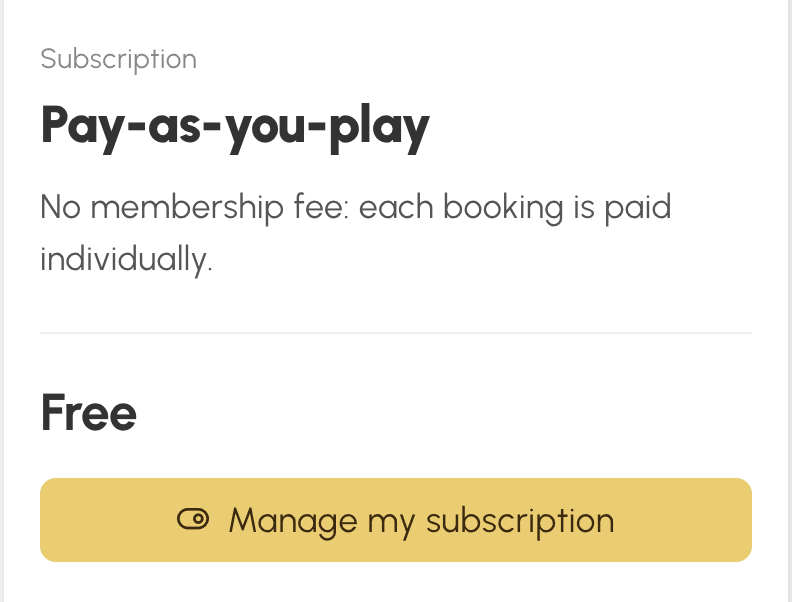
Ein kostenloses Abonnement im Modus Kostenlos in seinem Bereich Zahlungen & Abrechnung wird mit dem Hinweis Kostenlos anstelle des Preises angezeigt, ohne Promo-Code. Die Schaltfläche auf seiner Detailseite hängt davon ab, wer sie aufruft:
- nicht angemeldeter Besucher: Registrieren, wenn die Online-Registrierung für dieses Abonnement geöffnet ist, andernfalls Mehr Informationen, das zur Kontaktseite führt;
- Benutzer eines anderen Abonnements: Mein Abonnement verwalten, das das Fenster öffnet, in dem er zum kostenlosen Angebot wechselt, ohne das Recht zur Online-Zahlung zu benötigen;
- Benutzer, der dieses Abonnement bereits hat: der Hinweis Ihr Abonnement, ohne Schaltfläche;
- Benutzer, dessen Mitgliedsbeitrag bei einem Abonnement, das ihn verlangt, nicht bezahlt ist, oder Angebot, bei dem kein Wechsel möglich ist: Mehr Informationen;
- Benutzer, dessen Profil keinen Zugriff auf Mein Konto›Mein Abonnement hat: Online-Kauf für Ihr Profil nicht verfügbar, wie auf der Detailseite eines kostenpflichtigen Abonnements.
Die kostenlose Karte erscheint nicht, wenn dasselbe Abonnement auch ein aktives kostenpflichtiges Produkt hat: Das kostenpflichtige Angebot hat Vorrang.
Bei einem Turnier, einer Unterrichtsstunde oder einem Trainingscamp, dessen Tarif vom Profil abhängt, sieht der Besucher den niedrigsten Tarif mit dem Zusatz „ab“. Eine Preisregel, die günstiger als der Basistarif ist, hat also Vorrang. Der angemeldete Benutzer sieht dagegen direkt den Tarif, der für ihn gilt, ohne diesen Zusatz. Ein Credit-Produkt mit mehreren Mengenstaffeln zeigt ebenfalls „ab“ an, und zwar für alle.
Auf der Detailseite wird der Preis inklusive Steuern angezeigt. Die Möglichkeit der Ratenzahlung (wenn das Abrechnungskonto Teilzahlungen erlaubt) und der Lagerbestand kommen hinzu, sofern vorhanden. Bei einem Credit werden die am Produkt eingerichteten Mengenstaffeln mit einem Klick angeboten. Eine individuelle Menge bleibt möglich, wenn das Produkt dies erlaubt.

Ein Produkt mit Varianten verkaufen
Wenn ein Produkt in Varianten erhältlich ist (Größen, Farben …), zeigt seine Produktseite eine Auswahlreihe pro Kriterium. Der Benutzer klickt in jeder Reihe auf einen Wert, zum Beispiel „M“ und dann „Blau“. Die Schaltfläche zum Hinzufügen in den Warenkorb wird aktiv, sobald seine Auswahl vollständig ist.
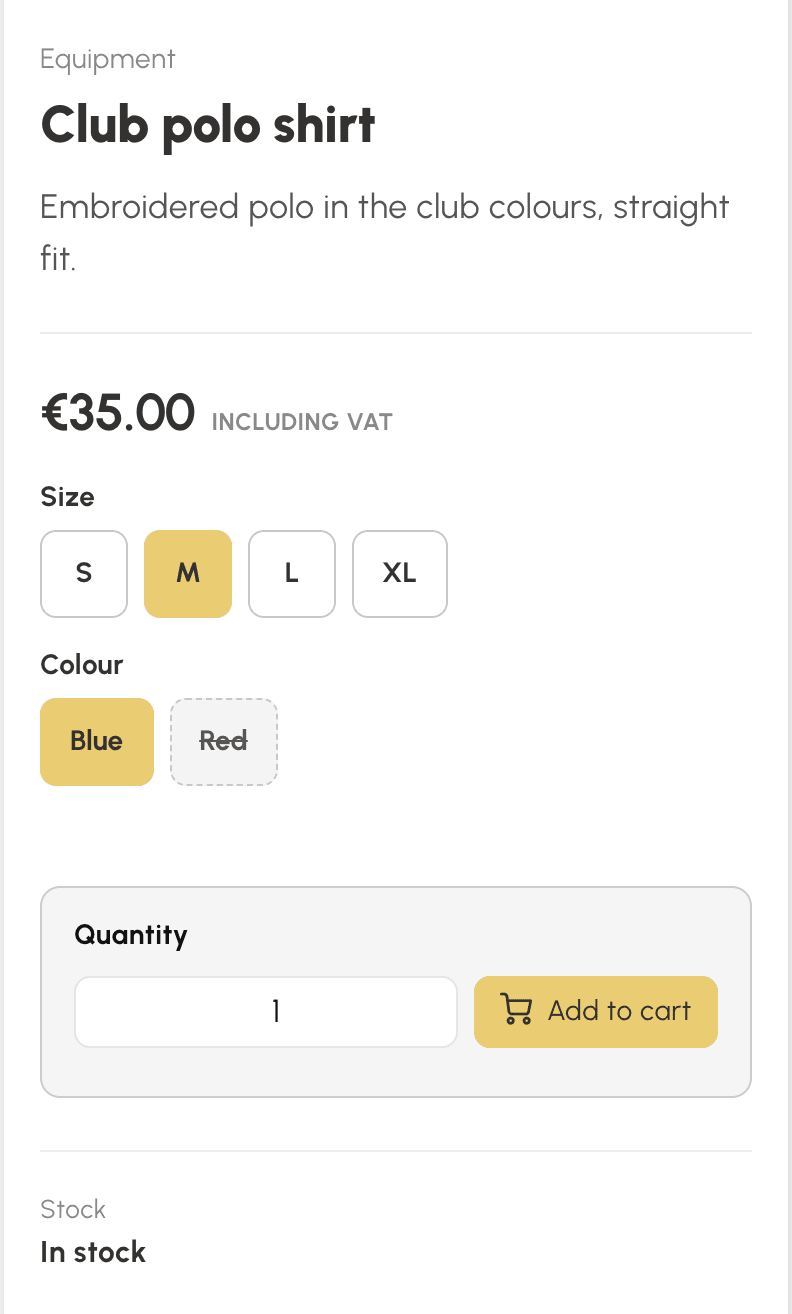
- Nichts ist vorausgewählt: Solange die Auswahl unvollständig ist, zeigt die Produktseite an, was noch zu wählen ist.
- Wenn nicht alle Varianten denselben Preis haben, zeigen Karte und Produktseite den niedrigsten Preis mit dem Zusatz „ab“ an, dann den genauen Preis, sobald die Variante gewählt ist.
- Eine Kombination, die Sie nicht verkaufen, wird ausgegraut, sobald das andere Kriterium gewählt ist: Nach „Rot“ bleiben nur die in Rot angebotenen Größen auswählbar.
- Der Lagerbestand ist der der gewählten Variante: Eine ausverkaufte Variante bleibt mit entsprechendem Hinweis sichtbar, kann aber nicht in den Warenkorb gelegt werden. Die Lagermenge wird nie angezeigt.
- Im Warenkorb hat jede Variante ihre eigene Zeile, mit dem Produktnamen gefolgt von der Variante.
Ein nicht angemeldeter Besucher sieht das Produkt und seinen Preis. Er meldet sich auf der Produktseite an, um seine Variante zu wählen und in den Warenkorb zu legen.
Mehrere Fotos zu einem Produkt hinzufügen
- Klicken Sie in den Produktdetails unter Titel & Beschreibung auf Fotos verwalten: Das Fenster öffnet sich mit dem Ablagebereich, in dem Sie eine Datei ablegen oder auf Foto auswählen klicken. Wenn Sie kein Bild zur Hand haben, schlägt Bild mit KI generieren eines anhand des Produktnamens vor.
- Schneiden Sie das Foto im Format 16:10 zu und klicken Sie dann auf Speichern. Das erste Foto wird zum Hauptfoto: Es erscheint auf der Kachel der Kasse, auf den Karten des Shops und beim Teilen.
- Wiederholen Sie den Vorgang für die weiteren Fotos, bis zu zehn zusätzliche Fotos. Unter jedem Miniaturbild ändern die Pfeile die Reihenfolge, der Stern macht das Foto zum Hauptfoto und der Papierkorb löscht es.

Auf der Produktseite des Shops bilden die Fotos eine Diashow mit Miniaturbildern. Bei nur einem Foto bleibt die Produktseite unverändert. Wird das Hauptfoto gelöscht, rückt automatisch das erste zusätzliche Foto an seine Stelle.
Bei einem Produkt mit Varianten ordnet das Menü Verknüpft mit unter jedem zusätzlichen Foto das Foto einem Wert zu, zum Beispiel einer Farbe. Auf der Produktseite des Shops zeigt die Auswahl dieses Werts sofort das zugehörige Foto an. Eine Variante ohne zugeordnetes Foto zeigt das Hauptfoto an. Alle Varianten entfernt die Zuordnung.
Ein Produkt hervorheben
- Klicken Sie in den Produktdetails unter Onlineshop auf Erweiterte Einstellungen und aktivieren Sie dann Empfehlung des Clubs.
- Klicken Sie auf Speichern.
Die Club-Empfehlungen eröffnen den Shop in einem animierten Banner, in der Reihenfolge der gewählten Sortierung, und tragen ein herzförmiges Abzeichen auf ihrer Karte und ihrer Produktseite. Sie bleiben außerdem an erster Stelle in ihrer Kategorie.
Die Veröffentlichung auf einen Zeitraum begrenzen
Aktivieren Sie in den Produktdetails unter Onlineshop und dann Erweiterte Einstellungen die Option Veröffentlichungszeitraum und geben Sie ein Anfangsdatum, ein Enddatum oder beides ein. Wenn Sie die Option deaktivieren, werden die Daten gelöscht. Außerhalb dieses Zeitraums verschwindet das Produkt aus dem Shop und aus dem Block der Startseite und kann nicht mehr über seine Produktseite in den Warenkorb gelegt werden. An der Kasse und über die anderen Bildschirme bleibt es jedoch verkäuflich. In der Produktliste zeigt das Shop-Abzeichen den Zeitraum an und wird grau, wenn dieser abgelaufen ist.
Ein Produkt bestimmten Benutzern vorbehalten
Aktivieren Sie in den Produktdetails unter Onlineshop und dann Erweiterte Einstellungen die Option Anzeigekriterien und wählen Sie ein oder mehrere Kriterien aus denen der Benutzerverwaltung (Profile, Abonnements, Altersklassen, Gruppen, Ranglisten, Sonstiges). Das Produkt erscheint dann im Shop und auf der Startseite nur für angemeldete Benutzer, die diesen Kriterien entsprechen. Für nicht angemeldete Besucher bleibt es unsichtbar. Kriterien derselben Kategorie (Profile, Abonnements, Altersklassen, Gruppen, Ranglisten) werden mit „oder“ verknüpft. Die Kategorien untereinander sowie jedes Kriterium der Kategorie „Sonstiges“ werden mit „und“ verknüpft. Ohne ausgewähltes Kriterium wird das Speichern abgelehnt. Wenn Sie die Option deaktivieren, ist das Produkt für alle sichtbar. Ein Benutzer, der den Kriterien nicht entspricht, kann das Produkt auch nicht in seinen Warenkorb legen, selbst wenn er die Adresse der Produktseite kennt. An der Kasse bleibt das Produkt unabhängig von den Kriterien verkäuflich. Wenn ein Kriterium wegfällt (gelöschtes Profil, Abonnement oder gelöschte Gruppe), wird das Produkt für alle ausgeblendet und sein Punkt in der Produktliste wechselt in den Warnzustand.
Einen Promo-Code im Shop ankündigen
- Öffnen Sie Verwaltung›Einstellungen›Abrechnung›Aktionscodes und wählen Sie den Code aus.
- Aktivieren Sie Onlineshop.
- Klicken Sie auf Speichern.
Der Code und sein Rabatt werden auf den Produktseiten aller Produkte angekündigt, für die er gemäß seinem Geltungsbereich gilt (alle Produkte, bestimmte Kategorien oder bestimmte Produkte, Abonnements inbegriffen). Ein Abzeichen „Promo“ kennzeichnet diese Produkte auf ihrer Karte im Shop. Die Ankündigung nennt den Betrag oder den Prozentsatz des Rabatts, den Mindestbestellwert, den Gültigkeitszeitraum und die Anzahl der verbleibenden Verwendungen. Sie verschwindet automatisch, sobald der Code deaktiviert, abgelaufen oder aufgebraucht ist. Sie erscheint nur für Benutzer, deren Warenkorb zum Abrechnungskonto des Codes gehört. Ein nicht angemeldeter Besucher sieht sie bei einem Abonnement nicht, da bei dessen Online-Registrierung kein Code eingegeben werden kann. Der Benutzer gibt den Code anschließend in seinem Warenkorb ein, wo der Rabatt berechnet wird. In der Liste der Promo-Codes kennzeichnet ein Warenkorbsymbol die angekündigten Codes.

Den Shop durchstöbern, durchsuchen und sortieren
Die Produkte sind nach Kategorien gruppiert, und jede Kategorie hat ihre eigene Adresse. Auf der Startseite des Shops zeigt jede Kategorie ihre ersten acht Produkte, und ein Link Alle anzeigen öffnet die vollständige Kategorie. Die Kategorieseiten und die Suchergebnisse werden mit je 24 Produkten pro Seite angezeigt. Die Reiter auf der rechten Seite sortieren die Liste nach Beliebtheit gemäß den Verkäufen der letzten drei Monate, nach Neuheit oder nach aufsteigendem oder absteigendem Preis. Ohne aktiven Reiter werden die Produkte nach Kategorie und dann nach Name sortiert. Ein erneuter Klick auf den aktiven Reiter stellt diese Sortierung wieder her.
Ab sechs veröffentlichten Produkten filtert ein Feld Suchen die aktuelle Liste bereits während der Eingabe nach Name und Beschreibungen, unabhängig von Akzenten sowie Groß- und Kleinschreibung.
Wird dasselbe Produkt mehrmals in den Warenkorb gelegt, belegt es nur eine Zeile: Seine Menge erhöht sich, und der Lagerbestand wird anhand der Gesamtmenge geprüft. Bei einem Produkt mit Varianten gilt diese Regel für jede Variante einzeln. Teilnahmen an einem Turnier, einer Trainerstunde oder einem Trainingscamp sowie Mengenstufen bleiben separate Zeilen.
Lagerbestand und ausverkaufte Produkte verfolgen
Der Lagerbestand ist der des Produkts oder, bei einem Produkt mit Varianten, der der gewählten Variante: Bei Ausverkauf wird ein entsprechender Hinweis angezeigt und der Kauf deaktiviert. Ein Lagerbestand unter der Warnschwelle des Produkts weist auf die letzten verfügbaren Exemplare hin. Eine Mengenstufe, die den verbleibenden Lagerbestand übersteigt, wird deaktiviert. Verkäufe im Shop verringern den Lagerbestand wie andere Bestellungen.
Produkte auf der Startseite hervorheben
- Öffnen Sie Verwaltung›Anpassen›Startseite.
- Klicken Sie auf Block hinzufügen und dann auf Onlineshop.
- Geben Sie dem Block bei Bedarf einen Titel. Wählen Sie dann Produktauswahl, um das Schaufenster selbst in der gewünschten Reihenfolge zusammenzustellen, oder Nach Kategorie, um automatisch die Produkte einer oder mehrerer Kategorien anzuzeigen, bis zur Grenze von Anzahl der anzuzeigenden Produkte.
- Lassen Sie Schaltfläche zum Shop anzeigen aktiviert, um den Link zum vollständigen Shop anzubieten, und klicken Sie dann auf Speichern.
Der Block zeigt nur im Shop veröffentlichte Produkte an, nach denselben Sichtbarkeitsregeln wie der Shop selbst: Wenn Sie ein Produkt aus dem Shop entfernen, seinen Zeitraum beenden oder ihm Anzeigekriterien zuweisen, wirkt sich dies auch auf den Block aus. Wie die anderen Blöcke kann er bestimmten Profilen oder Abonnements vorbehalten werden.

Gefunden und geteilt werden
Der Shop, seine Kategorien und jede Produktseite haben ihre eigene Adresse, die von Suchmaschinen gemäß der in Ihren SEO-Einstellungen gewählten Sichtbarkeit indexiert werden kann. Der Shop und die Produktseiten sind in der Sitemap Ihrer Startseite enthalten. Suchergebnisse, ein Shop ohne Produkte und Produkte, die bestimmten Benutzern vorbehalten sind, werden nie indexiert. Eine in sozialen Netzwerken oder per Messenger geteilte Produktseite zeigt das Hauptfoto und den Namen des Produkts an.
Die Verkäufe des Shops wiederfinden
Käufe im Shop sind Bestellungen wie alle anderen: Sie finden sie unter den Bestellungen und Rechnungen, und der Benutzer findet sie in seinem Bereich „Meine Bestellungen“.
