Een reservering maken
Reserveer een baan in een paar klikken: kies een vrij tijdslot in de kalenders, geef aan met wie u speelt en bevestig.
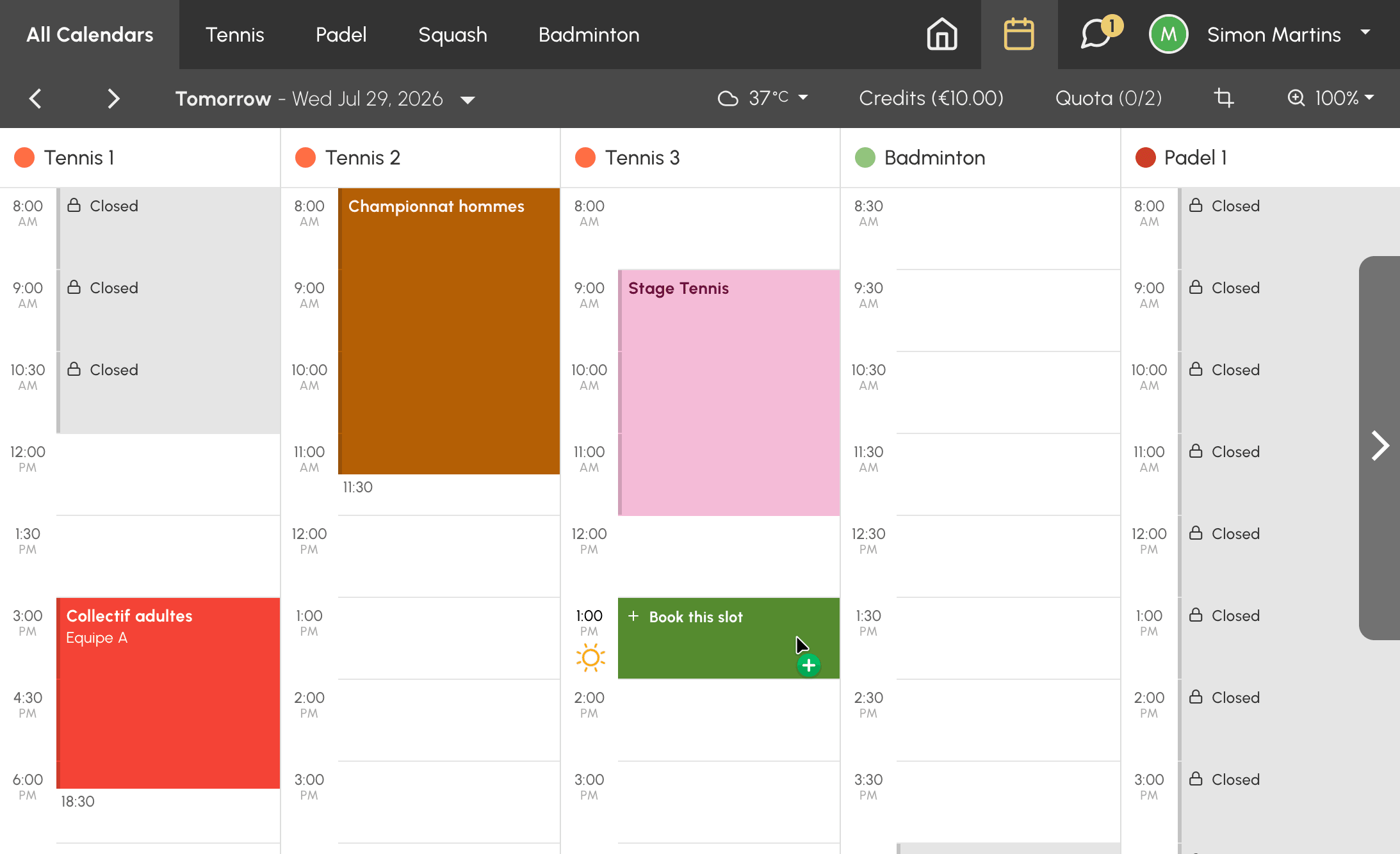
Een vrij tijdslot kiezen
- Open de kalenders van de organisatie via het reserveringsmenu.
- Zoek een vrij tijdslot op de gewenste datum en het gewenste tijdstip.
- Klik op het tijdslot: het reserveringsformulier wordt geopend.
Welke tijdsloten u ziet, hangt af van de regels van uw organisatie: de periode waarin reserveren mogelijk is, de kalenders die uw abonnement toestaat en de openingstijden.
Aangeven met wie u speelt
Afhankelijk van uw abonnement en de configuratie van uw organisatie toont het formulier een of meer tabbladen:
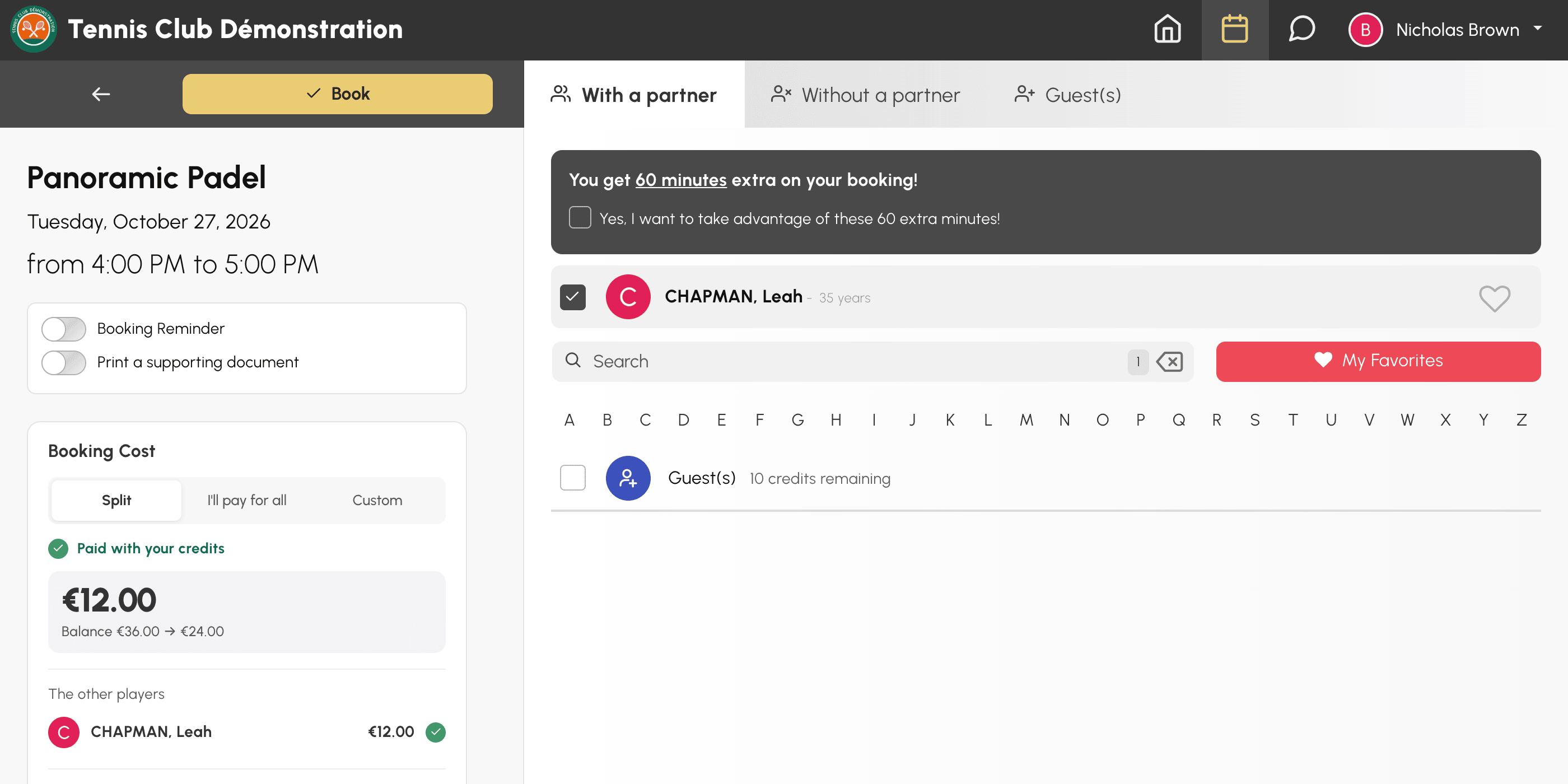
- Met een partner: zoek en selecteer een of meer andere gebruikers van de organisatie. De knop Mijn favorieten toont de partners die u aan uw favorieten hebt toegevoegd met het hartpictogram naast hun naam.
- Zonder partner: reserveer alleen, als uw organisatie dat toestaat.
- Gast(en): voeg een of meer personen van buiten de organisatie toe.
Uw organisatie kan een minimum- of maximumaantal spelers per tijdslot opleggen. Daarnaast bepaalt elke gebruiker in zijn privacy-instellingen wie met hem mag reserveren: het kan dus gebeuren dat een speler niet in de lijst verschijnt.
De kosten controleren en bevestigen
Als uw organisatie reserveringen met credits laat betalen, toont het formulier wat de partij u gaat kosten voordat u bevestigt. Tegelijk controleert het of iedereen genoeg heeft om zijn plaats te betalen. Zo voorkomt u een weigering op het laatste moment.
De kosten vinden op mobiel en op de computer
Op mobiel: de kosten staan in een vaste balk onderaan het scherm, net boven de knop Reserveren. De balk blijft in beeld terwijl u uw partners aanvinkt en wordt bij elke wijziging bijgewerkt. Eén blik volstaat om te zien waar u staat:
- een groene stip en Betaald met uw credits: uw saldo dekt wat u betaalt, u kunt reserveren;
- een oranje bedrag en Nog te betalen: uw saldo is niet voldoende, maar uw organisatie laat u het resterende bedrag bij het reserveren betalen, en dit bedrag is wat u zult betalen;
- een volledig rode balk: u komt credits tekort, of een partner heeft er niet genoeg, en de balk toont dan diens naam.
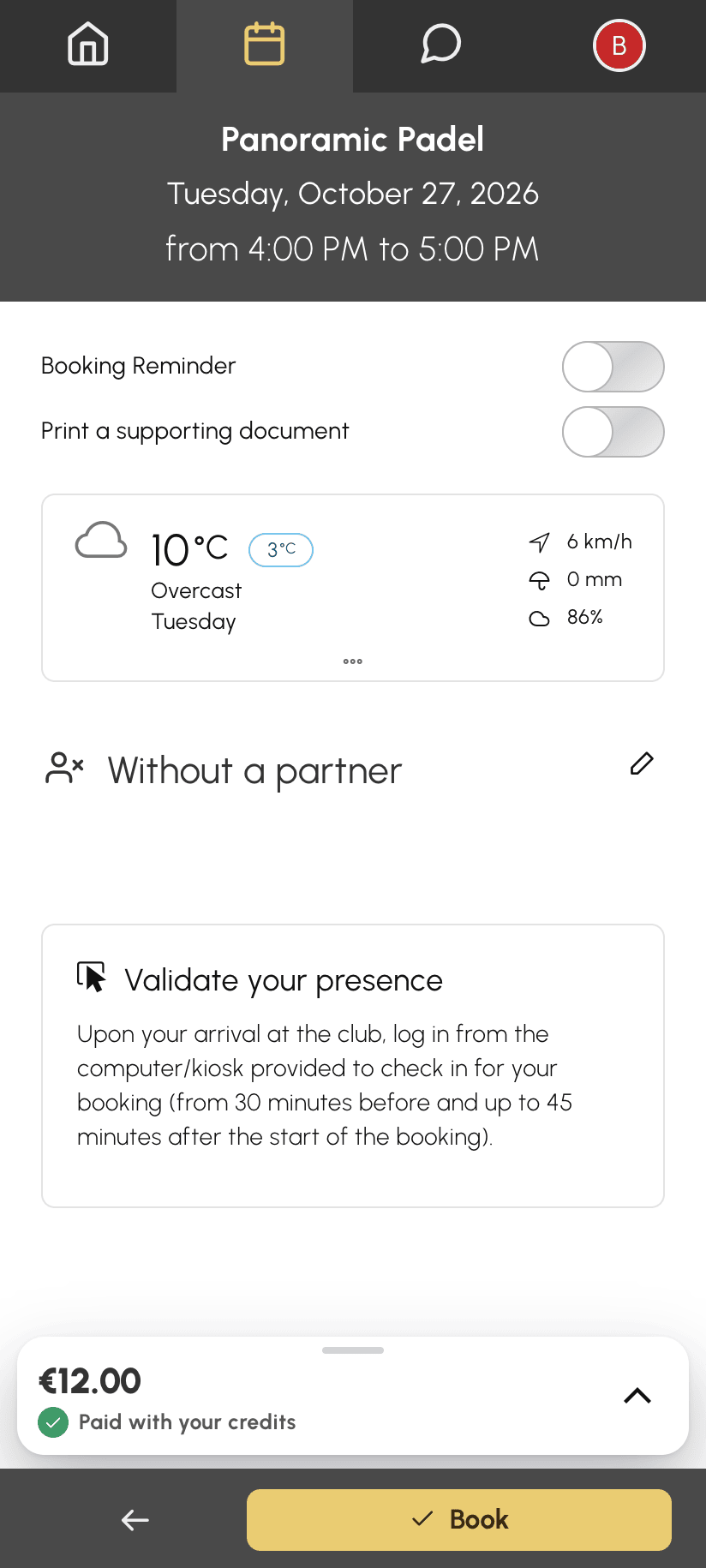
Tik op de balk of veeg hem omhoog om het overzicht te bekijken: het opent boven het formulier. Sluit het na controle door op de pijl te tikken, door naast het overzicht op de pagina te tikken of door het omlaag te vegen.
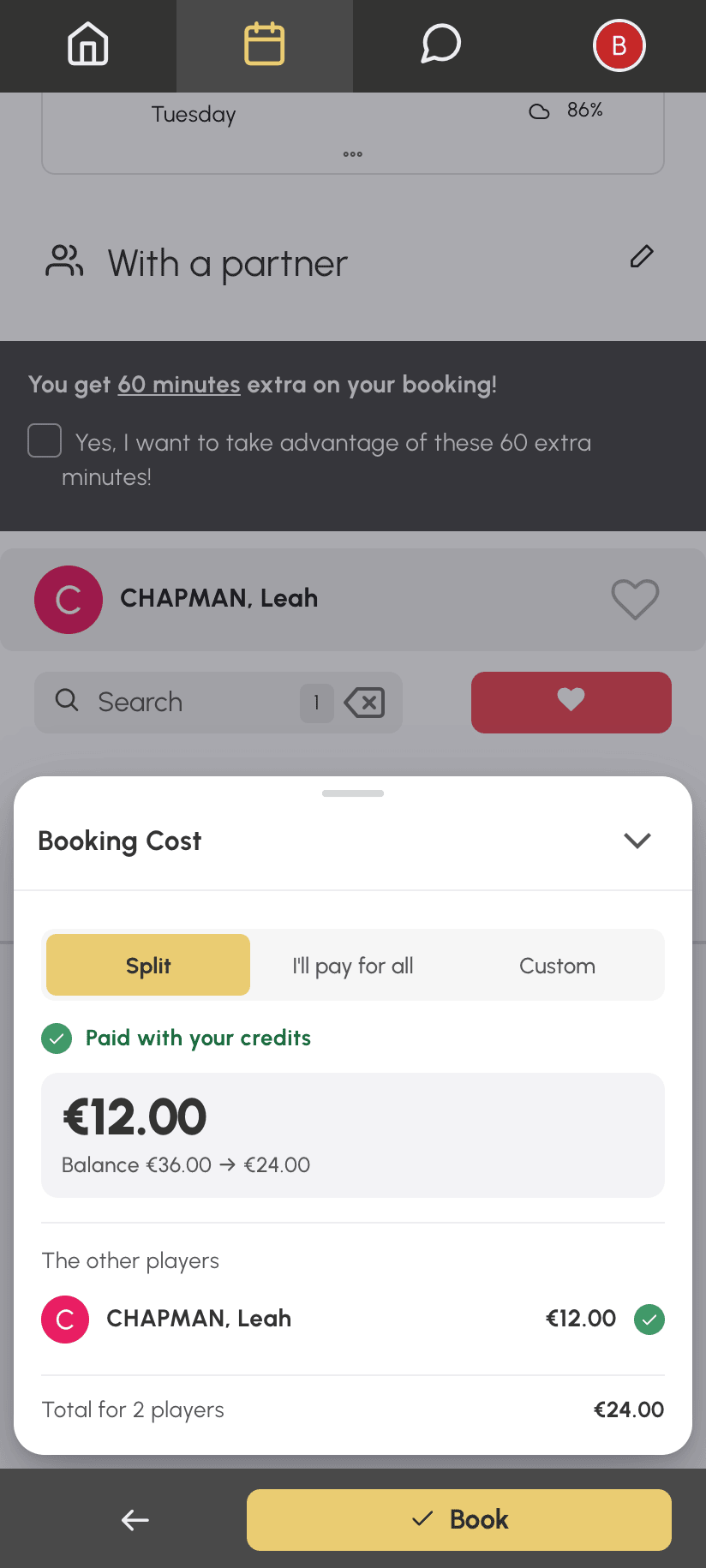
Op de computer: de kosten worden weergegeven in een kader Kosten van de reservering, in de linkerkolom van het formulier, onder de datum en de opties. Het kader toont meteen het volledige overzicht.
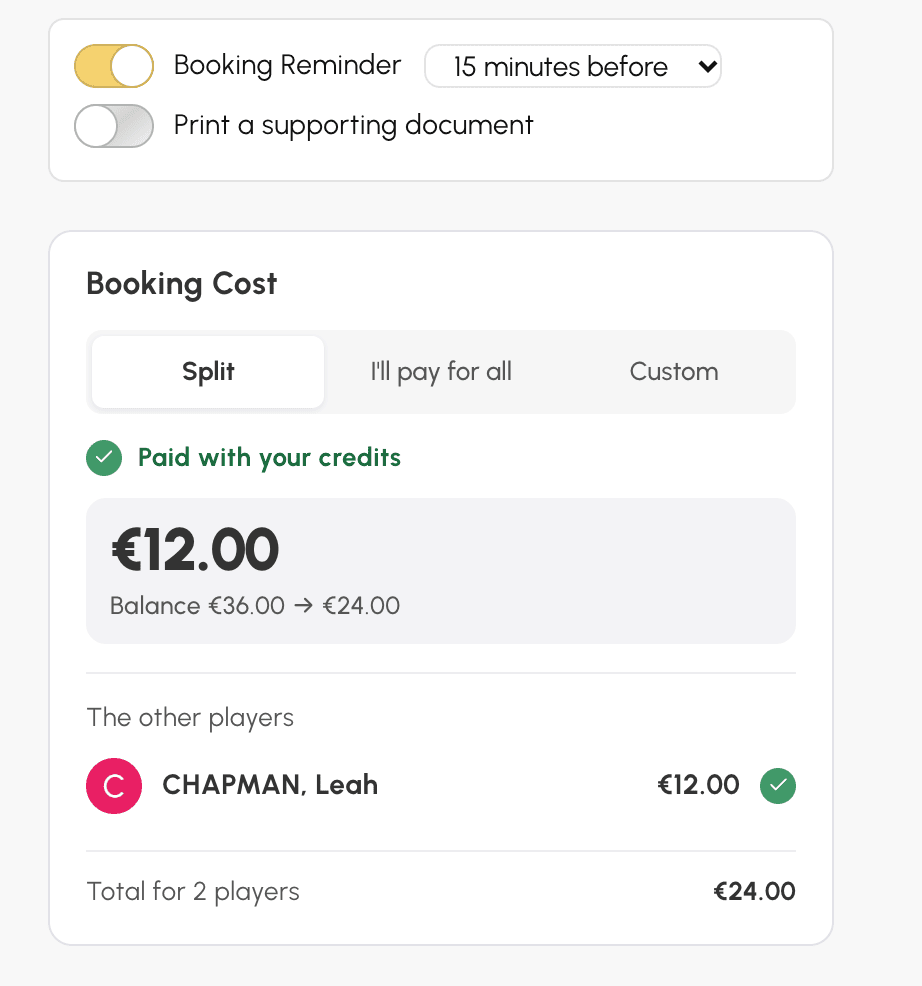
Het kostenoverzicht lezen
Neem Nicolas, die de baan Padel Panoramique reserveert met Léa, voor € 12 per plaats. Hij heeft € 60 op zijn account. Zijn organisatie toont de credits in euro's; bij andere organisaties worden dezelfde bedragen weergegeven als aantal credits. Het overzicht toont hem:
- bovenaan wat hij betaalt: € 12, met Betaald met uw credits en de regel Saldo, die zijn saldo voor en na de reservering toont, van € 60 naar € 48;
- onder De andere spelers wat Léa betaalt, met een groene stip omdat haar credits haar plaats dekken. Haar eigen saldo wordt nooit getoond;
- onderaan het totaal voor beide spelers, € 24.
Een partner die niets betaalt, krijgt de vermelding niets te betalen. Als u met gasten speelt, geeft een regel hun aantal aan en wie voor hen betaalt.
Reserveren als de credits niet volstaan
Als uw saldo niet dekt wat u betaalt, hangt alles af van uw organisatie:
- biedt zij betaling bij het reserveren aan, dan geeft het oranje kader Nog te betalen het te betalen bedrag aan en toont de knop Reserveren dit bedrag. U betaalt alleen wat ontbreekt;
- anders geeft een rood kader aan hoeveel credits u tekortkomt. Als de organisatie credits online verkoopt, kunt u met de knop Credits kopen uw account opwaarderen zonder de pagina te verlaten.
Als een partner niet genoeg credits heeft, wordt zijn stip rood en toont het kader Reservering niet mogelijk met zijn naam. Klik op Verwijderen om hem uit de reservering te verwijderen, of vraag hem zijn account op te waarderen. Als uw abonnement u toestaat voor uw partners te betalen, kunt u ook zijn plaats betalen met Eigen plaats betalen, of kiezen wie betaalt om de partij te trakteren.
De reservering bevestigen
- Schakel indien nodig de optie Reserveringsherinnering in om een melding te ontvangen vóór het begin van het tijdslot.
- Klik op Reserveren.
Zodra de reservering is bevestigd, krijgen uw partners een melding volgens hun voorkeuren. U vindt al uw reserveringen terug in Mijn account›Mijn boekingen.
Uw reservering openstellen voor andere spelers
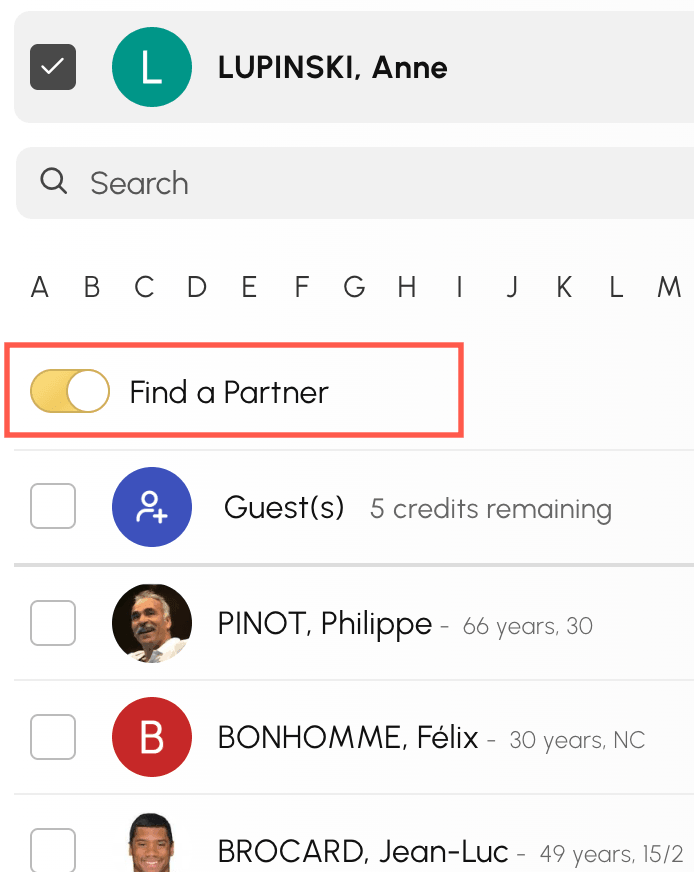
Als uw organisatie het zoeken naar partners heeft ingeschakeld, stelt de optie Partner zoeken in het formulier uw reservering open voor andere gebruikers: zij kunnen deelnemen aan uw tijdslot, binnen het toegestane aantal deelnemers.
Omgekeerd kunt u deelnemen aan een reservering die door een andere speler is opengesteld. Klik op het betreffende tijdslot in de kalender. Voeg daarna uw naam toe.