



De gebruikerslijst filteren
Isoleer de gebruikers die u nodig hebt door profielen, abonnementen, groepen, activiteit en tal van andere criteria te combineren, en werk daarna met dat resultaat: bericht, groepsactie, export.
Het filterpaneel openen
- Ga naar Administratie›Gebruikers›Gebruikersbeheer.
- Klik op Filters, boven de lijst.
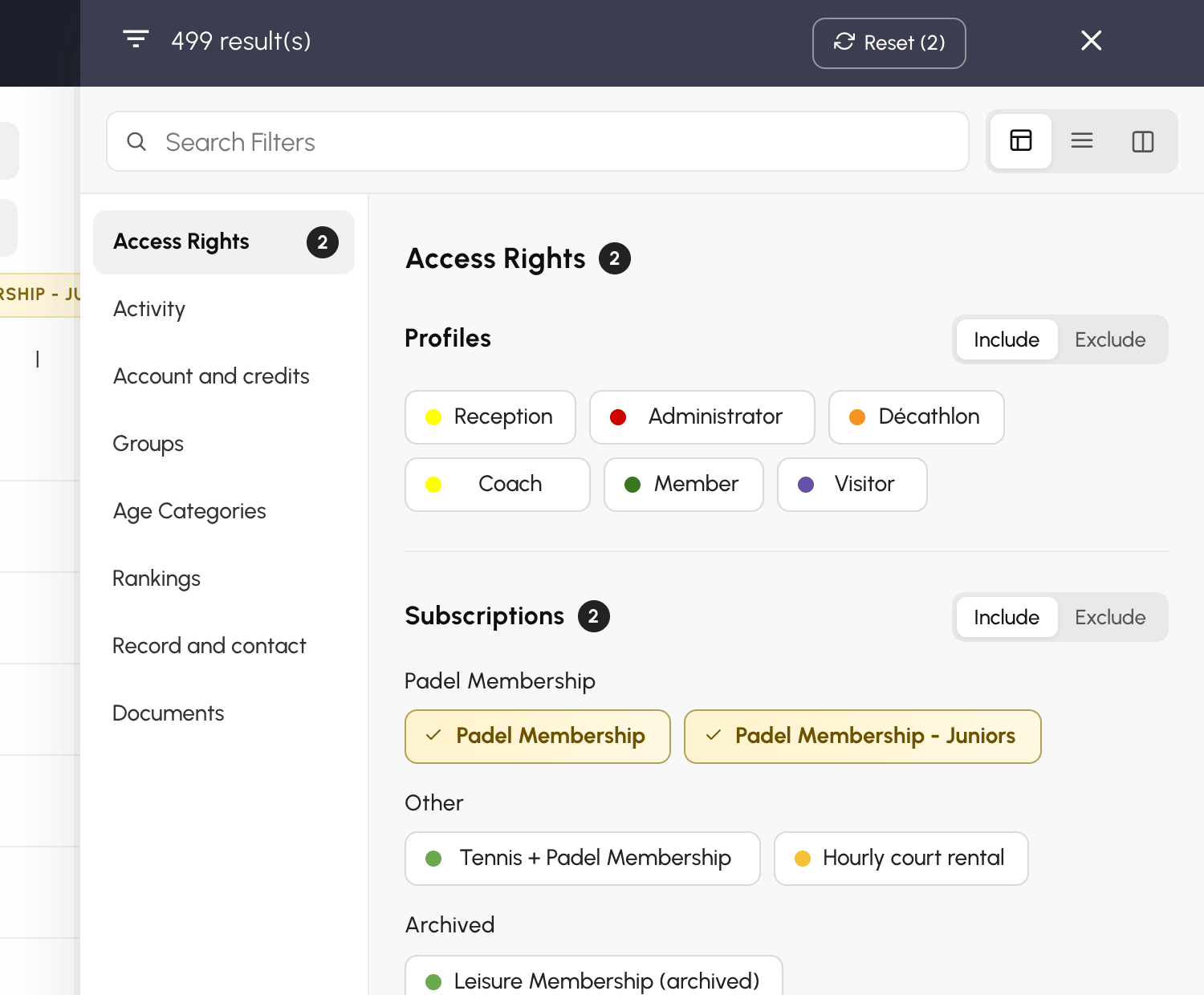
Het paneel opent in de rechterhelft van het scherm en laat de lijst links zichtbaar. Elk aangevinkt criterium werkt de lijst meteen bij, en het aantal resultaat/resultaten bovenaan het paneel geeft aan hoeveel gebruikers aan uw selectie voldoen. Klik op dit aantal om het paneel te sluiten.
Uw filters blijven van bezoek tot bezoek behouden: wanneer u terugkeert naar de lijst, vindt u de selectie terug die u had achtergelaten.
Een weergave kiezen
Drie knoppen rechts van het zoekveld wijzigen de manier waarop de criteria worden gepresenteerd. Het paneel onthoudt de laatst gebruikte weergave.
- Weergeven per sectie: een inhoudsopgave links, één sectie tegelijk rechts. Dit is de best leesbare weergave wanneer de lijsten lang zijn.
- Alles weergeven: alle secties onder elkaar. Vanaf twaalf elementen wordt een lijst ingeklapt achter Meer bekijken.
- Kolommen: de oude indeling met twee kolommen, één regel per filter. De eenvoudige filters staan links, de lijsten (profielen, abonnementen, groepen, leeftijdscategorieën, klasseringen) rechts.
Op een telefoon toont het paneel altijd alle secties na elkaar.
Profielen, abonnementen of groepen selecteren
De lijsten van de sectie Toegangsrechten (profielen en abonnementen) en van de secties Groepen, Leeftijdscategorieën en Klassementen werken op dezelfde manier: klik op een element om het te behouden, klik opnieuw om het te verwijderen.
- Meerdere elementen uit dezelfde lijst tellen bij elkaar op: twee aangevinkte abonnementen behouden de gebruikers van het ene of het andere.
- Verschillende lijsten worden gecombineerd: een profiel en een abonnement die samen zijn aangevinkt, behouden alleen de gebruikers die beide hebben.
Uitsluiten in plaats van opnemen
Elke lijst heeft een schakelaar Opnemen / Uitsluiten. In de modus Uitsluiten worden de aangevinkte elementen rood en behoudt de lijst de gebruikers die er geen enkel van hebben. Dit is de eenvoudigste manier om «iedereen behalve» te bereiken: bijvoorbeeld alle gebruikers die niet op het abonnement Tennis Recreatief zitten.
Gebruikers zonder abonnement, of zonder geboortedatum bij de leeftijdscategorieën, maken deel uit van het resultaat: zij hebben geen van de uitgesloten elementen.
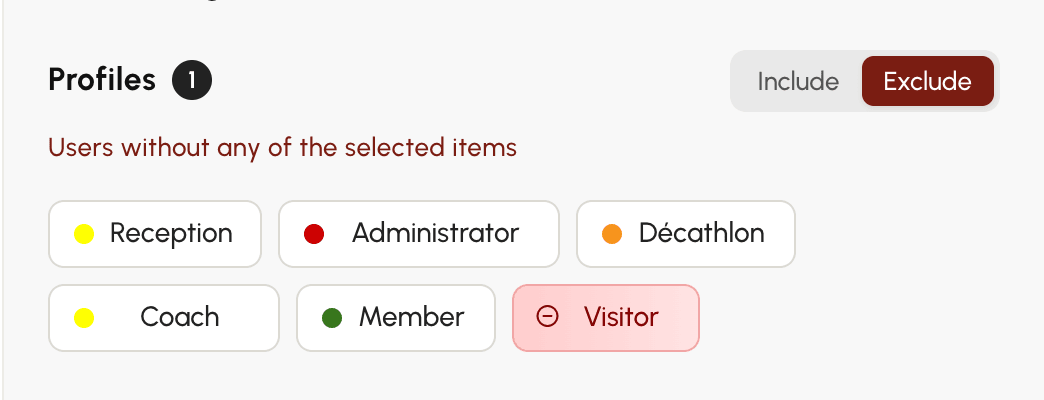
De modus wordt lijst per lijst ingesteld: een profiel uitsluiten verandert niets aan de lijst met abonnementen, die in de modus Opnemen blijft.
Verfijnen met criteria
De andere secties (Activiteit, Account en credits, Gegevens en contact, Documenten) bundelen hun filters in criteria. Elk criterium biedt Alle en een of meer opties, soms met een duur die u er vlak naast kiest. Een criterium behoudt slechts één optie tegelijk: een andere kiezen vervangt de vorige.
Een paar criteria uit de sectie Activiteit verdienen een toelichting:
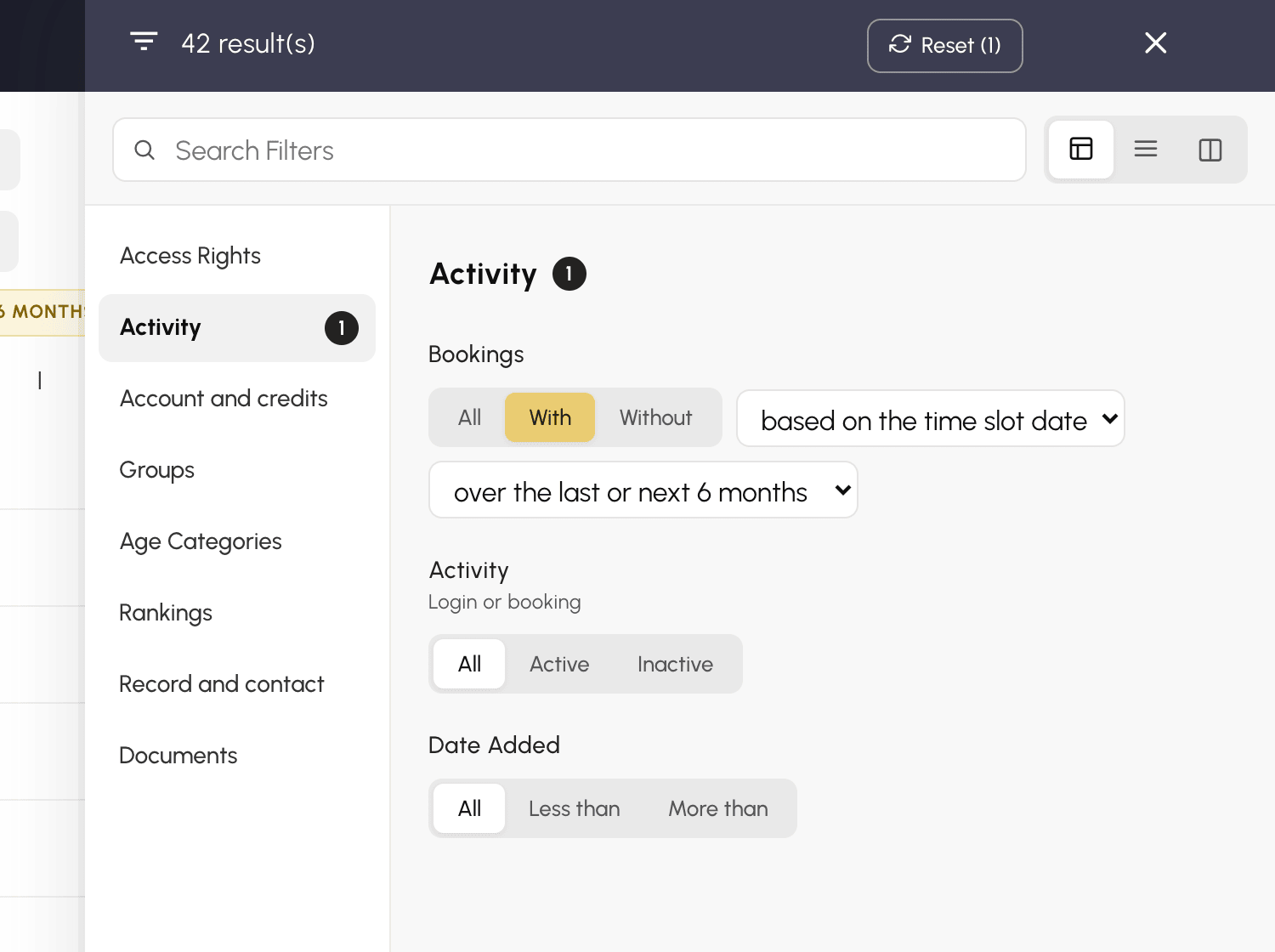
- Activiteit: Actief of Inactief over de gekozen periode. Het criterium houdt rekening met de aanmeldingen en de reserveringen: een gebruiker die nooit inlogt maar die door zijn partners aan hun tijdsloten wordt toegevoegd, telt niet als inactief.
- Boekingen: Met of Zonder reservering over de gekozen periode. Een tweede menu geeft aan welke datum in aanmerking wordt genomen: afhankelijk van de datum van het tijdslot, waarbij de toekomstige reserveringen meetellen, of volgens de boekingsdatum, dat wil zeggen de dag waarop de reservering is gemaakt.
- Toevoegdatum: Minder dan of Meer dan 3, 6 of 12 maanden, afhankelijk van de datum waarop de gebruiker is toegevoegd.
In Toegangsrechten maakt het criterium Betaling onderscheid tussen betaalde en onbetaalde abonnementen. Onbetaald behoudt alleen de gebruikers die een abonnement hebben: een gebruiker zonder abonnement heeft niets te betalen.
Een filter terugvinden
Het veld Zoek filters bovenaan het paneel behoudt alleen de criteria en elementen waarvan de naam het ingetypte woord bevat: «padel», «inactief», «licentie». In de weergave per sectie worden tijdens het zoeken alle secties na elkaar getoond; maak het veld leeg om terug te keren naar de inhoudsopgave.
Uw filters nalezen en verwijderen
De actieve filters verschijnen boven de gebruikerslijst in de vorm van labels: geel voor een opname, rood voor een uitsluiting («Profielen: behalve Bezoeker»).

- Klik op het kruisje van een label om dat filter te verwijderen.
- Klik op het label zelf om het paneel opnieuw te openen op de betreffende sectie.
- In het paneel verwijdert Resetten, naast het aantal resultaten, alle filters in één keer. Vlak daarna herstelt Annuleren ze als u te snel hebt geklikt.
Werken met het resultaat
Zodra de lijst is gefilterd, neemt Alles selecteren het volledige resultaat, en past het menu Acties vervolgens een actie toe op de hele selectie: bericht, snelle bewerking, credits, opschorting, prullenbak.
