



Participatieve reserveringen: een tijdslot openstellen voor deelname
Reserveer een tijdslot namens de organisatie — trainingskamp, toernooi, les, groepsles — en laat uw gebruikers zich zelf aanmelden, gratis of tegen betaling, online of met reserveringscredits. U bepaalt de capaciteit, de toegangscriteria en de termijnen, en u volgt de deelnemerslijst.
- Bepalen wie de deelnemerslijst samenstelt
- Een tijdslot openstellen voor deelname
- De capaciteit en de reikwijdte van een deelname instellen
- Bepalen wie kan deelnemen
- Deelname laten betalen
- Laten betalen met reserveringscredits
- Deelnemers volgen en beheren
- De deelnames in de tijd afbakenen
- Deelnames al dan niet meetellen
- Verwittigen per e-mail
- Een configuratie hergebruiken
- De deelnames sluiten
Bepalen wie de deelnemerslijst samenstelt
Elke reservering met een label kan deelnemers ontvangen. Wat per tijdslot verschilt, is wie de lijst samenstelt — u, of de gebruikers zelf.
U stelt de lijst samen
Reserveer het tijdslot met het bijbehorende label en wijs de deelnemers aan, zonder Deelnamereservering in te schakelen. Gebruikers kunnen zich niet zelf aanmelden: de lijst is van u.
Toch ligt die lijst niet vast. Open de reservering op elk moment opnieuw vanuit de kalender om personen toe te voegen of te verwijderen op het tabblad Labels, waar de reeds aangemelde deelnemers voorgeselecteerd staan.
Zo werkt een training waarvoor u de groep oproept, een team dat u opstelt voor een wedstrijd, of een les waarvan de deelnemers vooraf vaststaan.
Gebruikers melden zich zelf aan
Schakel Deelnamereservering in en het tijdslot gaat open: op de kalender verschijnt een teller met het aantal plaatsen, en iedereen neemt er zelf een vanuit het eigen account.
Zo werkt een vakantiekamp, een intern toernooi of een activiteit die voor iedereen openstaat.
Zodra de optie actief is, verhuist het beheer van de lijst van het reserveringsformulier naar de details van het tijdslot, waar u beschikt over Deelnemers toevoegen en Verwijderen.
Van de ene naar de andere modus
De twee modi sluiten elkaar niet uit, en de keuze is nooit definitief. U kunt eerst een lijst samenstellen en later Deelnamereservering inschakelen om de resterende plaatsen open te stellen: de al aangewezen personen blijven aangemeld.
Het omgekeerde kan ook — zie het sluiten van de deelnames, onderaan deze pagina.
Een tijdslot openstellen voor deelname
- Klik op de kalender op het tijdslot dat u wilt reserveren.
- Open het tabblad Labels van het reserveringsformulier.
- Kies het label — trainingskamp, toernooi, les, training — en voeg desgewenst een opmerking toe.
- Schakel Deelnamereservering in en klik vervolgens op Configureren om de instellingen te openen.
- Selecteer eventueel de personen die u meteen wilt aanmelden en bevestig.
Gebruik de Herhaling om alle sessies van een trainingskamp of een wekelijkse les in één handeling vast te leggen: daarna kiest u of een deelname geldt voor één sessie of voor de hele reeks.
Op de kalender toont het tijdslot dan het aantal deelnemers ten opzichte van de capaciteit, met een uitnodiging om deel te nemen zolang er plaats is. Eén klik leidt naar de details van het tijdslot, met de lijst en de deelnameknop.
Wilt u uw instellingen later aanpassen, open dan het tijdslot en gebruik Configureren in het blok Deelnemers.

De capaciteit en de reikwijdte van een deelname instellen
Het blok Deelnemers van de instellingen bevat twee getallen.
Maximum bepaalt het aantal plaatsen. Zodra dat bereikt is, toont het tijdslot Volzet en verdwijnt de deelnameknop.
Minimum blokkeert geen enkele deelname: dit getal dient alleen als quorum voor de automatische annulering, die verderop wordt beschreven. Het bedraagt minstens 1. Wilt u de sessie hoe dan ook laten doorgaan, ongeacht het aantal deelnemers, raak dit veld dan niet aan en laat Automatisch annuleren gewoon uitgeschakeld.
De Bereik van een deelname is de meest bepalende instelling, en degene waarover u als eerste moet beslissen:
- Deze boeking — men neemt deel aan één sessie. Dit is wat u nodig hebt voor een wekelijkse training waar men komt wanneer het uitkomt, of voor een eenmalige activiteit.
- Alle herhalingen — men neemt deel aan het geheel. Eén deelname plaatst de persoon op alle sessies van de reeks, en één afmelding haalt hem overal weg. Dit is wat u nodig hebt voor een trainingskamp van vijf dagen of een aaneengesloten lessenreeks. Een reeks blijft open zolang er nog een sessie komt: men kan dus instappen in een trainingskamp dat al begonnen is.
Met Alle herhalingen toont de detailweergave van het tijdslot de data van de reeks: iedereen weet precies waarvoor hij zich engageert. Met Deze boeking wordt alleen de opengestelde sessie getoond.

Bepalen wie kan deelnemen
Zonder instelling staat het tijdslot open voor alle gebruikers van uw organisatie.
Schakel Toelatingscriteria in om die toegang te beperken en selecteer vervolgens de criteria. Ze nemen de filters van uw gebruikerslijst over, verdeeld over vijf families: profielen, abonnementen, leeftijdscategorieën, groepen en klasseringen, aangevuld met het geslacht.
Een gebruiker die niet voldoet, ziet de knop toch, maar na een klik krijgt hij te horen dat zijn profiel niet aan de criteria van dit tijdslot voldoet. Hetzelfde geldt voor de andere weigeringen: tijdslot vol, deelname nog niet geopend, product niet beschikbaar. Elk geval heeft zijn eigen bericht — niemand blijft achter met een knop die niets zegt.
Enkele veelvoorkomende toepassingen: een trainingskamp voorbehouden aan één leeftijdscategorie, een groepsles alleen openstellen voor houders van een bepaald abonnement, of een intern toernooi beperken tot een teamgroep.
Als u de optie uitschakelt, worden de geselecteerde criteria gewist: het tijdslot staat weer voor iedereen open.
Deelname laten betalen
Schakel Betalingen & facturering in bij de instellingen van het tijdslot en kies vervolgens hoe de deelnemer betaalt: Product voor een online betaling, of Boekingscredits om de credits van zijn account af te boeken, net als bij een reservering (zie de volgende sectie).
Met Product kiest u het product dat betaald moet worden. De lijst toont de actieve producten uit uw catalogus van het type trainingskamp, les, toernooi en aangepast.
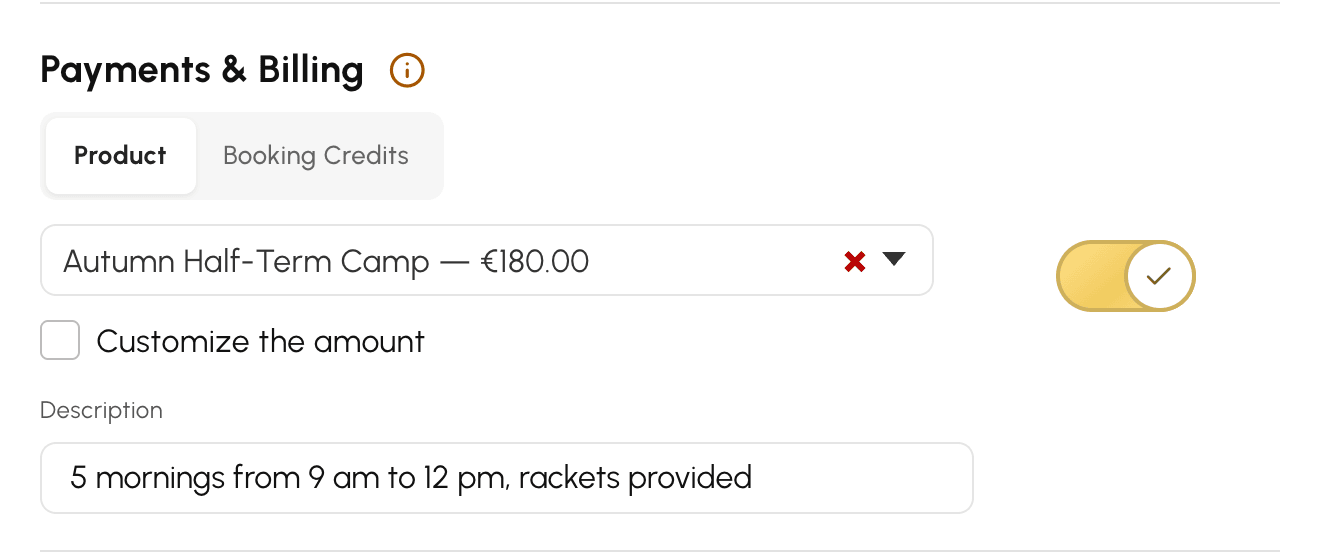
De deelnemer betaalt online op het moment dat hij zich aanmeldt. Zijn plaats is pas vastgelegd zodra de betaling is geïnd: zolang de bestelling in afwachting blijft, toont het tijdslot "Betaling afronden" en blijft de plaats beschikbaar voor iemand anders.
Twee instellingen verfijnen het tarief zonder uw catalogus aan te passen:
- "Bedrag aanpassen" legt voor dit tijdslot een Eenheidstarief op. Zonder die instelling betaalt iedereen de prijs die voortvloeit uit de tariefregels van het geselecteerde product.
- De hier ingevoerde beschrijving verschijnt onder de deelnameknop, ter informatie van de deelnemer.
Op een kiosk toont een tijdslot dat per product wordt betaald een bericht dat uitnodigt om vanuit het eigen account te betalen: de online betaling verloopt niet via de kiosk.
Laten betalen met reserveringscredits
Kopen uw gebruikers al creditbundels om hun terreinen te reserveren? Dan kunnen zij met diezelfde credits een groepsles, een trainingskamp of een toernooi betalen. U hoeft niets te innen en er is geen online betaling nodig: de credits worden van hun account afgeschreven op het moment dat zij deelnemen.
Het tarief kiezen
- Schakel in de instellingen van het tijdslot Betalingen & facturering in.
- Klik op het tabblad Boekingscredits.
- Kies hoe de prijs van een deelname wordt berekend en sla op.
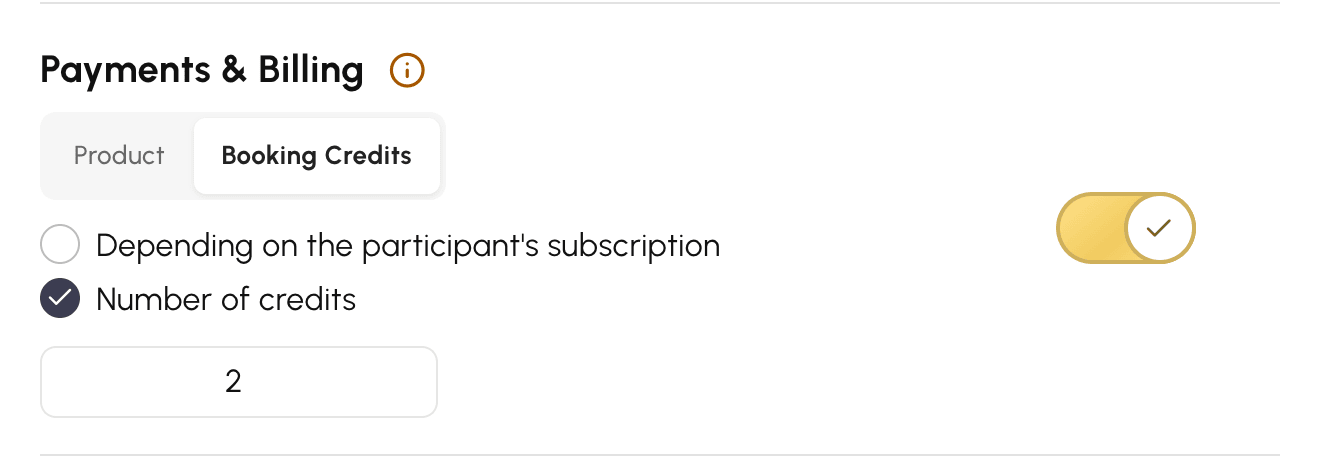
Er zijn twee tarieven mogelijk:
- Afhankelijk van het abonnement van de deelnemer: iedereen betaalt wat zijn abonnement zou kosten om dit tijdslot te reserveren. Dat is het eenvoudigst wanneer de les een gewone reservering vervangt. Bijvoorbeeld voor een sessie van 2 uur:
- Julie heeft een abonnement dat 1 credit per reservering telt: zij betaalt 1 credit;
- Marc heeft een abonnement dat 1 credit per uur telt: hij betaalt 2 credits.
- Aantal credits: iedereen betaalt hetzelfde aantal credits, dat u invult in het veld dat verschijnt. Dit is de juiste keuze voor één vaste prijs die vooraf is bepaald.
Wijzigt u het tarief terwijl er al deelnemers zijn, dan geldt dat alleen voor de volgende deelnames: de reeds afgeschreven credits veranderen niet.
Een reeks in één keer laten betalen
Een deelname wordt maar één keer afgeschreven, ook wanneer Bereik van een deelname op Alle herhalingen staat.
Neem een trainingskamp van 5 ochtenden tijdens de vakantie:
- met Aantal credits op 10 kost de deelname aan het trainingskamp 10 credits, voor de 5 ochtenden;
- met Afhankelijk van het abonnement van de deelnemer zou de deelname maar de prijs van één ochtend kosten.
Voor een reeks raden wij u aan de prijs van het geheel vast te leggen met Aantal credits.
Weten wie niet betaalt
De deelname is gratis voor een gebruiker van wie het abonnement geen credits afschrijft op dit tijdslot, ongeacht het gekozen tarief:
- het abonnement gebruikt geen reserveringscredits;
- het abonnement schrijft geen credits af op deze kalender;
- het abonnement biedt de reserveringen van dezelfde dag gratis aan en de sessie vindt vandaag plaats.
Die gebruiker neemt gewoon deel, zonder iets te betalen. Zo kan een speler van wie het abonnement geen credits gebruikt, deelnemen aan hetzelfde trainingskamp als een abonnee die met credits betaalt.
Wat de deelnemer ziet
De kosten worden rechtstreeks op de knop Deelnemen getoond, tussen haakjes (bijvoorbeeld 2 credits). Bij een klik herinnert een bevestiging aan het bedrag dat wordt afgeschreven, en de deelnemer bevestigt met Ja, ik doe mee.
Zijn er niet genoeg credits, dan wordt de deelname geweigerd met de melding Onvoldoende aantal kredieten. Verkoopt uw organisatie credits online, dan kan de gebruiker met de knop Credits kopen het account opwaarderen en daarna alsnog deelnemen.
Een gebruiker die vrijgesteld is van de abonnementsregels, zoals een beheerder, wordt toegevoegd en afgeschreven, ook als het saldo ontoereikend is.
Credits teruggeven bij uitschrijving
Een deelnemer die zich uitschrijft, krijgt de credits terug, net alsof een reservering wordt geannuleerd. De regel van het abonnement die de terugstorting beperkt, geldt ook: helemaal geen terugstorting, of geen terugstorting in de uren vóór de sessie. Het bevestigingsvenster toont wat wordt teruggegeven.
Bijvoorbeeld, met een abonnement dat niet meer terugstort in de 24 uur vóór een reservering:
- Paul schrijft zich op woensdag uit voor een sessie op zaterdag: zijn credits worden teruggestort;
- hij schrijft zich op vrijdagavond uit: hij krijgt niets terug.
Zodra de sessie is begonnen, of de eerste ochtend van een trainingskamp is begonnen, levert uitschrijven niets meer op.
Zelf deelnemers toevoegen of verwijderen
Wanneer u deelnemers toevoegt, hebt u twee keuzes:
- Deelname gratis maken: de persoon wordt toegevoegd zonder iets te betalen;
- Credits afschrijven: de deelname wordt van het account van deze persoon afgeschreven, alsof die zichzelf had toegevoegd.
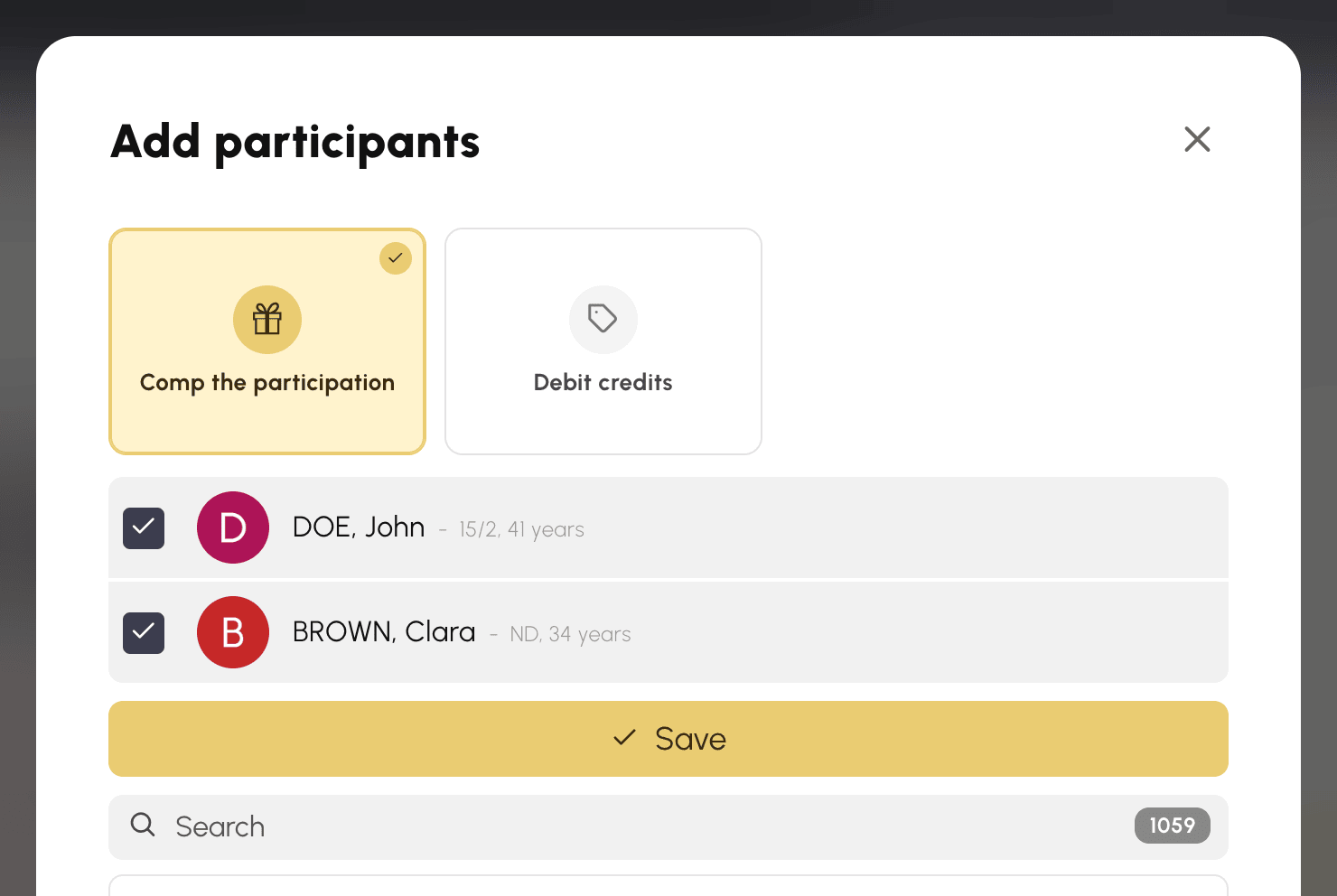
Dezelfde keuzes verschijnen op het tabblad Labels wanneer u personen toevoegt op het moment dat u het tijdslot aanmaakt.
Met Credits afschrijven wordt het saldo van iedereen gecontroleerd. Ontbreken er bij één persoon credits, dan wordt niemand toegevoegd en geeft de melding aan om wie het gaat. Staat uw profiel u toe te reserveren voor andere gebruikers zonder de optie Beperkingen inschakelen, dan geldt die controle niet, net als bij een reservering die u voor een gebruiker maakt: de persoon wordt toegevoegd en afgeschreven, ook al wordt het saldo negatief.
Om een afgeschreven deelnemer te verwijderen, kiest u of u de credits terugstort of behoudt (Niet terugboeken). In de deelnemerslijst toont elke persoon het afgeschreven bedrag of de badge Gratis.
Een sessie of een reeks annuleren
Wanneer u een sessie annuleert, krijgen de deelnemers die ervoor zijn afgeschreven hun credits terug.
Bij een deelname aan de hele reeks hangt alles af van wat er van het trainingskamp overblijft:
- u annuleert één ochtend en er volgen er nog andere: de deelname blijft gelden voor het vervolg, de afschrijving blijft behouden;
- u annuleert het hele trainingskamp voordat het begint: iedereen krijgt de credits terug;
- het trainingskamp is begonnen en u annuleert de laatste ochtenden: u wordt gevraagd te kiezen tussen Credits terugboeken naar deelnemers en Niet terugboeken.
De automatische annulering bij gebrek aan deelnemers volgt dezelfde regels. In het laatste geval worden de credits teruggestort zonder dat er iets wordt gevraagd.
Deelnemers volgen en beheren
Het blok Deelnemers in de details van het tijdslot toont de aangemelde personen en het aantal resterende plaatsen. U ziet er altijd de volledige lijst, ook als u die voor de gebruikers hebt verborgen.
Met Deelnemers toevoegen meldt u er meerdere tegelijk aan, met Verwijderen verwijdert u iemand. Beide handelingen gelden voor de volledige reikwijdte die hierboven is ingesteld.
Bij een tijdslot dat per product wordt betaald, kiest u bij het toevoegen van iemand hoe het bedrag wordt behandeld:
- Deelname gratis maken — de persoon wordt aangemeld, er wordt geen bestelling aangemaakt. Dit is de standaardkeuze, die van de uitnodiging en het commerciële gebaar.
- Onmiddellijk afrekenen — er wordt een bestelling aangemaakt en de kassa opent meteen om ter plaatse af te rekenen. Bij meerdere deelnemers volgen de betalingen elkaar op. Deze keuze wordt alleen aangeboden als uw profiel toegang geeft tot Administratie›Dashboard›Facturatie›Facturen & transacties.
- Later afrekenen — er wordt een bestelling aangemaakt en de bestelbon wordt per e-mail verzonden. De persoon betaalt later.
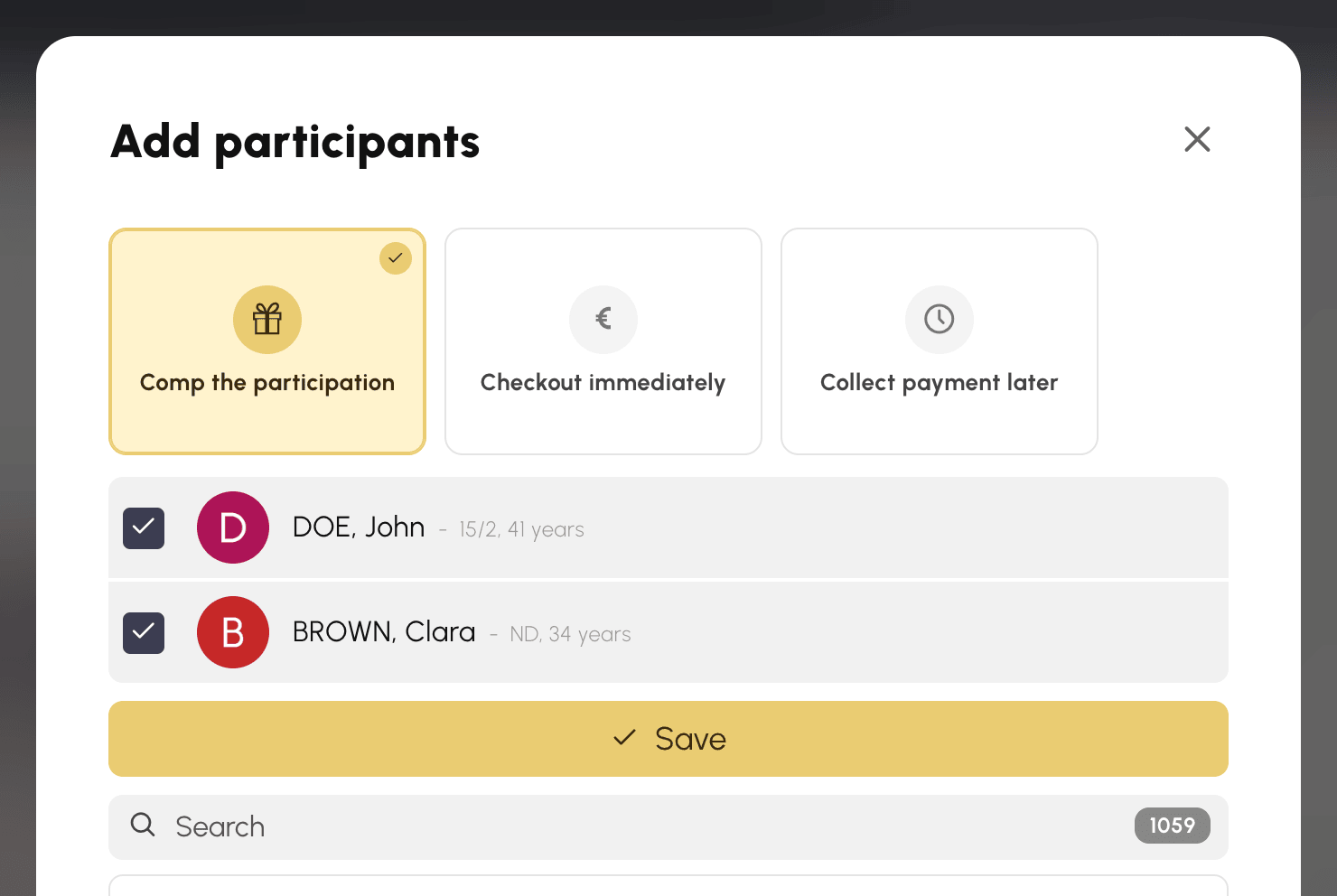
Dezelfde keuze krijgt u wanneer u personen aanmeldt bij het aanmaken van het tijdslot: ze verschijnt op het tabblad Labels zodra u een eerste deelnemer aanvinkt. Bij een tijdslot dat met credits wordt betaald, zijn de keuzes Deelname gratis maken en Credits afschrijven, hierboven beschreven.
Voor elke deelnemer herinnert de lijst aan de betaalstatus: Gratis als de deelname hem is aangeboden, anders de bijbehorende bestelling, met de mogelijkheid tot Inwisselen of om de factuur opnieuw per e-mail te versturen.
Gasten worden niet toegelaten bij dit type tijdslot: elke plaats komt overeen met een geïdentificeerde gebruiker.

De deelnames in de tijd afbakenen
Drie termijnen, alle optioneel, alle uitgedrukt ten opzichte van het begin van het tijdslot.
De Openingstermijn stelt de opening van de deelnames uit. Met 48 uur stelt een tijdslot van maandag 10 uur zijn plaatsen open op de voorafgaande zaterdag om 10 uur. Zo voorkomt u dat een trainingskamp dat drie maanden vooraf wordt gepubliceerd, al op de dag van publicatie volzet is.
Uitschrijven beperken sluit de uitgang na een bepaalde termijn. Daarna kan de deelnemer zich niet meer zelf terugtrekken — u doet dat indien nodig. Zonder deze instelling kan hij zich afmelden tot het begin van het tijdslot.
Automatisch annuleren annuleert de reservering als het Minimum aan deelnemers niet is bereikt binnen de gekozen termijn. De deelnemers en de maker van het tijdslot worden per e-mail verwittigd. Een reservering die wordt aangemaakt terwijl haar termijn al lopende is, wordt nooit automatisch geannuleerd — u kunt dus zonder risico op het laatste moment een tijdslot openstellen.
Bij een betalend tijdslot annuleert die annulering ook de bestellingen die in afwachting van betaling stonden: niemand kan nog betalen voor een sessie die niet doorgaat. De al geïnde deelnames blijven daarentegen behouden en worden niet terugbetaald — u handelt die zelf af.
Deelnames al dan niet meetellen
Standaard verbruikt deelnemen aan een tijdslot niets: noch het quotum voor gelijktijdige reserveringen, noch de limieten per periode, noch de opeenvolgende tijdsloten. Een gebruiker kan deelnemen aan een trainingskamp zonder de mogelijkheid te verliezen om dezelfde dag een baan te reserveren.
Meetellen in het quotum en de limieten keert dit gedrag om: elke deelname telt dan mee als een gewone reservering, en wie zijn quotum heeft bereikt, kan niet meer deelnemen.
Wanneer u zelf deelnemers aanmeldt, bij het aanmaken van het tijdslot of via Deelnemers toevoegen, worden hun quota en limieten op dezelfde manier gecontroleerd, en noemt het bericht de betrokken persoon. Als uw profiel u toestaat voor andere gebruikers te reserveren zonder de optie Beperkingen inschakelen, omzeilt u die controle, net als bij een reservering die voor een gebruiker wordt gemaakt.
Schakel deze optie in wanneer de deelname de gebruiker iets moet kosten — bijvoorbeeld een groepsles die in zijn abonnement is inbegrepen. Laat ze uitgeschakeld voor alles wat bovenop de gewone activiteit komt zonder die te vervangen.
Verwittigen per e-mail
De deelnemer ontvangt altijd een bevestiging bij zijn aanmelding, en een e-mail als het tijdslot automatisch wordt geannuleerd. Deze berichten kunnen niet worden uitgeschakeld.
Meldingen inschakelen betreft de maker van het tijdslot: hij ontvangt een melding bij elke aanmelding, bij elke afmelding, en wanneer de laatste plaats bezet is. Schakel deze optie uit bij een druk tijdslot als u niet elke beweging wilt volgen.
De meldingsvoorkeuren van iedereen worden gerespecteerd: een gebruiker die zijn meldingen heeft uitgeschakeld, ontvangt niets.
Deelnemerslijst weergeven bepaalt wat de gebruikers zien. Ingeschakeld weet iedereen wie er deelneemt. Uitgeschakeld zijn alleen de teller en de resterende plaatsen zichtbaar.
Een configuratie hergebruiken
Bij elk trainingskamp een tiental opties instellen zou omslachtig zijn. Twee mechanismen voorkomen dat.
Het blok Sjabloon, bovenaan de instellingen, brengt beide handelingen samen. Opslaan als sjabloon bewaart de instellingen van het tijdslot onder de Modelnaam die u invoert. Zodra er een sjabloon bestaat, verschijnt de lijst Kies een sjabloon... erboven: met één selectie past u die instellingen toe op om het even welk ander tijdslot.
Een tijdslot blijft gekoppeld aan het sjabloon waaruit het voortkomt. Als u de instellingen later wijzigt, wordt gevraagd hoe ver de wijziging moet reiken: alleen deze reservering, deze reservering en haar herhalingen, of Overal — dus alle tijdsloten die dit sjabloon delen.
De deelnames sluiten
Deelnamereservering uitschakelen op een tijdslot waar al mensen zijn aangemeld, kan en is voor hen zonder gevolgen: de deelnemers blijven staan, de uitgegeven bestellingen blijven geldig. Alleen het aanmelden en afmelden stopt, en het blok met deelnemers verdwijnt aan gebruikerskant.
Een deelname terugbetalen of achteraf iemand verwijderen blijft uw eigen handeling: het sluiten van de deelnames doet dat niet voor u.
