



Reserveren als beheerder
Als beheerder van de organisatie heeft u extra opties in het reserveringsformulier. U kunt reserveren voor een gebruiker, een tijdslot overschrijven, buiten het quotum reserveren, een reservering herhalen of meldingen uitschakelen.
Reserveren voor een gebruiker
- Klik in de kalender op een vrij tijdslot.
- Zoek en selecteer op het tabblad Gebruikers de betreffende speler of spelers. De filters en de lijst Mijn favorieten maken het zoeken sneller.
- Voeg zo nodig gasten van buiten de organisatie toe en vul hun gegevens in.
- Bevestig. De reservering wordt geregistreerd op naam van de gekozen gebruikers.
Met de optie Partner zoeken (open boeking) blijft het tijdslot open, zodat andere gebruikers kunnen deelnemen.
Kiezen wie voor wie betaalt
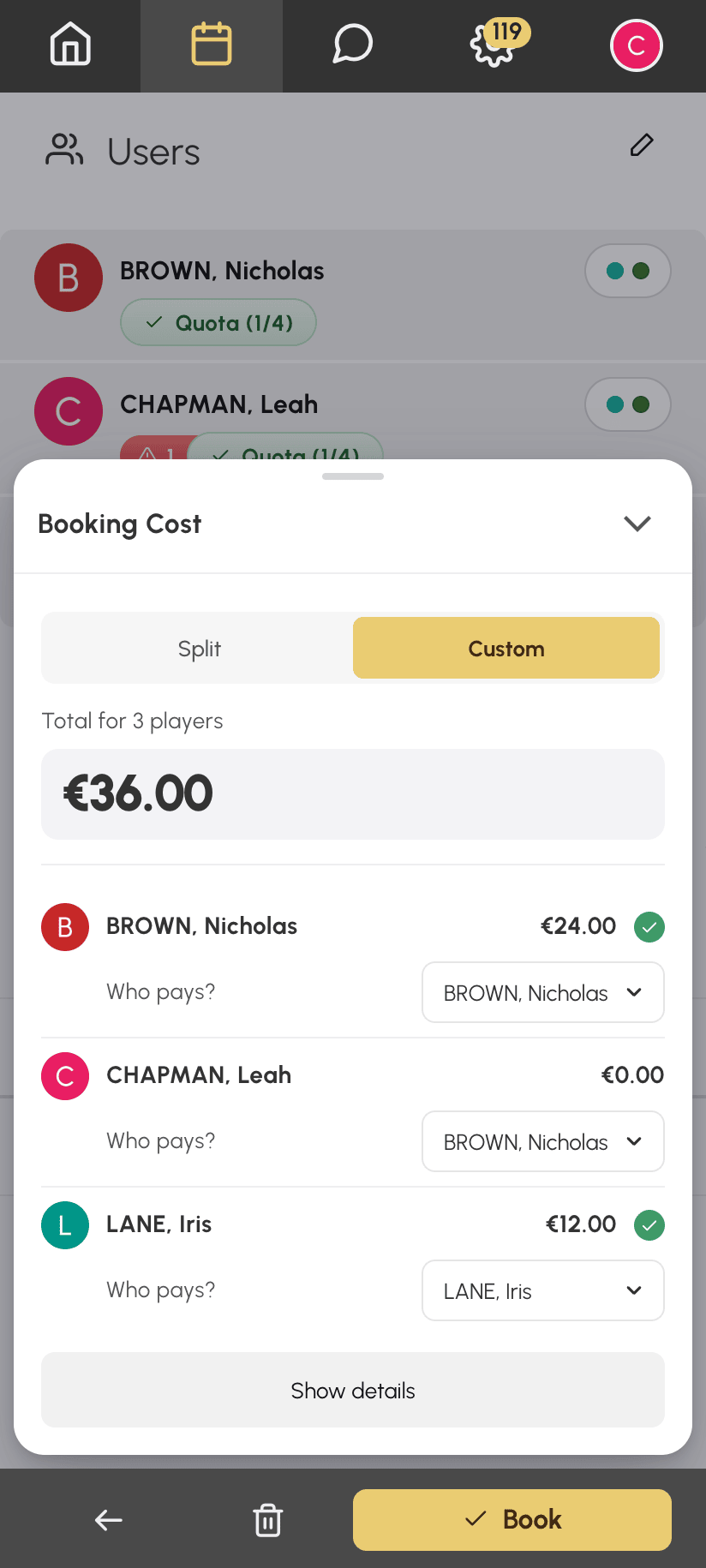
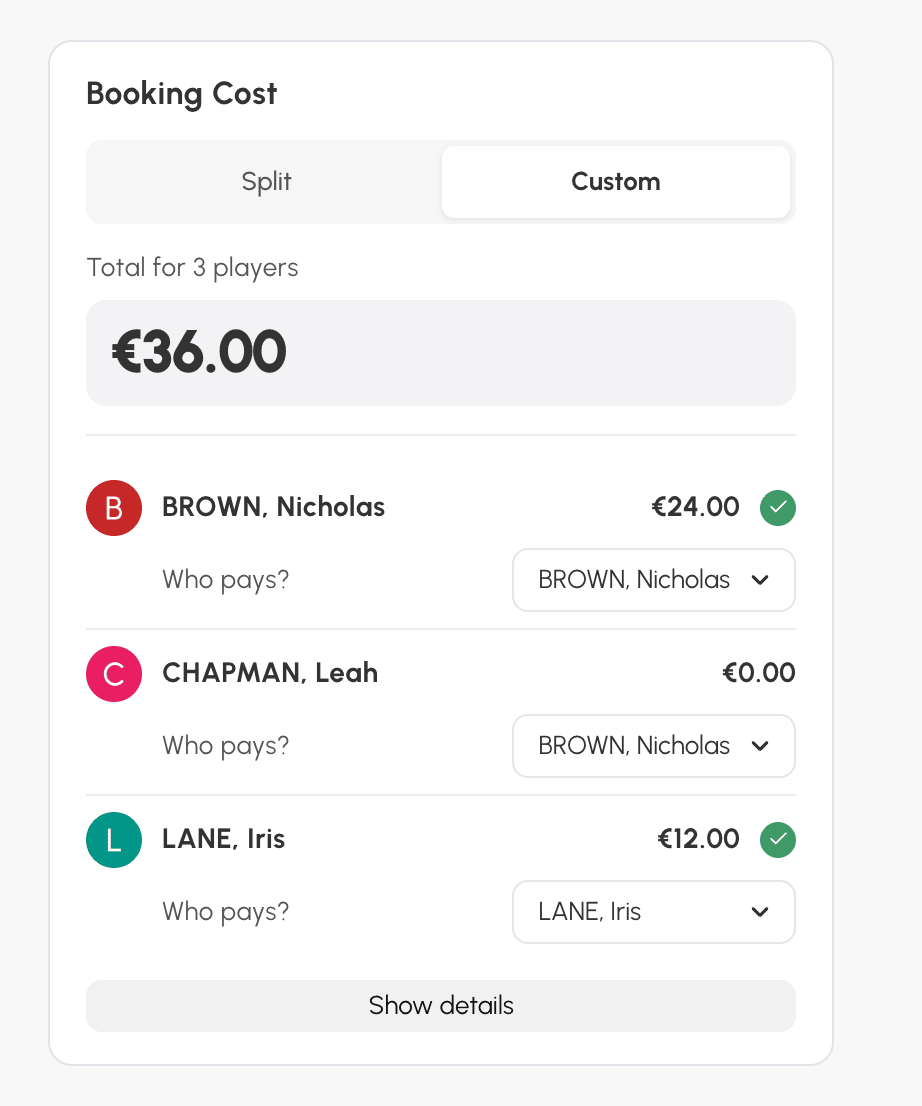
Wanneer u voor meerdere spelers reserveert, kunt u de ene speler laten betalen voor een andere, bijvoorbeeld een ouder voor een kind. Kies in het kader Kosten van de reservering voor Op maat. Kies vervolgens onder elke speler de betaler in de lijst Wie betaalt?. Deze keuze is niet afhankelijk van de opties van de abonnementen van de spelers.
In het onderstaande voorbeeld betaalt Nicolas ook de plaats van Léa, en betaalt Inès haar eigen plaats: bij Nicolas wordt 24 € afgeschreven van een totaal van 36 €.
Op mobiel: het kader opent als paneel onder aan het scherm.
Op de computer: het kader staat in de linkerkolom van het formulier.
De beheerdersopties gebruiken
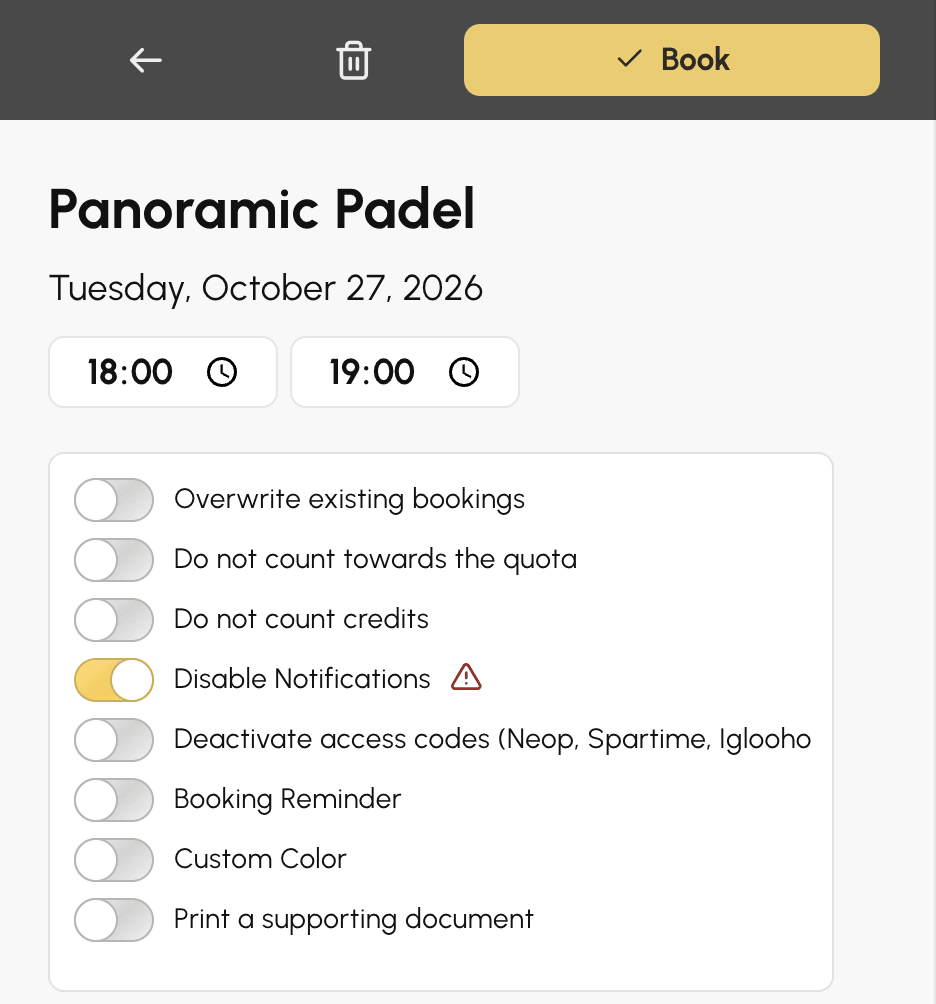
Afhankelijk van uw rechten opent de knop Opties in het reserveringsformulier verschillende instellingen. Zodra er minstens één actief is, verandert de knop in Meer opties. Dit is een visuele herinnering dat er een optie actief is, om te controleren voordat u een reeks reserveringen bevestigt.
- Bestaande boekingen overschrijven: vervangt (annuleert) elke reservering die al op het tijdslot staat. Zeer handig om het seizoen te plannen.
- Niet meetellen in het quota: de reservering telt niet mee voor het quotum van de gebruiker.
- Kredieten niet tellen: er worden geen boekingscredits of uitnodigingscredits afgeschreven, handig om een tijdslot gratis te geven.
- Meldingen uitschakelen: er wordt geen e-mail of pushmelding naar de deelnemers verstuurd.
- Aangepaste kleur: geeft het tijdslot een specifieke kleur in de kalender.
- Een bewijsstuk afdrukken: biedt na de bevestiging aan om een ontvangstbewijs af te drukken, als deze functie is ingeschakeld in de weergavevoorkeuren.
Een reservering over meerdere weken herhalen
Met het recht Reserveren met herhaling plaatst het vak Herhaal de boeking van het formulier dezelfde reservering op meerdere dagen, meerdere weken en meerdere kalenders. Combineer het met een label om een wekelijkse les of training voor het hele seizoen te plannen.
