



Factuuraccounts
Het factuuraccount draagt de identiteit die uw facturen uitgeeft (gegevens, nummering) en de betaalmethoden die aan uw gebruikers worden aangeboden. Maak meerdere accounts aan als uw organisatie vanuit meerdere entiteiten factureert.
- Een factuuraccount aanmaken
- De facturatienummering aanpassen
- Online betalingen accepteren
- Betalingen ontvangen op een betaalterminal
- Betaling ter plaatse, per overschrijving of per cheque aanbieden
- Gespreide betaling toestaan
- De boekhoudkundige exports voorbereiden
- De auditdocumenten van het account terugvinden
- De e-mailmeldingen instellen
- Een account dupliceren of verwijderen
Een factuuraccount aanmaken
- Ga naar Administratie›Instellingen›Facturatie›Factureringsaccounts.
- Klik op Nieuw.
- Vul op het tabblad Facturatie de naam van het account in, gevolgd door de factuurgegevens: bedrijfsnaam, adres, land, telefoon en btw-nummer. Deze gegevens verschijnen op de facturen en tijdens de betaling.
- Vul het facturatie-e-mailadres in: dit ontvangt de meldingen over het account (nieuwe bestellingen, ontvangen betalingen, technische waarschuwingen). U kunt kiezen welke meldingen u wenst en tot 4 ontvangeradressen toevoegen.
- Klik op Opslaan.

Het standaardaccount kiezen
Per organisatie is slechts één account als hoofdaccount gemarkeerd: dit wordt gebruikt voor nieuwe bestellingen (winkelwagen, kassa, inschrijvingen) en voor abonnementen wanneer er geen account uitdrukkelijk is geselecteerd.
- Open het gewenste account.
- Schakel de optie Standaardaccount in en klik vervolgens op Opslaan: de optie wordt automatisch van het vorige hoofdaccount verwijderd.
De facturatienummering aanpassen
Elk account nummert zijn facturen doorlopend, in het formaat JJJJ-NNNNNN. Met een optioneel achtervoegsel kunt u de documenten van verschillende accounts van elkaar onderscheiden.
- Zoek op het tabblad Facturatie de optie Factuurnummeringssuffix.
- Voer maximaal 8 letters of cijfers in: het volgende nummer verschijnt meteen als voorbeeld.
Online betalingen accepteren
- Open het tabblad Betalingen van het account.
- Schakel Online betalingen in en kies vervolgens uw betaalprovider: Stripe, HelloAsso, SumUp, Verifone, PayPal of, voor een inningsdienst van een overheidsinstelling, PayFiP.
- Koppel uw account: afhankelijk van de betaalprovider leidt een koppelknop u in enkele klikken door het proces, of moet u de inloggegevens invoeren die de betaalprovider u heeft bezorgd.
- Klik op Opslaan en gebruik daarna Verbinding testen om te controleren of de betaalprovider correct reageert.

Twijfelt u over een betaling? Met de optie Gebeurtenislogboek ziet u de betalingsmeldingen die van de betaalprovider zijn ontvangen en de reden van eventuele mislukkingen.
Betalingen ontvangen op een betaalterminal
Stuur een betaling rechtstreeks naar een betaalterminal vanuit het detail van een bestelling.
- Schakel op het tabblad Betalingen de optie POS-terminal in.
- Koppel uw SumUp-account. Als SumUp al uw online betaalgateway is, wordt die verbinding hergebruikt.
- Sla het account op en klik vervolgens op Terminal toevoegen om uw apparaat te koppelen.
Betaling ter plaatse, per overschrijving of per cheque aanbieden
Op het tabblad Betalingen kunt u drie vormen van uitgestelde betaling inschakelen:
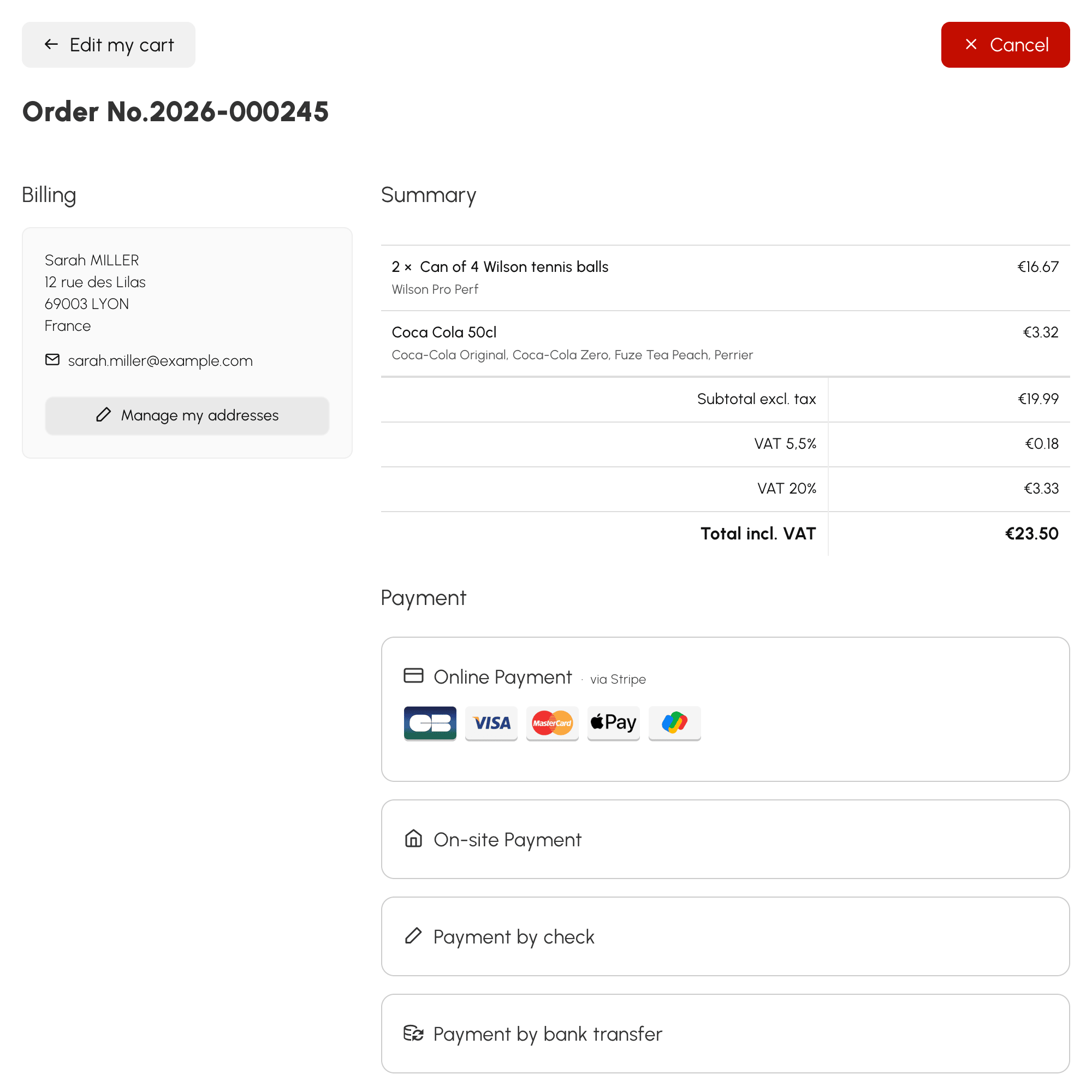
- Betalingen ter plaatse: de gebruiker wordt uitgenodigd om zijn bestelling rechtstreeks aan de balie van de organisatie te betalen.
- Betalingen via bankoverschrijving: uw bankgegevens (IBAN, BIC) worden aan de gebruiker getoond, met het factuurnummer als referentie.
- Betalingen per cheque: de cheque moet worden uitgeschreven op naam van het factuuraccount en naar het adres ervan worden gestuurd.

Gespreide betaling toestaan
Schakel op het tabblad Betalingen de optie Gedeeltelijke betalingen toestaan in en stel vervolgens Interval tussen termijnen in (dag(en), we(e)k(en), maand(en)). Het maximale aantal termijnen stelt u daarna product per product in.
De boekhoudkundige exports voorbereiden
Het rekeningschema van het account — verkoop-, btw- en liquiditeitsrekeningen en journaalcodes — stelt u in op het tabblad Rekeningschema. Het bepaalt de boekingen die door de boekhoudkundige exports worden aangemaakt en is bepalend voor de elektronische factuur.
De auditdocumenten van het account terugvinden
Het tabblad Boekhouding & Audit bundelt alles wat een fiscale controle van u kan vragen: de Attest kassasoftware die u kunt downloaden en laten ondertekenen, Gebeurtenislogboek met daarin de aanmeldingen, configuratiewijzigingen en afwijkingen, de Afsluitingen die elke dag, maand en jaar verzegelen, en de verifieerbare maandelijkse Archief.
Deze documenten zijn eigen aan elk factuuraccount, en het tabblad verschijnt alleen bij een account dat al is opgeslagen.
De e-mailmeldingen instellen
Elk factuuraccount waarschuwt per e-mail over de gebeurtenissen die het betreffen. Ga naar Administratie›Instellingen›Facturatie›Factureringsaccounts, open het gewenste account en zoek vervolgens het blok E-mailmeldingen op het tabblad Facturatie.
Deze instelling geldt enkel voor dit account: twee accounts van dezelfde organisatie kunnen dus verschillende personen waarschuwen.
De ontvangen meldingen kiezen
Onder Te ontvangen meldingen kunt u vier categorieën onafhankelijk van elkaar aanvinken:
- Een bestelling aanmaken — er is zojuist een bestelling geregistreerd, met de bestelbon als bijlage;
- Betaling ontvangen — er is een betaling binnengekomen, online of handmatig ingevoerd; de bijlage is de bestelbon als er nog een saldo openstaat, en de factuur als de bestelling volledig betaald is;
- Terugbetaling — er is een volledige of gedeeltelijke terugbetaling uitgevoerd, ongeacht de oorsprong ervan;
- Betaling mislukt (technische waarschuwing) — een online betaling is niet gelukt.
Vink de categorieën uit die u niet nodig hebt. De laatste is van een andere aard dan de drie eerste: die vertelt geen verkoop, maar meldt een incident. Vaak is dat de enige die het waard is om te behouden wanneer u de rest beperkt.

De ontvangers aanwijzen
Het veld Ontvangeradressen (één per regel, maximaal 4) aanvaardt tot vier adressen. Elke melding vertrekt als één enkele e-mail die aan alle adressen is gericht.
Laat u het veld leeg, dan valt het terug op het facturatie-e-mailadres van het account. Dat is het gedrag om te onthouden als één enkele persoon de verkopen opvolgt: het adres van het account invullen volstaat, u hoeft hier niets over te typen.
Alles uitschakelen
Met de schakelaar van het blok schakelt u alle meldingen van dit account uit. Er vertrekt geen enkele e-mail meer, ongeacht de categorie.
Een account dupliceren of verwijderen
Open het account: de knoppen om te dupliceren en te verwijderen bevinden zich bovenaan het paneel.
