



Jak se zorientovat v kalendářích
Vyberte si zobrazení, které vám nejlépe pomůže najít termín: všechny kurty v jednom dni, jeden kurt v několika dnech, nebo seznam dosud volných termínů.
Volba zobrazení: po dnech, po týdnech nebo dostupnost
Rezervační menu nabízí až tři doplňující se zobrazení, podle toho, co vaše organizace aktivovala:
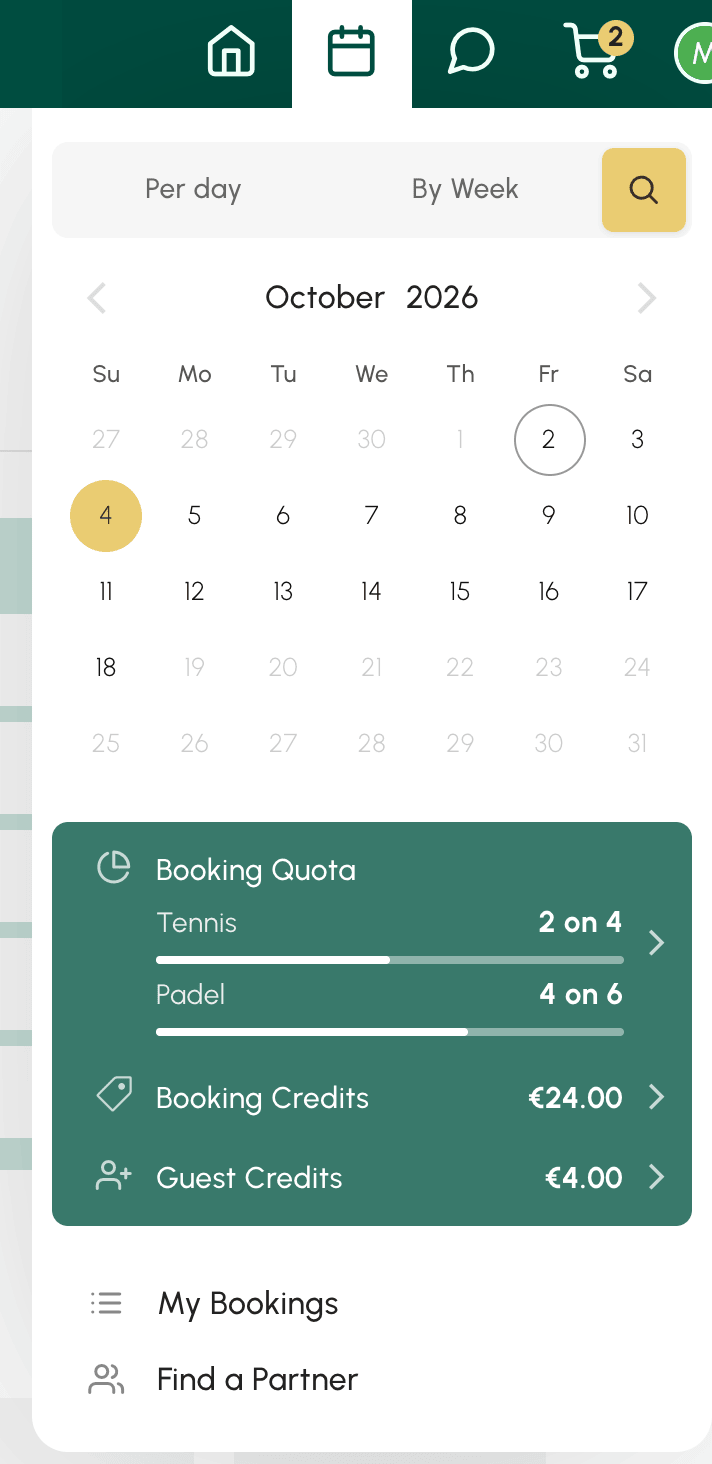
Zobrazení po dnech
Kalendáře podle dne zobrazuje všechny kalendáře organizace vedle sebe pro jediný den. Ideální pro porovnání dostupnosti kurtů k danému datu.
Pokud vaše organizace rozdělila kalendáře do skupin (například podle aktivity nebo podle místa), objeví se nad zobrazením po dnech záložky. Záložka Všechny kalendáře zobrazuje vše.

Zobrazení po týdnech
Kalendáře podle týdne zobrazuje jediný kalendář v průběhu několika dnů. Ideální pro nalezení nejbližšího volného termínu na vašem oblíbeném kurtu.

Zobrazení Dostupnost
Dostupnost, tlačítko ve tvaru lupy, zobrazuje pouze to, co si ještě můžete rezervovat, kurt po kurtu nebo hodinu po hodině, včetně délky a ceny každého termínu. Ideální, když chcete hned vědět, kde a kdy si zahrát.
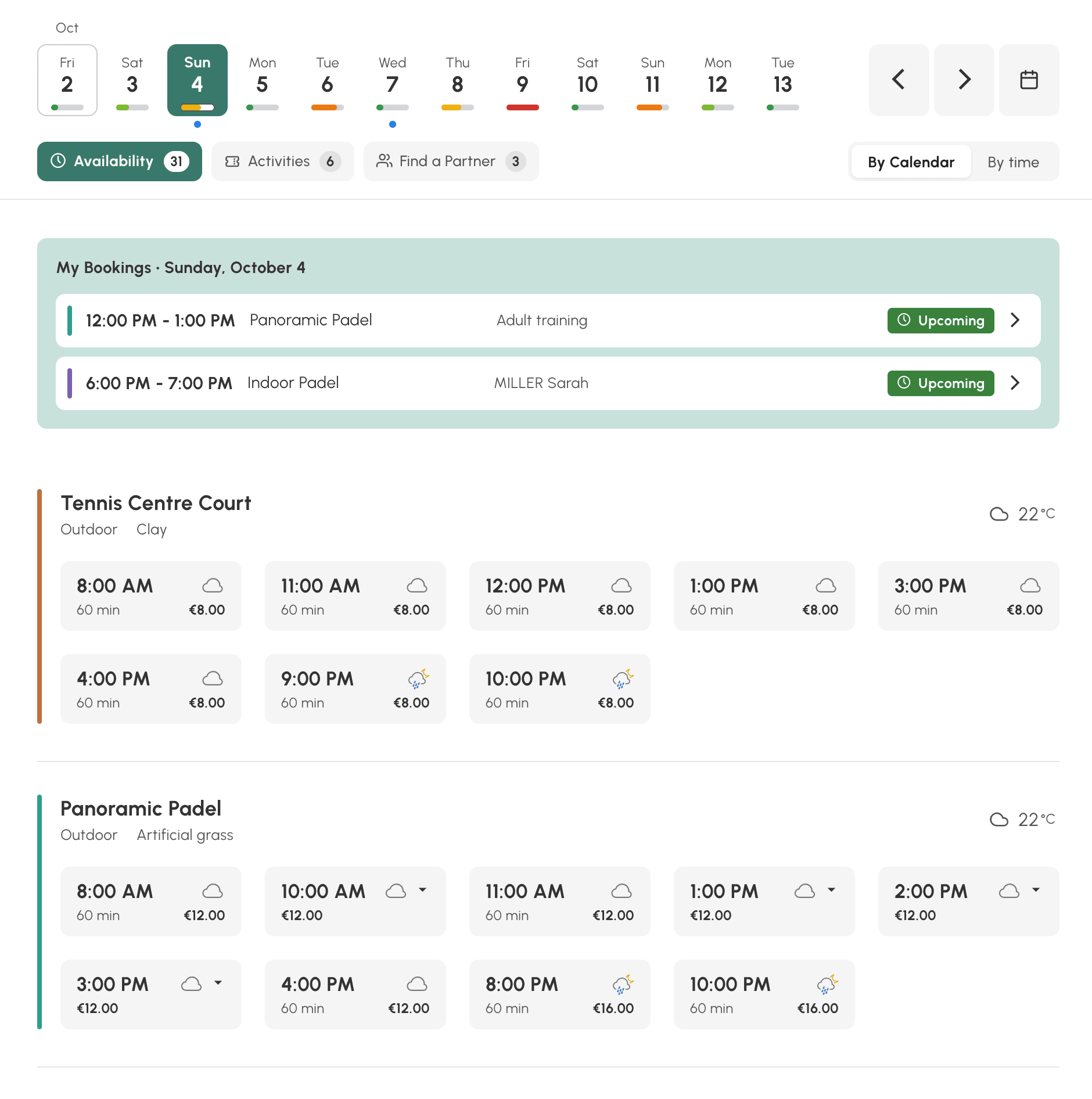
Jak najít termín v zobrazení Dostupnost
Toto zobrazení neukazuje celou mřížku: vypisuje termíny, které si ve vybraný den můžete rezervovat v rámci svého předplatného.
- Vyberte den v pruhu v horní části. Pod každým dnem ukazatel naznačuje, zda zbývá ještě mnoho míst, málo, nebo už žádné. Modrý bod označuje dny, kdy už máte rezervaci.
- Vyberte si způsob zobrazení, který vám vyhovuje: Podle kalendáře pro termíny jednotlivých kurtů, Podle času pro přehled volných kurtů hodinu po hodině.
- Klikněte na termín: otevře se rezervační formulář. Pokud je u termínu malá šipka, je možné vybrat z několika délek: po kliknutí se zobrazí i s cenou a vy si vyberete tu svou.
Termíny zůstávají zobrazené i tehdy, když je vaše kvóta dosažena nebo když vaše kredity nestačí: formulář vás na to upozorní při rezervaci.
Vaše rezervace na daný den jsou připomenuty v horní části seznamu, pod Moje rezervace.
Vedle Dostupnost se mohou zobrazit ještě dvě další záložky:
- Aktivity: lekce, soustředění a akce otevřené k přihlášení, se zbývajícími místy a cenou. Klikněte na aktivitu a přihlaste se.
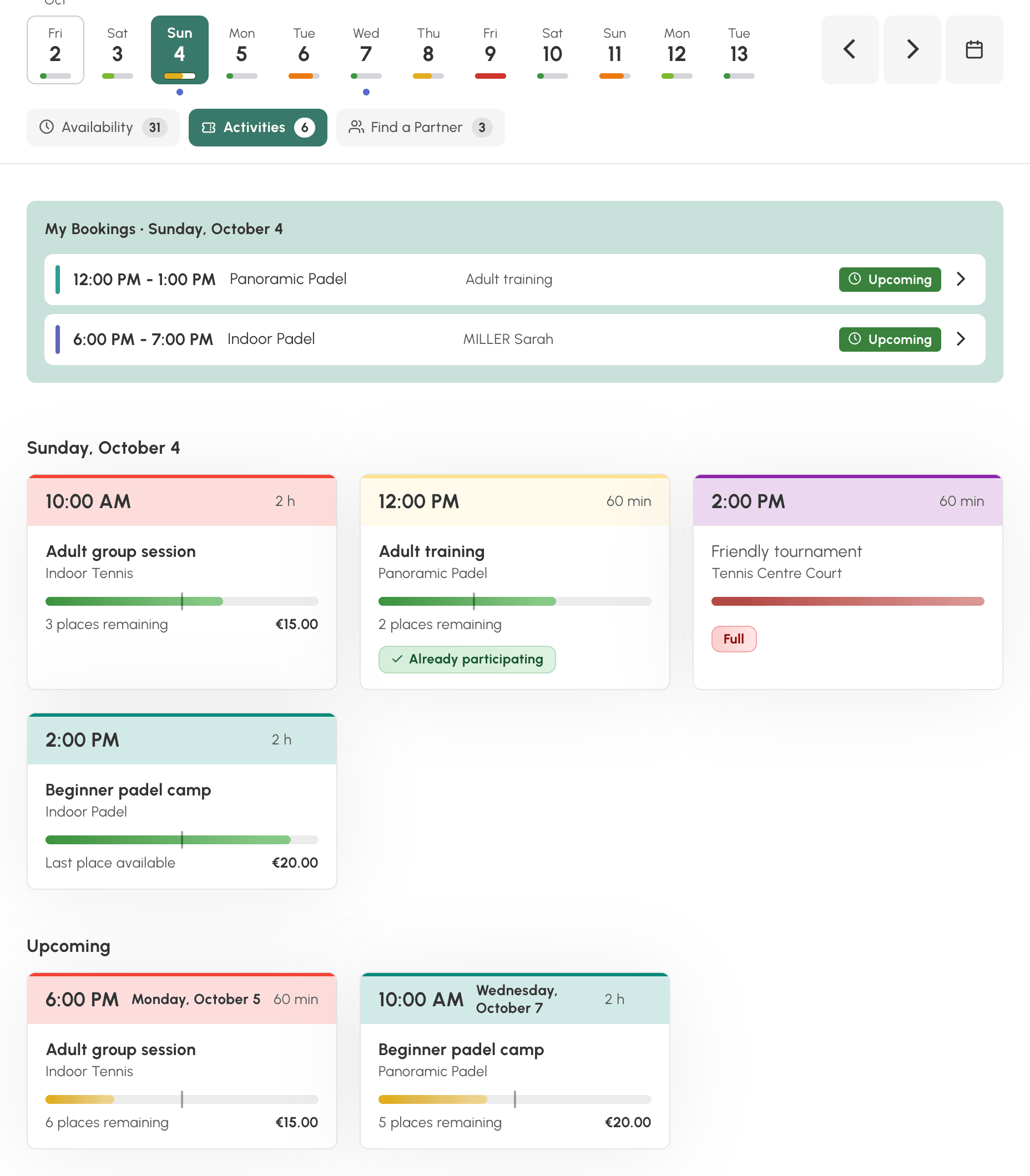
- Hledání partnera: rezervace, které otevřeli jiní hráči a kde je ještě místo. Klikněte na Přidat mé jméno a připojte se k nim.

V obou těchto záložkách navíc část Nadcházející ukazuje, co je v nabídce v následujících dnech.
V dolní části seznamu ukazuje Zobrazit nerezervovatelné termíny pro informaci volné termíny, které si v rámci svého předplatného rezervovat nemůžete.
Na telefonu se zobrazení chová stejně a hlavička se při posouvání seznamu sbalí.
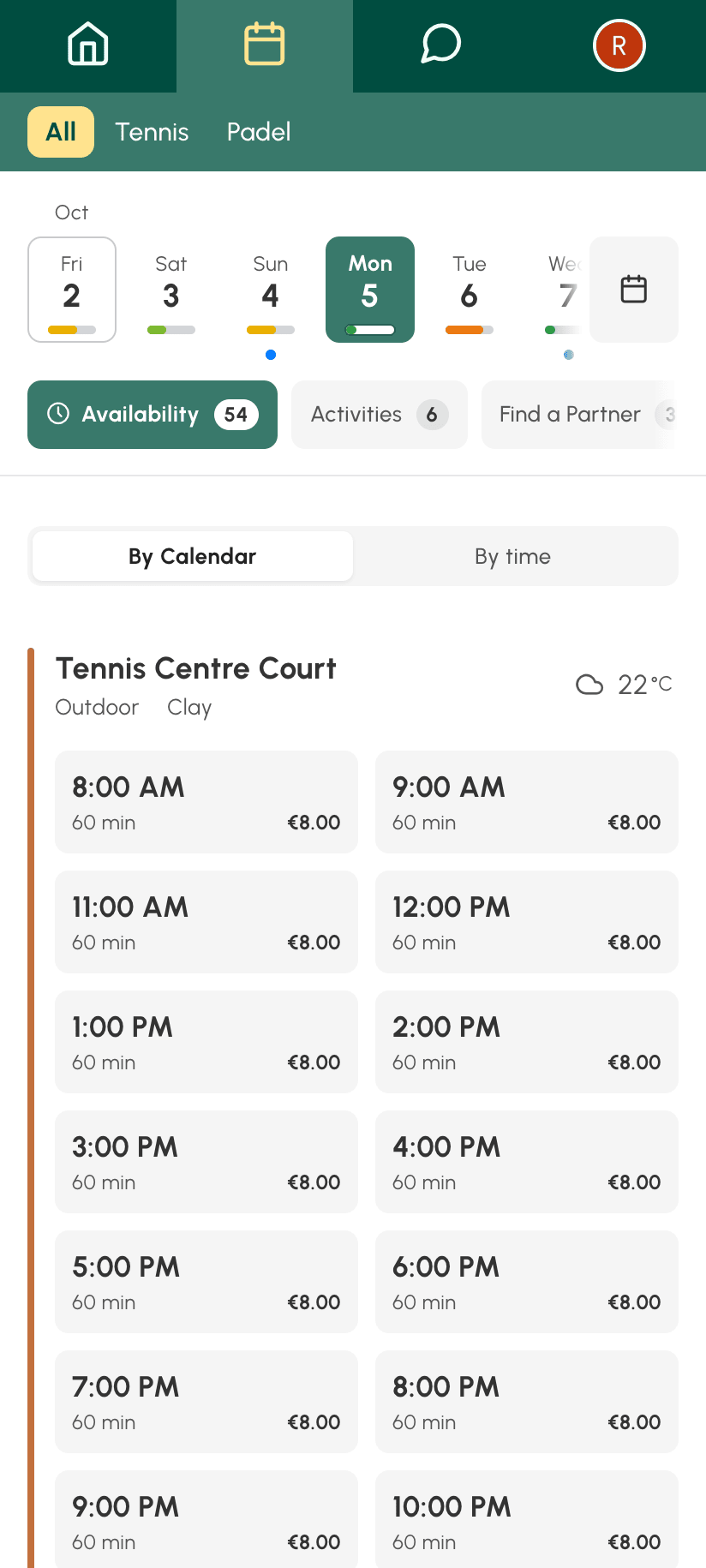
Navigace podle data
- Pomocí šipek přejděte na následující nebo předchozí den.
- Kliknutím na zobrazené datum otevřete výběr data.
- Tlačítko Dnes vás vrátí na dnešní datum.

Na počítači navigaci zrychlí klávesové zkratky: šipka vlevo a vpravo pro změnu dne, v kombinaci s klávesou SHIFT pro posun mezi kalendáři. Celý seznam je zobrazen v menu přiblížení.
Počet dnů, které vidíte dopředu, závisí na vašem předplatném: dále už jsou data ve výběru nedostupná.
Přehled vaší kvóty a kreditů
Panel nástrojů kalendářů zobrazuje, podle nastavení vaší organizace:
- tlačítko Kvóta s počítadlem: počet aktuálních rezervací vůči povolenému maximu. Kliknutím na něj zobrazíte podrobnosti. Po skončení rezervovaného termínu se jednotka kvóty uvolní a můžete rezervovat znovu.
- tlačítko Kredity s vaším zůstatkem: kliknutím na něj si zobrazíte své rezervační kredity a, pokud to organizace povolila, můžete si je zakoupit.
Úprava zobrazení
Menu přiblížení na panelu nástrojů umožňuje:
- Zvětšit nebo zmenšit velikost termínů pomocí Zoom a poté se vrátit ke standardní velikosti pomocí Obnovit přiblížení.
- Zobrazit nebo skrýt již uplynulé termíny daného dne pomocí Zobrazit ukončené časové úseky a Skrýt dokončené časové sloty.

Jak vytvořit zástupce, který se vždy otevře na dnešním dni
Přidali jste si kalendáře do oblíbených nebo jste si vytvořili zástupce na domovské obrazovce telefonu, a otevírá se vám stále na starém datu?
Adresa kalendářů si pamatuje den, který si prohlížíte, a dělá to dvěma způsoby podle toho, jak jste se na daný den dostali:
- pomocí šipek a tlačítka Dnes si pamatuje posun vůči dnešnímu datu (dnes, zítra, včera…). Sleduje tedy kalendář: oblíbená položka uložená v takové chvíli bude platit vždy;
- pomocí výběru data si pamatuje konkrétní datum, které jste zvolili. Oblíbená položka uložená v takové chvíli bude natrvalo otevírat právě ten den, který se bude týden po týdnu vzdalovat do minulosti.
Jak opravit zástupce, který se otevírá na starém datu:
- Otevřete kalendáře.
- Klikněte na datum a poté klikněte na Dnes: adresa pak přestane označovat pevné datum a bude znovu označovat aktuální den.
- Z této stránky uložte oblíbenou položku nebo znovu vytvořte zástupce na domovské obrazovce.
