


Produkty & služby
Katalog obsahuje vše, co vaše organizace prodává: rezervační kredity, předplatné, vybavení, občerstvení, turnaje, lekce, soustředění… Využívá ho košík uživatelů, pokladna i ručně zadávané objednávky.
Typy produktů
Každý produkt patří do jedné kategorie: předplatné, rezervační kredit, kredit pro hosty, vybavení, občerstvení, turnaj, lekce, soustředění nebo vlastní. Pomocí záložek nad seznamem můžete katalog filtrovat podle kategorie.
Vytvoření produktu
- Přejděte do sekce Administrace›Nastavení›Fakturace›Produkty & služby.
- Klikněte na Nový.
- Zvolte typ produktu. Poté zadejte název, volitelný popis a barvu.
- Klikněte na Uložit.

Produkt pak můžete zveřejnit v online obchodě na své domovské stránce.
Nastavení ceny a daní
- Zadejte jednotkovou cenu včetně DPH. Částka bez DPH se zobrazí automaticky.
- Zkontrolujte sazby daně. Jsou předvyplněné výchozími sazbami organizace, které lze upravit v sekci Administrace›Nastavení›Nastavení účtu.
- Chcete-li nastavit množstevní cenu, klikněte na Přidat kvantitativní tarif a určete cenu pro každé množstevní pásmo (například 10 kusů za sníženou cenu).
- Zapněte Volné množství, pokud si uživatel může při objednávce zvolit množství sám, v rámci dostupné zásoby (pokud se sleduje).
Rozdělení produktu na varianty
Polokošile prodávaná v několika velikostech a barvách, raketa v několika hmotnostech, omotávka v několika tloušťkách: produkt typu vybavení, občerstvení nebo vlastní lze rozdělit na varianty. Každá varianta má vlastní zásobu a případně i vlastní cenu.
- Na kartě produktu zapněte Varianty.
- V poli Osa 1 zadejte název kritéria, například „Velikost“. Poté klikněte na Přidat hodnotu pro každou hodnotu: S, M, L.
- Pokud se produkt liší i podle druhého kritéria, například barvy, vyplňte stejným způsobem Osa 2 (volitelné).
- Vyplňte Ceník variant, která obsahuje jeden řádek pro každou kombinaci: S modrá, S červená, M modrá…
- Klikněte na Uložit.
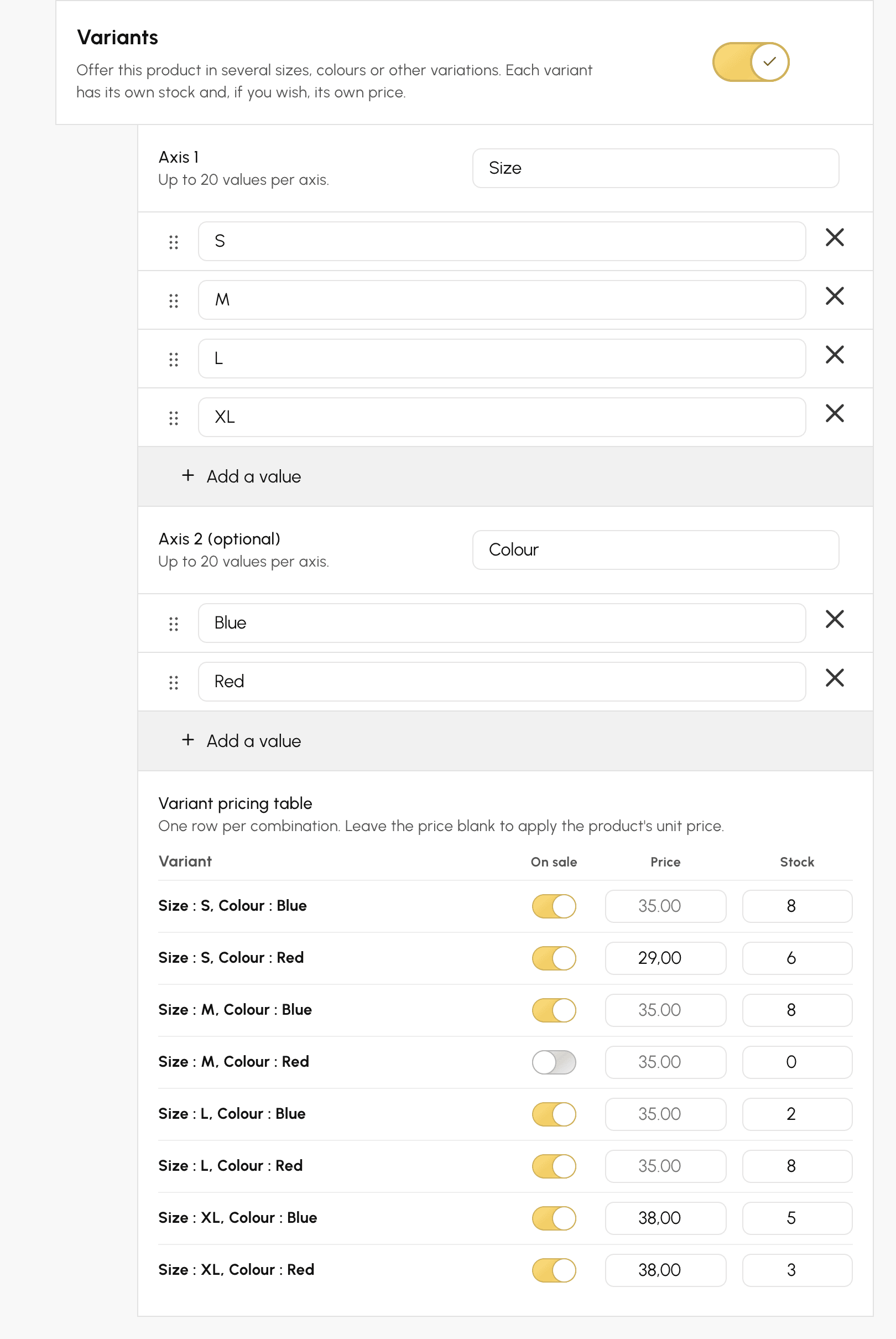
Pro každý řádek tabulky:
- V prodeji: vypněte přepínač u kombinace, kterou nenabízíte, například M v červené. Tato kombinace se pak nezobrazí v obchodě, v pokladně ani v ručně zadané objednávce. V prodeji musí zůstat alespoň jedna varianta. Pokud už produkt nechcete prodávat, deaktivujte ho.
- Cena: ponechte pole prázdné, chcete-li použít jednotkovou cenu produktu, nebo zadejte vlastní cenu této varianty včetně DPH. Může být vyšší, například u velké velikosti, nebo nižší, například u doprodávané barvy.
- Sklad: zadejte dostupné množství této varianty.
Jedna osa může mít až 20 hodnot a jeden produkt až 100 variant. Pořadí hodnot změníte přetažením úchytu vlevo od hodnoty. V tomto pořadí se hodnoty nabízejí při nákupu. Přejmenování hodnoty zachová její zásoby i ceny.
Po zapnutí variant se cena produktu omezí na jednotkovou cenu. Produkt rozdělený na varianty nemá množstevní ceny a ty, které měl, se po potvrzení odstraní. Kupující si množství každé varianty volí sám, v rámci její zásoby.
Na objednávce, faktuře nebo pokladní účtence obsahuje řádek název produktu a za ním zvolenou variantu, například „Klubová polokošile — Velikost: M, Barva: Modrá“. Pokud kupující zvolí dvě různé varianty, má každá svůj vlastní řádek.
Vypnutím Varianty se po potvrzení odstraní všechny varianty. Produkt pak bude mít opět jedinou zásobu, rovnou poslednímu součtu.
Sledování zásob
U některých typů produktů (občerstvení, vybavení, ...) můžete spravovat dostupnou zásobu.
- Zadejte množství na skladě, nebo zaškrtněte Neomezený sklad.
- Zásoba se automaticky aktualizuje s každým prodejem. Kdykoli ji můžete upravit.
- Nastavte práh nízké zásoby, abyste dostali upozornění, když zásoba klesne pod tuto hodnotu. Hodnota 0 upozornění vypne.
- Upozornění se odešle na e-mailovou adresu klubu. Chcete-li ho posílat jiné osobě, například správci bufetu, vyplňte E-mailová adresa pro upozornění.
U produktu rozděleného na varianty se zásoba zadává pro každou variantu zvlášť v cenové tabulce. Karta produktu pak zobrazuje Celkem k dispozici, tedy součet zásob variant v prodeji. Práh nízké zásoby platí pro každou variantu: při prahu 2 se upozornění odešle, jakmile modrá polokošile M klesne na 2 kusy, a e-mail uvede název varianty. Nastavení Neomezený sklad platí pro všechny varianty produktu.
Online prodej předplatného
Prodej předplatného se nenastavuje v katalogu, ale přímo na kartě daného předplatného v sekci Administrace›Uživatelé›Přístupová práva›Předplatná, na záložce Obecné, v části Platby a fakturace. Zapnutím této části se automaticky vytvoří odpovídající produkt.
Produkt pak můžete upravovat z obou míst: v sekci Administrace›Nastavení›Fakturace›Produkty & služby i na kartě předplatného. Oba formuláře upravují stejný záznam.
Klouzavé trvání nebo pevné cykly, poměrná část, obnovení a předprodej jsou popsány na samostatné stránce.
Nabídka platby ve splátkách
- Na kartě produktu nastavte možnost Platba na splátky výběrem maximálního počtu splátek.
- Celková částka se rozdělí na stejné díly. První splátka se uhradí okamžitě a služby jsou poskytnuty již po této první platbě.
E-mailové upozornění při každém prodeji
Automaticky informujte dotčené osoby, jakmile se prodá konkrétní produkt: správce bufetu u nápoje, trenéra u soustředění nebo dodavatele, který připravuje objednávku vybavení.
- Otevřete produkt v sekci Administrace›Nastavení›Fakturace›Produkty & služby.
- Ve spodní části karty zapněte E-mailová oznámení.
- Do pole Adresy příjemců (jedna na řádek, maximálně 4) zadejte až 4 adresy, každou na samostatný řádek.
- Klikněte na Uložit.
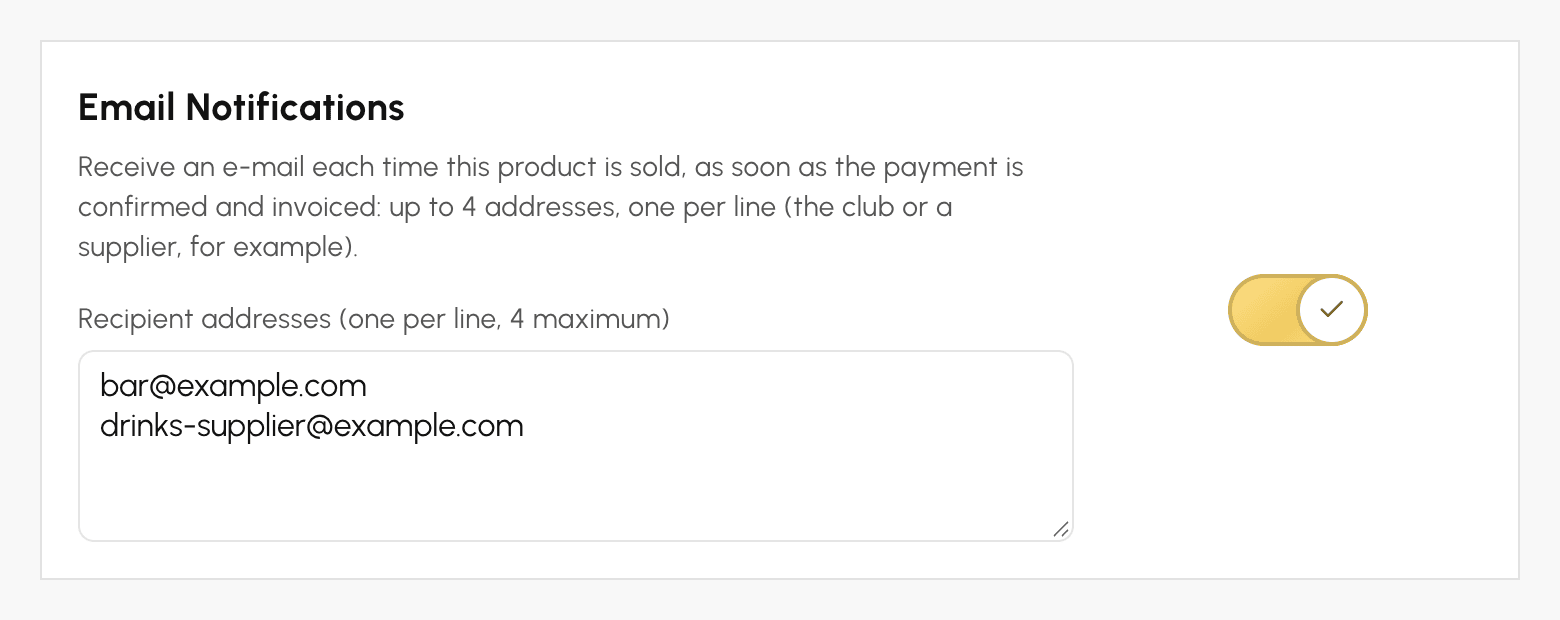
E-mail se odešle pouze jednou za objednávku, jakmile je platba potvrzena a faktura vystavena: při online platbě, prodeji v pokladně nebo platbě zaznamenané administrátorem. U platby ve splátkách se odešle při první splátce.
E-mail uvádí produkt, množství, částku řádku včetně DPH (před případnou slevou na celou objednávku), číslo faktury a datum platby. Obsahuje také jméno, e-mail a telefon kupujícího. Neobsahuje žádnou přílohu, odkaz do vaší administrace ani ostatní produkty objednávky. Pokud objednávka obsahuje více sledovaných produktů, každý z nich odešle vlastní e-mail svým vlastním příjemcům.
Chcete-li tyto e-maily zastavit, vypněte E-mailová oznámení a uložte změny. Adresy se tím vymažou. U prodeje zaplaceného přes platební bránu v testovacím režimu se žádný e-mail neodesílá.
Chcete-li dostávat e-mail při každé platbě bez ohledu na prodaný produkt, použijte raději oznámení fakturačního účtu.
Správa viditelnosti produktů
- Koupit lze pouze aktivní produkty. Chcete-li produkt dočasně stáhnout z prodeje bez jeho odstranění, vypněte Aktivní produkt.
- Tlačítko Archivovat v horní části panelu trvale odstraní produkt z katalogu. Historie jeho prodejů zůstane zachována.
- Deaktivované produkty a produkty vytvořené průběžně z ručně zadané objednávky jsou ve výchozím nastavení ze seznamu skryté. Zobrazíte je pomocí Zahrnout deaktivované produkty a Zahrnout jednorázové produkty v nabídce nastavení seznamu .
