



Dostupnost: volné termíny na první pohled
Zobrazení Dostupnost shromažďuje pro jeden den vše, co si hráč ještě může rezervovat: volné termíny každého kalendáře s jejich délkou a cenou, aktivity otevřené k přihlášení a rezervace, které je potřeba doplnit.
- Jak porozumět přínosu tohoto zobrazení
- Prohlížení na telefonu
- Jak číst volné termíny
- Zobrazení cen a nabídka více délek
- Jak zviditelnit vaše aktivity
- Jak pomoci hráčům doplnit rezervaci
- Zobrazení nebo skrytí termínů, které nelze rezervovat
- Jak ověřit, co vidí předplatitel
- Jak zpřístupnit toto zobrazení
Jak porozumět přínosu tohoto zobrazení
Denní a týdenní kalendáře zobrazují celou mřížku včetně obsazených termínů. To je ten správný pohled, pokud chcete klasický a přehledný celkový obraz dění v klubu. Na otázku „kde si mohu zítra večer zahrát?“ ale hráč musí hledat odpověď na každém kurtu, sloupec po sloupci.
Zobrazení Dostupnost ponechává jen to, co je pro prohlížejícího ještě možné. Uplatňuje pravidla jeho předplatného: povolené kalendáře, rezervační horizont, povolené hodiny a délky, ceník. Dva uživatelé s různým předplatným proto nevidí stejný seznam.
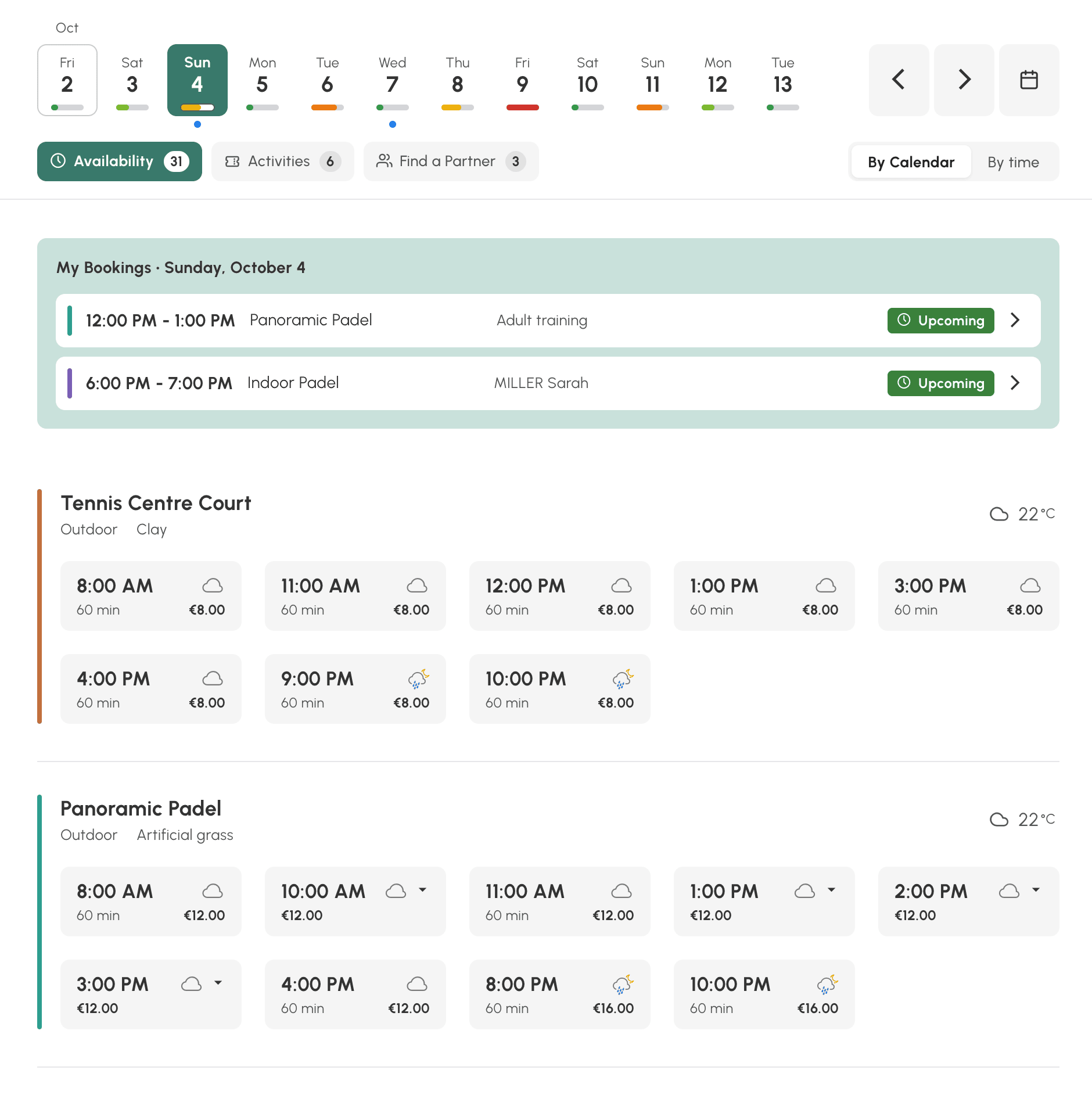
Obrazovka se čte shora dolů:
- vlastní skupiny kalendářů, pokud jste nějaké vytvořili, umožňují například filtrovat zobrazení podle aktivity (tenis, padel atd.) nebo podle umístění (krytý tenis, venkovní padel atd.);
- pruh dní s ukazatelem dostupnosti pod každým dnem;
- tři záložky, Dostupnost, Aktivity a Hledání partnera, každá s počtem výsledků;
- rezervace uživatele pro zobrazený den a poté seznam termínů.
Prohlížení na telefonu
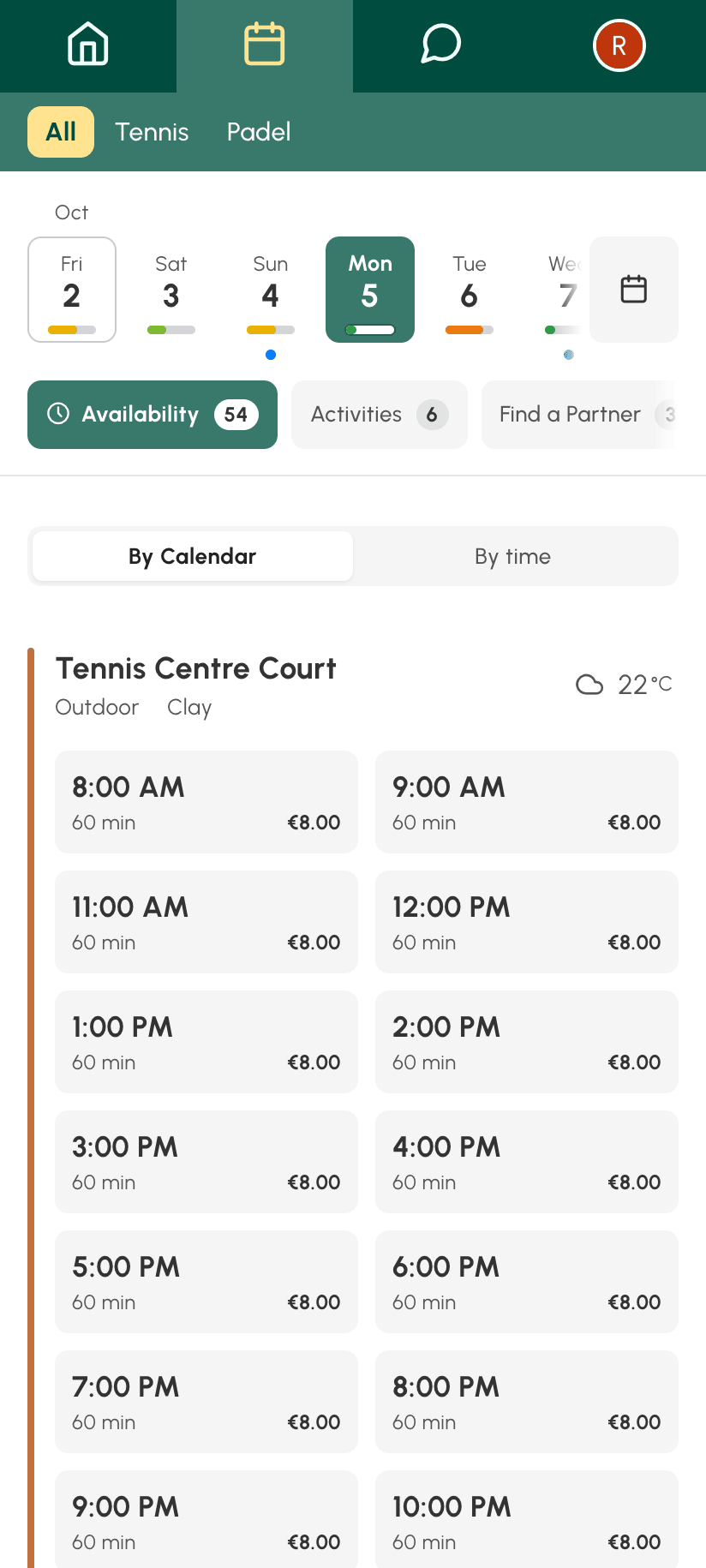
Na telefonu má zobrazení stejné prvky, jen poskládané pod sebou: skupiny kalendářů, posuvný pruh dní, záložky a pak termíny. Při posouvání seznamu se záhlaví sbalí, aby uvolnilo místo termínům, a vrátí se, jakmile se vrátíte nahoru.
Jak číst volné termíny
Záložka Dostupnost nabízí dva způsoby čtení, které si každý uživatel zvolí a které najde i při další návštěvě:
- Podle kalendáře: jedna karta na kurt s jeho volnými termíny daného dne. Hodí se, když vám záleží na konkrétním kurtu. Název kalendáře otevře jeho týdenní zobrazení, pokud k němu má profil přístup.
- Podle času: hodiny dne, každá s kurty, které jsou v danou chvíli volné. Hodí se, když je důležitější čas než kurt.
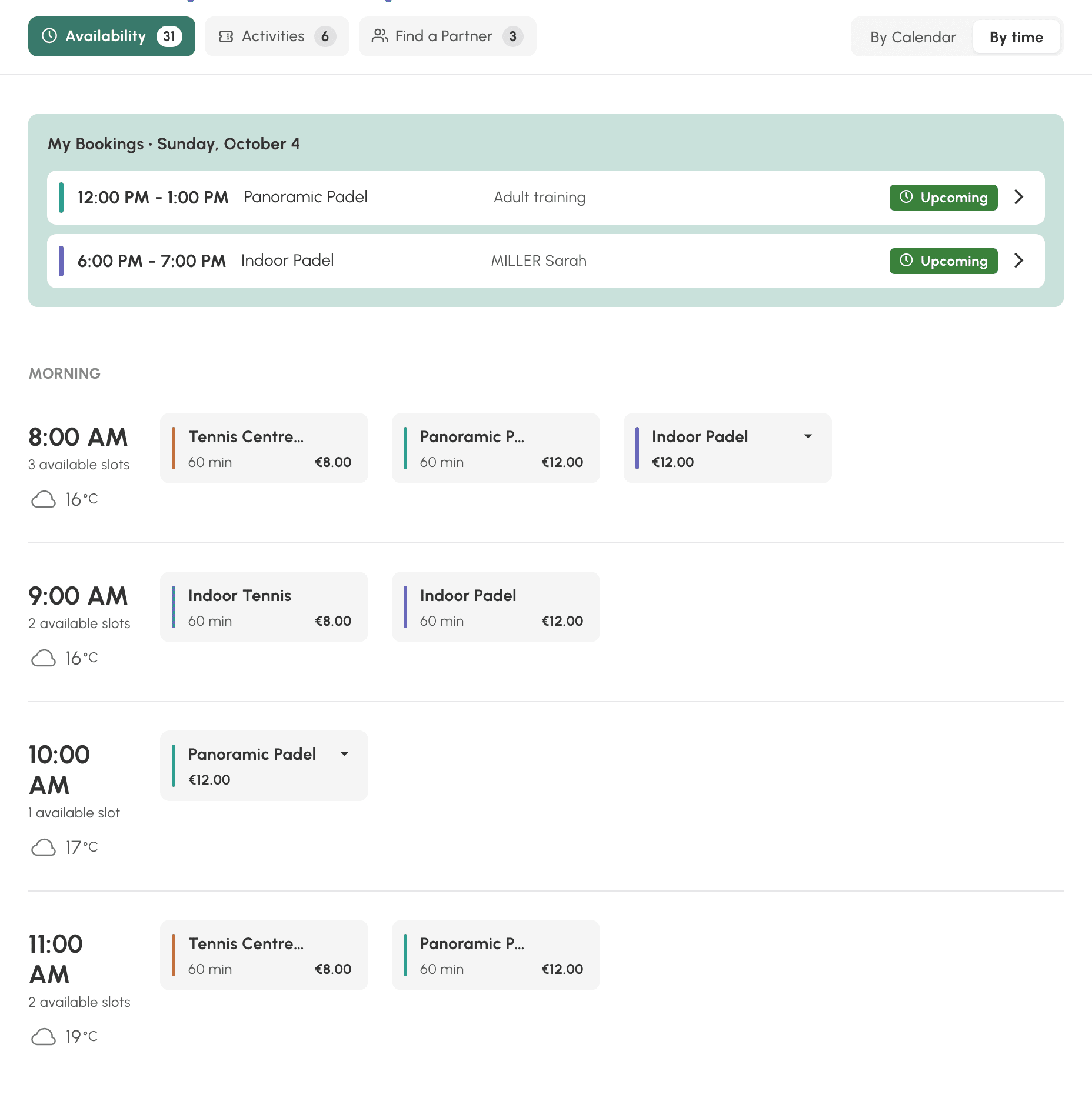
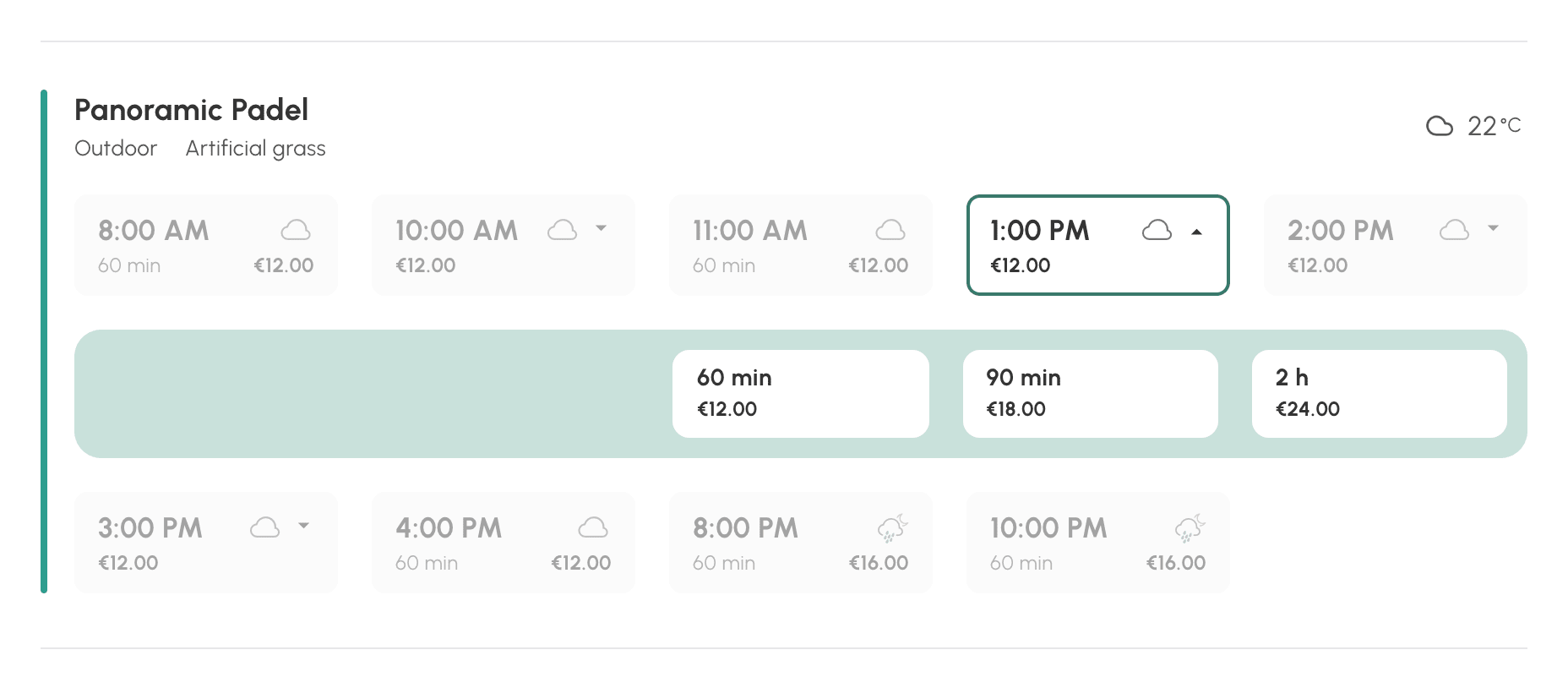
Každý termín uvádí čas začátku, délku a cenu, pokud je rezervace placená. Kliknutím se otevře obvyklý rezervační formulář se zvolenou délkou.
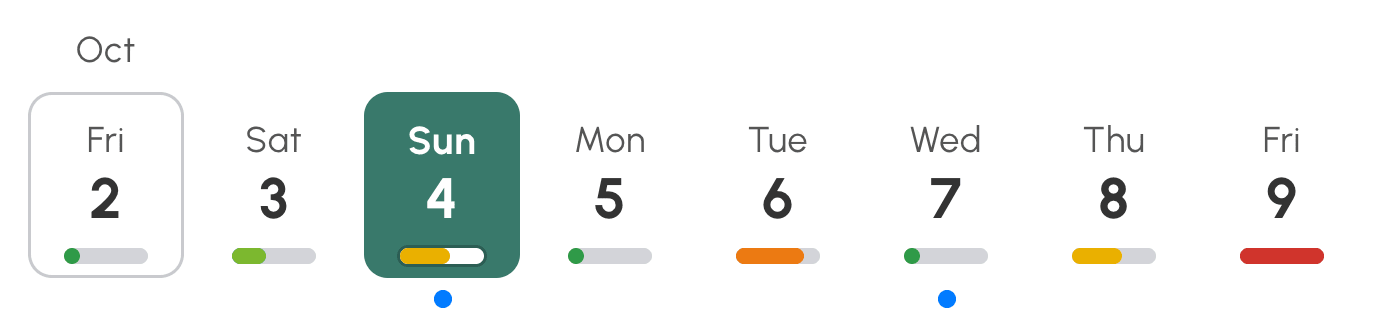
Pod každým dnem v pruhu shrnuje ukazatel celý den: Dostupný, Téměř obsazeno nebo Obsazeno. Modrá tečka označuje dny, kdy už uživatel rezervaci má. Pruh končí posledním dnem, který mu jeho předplatné dovoluje zobrazit.
Když v některém dni už žádný termín nezbývá, zobrazení to uvede a nabídne přechod rovnou na nejbližší den, kde termíny jsou.
Zobrazení cen a nabídka více délek
Zobrazení přebírá to, co jste nastavili v předplatném každého uživatele. Cena uvedená u termínu je ta, kterou oznámí rezervační formulář v dalším kroku, a to pro samotného uživatele, bez partnera a bez hosta. Pokud za rezervace účtujete kredity zobrazené v měně, vaši hráči tak vidí cenu každého termínu ještě před kliknutím, včetně cen ve špičce a mimo špičku.
Pokud předplatné nabízí vlastní časové termíny, lze stejný začátek rezervovat na více délek. Termín pak nese malou šipku a cenu své nejlevnější délky. Kliknutím se rozbalí možné délky, každá se svou cenou.
Jak zviditelnit vaše aktivity
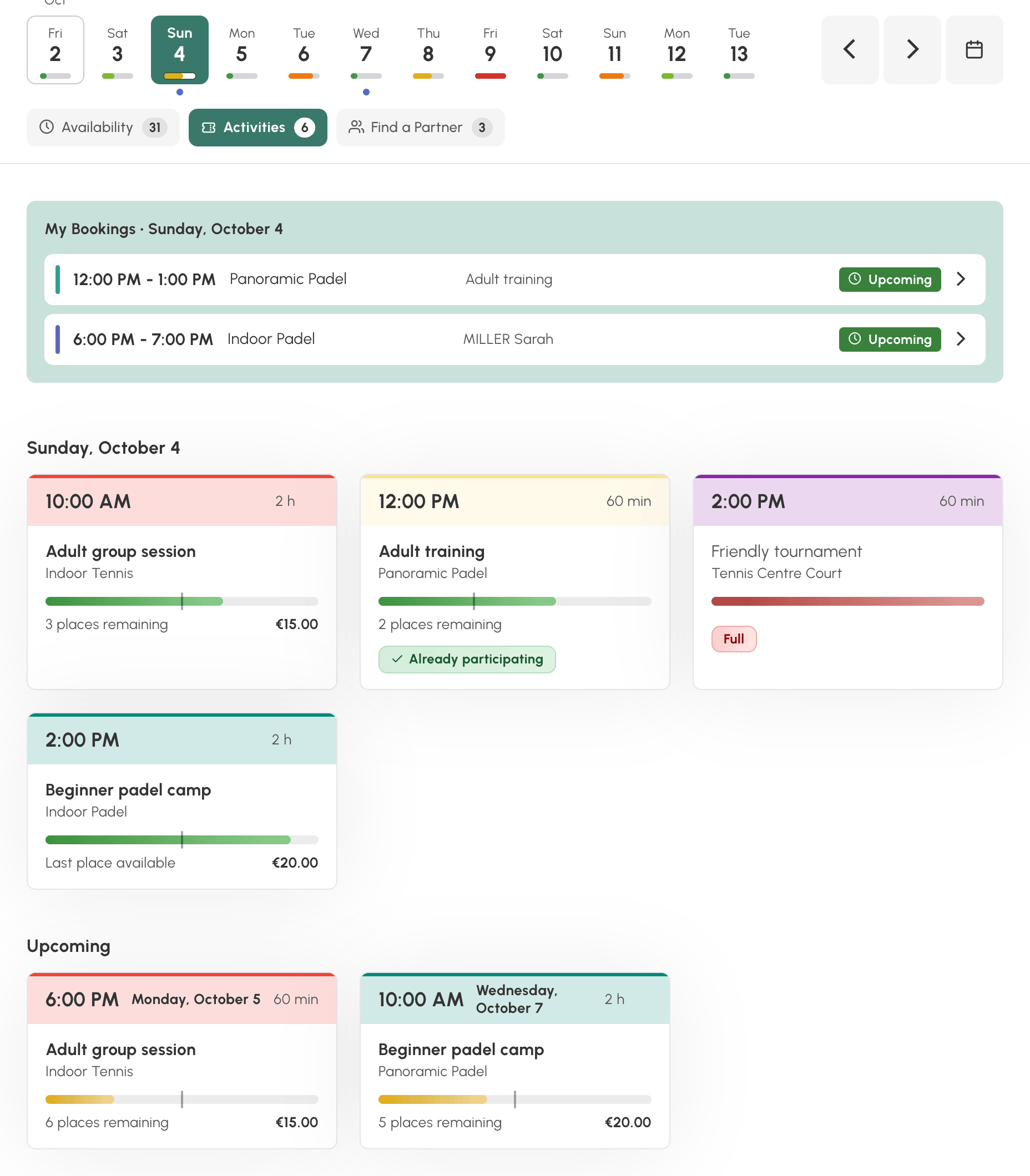
Záložka Aktivity vypisuje vaše participativní rezervace otevřené k přihlášení: skupinové lekce, soustředění, turnaje, akce. Je to výkladní skříň, kterou vaši uživatelé dosud neměli, protože tyto termíny museli vyhledávat v mřížce.
Každá karta zobrazuje čas, délku, název aktivity, kalendář, naplněnost, počet zbývajících míst a cenu. Odznak označuje aktivity, kde uživatel Již se účastníte, a ty, které jsou Obsazeno. Kliknutím se otevře detail aktivity, kde se uživatel přihlásí.
Pod aktivitami daného dne uvádí část Nadcházející ty následující, až do posledního dne v pruhu. Pokud zobrazený den žádnou aktivitu nemá, zobrazí se rovnou.
V zobrazení není co nastavovat: participativní rezervace se v něm objeví, jakmile přijímá přihlášky daného uživatele.
Jak pomoci hráčům doplnit rezervaci
Záložka Hledání partnera vypisuje rezervace, které jejich autoři otevřeli ostatním hráčům a kde je ještě místo. Uživatel vidí čas, kurt, již přihlášené hráče a volná místa a poté klikne na Přidat mé jméno, aby se k nim připojil.
Jména a fotografie se řídí vaším nastavením soukromí, stejně jako v klasických kalendářích. Stejně jako u aktivit uvádí část Nadcházející otevřené rezervace následujících dnů.
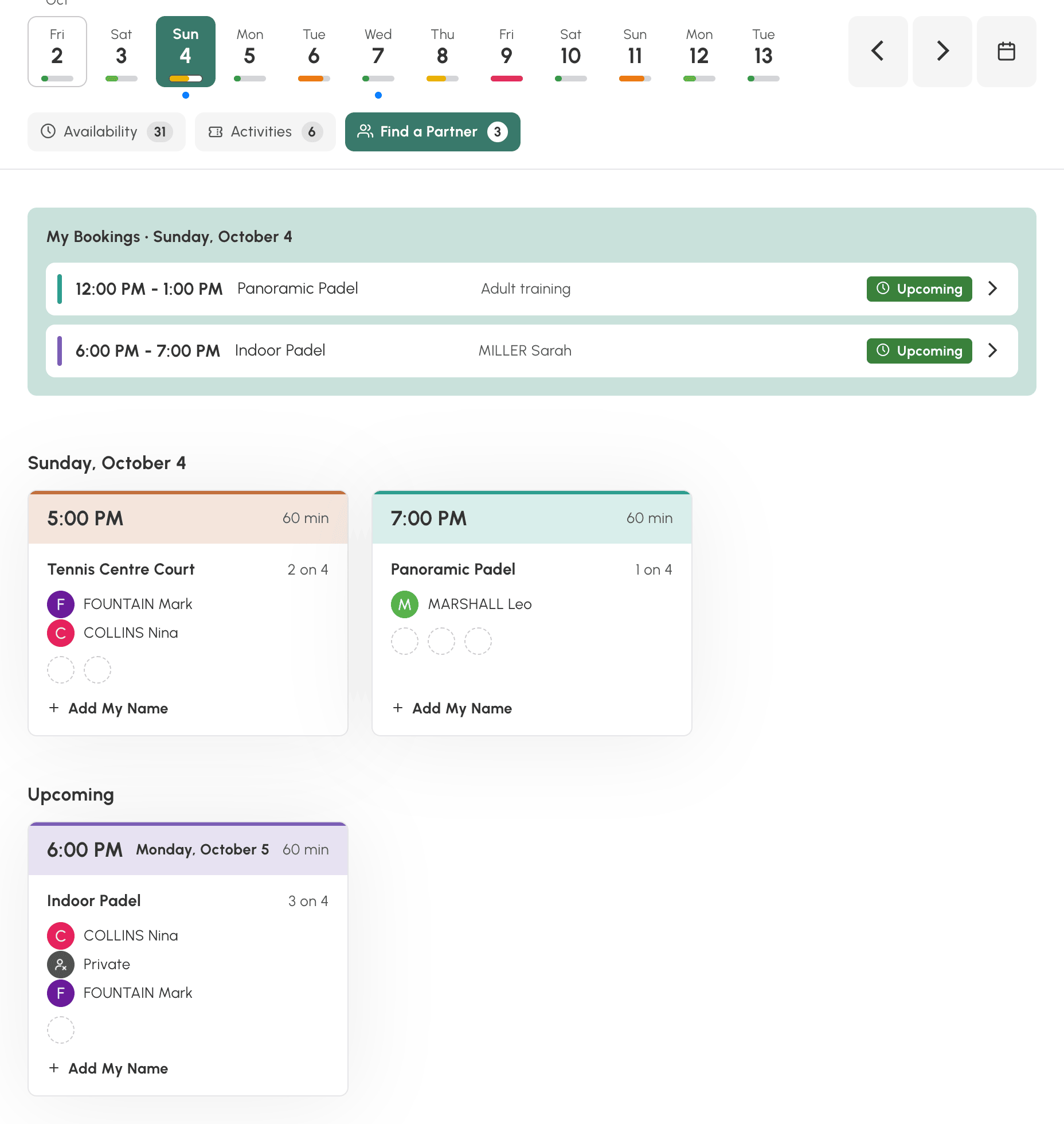
Správce klubu oprávněný rezervovat za jiné uživatele zde vidí všechny otevřené rezervace, kde je ještě místo, a prohlíží si je pomocí Zobrazit rezervaci.
Záložky Aktivity a Hledání partnera se zobrazí, jen když mají co ukázat. Když zbývá pouze záložka Dostupnost, lišta záložek zmizí.
Zobrazení nebo skrytí termínů, které nelze rezervovat
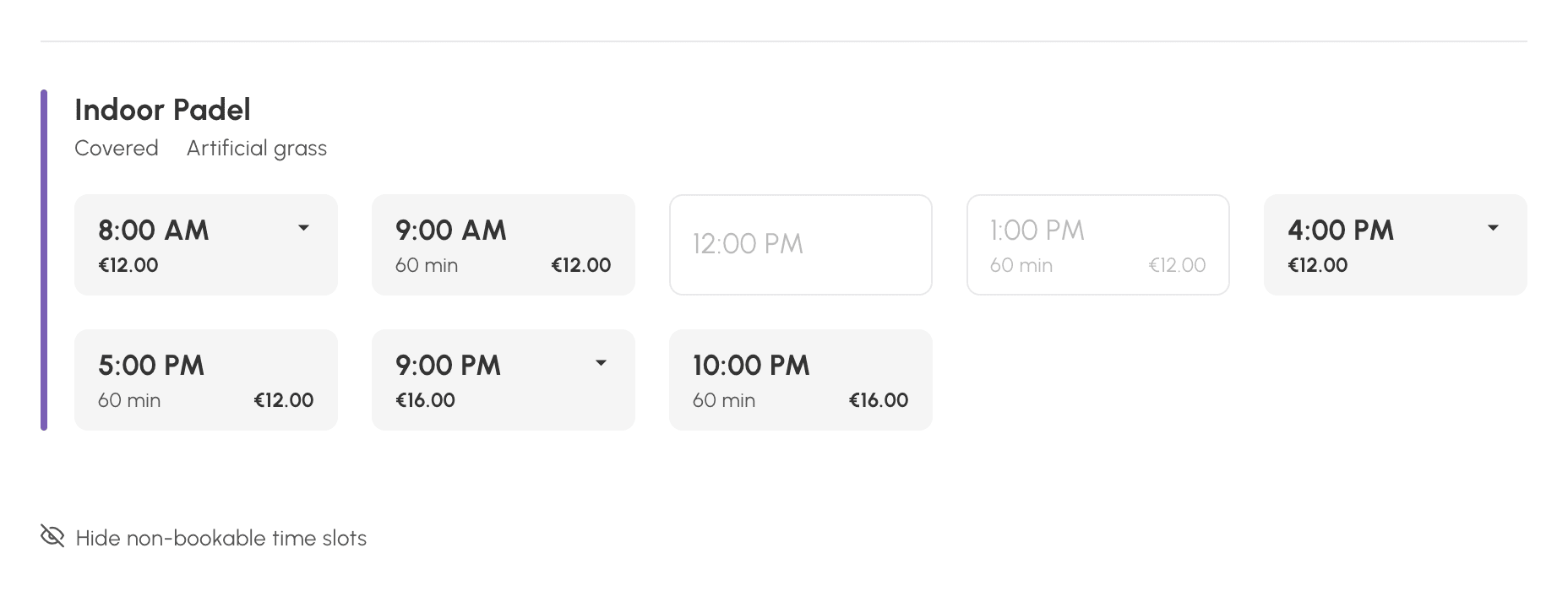
Ve výchozím nastavení ukazuje zobrazení jen to, co si uživatel může rezervovat. Volné termíny, které mu zakazuje některé pravidlo jeho předplatného, například hodina, která mu není otevřená, jsou skryté.
Na konci seznamu uvádí Zobrazit nerezervovatelné termíny, kolik termínů je skrytých, a zobrazí je zešedlé. Jsou tam jen pro informaci: kliknutí nic neudělá. Skrýt nerezervovatelné termíny vrátí krátký seznam. Volba se pro každého uživatele zapamatuje.
Kalendáře, které v daný den nemají co nabídnout, jsou seskupeny pod Nedostupné kalendáře, každý se svým důvodem: Zavřeno, Mimo rezervační lhůtu nebo Žádné dostupné časové sloty.
Dosažená kvóta ani nedostatečný zůstatek kreditů v tomto zobrazení nic neskrývají: termíny zůstávají zobrazené, i když předplatné nese volby Skrýt kalendáře, když je dosažena kvóta rezervace nebo Skrýt kalendáře, pokud nejsou žádné kredity, které se týkají pouze denních a týdenních kalendářů. Co brání rezervaci, uvede po kliknutí formulář. Totéž platí pro aktivitu placenou kredity: zůstává zobrazená a nedostatečný zůstatek oznámí až přihlášení.
Kredity se kontrolují jako poslední. Hráč, který má dosaženou kvótu a zároveň nedostatečný zůstatek, tak uvidí zprávu o kvótě, nikoli výzvu ke koupi kreditů, které by mu hned nebyly k ničemu.
Jak ověřit, co vidí předplatitel
Administrátor kalendářů vidí zobrazení bez omezení, mimo limity jakéhokoli předplatného. Abyste ověřili, co vaše pravidla skutečně vytvářejí, tlačítko Zobrazit jako předplatitel zobrazí pohled tak, jak jej dané předplatné dává svým uživatelům.
- Otevřete zobrazení Dostupnost.
- Klikněte na Zobrazit jako předplatitel vpravo od záložek.
- Vyberte ze seznamu předplatné.
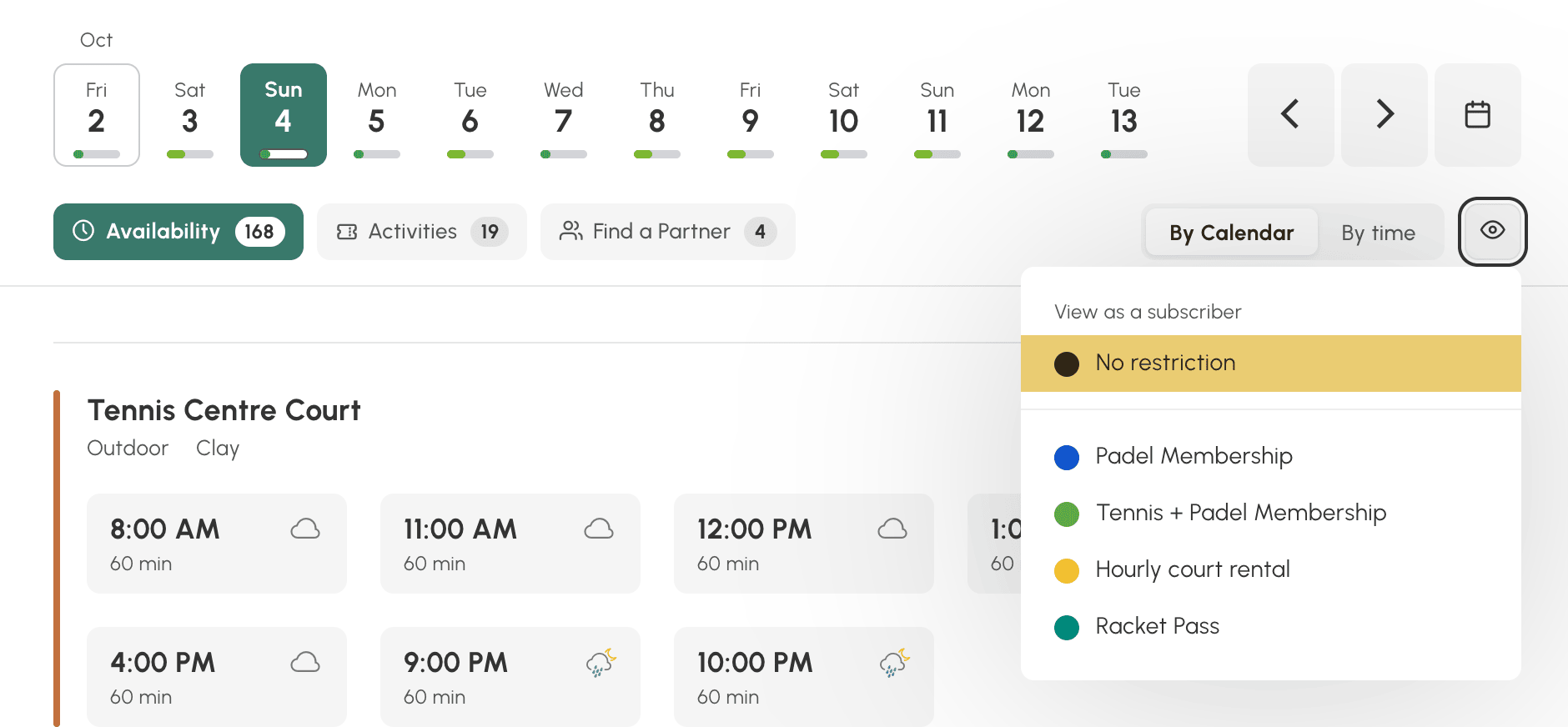
Pruh připomíná simulované předplatné. Termíny, délky a ceny jsou ty z tohoto předplatného. Je to nejrychlejší způsob, jak ověřit pravidlo, které jste právě změnili: rezervační horizont, zakázané kalendáře, vlastní termíny, cenu.
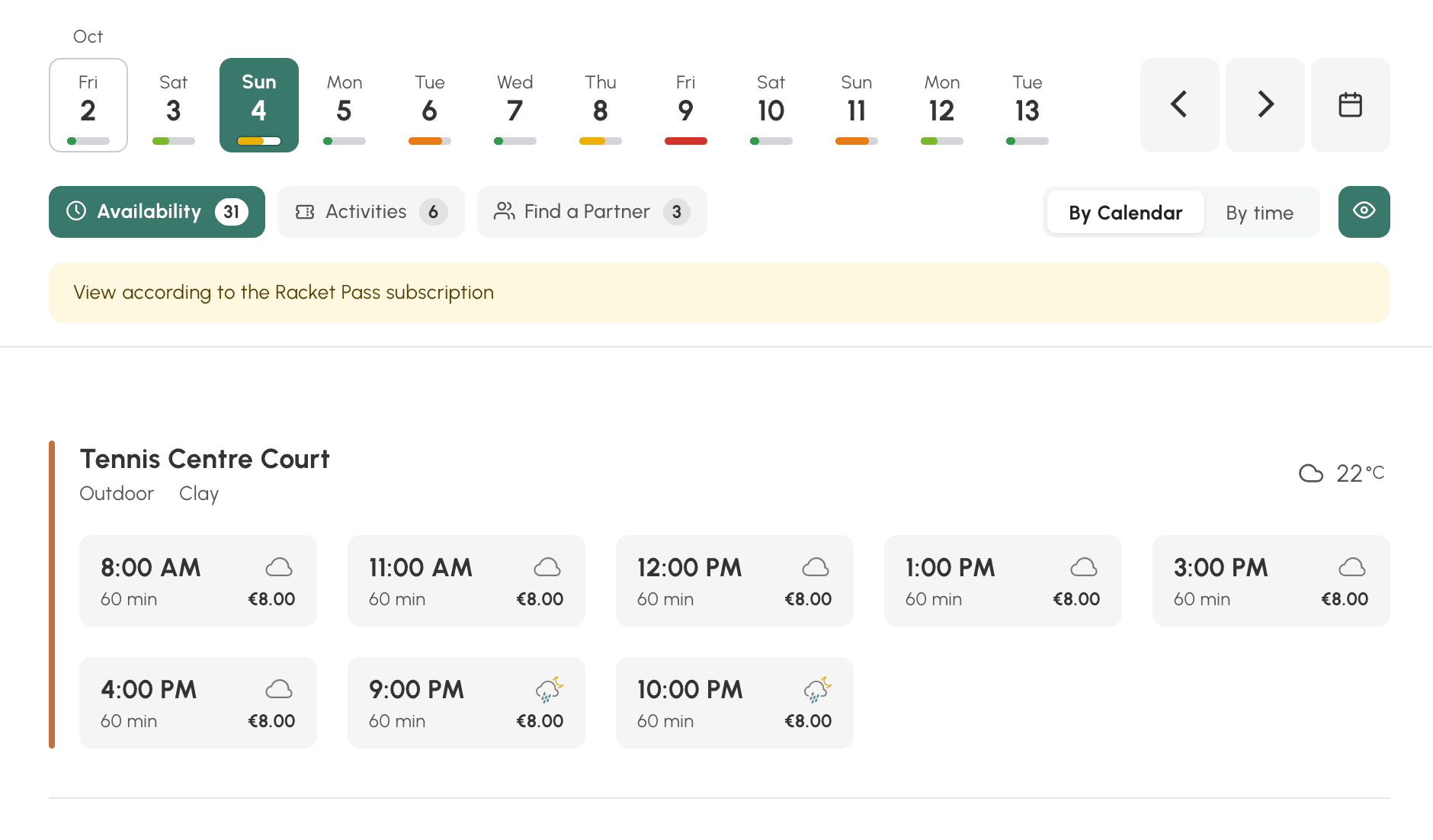
Do svého zobrazení se vrátíte volbou Bez omezení ve stejné nabídce.
Jak zpřístupnit toto zobrazení
Toto nové zobrazení je ve výchozím nastavení aktivní pro všechny uživatele. V případě potřeby můžete přístup upravit podle profilu, stejně jako u dvou ostatních zobrazení. Můžete je tak otevřít svým hráčům a pro tým na recepci ponechat denní mřížku, nebo naopak. Další příklad: profil „Pronájem“, na kterém je dostupné pouze zobrazení Dostupnost, zatímco členové mají k dispozici všechna tři zobrazení.
- Přejděte do Administrace›Uživatelé›Přístupová práva›Profily & role a otevřete profil.
- Na záložce Rezervace zaškrtněte Dostupnost.
- V Výchozí zobrazení zvolte zobrazení, které se otevře, když uživatel přijde na rezervaci: Za den, Za týden nebo Dostupnost.
- Klikněte na Uložit.
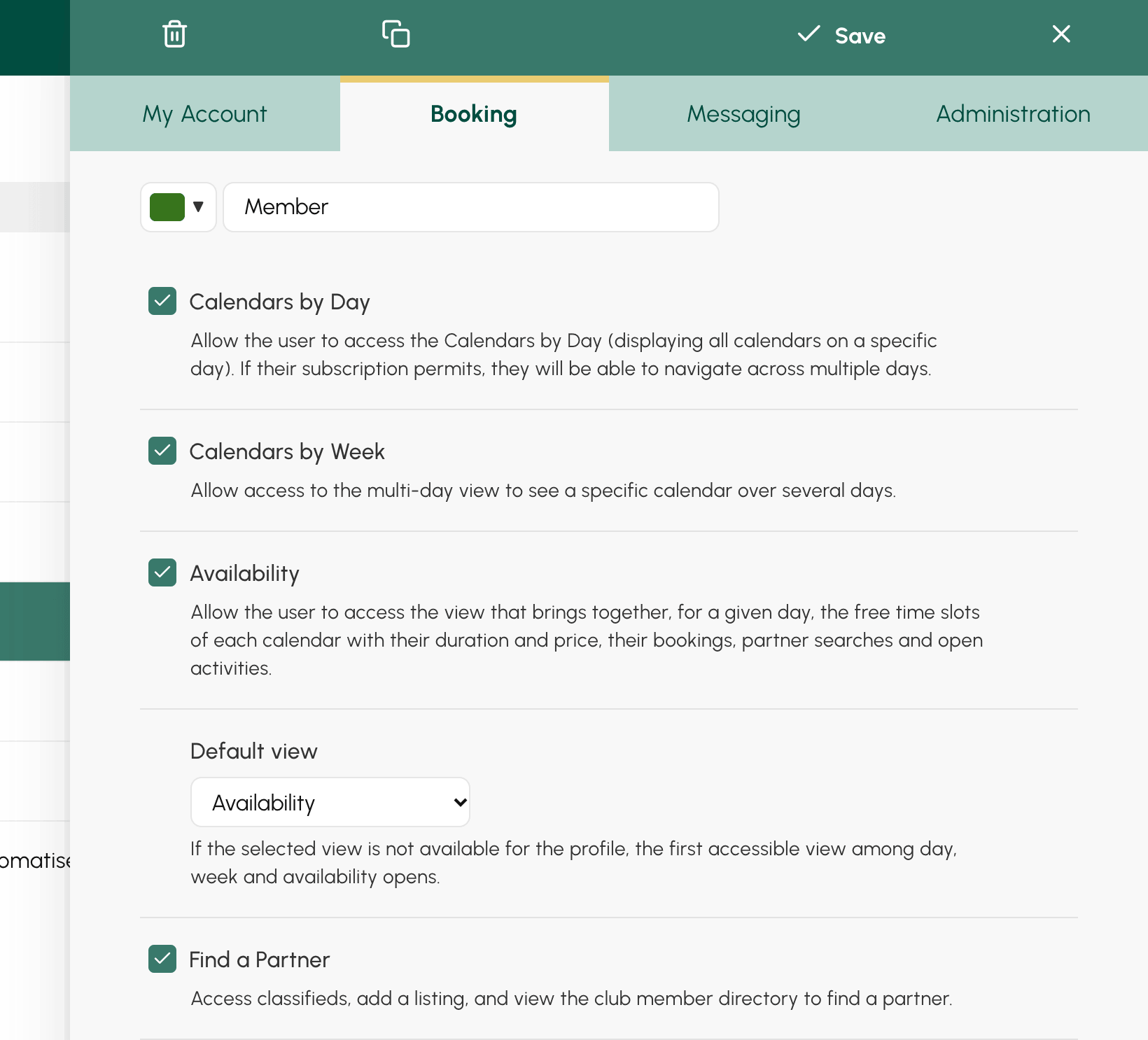
Při aktivaci zobrazení bylo toto právo přiděleno profilům, které už prohlížely denní nebo týdenní kalendáře. Jejich výchozí zobrazení zůstalo Za den: pro vaše uživatele se nic nemění, dokud toto nastavení nezměníte.
Pokud není výchozí zobrazení profilu pro tento profil přístupné, otevře se místo něj první povolené zobrazení.
Uživatelé najdou toto zobrazení v nabídce pod Dostupnost, vedle denních a týdenních kalendářů. V rezervačním panelu navigační lišty je to tlačítko ve tvaru lupy.
