



Participativní rezervace: otevření termínu pro přihlašování
Rezervujte termín jménem organizace – soustředění, turnaj, lekci, skupinovou lekci – a nechte uživatele, ať se přihlásí sami, zdarma nebo za úplatu, online nebo za rezervační kredity. Kapacitu, kritéria přístupu i lhůty určujete vy a máte přehled o seznamu účastníků.
- Kdo sestavuje seznam účastníků
- Otevření termínu pro účast
- Nastavení kapacity a rozsahu přihlášení
- Kdo se může přihlásit
- Zpoplatnění účasti
- Platba rezervačními kredity
- Sledování a správa účastníků
- Časové vymezení přihlašování
- Započítávat, nebo nezapočítávat účasti
- Upozornění e-mailem
- Opakované použití konfigurace
- Uzavření přihlašování
Kdo sestavuje seznam účastníků
Účastníky může přijímat každá rezervace se štítkem. Mezi termíny se liší jen to, kdo seznam sestavuje – vy, nebo sami uživatelé.
Seznam sestavujete vy
Rezervujte termín s jeho štítkem a určete účastníky, aniž byste zapnuli Participativní rezervace. Uživatelé se nemohou přihlásit sami: seznam je ve vašich rukou.
Přesto není neměnný. Rezervaci můžete kdykoli znovu otevřít z kalendáře a přidat nebo odebrat osoby na kartě Štítky, kde se již přihlášení účastníci zobrazují předvybraní.
Takto funguje trénink, na který svoláváte skupinu, sestava nasazená na zápas nebo lekce, jejíž účastníci jsou určeni předem.
Uživatelé se přihlašují sami
Zapněte Participativní rezervace a termín se otevře: v kalendáři ukazuje počítadlo míst a každý si své místo zabere ze svého účtu.
Takto funguje prázdninové soustředění, interní turnaj nebo akce otevřená všem zájemcům.
Jakmile je volba aktivní, správa seznamu se přesouvá z rezervačního formuláře do detailu termínu, kde máte k dispozici Přidat účastníky a Odstranit.
Přechod z jednoho režimu do druhého
Oba režimy se nevylučují a volba není nikdy konečná. Nejprve můžete sestavit seznam a Participativní rezervace zapnout až později, abyste otevřeli zbývající místa: již určené osoby zůstávají přihlášeny.
Funguje to i obráceně – viz uzavření přihlašování na konci stránky.
Otevření termínu pro účast
- V kalendáři klikněte na termín, který chcete rezervovat.
- Otevřete kartu Štítky v rezervačním formuláři.
- Zvolte štítek – soustředění, turnaj, lekce, trénink – a případně přidejte komentář.
- Zapněte Participativní rezervace a poté klikněte na Nastavit, čímž otevřete nastavení.
- Případně vyberte osoby, které chcete přihlásit rovnou, a potvrďte.
Pomocí Opakování pokryjete všechny termíny soustředění nebo týdenního kurzu jedinou operací: následně zvolíte, zda přihlášení platí pro jeden termín, nebo pro celou sérii.
V kalendáři pak termín ukazuje počet účastníků vůči kapacitě a výzvu k přihlášení, dokud zbývají volná místa. Kliknutí vede na detail termínu, kde najdete seznam a tlačítko pro přihlášení.
Chcete-li se k nastavení vrátit později, otevřete termín a použijte Nastavit v bloku Účastníci.

Nastavení kapacity a rozsahu přihlášení
Blok Účastníci v nastavení obsahuje dvě čísla.
Maximum určuje počet míst. Jakmile je dosažen, termín zobrazuje Obsazeno a tlačítko pro přihlášení zmizí.
Minimum žádné přihlášení neblokuje: toto číslo slouží pouze jako kvórum pro automatické zrušení popsané níže. Jeho nejnižší hodnota je 1. Chcete-li termín zachovat bez ohledu na počet přihlášených, tohoto pole se nedotýkejte a jednoduše nechte Automaticky zrušit vypnutou.
Rozsah účasti je nejzásadnější nastavení a je třeba o něm rozhodnout jako o prvním:
- Tato rezervace – přihlašuje se na jeden termín. To se hodí pro týdenní trénink, na který člověk chodí, když může, nebo pro jednorázovou akci.
- Všechna opakování – přihlašuje se na celek. Jediné přihlášení zařadí osobu na všechny termíny série a jediné odhlášení ji ze všech odebere. To se hodí pro pětidenní soustředění nebo pro navazující cyklus lekcí. Série zůstává otevřená, dokud jí zbývá alespoň jeden budoucí termín: do již započatého soustředění se tedy lze zapojit.
S Všechna opakování vypisuje detail termínu data celé série: každý přesně ví, k čemu se zavazuje. S Tato rezervace se zobrazuje pouze otevřený termín.

Kdo se může přihlásit
Bez dalšího nastavení je termín otevřen všem uživatelům vaší organizace.
Zapněte Kritéria způsobilosti, chcete-li tuto otevřenost omezit, a poté vyberte kritéria. Přebírají filtry ze seznamu uživatelů v pěti skupinách: profily, předplatná, věkové kategorie, skupiny a žebříčky, k nimž se přidává pohlaví.
Uživatel, který kritériím neodpovídá, tlačítko přesto vidí, po kliknutí se mu však zobrazí, že jeho profil kritériím tohoto termínu neodpovídá. Stejně je tomu u dalších důvodů odmítnutí: obsazený termín, dosud neotevřené přihlašování, nedostupný produkt. Každý případ má svou zprávu – nikdo nezůstane před němým tlačítkem.
Několik běžných použití: vyhradit soustředění jedné věkové kategorii, otevřít skupinovou lekci jen držitelům určitého předplatného, omezit interní turnaj na jednu týmovou skupinu.
Vypnutí této volby vybraná kritéria smaže: termín je znovu otevřen všem.
Zpoplatnění účasti
V nastavení termínu zapněte Platby a fakturace a poté zvolte, jak účastník platí: Produkt pro online úhradu, nebo Rezervační kredity pro strhnutí kreditů z jeho účtu, stejně jako u rezervace (viz následující část).
S Produkt zvolte produkt, který se bude platit. Seznam nabízí aktivní produkty vašeho katalogu typu soustředění, lekce, turnaj a vlastní.
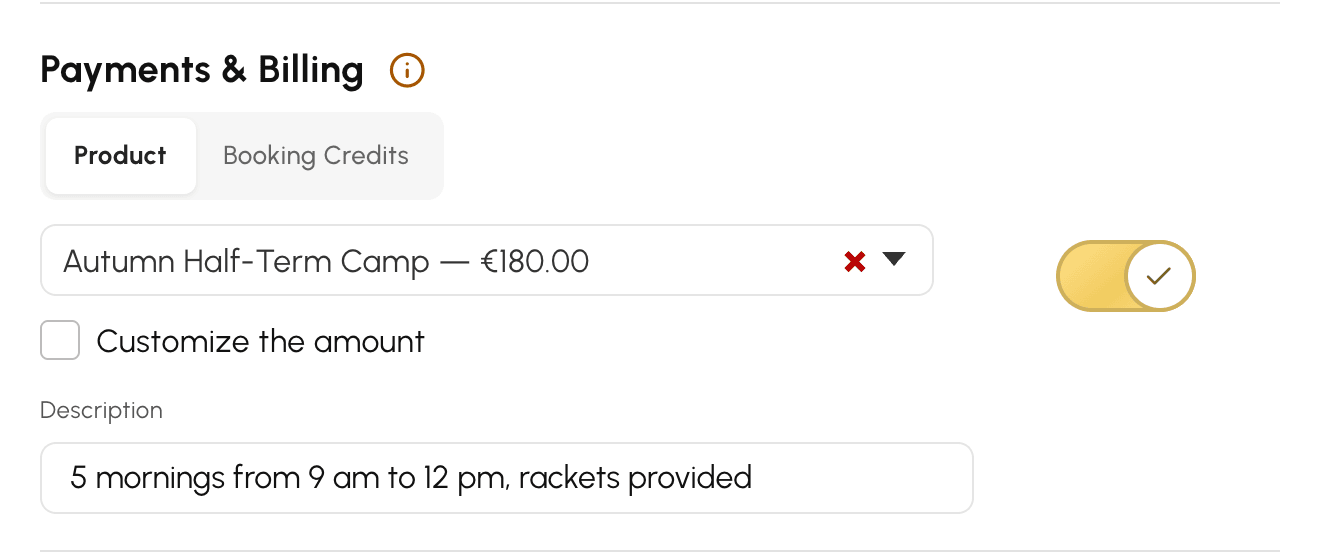
Účastník platí online v okamžiku přihlášení. Místo je pro něj rezervováno až po přijetí platby: dokud objednávka čeká na zaplacení, zobrazuje termín „Dokončit platbu“ a místo zůstává dostupné pro někoho jiného.
Dvě nastavení upřesňují cenu, aniž byste zasahovali do katalogu:
- „Upravit částku“ nastaví pro tento termín vlastní Jednotková cena. Bez ní platí každý cenu, která vyplývá z cenových pravidel nastavených u vybraného produktu.
- Popis zadaný zde se zobrazí účastníkovi pod tlačítkem pro přihlášení.
V režimu kiosku zobrazuje termín placený produktem zprávu vyzývající k úhradě z vlastního účtu: online platba na kiosku neprobíhá.
Platba rezervačními kredity
Kupují si vaši uživatelé už teď balíčky kreditů, aby mohli rezervovat kurty? Stejnými kredity mohou zaplatit i skupinový kurz, soustředění nebo turnaj. Na vaší straně není co vybírat a žádná online platba není potřeba: kredity se jim odečtou z účtu ve chvíli, kdy se přihlásí.
Volba ceny
- V nastavení termínu aktivujte Platby a fakturace.
- Klikněte na záložku Rezervační kredity.
- Zvolte, jak se má cena za účast počítat, a uložte.
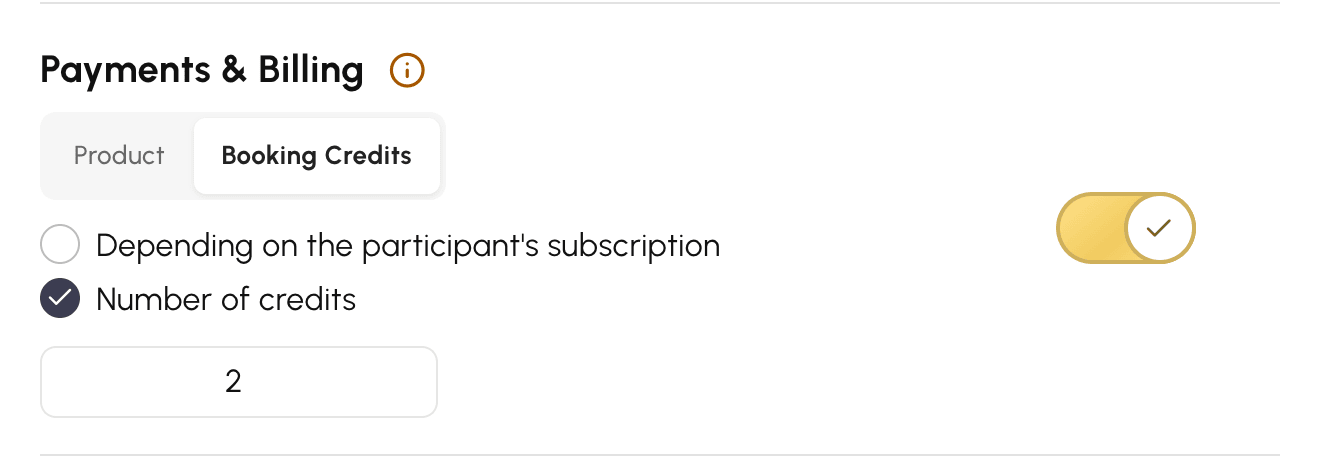
K dispozici jsou dvě možnosti ceny:
- Podle předplatného účastníka: každý zaplatí tolik, kolik by ho tento termín stál k rezervaci podle jeho předplatného. To je nejjednodušší, když kurz nahrazuje běžnou rezervaci. Například u dvouhodinové lekce:
- Julie má předplatné, které počítá 1 kredit za rezervaci: zaplatí 1 kredit;
- Marc má předplatné, které počítá 1 kredit za hodinu: zaplatí 2 kredity.
- Počet kreditů: všichni platí stejný počet kreditů, který zadáte do pole, jež se zobrazí. To je správná volba pro jednotnou cenu stanovenou předem.
Změna ceny ve chvíli, kdy jsou už někteří lidé přihlášeni, platí jen pro další přihlášení: již odečtené kredity zůstávají beze změny.
Zpoplatnění celé série jednou platbou
Za přihlášení se kredity odečtou jen jednou, i když je volba Rozsah účasti nastavena na Všechna opakování.
Vezměme soustředění, které trvá 5 dopolední o prázdninách:
- s Počet kreditů ve výši 10 stojí přihlášení na soustředění 10 kreditů za všech 5 dopolední;
- s Podle předplatného účastníka by stálo jen cenu jediného dopoledne.
U série vám doporučujeme stanovit cenu za celek pomocí Počet kreditů.
Kdo neplatí
Účast je zdarma pro uživatele, jehož předplatné za tento termín kredity neodečítá, ať už zvolíte jakoukoli cenu:
- jeho předplatné rezervační kredity nepoužívá;
- jeho předplatné v tomto kalendáři kredity neodečítá;
- jeho předplatné nabízí rezervace na tentýž den zdarma a lekce se koná dnes.
Přihlásí se běžným způsobem a nic neplatí. Hráč, jehož předplatné kredity nepoužívá, se tak může přidat na stejné soustředění jako předplatitel, který platí kredity.
Co vidí účastník
Cena se zobrazuje přímo na tlačítku Zúčastnit se, v závorce (například 2 kredity). Po kliknutí se objeví potvrzení s částkou, která bude odečtena, a účastník ji potvrdí tlačítkem Ano, zúčastním se.
Pokud nemá dost kreditů, přihlášení se odmítne se zprávou Nedostatečný počet kreditů. Pokud vaše organizace prodává kredity online, tlačítko Koupit kredity mu umožní dobít účet a poté se vrátit a přihlásit se.
Uživatel, na kterého se pravidla předplatného nevztahují, například administrátor, bude přihlášen a kredity se mu odečtou i při nedostatečném zůstatku.
Vrácení kreditů při odhlášení z termínu
Účastník, který se z termínu odhlásí, dostane své kredity zpět, stejně jako kdyby rušil rezervaci. Uplatní se i pravidlo jeho předplatného, které vrácení kreditů omezuje: buď se kredity nevracejí vůbec, nebo se nevracejí v hodinách těsně před lekcí. Potvrzovací okno mu ukáže, co mu bude vráceno.
Například u předplatného, které už nevrací kredity 24 hodin před rezervací:
- Paul se ve středu odhlásí ze sobotní lekce: kredity se mu vrátí;
- odhlásí se v pátek večer: nedostane zpět nic.
Jakmile lekce začne, nebo jakmile začne první dopoledne soustředění, odhlášení z termínu už nic nevrací.
Přihlášení a odebrání účastníků z vaší strany
Když přidáváte účastníky, máte dvě možnosti:
- Poskytnout účast zdarma: osoba je přihlášena, aniž by cokoli platila;
- Odečíst kredity: účast se jí odečte z účtu, jako by se přihlásila sama.
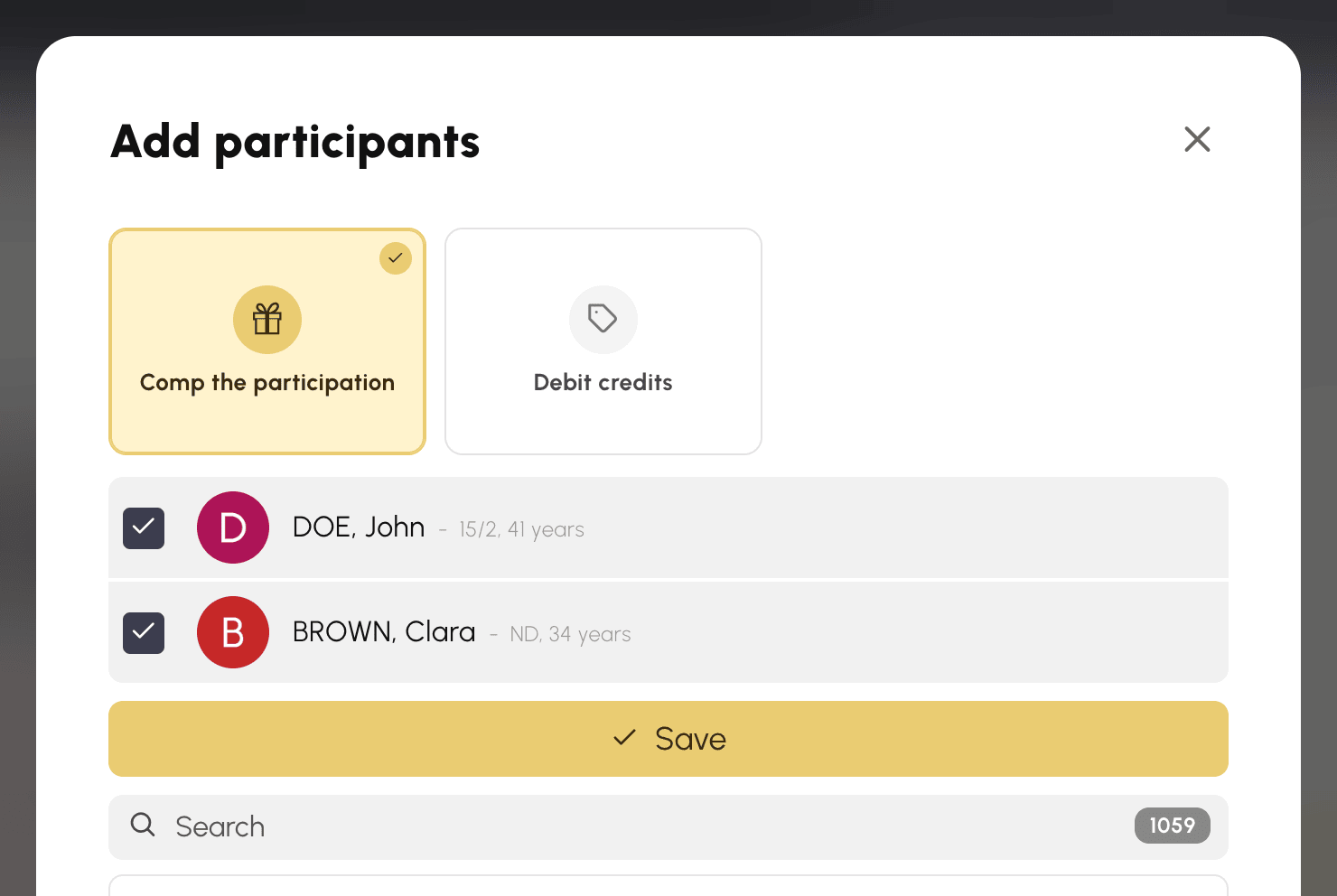
Stejné možnosti najdete na záložce Štítky, když přihlašujete osoby už při vytváření termínu.
Při volbě Odečíst kredity se kontroluje zůstatek každého z nich. Pokud kredity chybí byť jediné osobě, nepřidá se nikdo a zpráva vám ukáže, o koho jde. Pokud vám váš profil umožňuje rezervovat za jiné uživatele bez volby Aktivovat omezení, tato kontrola se neuplatní, stejně jako u rezervace vytvořené za uživatele: osoba je přihlášena a kredity se jí odečtou, i kdyby měla záporný zůstatek.
Když odebíráte účastníka, kterému byly kredity odečteny, zvolíte, zda mu je vrátíte, nebo si je ponecháte (Nevracet kredity). V seznamu účastníků se u každého zobrazuje odečtená částka, nebo označení Zdarma.
Zrušení lekce nebo celé série
Zrušením lekce se kredity vrátí účastníkům, kterým byly za ni odečteny.
U přihlášení na celou sérii záleží na tom, co ze soustředění zbývá:
- zrušíte jedno dopoledne a další teprve přijdou: přihlášení dál platí pro zbytek a odečet zůstává;
- zrušíte celé soustředění, než začne: každý dostane své kredity zpět;
- soustředění už začalo a vy rušíte poslední dopoledne: budete vyzváni, abyste zvolili mezi Vrátit kredity účastníkům a Nevracet kredity.
Automatické zrušení pro nedostatek účastníků se řídí stejnými pravidly. V posledním případě kredity vrátí bez dotazu.
Sledování a správa účastníků
Blok Účastníci v detailu termínu vypisuje přihlášené a uvádí zbývající místa. Vždy zde vidíte úplný seznam, i když jste jej uživatelům skryli.
Pomocí Přidat účastníky přihlásíte několik lidí najednou, pomocí Odstranit někoho odeberete. Oba úkony se vztahují na celý rozsah nastavený výše.
U termínu placeného produktem si při přidání osoby zvolíte, jak naložit s částkou:
- Poskytnout účast zdarma – osoba je přihlášena a nevzniká žádná objednávka. Jde o výchozí volbu, tedy o pozvání nebo vstřícné gesto.
- Přijmout platbu ihned – vytvoří se objednávka a hned se otevře pokladna, abyste ji inkasovali na místě. U více účastníků následují inkasa jedno po druhém. Tato volba se nabízí, jen pokud váš profil dává přístup k Administrace›Dashboard›Fakturace›Faktury & transakce.
- Přijmout platbu později – vytvoří se objednávka a objednávkový list odejde e-mailem. Osoba zaplatí později.
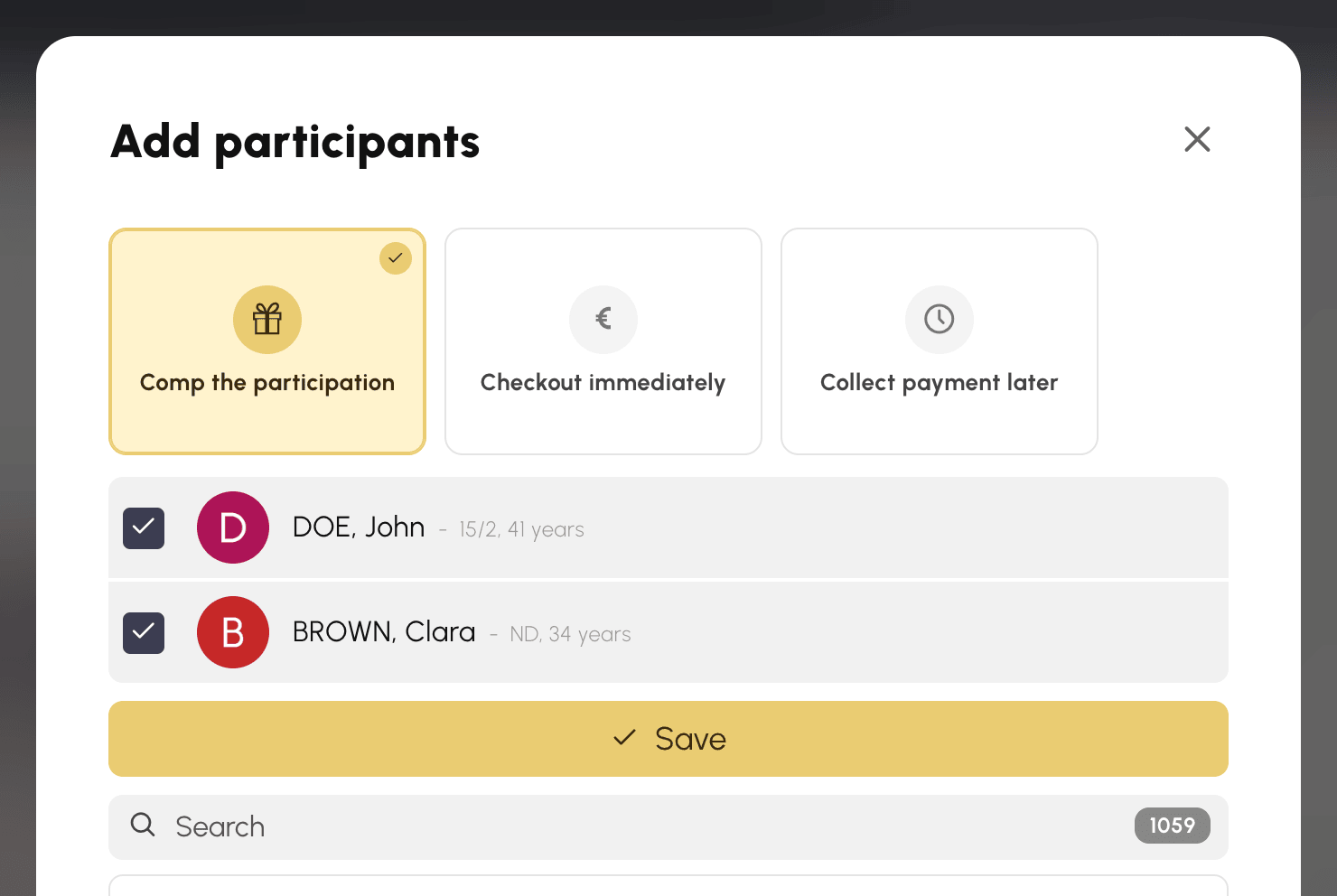
Stejná volba se vám nabídne, když osoby přihlašujete už při vytváření termínu: objeví se na kartě Štítky, jakmile zaškrtnete prvního účastníka. U termínu placeného kredity jsou volbami Poskytnout účast zdarma a Odečíst kredity, popsané výše.
U každého účastníka seznam připomíná stav platby: Zdarma, pokud mu byla účast poskytnuta zdarma, jinak příslušnou objednávku spolu s možností ji Inkaso nebo znovu odeslat fakturu e-mailem.
Hosté nejsou u tohoto typu termínu přijímáni: každé místo odpovídá identifikovanému uživateli.

Časové vymezení přihlašování
Tři lhůty, všechny volitelné, všechny vztažené k začátku termínu.
Lhůta otevření odkládá otevření přihlašování. Při 48 hodinách se u termínu v pondělí v 10:00 otevřou místa v předchozí sobotu v 10:00. Díky tomu se soustředění zveřejněné tři měsíce dopředu nenaplní hned v den svého zveřejnění.
Omezit odhlášení po uplynutí určité lhůty uzavírá cestu zpět. Poté se účastník už nemůže odhlásit sám – je na vás, abyste to v případě potřeby udělali. Bez tohoto nastavení se může odhlásit až do začátku termínu.
Automaticky zrušit rezervaci zruší, pokud ve zvolené lhůtě není dosažen Minimum účastníků. Účastníci i tvůrce termínu dostanou e-mail. Rezervace vytvořená v době, kdy už její lhůta běží, se automaticky nikdy neruší – termín tak můžete bez rizika otevřít na poslední chvíli.
U placeného termínu toto zrušení ruší i objednávky, které dosud čekaly na zaplacení: už nikdo nemůže zaplatit termín, který se neuskuteční. Naproti tomu již inkasované účasti zůstávají zachovány a peníze se nevracejí – jejich vyřízení je na vás.
Započítávat, nebo nezapočítávat účasti
Ve výchozím stavu účast na termínu nic nespotřebuje: ani kvótu souběžných rezervací, ani limity za období, ani po sobě jdoucí termíny. Uživatel se může přihlásit na soustředění, aniž by přišel o možnost rezervovat si tentýž den kurt.
Započítat do kvóty a limitů toto chování obrací: každá účast se pak započítává jako běžná rezervace a osoba, která vyčerpala svou kvótu, se už nepřihlásí.
Když účastníky přihlašujete vy, ať už při vytváření termínu, nebo přes Přidat účastníky, jejich kvóty a limity se kontrolují stejným způsobem a zpráva uvede jméno dotčené osoby. Pokud vám váš profil umožňuje rezervovat za jiné uživatele bez volby Aktivovat omezení, kontrolu obejdete stejně jako u rezervace vytvořené za uživatele.
Tuto volbu zapněte, když má mít účast pro uživatele svou cenu – například u skupinové lekce zahrnuté v jeho předplatném. Nechte ji vypnutou u všeho, co se k běžnému hraní přidává, aniž by je nahrazovalo.
Upozornění e-mailem
Účastník vždy dostane potvrzení o svém přihlášení a e-mail v případě, že je termín automaticky zrušen. Tyto zprávy nelze vypnout.
Aktivovat oznámení se týká tvůrce termínu: dostává upozornění při každém přihlášení, při každém odhlášení a ve chvíli, kdy je obsazeno poslední místo. U termínu s velkým zájmem tuto volbu vypněte, pokud nechcete sledovat každý pohyb.
Předvolby oznámení každého uživatele jsou respektovány: uživatel, který si oznámení vypnul, nedostane nic.
Zobrazit seznam účastníků rozhoduje o tom, co uživatelé vidí. Je-li zapnuta, každý ví, kdo je přihlášen. Je-li vypnuta, veřejné jsou jen počítadlo a zbývající místa.
Opakované použití konfigurace
Nastavovat u každého soustředění deset voleb by bylo zdlouhavé. Předcházejí tomu dva mechanismy.
Blok Šablona v čele nastavení oba úkony spojuje. Uložit jako šablonu uloží nastavení termínu pod Název šablony, který zadáte. Jakmile nějaká šablona existuje, objeví se nad ním seznam Vybrat šablonu...: výběrem přenesete tato nastavení na kterýkoli jiný termín.
Termín zůstává navázán na šablonu, z níž vznikl. Pokud jeho nastavení později změníte, budete dotázáni, jak daleko má změna sahat: jen tato rezervace, tato rezervace a její opakování, nebo Všude – tedy všechny termíny, které tuto šablonu sdílejí.
Uzavření přihlašování
Vypnout Participativní rezervace u termínu, na který už jsou lidé přihlášeni, je možné a pro ně bez rizika: účastníci zůstávají na svém místě a vystavené objednávky zůstávají v platnosti. Přestane jen přihlašování a odhlašování a blok účastníků na straně uživatele zmizí.
Vrácení peněz za účast nebo dodatečné odebrání osoby zůstává na vás: uzavření přihlašování to za vás neudělá.
