



Rezervace s opakováním
Vytvořte jednou operací rezervaci na několik dní, několik týdnů a několik kalendářů, abyste naplánovali celou sezónu lekcí nebo tréninků, sledujte její průběh v přímém přenosu a poté zrušte celou sérii nebo jen její část, když je to potřeba.
Povolení rezervace s opakováním
- Přejděte do Administrace›Uživatelé›Přístupová práva›Profily & role a otevřete příslušný profil.
- Na kartě Rezervace zapněte Rezervovat s opakováním.
- Klikněte na Uložit.
Toto právo zobrazí v rezervačním formuláři pole pro opakování. Umožňuje také volně zvolit čas začátku a čas konce každé rezervace. Obvykle se doplňuje o práva Rezervovat pro ostatní uživatele, Rezervovat s klubovým štítkem a Přepsat/zrušit stávající rezervace.
Příprava rezervace
- V kalendářích klikněte na termín první lekce: její den, čas a kurt slouží jako předloha pro celou sérii.
- Podle potřeby upravte čas začátku a čas konce, například abyste pokryli dva navazující termíny.
- Vyberte uživatele nebo popisek, stejně jako u běžné rezervace.
Opakování rezervace
Na počítači se pole Opakovat rezervaci zobrazuje přímo ve formuláři. Na telefonu jej zobrazíte dotykem na Opakování.
- Zaškrtněte dny v týdnu, kdy se rezervace opakuje. Den zvoleného termínu je vždy zahrnut.
- V Vyberte délku trvání zvolte délku opakování, od Příští týden do 12 měsíců. Zobrazí se seznam dotčených týdnů, každý s vlastním datem.
- Odškrtněte týdny, které se mají vynechat, například během prázdnin.
- Zaškrtněte další kalendáře, které mají dostat stejnou rezervaci. Kalendář zvoleného termínu je vždy zahrnut.
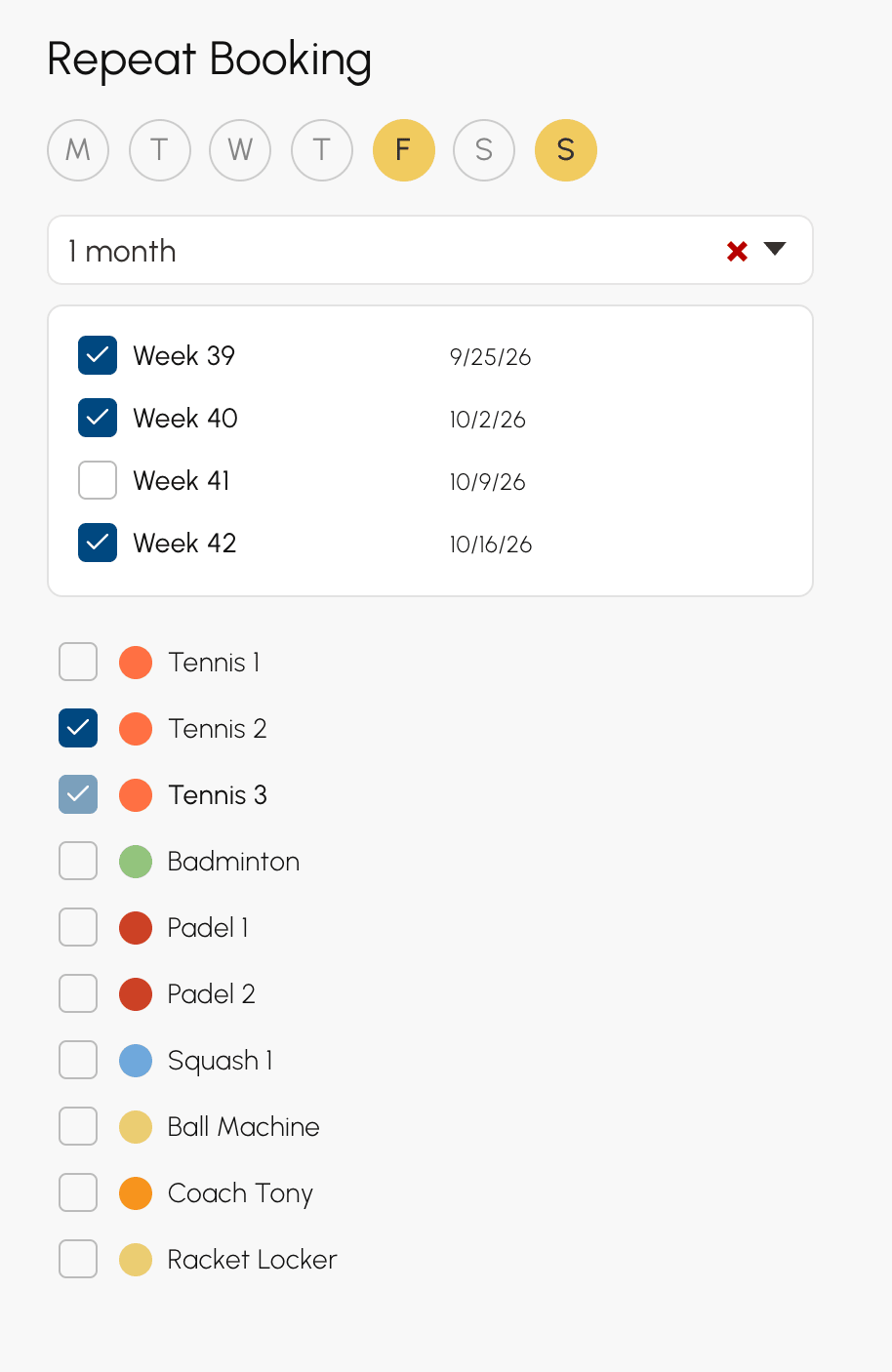
Rezervace se vytvoří pro každou kombinaci dne, týdne a kalendáře, počínaje zvoleným termínem. Například úterý a čtvrtek po dobu 1 měsíc na dvou kurtech dá 20 rezervací: 2 dny × 5 týdnů, tedy týden zvoleného termínu a následující 4, × 2 kalendáře.
Seznam kalendářů nabízí pouze ty, které patří k vašemu předplatnému, pokud váš profil nemá Ignorovat předplatné a jeho omezení.
Volba nastavení série
Možnosti ve formuláři se použijí na všechny rezervace v sérii. Vaše poslední volby se zapamatují z jedné rezervace na druhou: před potvrzením je zkontrolujte.
- Přepsat stávající rezervace: rezervace, která už na lekci existuje, se zruší a nahradí. Bez této možnosti se lekce přeskočí a existující rezervace zůstane na místě.
- Nezapočítávat do kvóty a Nezapočítávat kredity: série nesnižuje kvótu ani kredity zvolených uživatelů.
Potvrzení a sledování operace
- Klikněte na Rezervovat.
- Pokud operace zabere čas, otevře se panel sledování a zobrazí průběh každého kroku. Během vytváření uvádí také počet zpracovaných termínů, tempo za sekundu a zbývající čas.
- Na konci se panel zavře a zpráva shrne výsledek.

Podle vaší organizace následují po Vytváření rezervací další kroky: Přístupové kódy, Oznámení, Objednávky účastníků a Připomínky rezervací. Krok, který se netýká vašeho případu, se nezobrazí.
- Panel se otevře jen u operace, která trvá několik sekund: rychlá rezervace jej nikdy nezobrazí.
- Zůstane otevřený až do konce operace, abyste vždy věděli, v jakém je stavu.
- Během vytváření rezervací Zrušit opakování zastaví. Již vytvořené rezervace se zachovají.
- Pokud se připojení přeruší, sledování pokračuje až do konce operace. Poté se zobrazí zpráva a kalendáře se znovu načtou.
Kvůli ochraně vašich kalendářů je počet termínů vytvořených nebo smazaných za hodinu omezen, a to pro každého vlastníka i pro celou organizaci. Nad tuto hranici je operace odmítnuta ještě před jakoukoli změnou: zpráva uvede limit a čas, od kterého to lze zkusit znovu.
Čtení výsledku
Závěrečná zpráva počítá termíny: dvouhodinová rezervace na hodinových termínech se počítá jako dva.
- 40 časových úseků rezervováno: počet vytvořených termínů.
- 3 existujících rezervací bylo přepsáno.: rezervace zrušené přepsáním.
- 2 časových úseků je obsazeno a nemohlo být přepsáno.: termíny, kde už rezervace existovala a zůstává na místě.
- Žádná rezervace nebyla přidána: nepodařilo se vytvořit žádnou lekci.
Pokud byly termíny přepsány nebo přeskočeny, zpráva zůstane zobrazená, dokud ji nezavřete.
Nalezení dat série
Každá lekce zůstává samostatnou rezervací: můžete jedinou z nich změnit, přesunout nebo zrušit, aniž byste se dotkli ostatních.
Detail opakované rezervace vypisuje data její série, u každého s kurtem a časem. Nad 50 dat se seznam zastaví a Zobrazit vše otevře celou sérii v Administrace›Dashboard›Rezervace›Historie rezervací.

Přesunutí lekce přetažením přesune pouze tento den: ostatní data série zůstanou na místě.
Zrušení celé série nebo její části
S právem Přepsat/zrušit stávající rezervace se vás zrušení opakované rezervace zeptá, kam až má zrušení dosáhnout.
- Najeďte v kalendářích na rezervaci ze série a klikněte na koš . Můžete také použít tlačítko pro zrušení v jejím detailu.
- Zvolte rozsah zrušení. Číslo v závorce uvádí dotčené rezervace.
- Pokud je série dlouhá, panel sledování zobrazí průběh zrušení.

- Pouze tento časový slot: pouze tato rezervace.
- Datum lekce, V kalendáři Padel 2 nebo Ve všech kalendářích: rezervace série v tento den.
- Vše na Padel 2 (4): všechna data série v tomto kalendáři.
- Vše (8 rezervací): celá série.
Nabízeny jsou pouze volby, které něco změní: série vytvořená v jediném kalendáři volbu podle kalendáře nezobrazí.
Smazání rezervací za několik týdnů
Rezervační formulář umí také uvolnit termíny v celém období, ať už jsou rezervace součástí série, nebo ne.
- Klikněte na termín první lekce, kterou chcete uvolnit.
- Nastavte čas, dny, délku a kalendáře, stejně jako při rezervování.
- Klikněte na koš ve formuláři a poté na Odstranit.
Všechny rezervace existující na těchto lekcích se zruší a zpráva 12 rezervací odstraněno pak uvede jejich počet. Bez práva Přepsat/zrušit stávající rezervace se zruší pouze vaše vlastní rezervace.
