



Správa fakturačních adres
Uložte si jednu nebo více fakturačních adres, ušetříte čas při platbách a obdržíte správně vystavené faktury.
Přidání adresy
- Otevřete Můj účet›Fakturační adresy: okno Moje fakturační adresy zobrazí seznam vašich adres.
- Klikněte na Nová adresa.
- Zadejte krátký název, podle kterého adresu poznáte (Osobní, Firma, Chata…), a poté doplňte poštovní adresu. Jméno, příjmení, e-mail a telefon se přebírají z vašeho účtu: upravte je, pokud má faktura obsahovat jiné údaje.
- Klikněte na Uložit.
Vaše první adresa se automaticky stane výchozí adresou.
Pro fakturaci na firmu aktivujte Adresa společnosti a vyplňte Obchodní název, případně také DIČ pro účely DPH v rámci EU a identifikační číslo organizace. Název tohoto posledního pole se řídí zemí adresy, například SIREN / SIRET pro Francii. Při francouzském DIČ se číslo SIREN odvodí automaticky, pokud pole necháte prázdné.
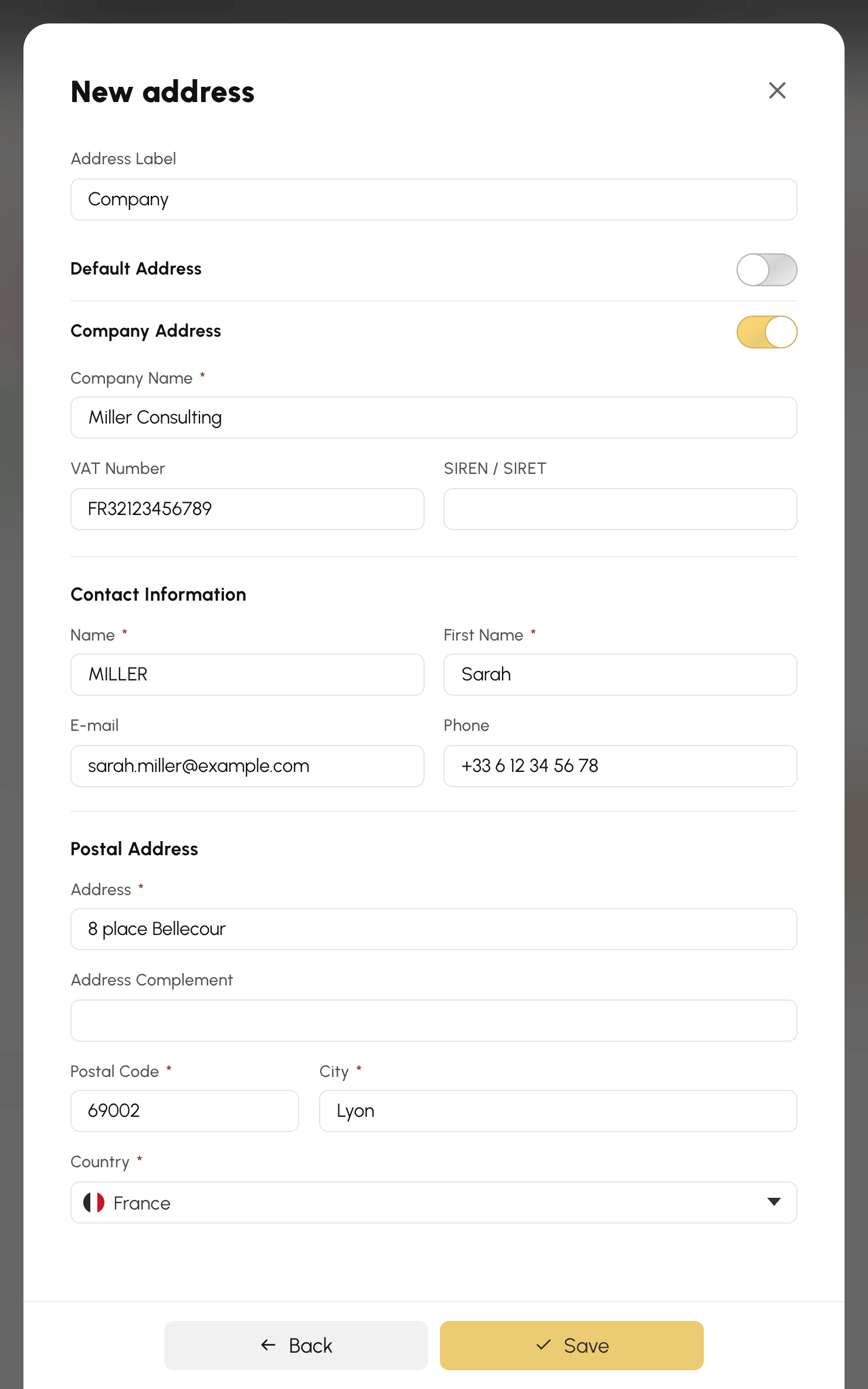
Nastavení výchozí adresy
U vybrané adresy aktivujte volbu Výchozí adresa: při dalších platbách bude automaticky předvybrána a v seznamu ji označí odznak Výchozí.
Vždy máte jednu výchozí adresu. Chcete-li ji změnit, aktivujte tuto volbu u jiné adresy: předchozí o tento status přijde.
Úprava nebo smazání adresy
V seznamu klikněte na adresu nebo na Upravit, opravte její údaje a poté klikněte na Uložit.
Tlačítko Odstranit adresu po potvrzení odebere. Zobrazuje se pouze tehdy, máte-li alespoň dvě adresy, protože jedna musí zůstat zachována. Smazání je rovněž odmítnuto, pokud adresu používá objednávka nebo dosud nevyfakturovaná nabídka: zpráva uvede dotčené objednávky. Nejprve u nich adresu změňte, nebo počkejte na jejich vyfakturování.
Pokud smažete výchozí adresu, převezme její roli nejnovější ze zbývajících adres.
Výběr adresy při platbě
Na stránce objednávky zobrazuje sekce Fakturace zvolenou adresu, na začátku vaši výchozí adresu.
- Klikněte na Spravovat mé adresy.
- Klikněte na požadovanou adresu: uloží se k objednávce a okno se zavře.
Adresa vytvořená z tohoto okna se ihned stane adresou objednávky. Pokud zatím nemáte žádnou adresu, tlačítko Přidat adresu otevře rovnou formulář.
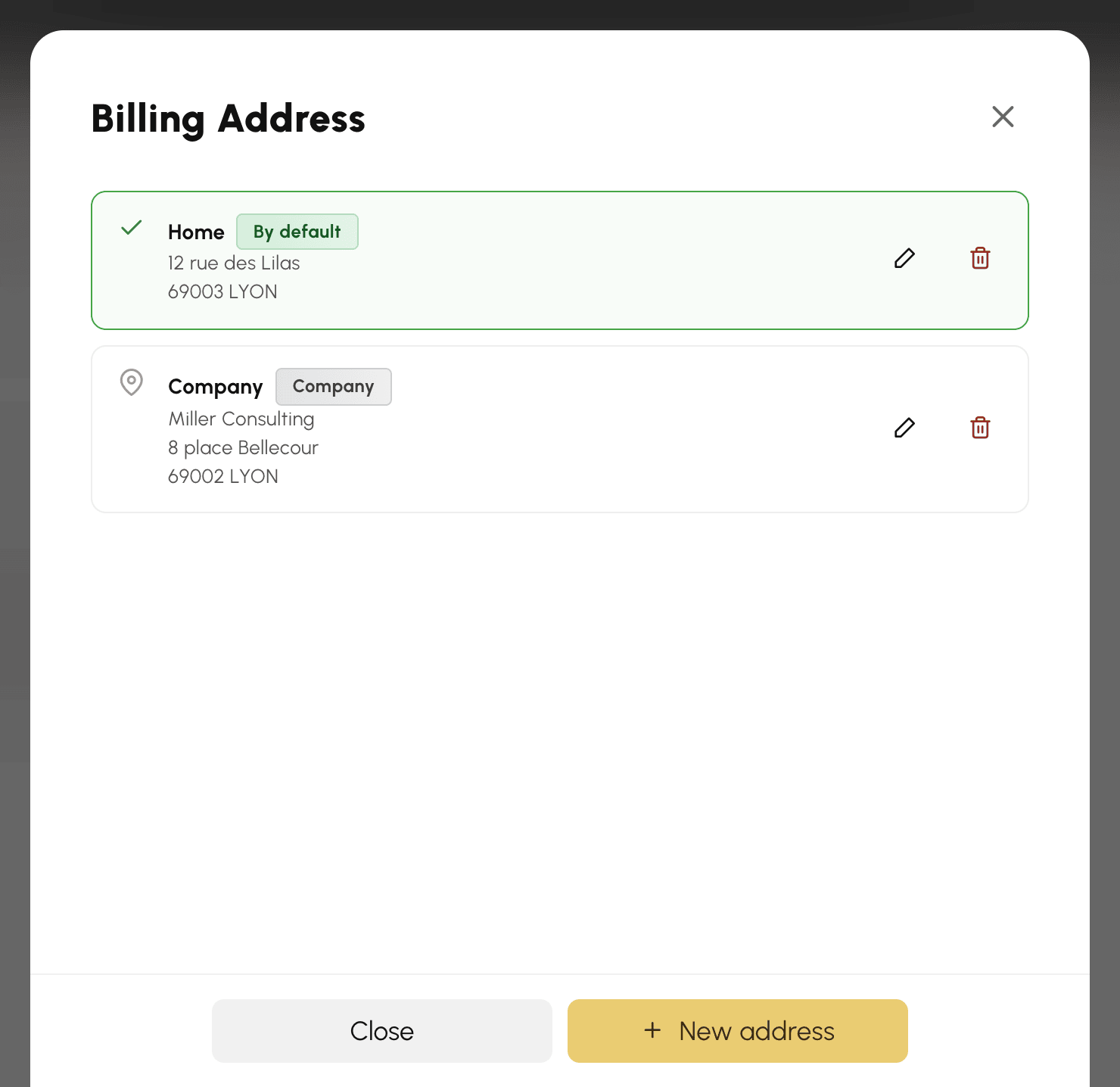
Objednávku nebo nabídku čekající na platbu lze stejným způsobem upravit ve vašich objednávkách pomocí tlačítka Upravit adresu, případně Vybrat / vytvořit adresu, pokud k nim není připojena žádná adresa.
