



Zrušení nebo úprava rezervace
Rezervaci můžete zrušit, přesunout nebo změnit její délku přímo v kalendářích. Můžete také upravit její účastníky. Vše platí v lhůtách a podle pravidel, která stanovila vaše organizace.
Zrušení v kalendářích
- Otevřete kalendář a klikněte na svou rezervaci. Rezervaci můžete také najít v historii v nabídce Moje rezervace.
- Klikněte na tlačítko pro zrušení.
- Zrušení potvrďte pomocí Ano, pokračovat!, nebo od něj odstupte pomocí Zrušit.
Obdržíte oznámení. Vaši partneři ho obdrží také, podle svého nastavení.
Úprava účastníků
- Klikněte na svou rezervaci v kalendáři nebo v nabídce Moje rezervace a zobrazte její detail.
- Podle pravidel vaší organizace můžete přidat účastníka tlačítkem Přidat účastníka nebo provést náhradu kliknutím na ikonu .
- Pokud požadovaná úprava není možná, rezervaci zrušte a vytvořte novou, a to v rámci povolených lhůt.
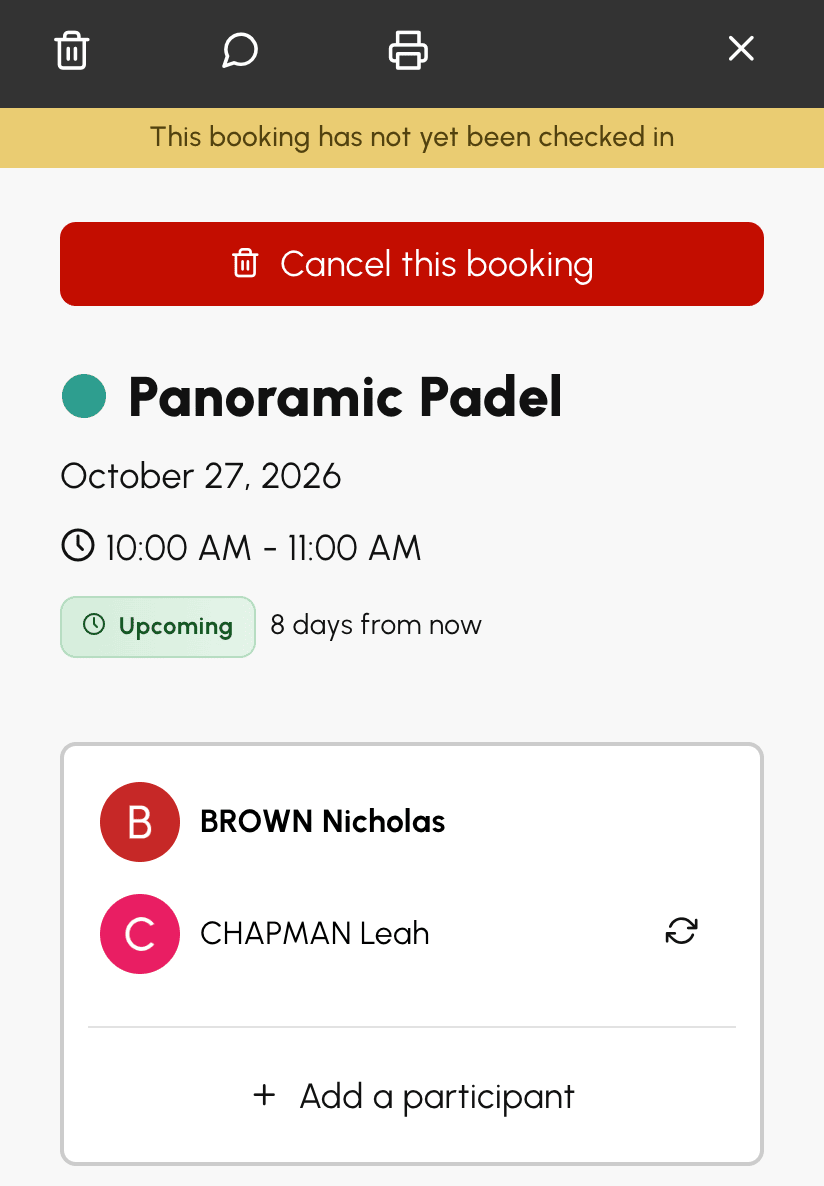
Když kamarád na poslední chvíli zaskočí za partnera, který se odhlásil, můžete mu jeho místo darovat přepínačem Zaplatím. Podmínkou je, že vám vaše předplatné umožňuje platit za partnery. Před uložením okno zobrazí, které kredity budou strženy nebo vráceny, a komu.
Přesunutí rezervace
Pokud to vaše organizace povoluje, můžete rezervaci přesunout na jiný čas, jiný kurt nebo jiný den přetažením v kalendářích. Nemusíte ji rušit a rezervovat znovu.
- Uchopte rezervaci v kalendáři: podržte na ní tlačítko myši, nebo na ni na telefonu či tabletu podržte prst půl sekundy.
- Přetáhněte ji: za ukazatelem se posouvá náhled, který zobrazuje nový čas.
- Pusťte ji na požadovaném místě.
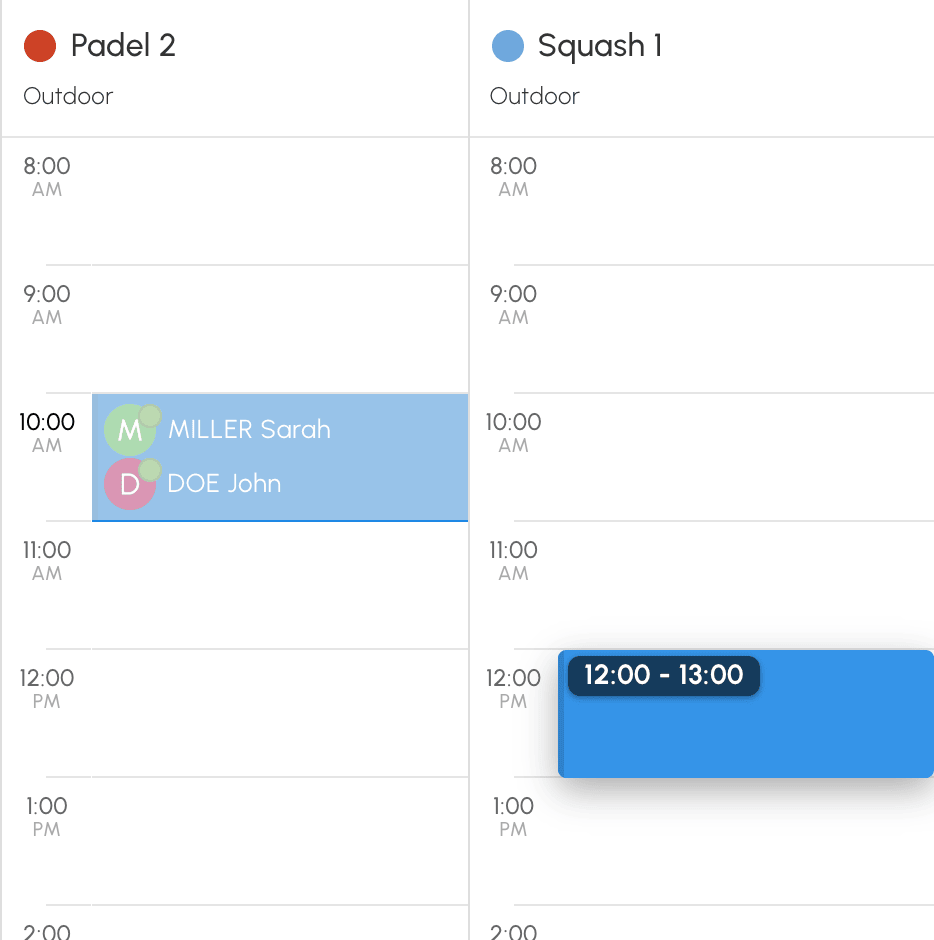
Kliknutí nebo krátké klepnutí vždy otevře detail rezervace. Na dotykové obrazovce spustí přesun až podržení prstu po dobu půl sekundy. Pokud prstem táhnete okamžitě, kalendáře se jen posouvají.
Když náhled zčervená, místo není povolené. Pusťte rezervaci: okno vysvětlí důvod a rezervace zůstane na svém místě.
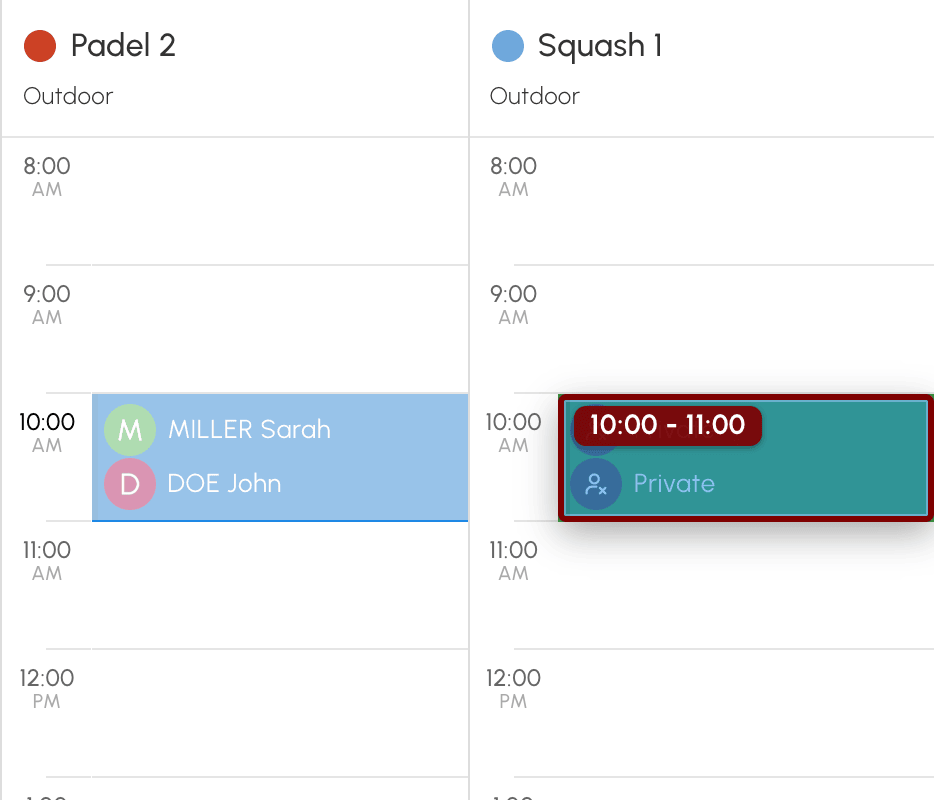
Přesun se řídí pravidly vašeho předplatného:
- přesouvat můžete pouze své vlastní rezervace, a vždy jen na volný termín;
- rezervaci lze přesunout, dokud ji ještě můžete zrušit;
- u rezervace pro více hráčů, kde každý hráč ruší jen své vlastní místo, ji může přesunout pouze vlastník rezervace;
- časy začátku odpovídají těm, které nabízí rezervační formulář, a otevřená data, kvóty a kredity platí stejně jako u nové rezervace.
Pokud je nový termín dražší v kreditech, rozdíl se strhne. Pokud je levnější, rozdíl se vám vrátí, maximálně do výše toho, co jste zaplatili. Za místo zaplacené jiným hráčem platí nebo dostává rozdíl zpět tento hráč. Když se změní den, čas nebo kurt, vy i vaši partneři obdržíte e-mail podle svého nastavení oznámení. Pokud vaše organizace používá přístupové kódy, po přesunu se zobrazí kódy pro nový termín, stejně jako po rezervaci.
Změna délky rezervace
Pokud vám předplatné umožňuje volit délku rezervací, můžete ji změnit také v kalendářích.
- Zobrazte úchyty rezervace: najeďte na ni myší, nebo na dotykové obrazovce podržte na ní prst půl sekundy a poté ho beze pohybu zvedněte.
- Uchopte horní úchyt pro změnu času začátku, nebo dolní úchyt pro změnu času konce. Prstem úchyt uchopíte přímo: další dlouhé podržení není potřeba.
- Přetáhněte úchyt a pusťte ho.
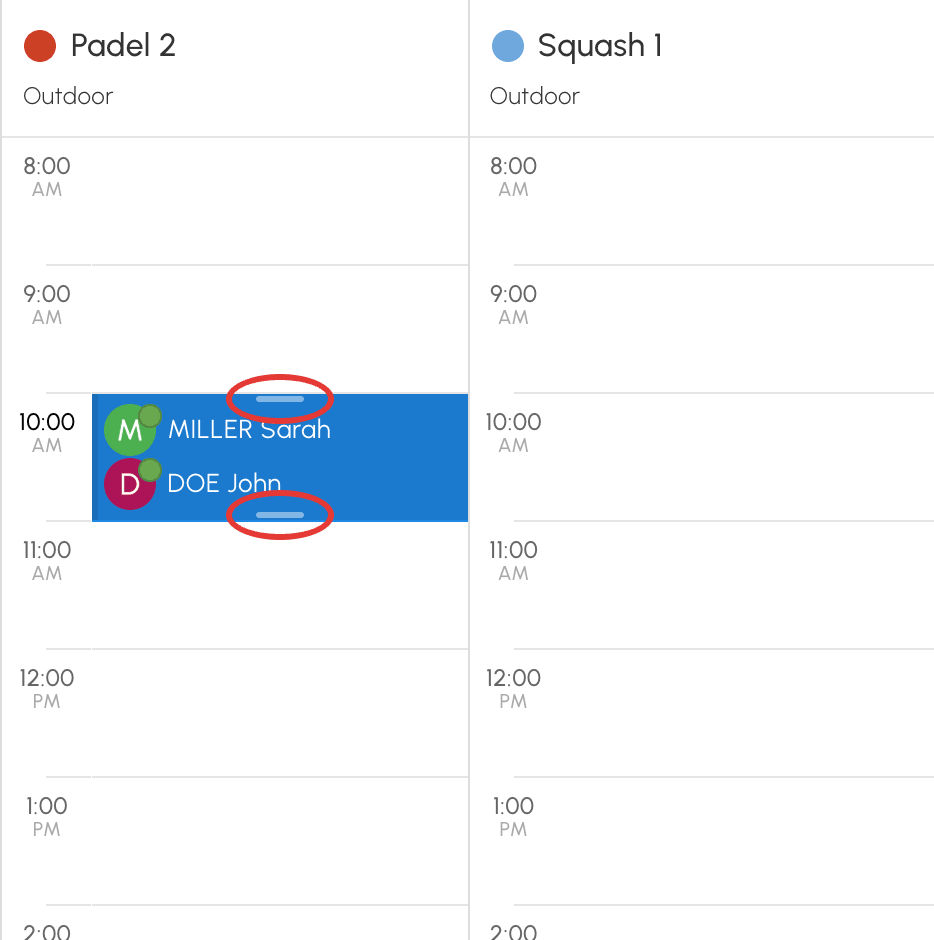
Na dotykové obrazovce zůstává rezervace vybraná a zvýrazněná stínem, dokud se nedotknete obrazovky mimo ni. Její úchyty jsou dva kulaté body, vpravo nahoře a vlevo dole. Krátké klepnutí na některý z nich nic neudělá. Vybranou rezervaci přesunete přetažením, bez dalšího dlouhého podržení. Krátkým klepnutím na ni otevřete její detail.
Náhled se zastaví na minimální a maximální délce, kterou vaše předplatné povoluje. Pokud rezervace nemá úchyty, její délku nelze změnit: přesuňte ji, nebo ji zrušte a vytvořte novou.
Pravidla zrušení ve vaší organizaci
Každá organizace si stanovuje vlastní pravidla, vaše předplatné proto může:
- zakazovat jakékoli zrušení;
- omezovat zrušení v čase, například do určité lhůty před začátkem termínu;
- omezovat počet zrušení za dané období;
- zakazovat zrušení rezervací s hosty;
- u rezervace pro více hráčů povolit každému hráči odebrat jen své vlastní jméno: celý termín pak může zrušit pouze vlastník rezervace.
Pokud vaše místo zaplatil jiný hráč, nemůžete se odhlásit jen z části rezervace, například z druhé hodiny rezervace od 18:00 do 20:00. Vaše odhlášení platí pro celou dobu rezervace, rezervace pro ostatní hráče pokračuje a před potvrzením vás na to upozorní zpráva.
Vrácení kreditů po zrušení
Pokud byly strženy rezervační kredity nebo kredity pro hosty, vrátí se automaticky v okamžiku zrušení, podle pravidel vaší organizace. Každá částka se vrací hráči, který ji zaplatil: pokud jste partnerovi darovali jeho místo, kredity dostanete zpět vy, podle podmínek zrušení předplatného tohoto partnera. Vrací se zaplacená částka, i když se mezitím změnila cena nebo vaše předplatné.
Pokud kredity strženy nebyly, žádné se nevracejí, například když organizace poskytuje rezervace na tentýž den zdarma.
Přehled plateb v dolní části detailu rezervace uvádí, co každý hráč zaplatil a co mu bylo vráceno. Zůstává k dispozici i po zrušení, v nabídce Můj účet›Moje rezervace.
Přehled vašich rezervací a zrušení
Úplná historie je k dispozici v nabídce Můj účet›Moje rezervace: nadcházející termíny, minulé rezervace a zrušení, včetně jejich stavu. Volba Skrýt zrušení umožňuje seznam zpřehlednit.
