



Filtrování seznamu uživatelů
Vyberte přesně ty uživatele, které potřebujete, kombinací profilů, předplatných, skupin, aktivity a mnoha dalších kritérií. S výsledkem pak můžete dál pracovat: poslat zprávu, provést hromadnou akci nebo jej exportovat.
Otevření panelu filtrů
- Přejděte do Administrace›Uživatelé›Správa uživatelů.
- Klikněte na Filtry nad seznamem.
Panel se otevře v pravé polovině obrazovky a seznam vlevo zůstane viditelný. Každé zaškrtnuté kritérium seznam okamžitě aktualizuje a počet výsledek(y) v horní části panelu vám ukáže, kolik uživatelů odpovídá vašemu výběru. Kliknutím na toto číslo panel zavřete.
Vaše filtry zůstávají zachovány i mezi návštěvami: po návratu do seznamu najdete výběr přesně tak, jak jste jej opustili.
Volba zobrazení
Tři tlačítka napravo od vyhledávacího pole mění způsob, jakým jsou kritéria uspořádána. Panel si zapamatuje naposledy použité zobrazení.
- Zobrazit podle sekcí: obsah vlevo, vpravo vždy jedna sekce. Toto zobrazení je nejpřehlednější, když jsou seznamy dlouhé.
- Zobrazit vše: všechny sekce pod sebou. Při více než dvanácti položkách se seznam sbalí pod Zobrazit více.
- Sloupce: původní rozvržení do dvou sloupců, jeden řádek na filtr. Jednoduché filtry jsou vlevo, seznamy (profily, předplatná, skupiny, věkové kategorie, žebříčky) vpravo.
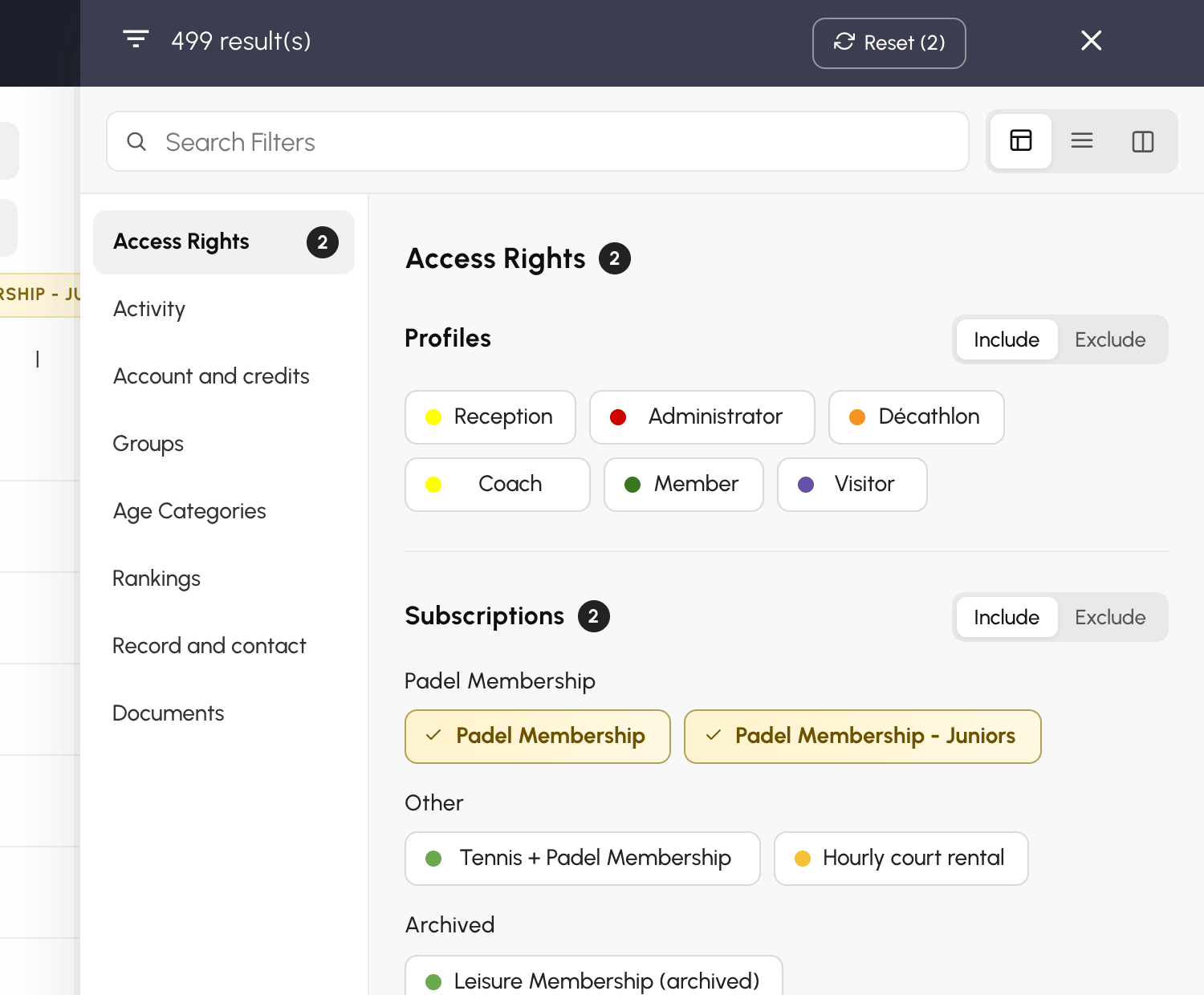
Na telefonu panel vždy zobrazuje všechny sekce za sebou.
Výběr profilů, předplatných nebo skupin
Seznamy v sekci Přístupová práva (profily a předplatná) a v sekcích Skupiny, Věkové kategorie a Žebříčky fungují stejně: kliknutím na položku ji vyberete, dalším kliknutím ji odeberete.
- Více položek z jednoho seznamu se sčítá: dvě zaškrtnutá předplatná vyberou uživatele s jedním nebo druhým.
- Různé seznamy se kombinují: zaškrtnutý profil a zaškrtnuté předplatné ponechají jen uživatele, kteří mají obojí.
Vyloučit místo zahrnout
Každý seznam má svůj přepínač Zahrnout / Vyloučit. V režimu Vyloučit zčervenají zaškrtnuté položky a seznam ponechá uživatele, kteří nemají žádnou z nich. To je nejjednodušší způsob, jak zacílit na „všechny kromě“: například na všechny uživatele, kteří nemají předplatné Tenis rekreačně.
Uživatelé bez předplatného, nebo bez data narození u věkových kategorií, jsou součástí výsledku: nemají žádnou z vyloučených položek.
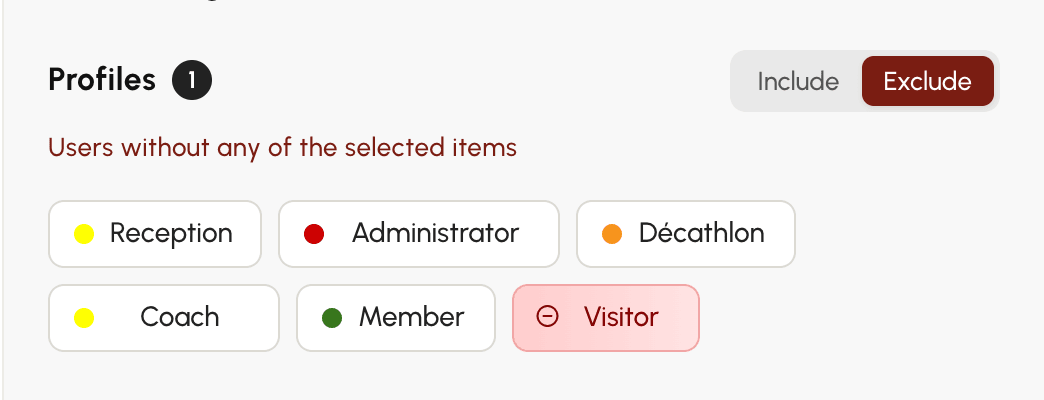
Režim se nastavuje pro každý seznam zvlášť: vyloučení profilu nijak nemění seznam předplatných, který zůstává v režimu Zahrnout.
Zpřesnění pomocí kritérií
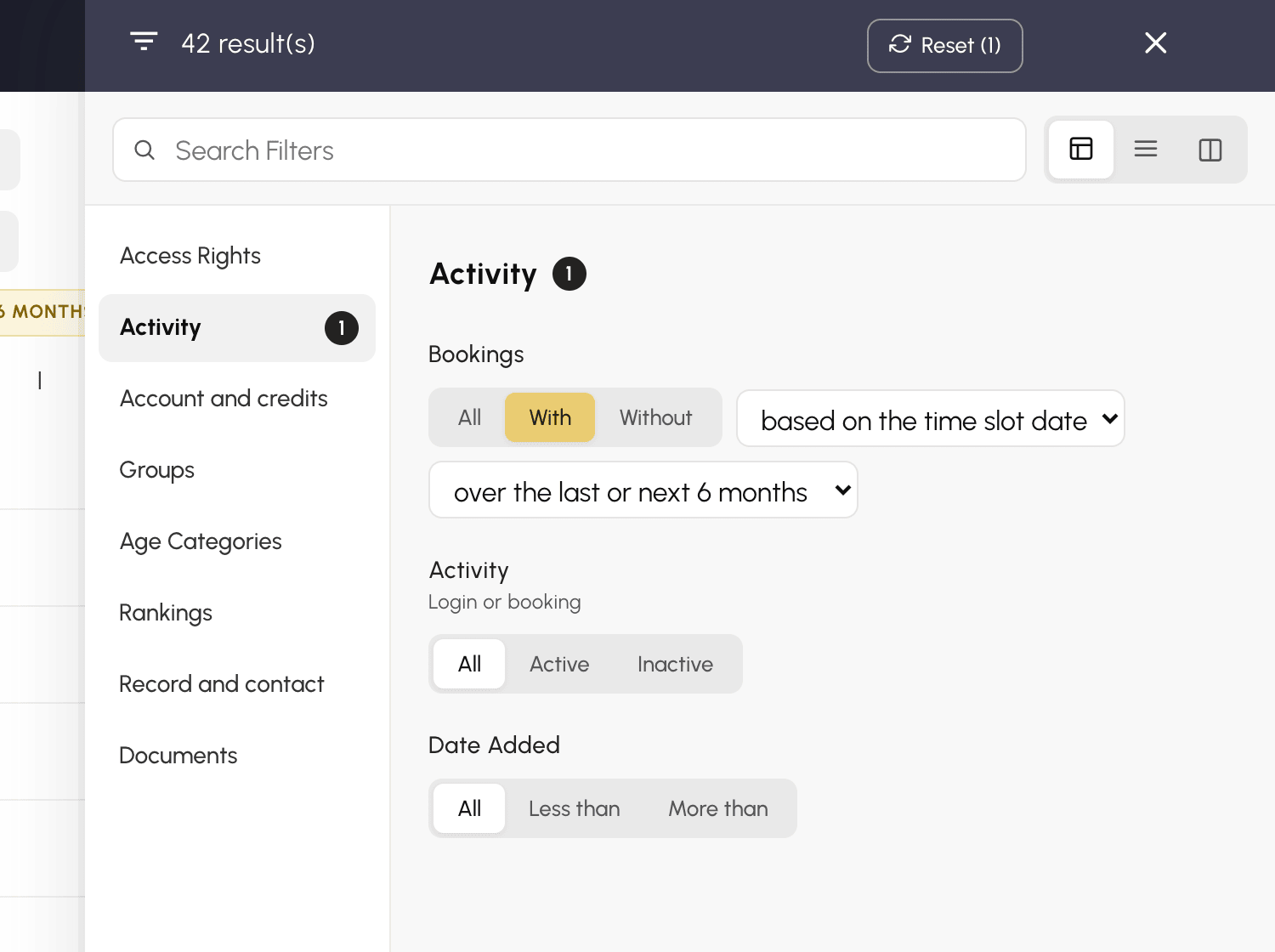
Ostatní sekce (Aktivita, Účet a kredity, Karta a kontakt, Dokumenty) sdružují své filtry do kritérií. Každé kritérium nabízí Všichni a jednu či více možností, někdy s délkou období k výběru hned vedle. Kritérium přijímá vždy jen jednu možnost: výběrem jiné nahradíte tu předchozí.
Několik kritérií v sekci Aktivita si zaslouží vysvětlení:
- Aktivita: Aktivní nebo Neaktivní za zvolené období. Kritérium bere v úvahu přihlášení i rezervace: uživatel, který se nikdy nepřihlašuje, ale jehož partneři jej zapisují na své termíny, se nepočítá jako neaktivní.
- Rezervace: S nebo Bez rezervace za zvolené období. Druhá nabídka upřesňuje, které datum se bere v úvahu: podle data termínu, které zahrnuje i budoucí rezervace, nebo podle data rezervace, tedy den, kdy byla rezervace vytvořena.
- Datum přidání: Před méně než nebo Před více než 3, 6 či 12 měsíců, podle data, kdy byl uživatel přidán.
V sekci Přístupová práva rozlišuje kritérium Platba zaplacená a nezaplacená předplatná. Nezaplaceno ponechá pouze uživatele, kteří mají předplatné: uživatel bez předplatného nemá co platit.
Nalezení filtru
Pole Vyhledat filtry v horní části panelu ponechá jen ta kritéria a položky, jejichž název obsahuje zadané slovo: „padel“, „neaktivní“, „licence“. V zobrazení po sekcích se během hledání zobrazí všechny sekce za sebou; vyprázdněním pole se vrátíte k obsahu.
Kontrola a odebrání filtrů
Aktivní filtry se zobrazují nad seznamem uživatelů v podobě barevných značek: žluté pro zahrnutí, červené pro vyloučení („Profily: kromě Návštěvník“).

- Kliknutím na křížek značky tento filtr odeberete.
- Kliknutím na samotnou značku znovu otevřete panel na příslušné sekci.
- V panelu odebere Obnovit vedle počtu výsledků všechny filtry najednou. Bezprostředně poté je Zrušit obnoví, pokud jste klikli příliš rychle.
Práce s výsledkem
Jakmile je seznam vyfiltrovaný, Vybrat vše zahrne celý výsledek a nabídka Akce pak použije akci na celý výběr: zpráva, rychlá úprava, kredity, pozastavení, koš.
