


Produkty & služby
Katalog obsahuje vše, co vaše organizace prodává: rezervační kredity, předplatné, vybavení, občerstvení, turnaje, lekce, soustředění… Využívá ho košík uživatelů, pokladna i ručně zadávané objednávky.
Typy produktů
Každý produkt patří do jedné kategorie: předplatné, rezervační kredit, kredit pro hosty, vybavení, občerstvení, turnaj, lekce, soustředění nebo vlastní. Pomocí záložek nad seznamem můžete katalog filtrovat podle kategorie.
Vytvoření produktu
- Přejděte do Administrace›Nastavení›Fakturace›Produkty & služby.
- Klikněte na Nový.
- Zvolte typ produktu. Poté zadejte název, volitelný popis a barvu.
- Klikněte na Uložit.

Produkt pak můžete zveřejnit v internetovém obchodě na své domovské stránce.
Nastavení ceny a daní
- Zadejte jednotkovou cenu včetně DPH. Částka bez DPH se zobrazí automaticky.
- Zkontrolujte sazby daně. Jsou předvyplněné výchozími sazbami organizace, které nastavíte v Administrace›Nastavení›Nastavení účtu.
- Pro množstevní slevu klikněte na Přidat kvantitativní tarif. Poté stanovte cenu pro každé množstevní pásmo (například 10 kusů za sníženou cenu).
- Zapněte Volné množství, pokud si uživatel může množství při objednávce zvolit sám, v rámci dostupných zásob (pokud se uplatňují).
Sledování zásob
U některých typů produktů (občerstvení, vybavení…) můžete spravovat dostupné zásoby.
- Zadejte množství na skladě, nebo zaškrtněte Neomezený sklad.
- Zásoby se s každým prodejem automaticky aktualizují. Kdykoli je můžete upravit.
- Nastavte hranici nízkých zásob, abyste dostali upozornění, když zásoby klesnou pod tuto úroveň. Hodnota 0 upozornění vypne.
- Upozornění se odesílá na e-mailovou adresu klubu. Chcete-li ho posílat jiné osobě, například vedoucímu bufetu, vyplňte E-mailová adresa pro upozornění.
Prodej předplatného online
Prodej předplatného se nenastavuje v katalogu, ale na kartě samotného předplatného v Administrace›Uživatelé›Přístupová práva›Předplatná, na záložce Obecné, v sekci Platby a fakturace. Zapnutím této sekce se automaticky vytvoří odpovídající produkt.
Produkt pak lze upravovat z obou míst: v Administrace›Nastavení›Fakturace›Produkty & služby i na kartě předplatného. Oba formuláře upravují tutéž kartu.
Klouzavé trvání nebo pevné cykly, poměrné účtování, obnovení a předprodej popisuje samostatná stránka.
Nabídka platby na splátky
- Na kartě produktu nastavte možnost Platba na splátky výběrem maximálního počtu splátek.
- Celková částka se rozdělí na stejné díly. První splátka se uhradí okamžitě a služby jsou poskytnuty již po této první platbě.
E-mailové upozornění při každém prodeji
Automaticky informujte dotčené osoby, jakmile se prodá konkrétní produkt: vedoucího bufetu u nápoje, trenéra u soustředění nebo dodavatele, který připravuje objednávku vybavení.
- Otevřete produkt v Administrace›Nastavení›Fakturace›Produkty & služby.
- Ve spodní části karty zapněte E-mailová oznámení.
- Do pole Adresy příjemců (jedna na řádek, maximálně 4) zadejte až 4 adresy, každou na samostatný řádek.
- Klikněte na Uložit.
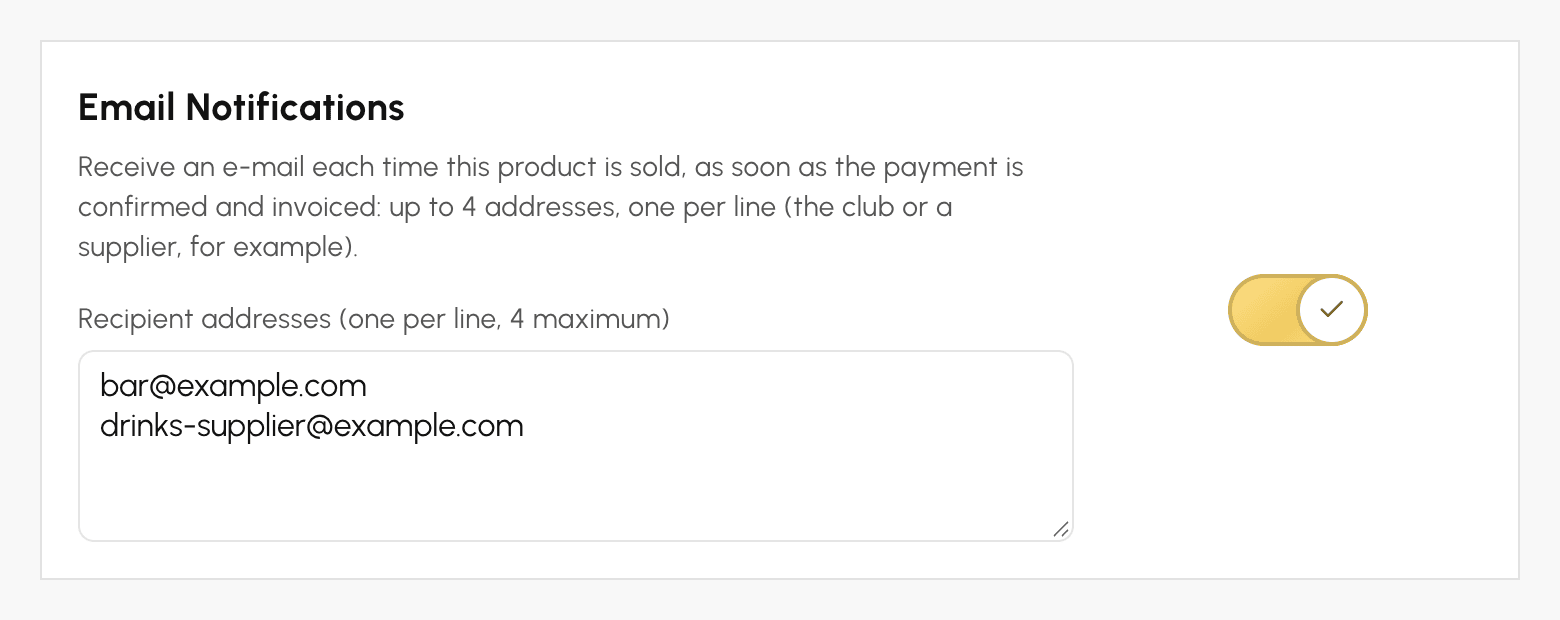
E-mail se odešle jen jednou za objednávku, jakmile je platba potvrzena a faktura vystavena: při online platbě, prodeji na pokladně nebo platbě zaznamenané administrátorem. U platby na splátky se odešle při první splátce.
Obsahuje produkt, množství, částku řádku včetně DPH (před případnou slevou na celou objednávku), číslo faktury a datum platby. Uvádí také jméno, e-mail a telefon kupujícího. Neobsahuje žádnou přílohu, odkaz do vaší administrace ani ostatní produkty objednávky. Pokud objednávka obsahuje více sledovaných produktů, každý z nich odešle vlastní e-mail svým vlastním příjemcům.
Chcete-li tyto e-maily zastavit, vypněte E-mailová oznámení a uložte změny. Adresy se tím vymažou. Pro prodej zaplacený přes platební bránu v testovacím režimu se žádný e-mail neodesílá.
Pokud chcete dostávat e-mail při každé platbě bez ohledu na prodaný produkt, použijte raději oznámení fakturačního účtu.
Správa viditelnosti produktů
- Koupit lze pouze aktivní produkty. Vypnutím Aktivní produkt produkt dočasně stáhnete z prodeje, aniž byste ho smazali.
- Tlačítko Archivovat v horní části panelu produkt trvale odstraní z katalogu. Jeho historie prodejů zůstane zachována.
- Deaktivované produkty a produkty vytvořené přímo z ručně zadané objednávky jsou ve výchozím nastavení v seznamu skryté. Zobrazíte je pomocí Zahrnout deaktivované produkty a Zahrnout jednorázové produkty v nabídce nastavení seznamu .
