



Fakturační účty
Fakturační účet nese identitu, která vystavuje vaše faktury (kontaktní údaje, číslování), a platební metody nabízené vašim uživatelům. Vytvořte více účtů, pokud vaše organizace fakturuje z několika subjektů.
- Vytvoření fakturačního účtu
- Přizpůsobení číslování faktur
- Přijímání online plateb
- Přijímání plateb na platebním terminálu
- Nabídka platby na místě, převodem nebo šekem
- Povolení platby na splátky
- Příprava účetních exportů
- Doklady pro audit účtu
- Nastavení e-mailových upozornění
- Duplikace nebo smazání účtu
Vytvoření fakturačního účtu
- Přejděte do Administrace›Nastavení›Fakturace›Fakturační účty.
- Klikněte na Nový.
- Na kartě Fakturace zadejte název účtu a poté fakturační údaje: obchodní jméno, adresu, zemi, telefon a DIČ. Tyto údaje se zobrazují na fakturách a při platbě.
- Vyplňte fakturační e-mail: na něj chodí upozornění týkající se účtu (nové objednávky, přijaté platby, technické výstrahy). Můžete zvolit požadovaná upozornění a přidat až 4 adresy příjemců.
- Klikněte na Uložit.

Volba výchozího účtu
V každé organizaci je jako hlavní označen pouze jeden účet: používá se pro nové objednávky (košík, pokladna, registrace) a pro předplatná, pokud není výslovně vybrán jiný účet.
- Otevřete požadovaný účet.
- Zapněte volbu Výchozí účet a poté klikněte na Uložit: u předchozího hlavního účtu se volba automaticky odebere.
Přizpůsobení číslování faktur
Každý účet čísluje své faktury průběžně, ve formátu RRRR-NNNNNN. Volitelná přípona umožňuje odlišit doklady vystavené různými účty.
- Na kartě Fakturace najděte volbu Sufix číslování faktur.
- Zadejte až 8 písmen nebo číslic: následující číslo se ihned zobrazí v náhledu.
Přijímání online plateb
- Otevřete kartu Platby účtu.
- Aktivujte Online platby a poté vyberte svou platební bránu: Stripe, HelloAsso, SumUp, Verifone, PayPal nebo, v případě regie příjmů územního celku, PayFiP.
- Propojte svůj účet: podle zvolené brány vás několika kliknutími provede tlačítko pro připojení, nebo je třeba zadat přihlašovací údaje poskytnuté bránou.
- Klikněte na Uložit a poté pomocí Otestovat připojení ověřte, že brána správně odpovídá.

V případě pochybností o platbě zobrazí volba Protokol událostí odpovědi o platbách přijaté od brány a důvod případných selhání.
Přijímání plateb na platebním terminálu
Odešlete platbu přímo na platební terminál z detailu objednávky.
- Na kartě Platby zapněte POS terminál.
- Připojte svůj účet SumUp. Pokud je SumUp již vaší online platební bránou, použije se stávající připojení.
- Uložte účet a poté klikněte na Přidat terminál pro spárování zařízení.
Nabídka platby na místě, převodem nebo šekem
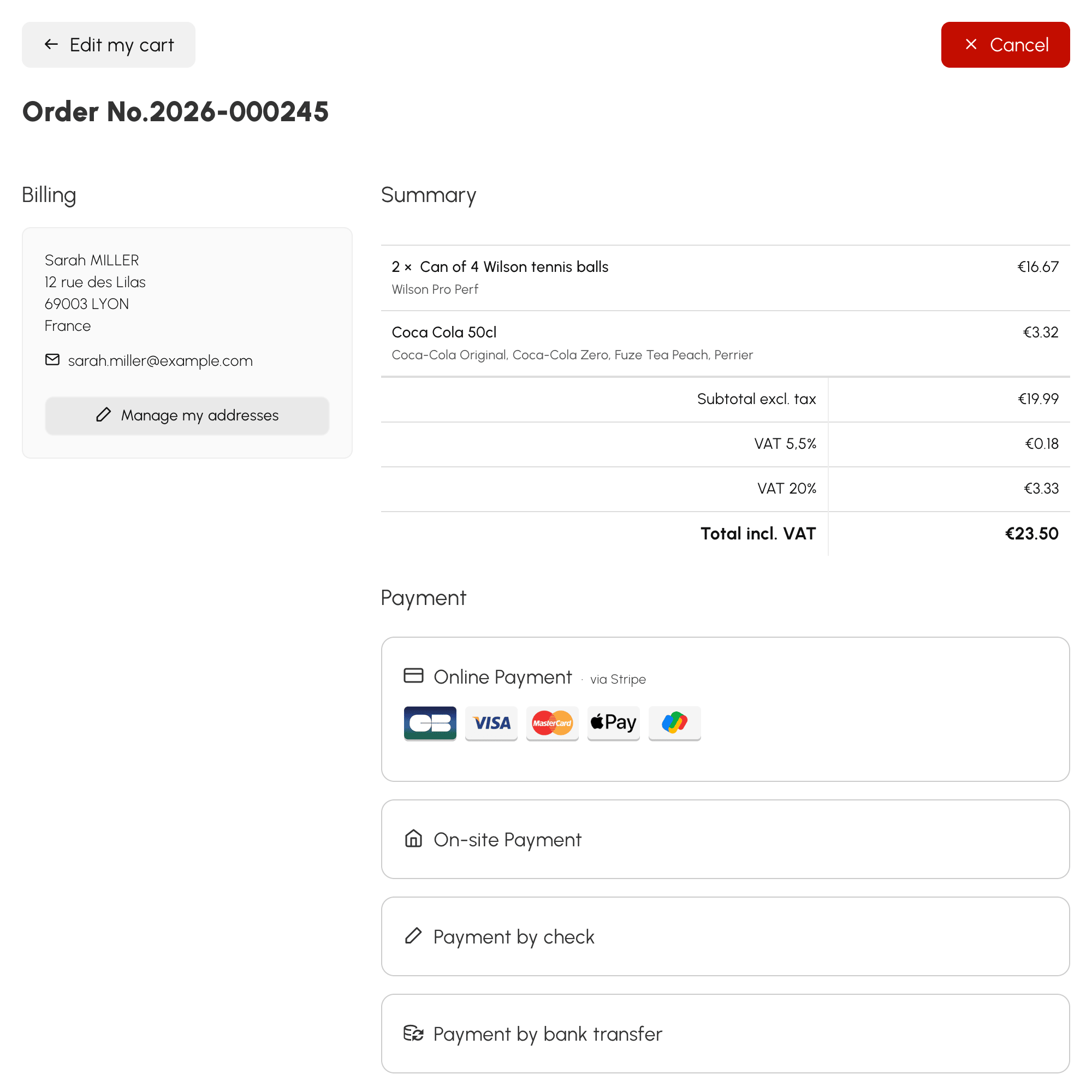
Na kartě Platby lze zapnout tři způsoby odložené platby:
- Platby na místě: uživatel je vyzván, aby svou objednávku uhradil přímo na recepci organizace.
- Platby bankovním převodem: uživateli se zobrazí vaše bankovní spojení (IBAN, BIC) spolu s číslem faktury jako referencí.
- Platby šekem: šek se vystavuje na jméno fakturačního účtu a zasílá se na jeho adresu.

Povolení platby na splátky
Na kartě Platby zapněte Povolit částečné platby a poté nastavte Interval mezi termíny (den/dny, týden/týdny, měsíce). Maximální počet splátek se pak určuje u každého produktu zvlášť.
Příprava účetních exportů
Účtová osnova účtu – účty tržeb, DPH, peněžních prostředků a kódy deníků – se nastavuje na kartě Účetní plán. Určuje účetní zápisy vytvářené účetními exporty a je podmínkou elektronické faktury.
Doklady pro audit účtu
Karta Účetnictví & Audit shromažďuje vše, co po vás může finanční kontrola požadovat: Osvědčení pokladního softwaru ke stažení a podpisu, Protokol událostí, který zaznamenává přihlášení, změny nastavení a anomálie, Uzávěrky, které zapečeťují každý den, měsíc a rok, a ověřitelné měsíční Archiv.
Tyto doklady jsou vlastní každému fakturačnímu účtu a karta se zobrazuje pouze u již uloženého účtu.
Nastavení e-mailových upozornění
Každý fakturační účet upozorňuje e-mailem na události, které se ho týkají. Přejděte do Administrace›Nastavení›Fakturace›Fakturační účty, otevřete požadovaný účet a na kartě Fakturace najděte blok E-mailová oznámení.
Toto nastavení platí pouze pro daný účet: dva účty téže organizace tak mohou upozorňovat různé osoby.
Volba přijímaných upozornění
V části Oznámení k přijetí lze nezávisle zaškrtnout čtyři kategorie:
- Vytvoření objednávky – právě byla zaznamenána objednávka, s objednávkovým listem v příloze;
- Platba přijata – dorazila platba, online nebo zadaná ručně; přílohou je objednávkový list, pokud zůstává nezaplacený zůstatek, nebo faktura, je-li objednávka plně uhrazena;
- Vrácení peněz – bylo provedeno úplné nebo částečné vrácení peněz, ať už z jakéhokoli podnětu;
- Platba selhala (technické upozornění) – online platba neproběhla úspěšně.
Odškrtněte ty, které nepotřebujete. Poslední kategorie má jinou povahu než první tři: nepopisuje prodej, ale hlásí incident, a často je jediná, kterou se vyplatí ponechat, když ostatní omezíte.

Určení příjemců
Pole Adresy příjemců (jedna na řádek, maximálně 4) přijme až čtyři adresy. Každé upozornění odchází jako jediný e-mail adresovaný všem.
Pokud pole necháte prázdné, použije se fakturační e-mail účtu. To je vhodné chování, když prodej sleduje jediná osoba: stačí vyplnit adresu účtu, sem není třeba nic opisovat.
Vypnutí všech upozornění
Přepínač bloku vypne všechna upozornění tohoto účtu. Žádný e-mail už neodejde, bez ohledu na kategorii.
Duplikace nebo smazání účtu
Otevřete účet: tlačítka pro duplikaci a smazání najdete v horní části panelu.
