


Avage veebis registreerimine
Laske mängijatel oma kontot ise teie avalehelt taotleda: teie valite, millised abonemendid on registreerimiseks avatud, milline on vormi sisu ja kuidas taotlusi kinnitatakse.
Registreerimise aktiveerimine abonemendil
- Minge jaotisse Haldus›Kasutajad›Veebipõhised registreerimised ja klõpsake Seaded.
- Aktiveerige jaotises Lubada / keelata veebiregistreerimised soovitud abonemendid. Kui registreerimiseks on avatud mitu abonementi, valib kasutaja registreerimisel ise oma abonemendi.
- Klõpsake Ava vorm, et kontrollida tulemust, mis on kättesaadav teie avalehelt.
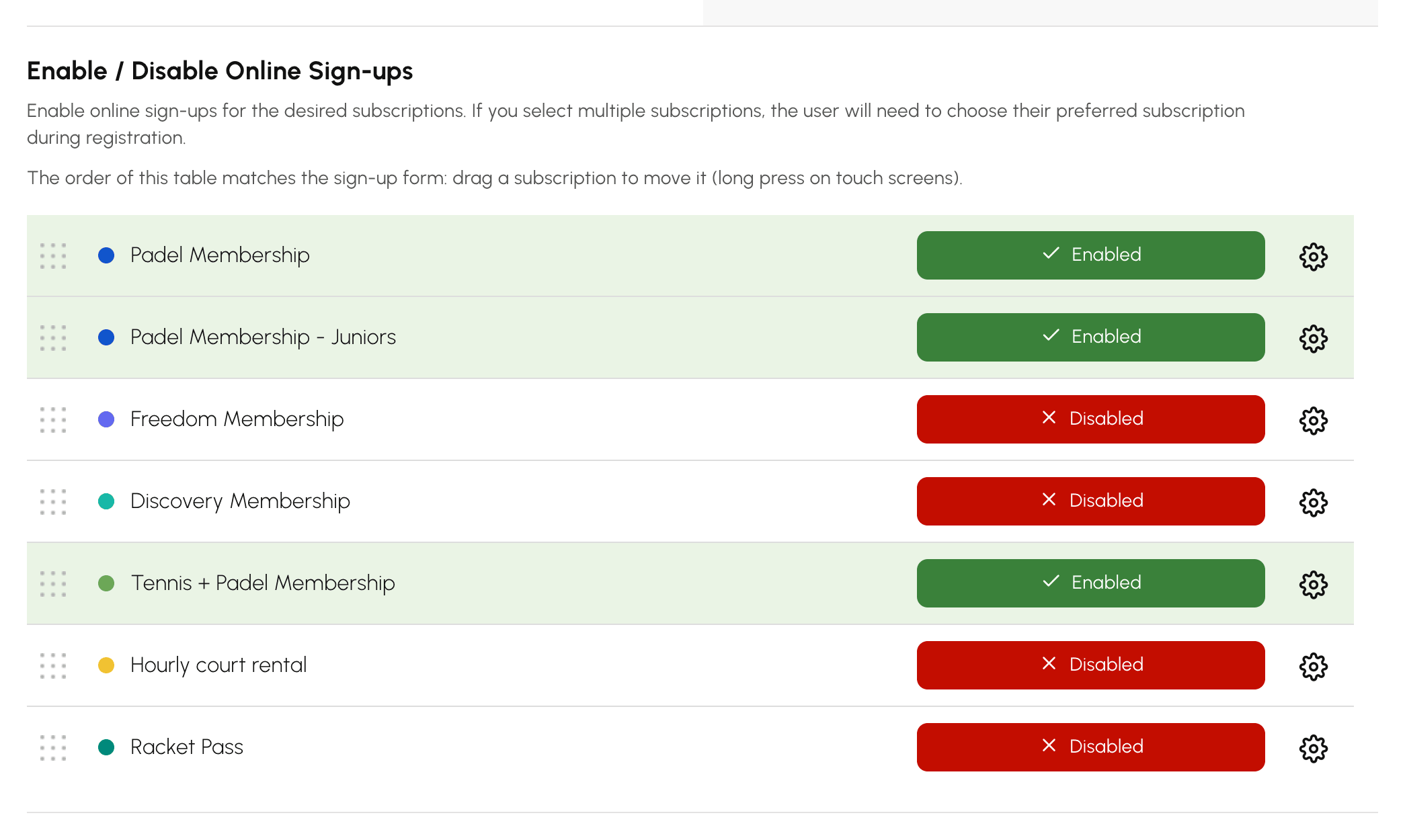
Igal abonemendil on ka oma registreerimisseaded vahekaardil Registreerimised. Just sellel tasemel saate oma pakette eristada: täiskasvanud registreeruvad automaatse kinnitusega, tenniseklubi koolis käivad lapsed aga käsitsi kinnitusega ja kohustusliku arstitõendiga.
Abonementide järjekorra ja vaikimisi märgitud abonemendi valimine
Vormil kuvatakse abonemendid tabeli Lubada / keelata veebiregistreerimised järjekorras ja esimene neist on vaikimisi märgitud. Kuni te pole midagi teisaldanud, on abonemendid tähestikulises järjekorras. Paigutage esimeseks pakett, mille valib enamik uusi registreerujaid, näiteks Padeli abonement enne Padeli abonement - Noored.
- Lohistage tabelis abonement uude kohta. Puuteekraanil vajutage enne lohistamist pikalt selle real.
- Vabastage abonement: järjekord salvestatakse kohe ja vorm järgib seda.
Desaktiveeritud abonement säilitab oma koha tabelis: kui te selle uuesti aktiveerite, ilmub see vormile tagasi samasse kohta. Hiljem loodud abonement paigutatakse nende järele, mille olete juba paigutanud. Kui soovite selle mujale, lohistage see.
Kui soovite vaikimisi märkida mõne muu abonemendi kui esimese või mitte ühtegi, valige see väljal Eelvalitud abonement. Seejärel klõpsake Salvesta:
- Nimekirjas esimene: tabeli esimene abonement, algne seade.
- Puudub: midagi pole märgitud, kasutaja valib abonemendi ise. See on kasulik, kui teie paketid on võrdväärsed ja ette pakutud valik tooks kaasa vigu.
- konkreetne abonement: see on märgitud, olenemata selle kohast loendis.
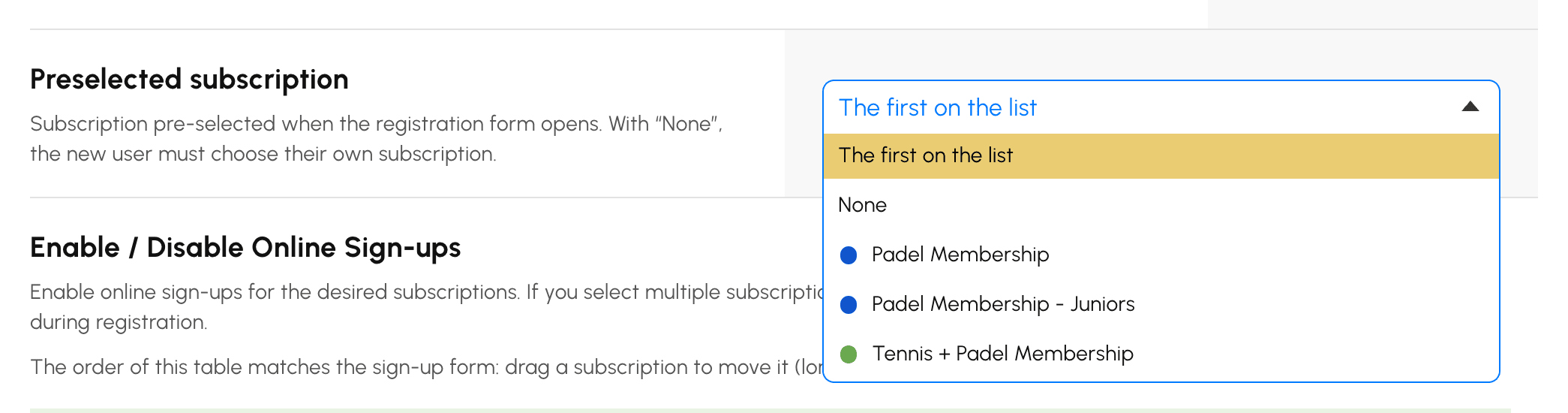
Kui valitud abonement hiljem desaktiveeritakse või arhiveeritakse, märgib vorm uuesti loendi esimese abonemendi. Kui registreerimiseks on avatud ainult üks abonement, on see alati märgitud. Kasutaja, kes jätkab alustatud registreerimist, leiab eest abonemendi, mille ta oli valinud.
Kinnitusviisi valimine
Abonemendi vahekaardil Registreerimised määrab Kinnitamise režiim, kuidas konto aktiveeritakse:
- Käsitsi kinnitamine: klubi haldur kinnitab iga taotluse.
- Automaatne valideerimine: konto aktiveeritakse kohe, kui mängija on oma e-posti aadressi kinnitanud.
- Kinnitamine pärast makset: konto aktiveeritakse pärast abonemendi tasumist veebis, kui abonemendil on Makse ja arveldus aktiivne.

Vormi koostamine ja taotluste filtreerimine
Registreerimise seadetes:
- Vormi väljad: valige küsitavad andmed (kontaktandmed, sünnikuupäev, litsents, edetabel...).
- Nõutavad manused: nõudke juba registreerimisel arstitõendit, elukohatõendit või isikut tõendavat dokumenti.
- Sõnum vormil: kuvage oma juhised vormi ülaosas.
- E-posti aadresside filtreerimine (domeeninimi): lubage ainult teatud domeenid, näiteks ülikool, kes avab registreerimise vaid oma üliõpilastele.
- Keelata ajutised või anonüümsed e-posti aadressid: blokeerige ajutised aadressid.
Profiili, rühmade ja krediitide määramine registreerimisel
Ikka samal abonemendi vahekaardil Registreerimised:
- Seotud profiil: profiil, mis seadistatakse automaatselt uue registreerunu kaardil.
- Lisa uued tellijad gruppi: automaatne määramine ühte või mitmesse rühma.
- Lisa broneerimiskrediite pärast registreerimist ja Lisa kutseid pärast registreerimist: laadige kontole krediiti kohe selle loomisel.
- E-posti teavitused: kuni 4 organisatsiooni aadressi, keda igast taotlusest teavitatakse.
Taotluste menetlemine
Mängija täidab vormi ja kinnitab seejärel oma aadressi, sisestades e-kirjaga saadud kinnituskoodi. Seejärel ilmub taotlus jaotises Haldus›Kasutajad›Veebipõhised registreerimised:
- Avage taotlus, et kontrollida andmeid ja manuseid.
- Duplikaadi oht korral valige pakutud loendist vastav kasutaja: Aktsepteeri saadab talle siis tema kasutajaandmed, ilma et loodaks teine konto.
- Klõpsake Aktsepteeri: konto luuakse ja kasutajaandmed saadetakse e-postiga. Vastasel juhul klõpsake Keeldu.

Duplikaadi sidumine tasub ära: mängija, kes registreerub veebis, kuigi tal on juba konto, on peaaegu alati mängija, kes on oma kasutajaandmed kaotanud. Kui kinnitate taotluse ilma sidumata, luuakse teine konto ja tema broneeringute ajalugu jaguneb kaheks.
Tasulise registreerimise eest makse vastuvõtmine
Kui abonementi müüakse veebis, kuvatakse taotlusel summa ja tellimuse viide.
- Kui mängija tasus kohapeal, tšekiga või ülekandega, märkige Kinnita makse ja valige seejärel Makseviis: tellimus märgitakse makstuks ja arve luuakse.
- Kui jätate ruudu märkimata, antakse juurdepääs kohe ja makse tuleb hiljem vastu võtta.
Ootel taotlused on nimeliselt kirjas tegevusaruannetes: see on turvavõrk, kui organisatsiooni haldab mitu inimest, kes ei ole ülesandeid omavahel jaganud.
