


Veebipood
Pakkuge oma tooteid organisatsiooni avalehel: varustus, toit ja jook, turniirid, tunnid, treeninglaagrid, krediidid… Külastajad saavad poodi vabalt sirvida. Sisselogitud kasutajad lisavad tooteid ostukorvi ja maksavad veebis.
- Toote avaldamine poes
- Mida iga külastaja näeb
- Variantidega toote müümine
- Tootele mitme foto lisamine
- Toote esiletõstmine
- Avaldamise piiramine perioodiga
- Toote kättesaadavaks tegemine ainult teatud kasutajatele
- Sooduskoodi tutvustamine poes
- Poe sirvimine, otsimine ja sortimine
- Laoseisu ja otsalõppemise jälgimine
- Toodete esiletõstmine avalehel
- Leitavus ja jagamine
- Poe müügi leidmine
Toote avaldamine poes
- Avage Haldus›Seaded›Arveldus›Tooted & teenused ja seejärel toode.
- Lülitage sisse valik E-pood.
- Avage Täpsemad seaded, et näha valikulisi seadeid: Üksikasjalik kirjeldus (vormindatud tekst, mis kuvatakse tootelehel foto ja hinna all), Klubi lemmik, Kuvamiskriteeriumid ja Avaldamisperiood. Need on kirjeldatud allpool.
- Klõpsake nuppu Salvesta.
Veebiarvelduse korral on avalehe navigeerimisribal link Pood. Kuni ühtegi toodet pole avaldatud, kuvab pood ooteteadet ja teile otselinki toodete haldamisele. Tooteloendis tähistab avaldatud tooteid täpp toote ikooni kõrval. Selle kohtspikker näitab avaldamisperioodi, meie valikut ja võimalikke kuvamiskriteeriume. Vahekaart Pood näitab teile ühe pilguga, mis on vaateaknal.

Mida iga külastaja näeb
- Sisselogimata külastaja näeb varustust, toitu ja jooki, turniire, tunde, treeninglaagreid ja kohandatud tooteid ning teavitamise eesmärgil ka teie abonemente. Ostmiseks logib ta tootelehel sisse ja naaseb kohe sinna tagasi.
- Sisselogitud kasutaja näeb lisaks oma abonemendiga seotud broneerimis- ja külaliskrediite, kui nende veebis ostmine on lubatud. Kasutaja, kelle profiil ei luba veebimakseid või kelle konto on peatatud, sirvib poodi nagu külastaja ega saa osta.
- Abonemente poest osta ei saa. Tootelehel kuvatakse pakutavad hinnad. Seejärel suunatakse kasutaja veebiregistreerimisele, kui see on selle abonemendi puhul lubatud, muul juhul kontaktilehele. Sisselogitud kasutaja suunatakse abonemendi haldamisele. Abonementi, millel pole ühtegi kehtivat hinda, ei kuvata.
Kui turniiri, tunni või treeninglaagri hind sõltub profiilist, näeb külastaja madalaimat hinda koos sõnaga „alates". Seega kehtib baashinnast soodsam hinnareegel. Sisselogitud kasutaja näeb kohe talle kehtivat hinda, ilma selle märketa. Mitme kogusetasemega krediiditoote juures kuvatakse samuti „alates", kõigile.
Tootelehel kuvatakse hind koos kõigi maksudega. Kui need on olemas, lisanduvad osamaksetena tasumise võimalus (kui arvelduskonto lubab osamakseid) ja laoseis. Krediidi puhul pakutakse tootele seadistatud kogusetasemeid ühe klõpsuga. Kui toode seda lubab, saab valida ka kohandatud koguse.

Variantidega toote müümine
Kui tootel on variandid (suurused, värvid…), kuvatakse tootelehel iga kriteeriumi jaoks valikute rida. Kasutaja klõpsab igas reas ühte väärtust, näiteks „M" ja seejärel „Sinine". Ostukorvi lisamise nupp muutub aktiivseks, kui valik on täielik.
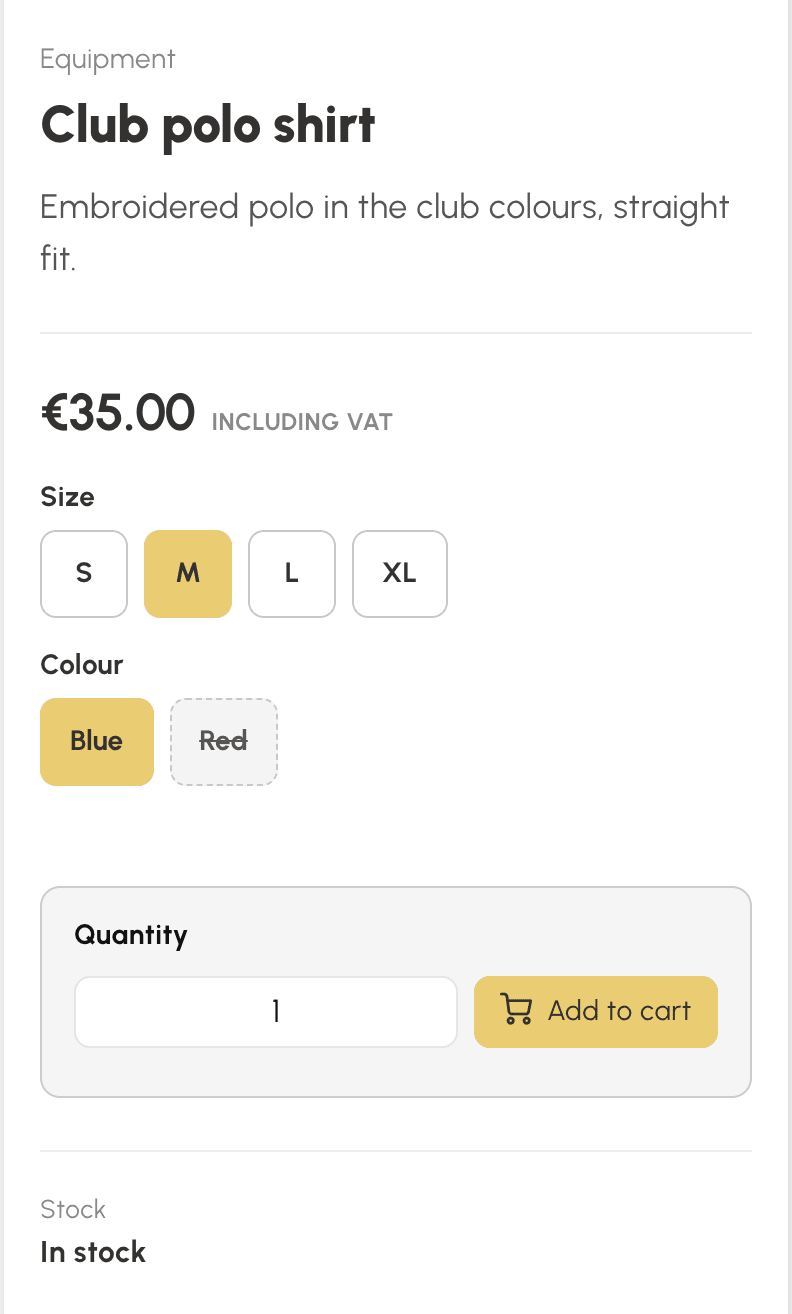
- Midagi pole eelvalitud. Kuni valik on poolik, tuletab tooteleht meelde, mida veel valida.
- Kui variantidel pole kõigil sama hind, kuvatakse kaardil ja tootelehel madalaim hind koos sõnaga „alates". Pärast variandi valimist kuvatakse täpne hind.
- Kombinatsioon, mida te ei müü, muutub halliks kohe, kui teine kriteerium on valitud. Näiteks pärast valikut „Punane" saab valida ainult punasena pakutavaid suurusi.
- Laoseis on valitud variandi oma. Otsa saanud variant jääb nähtavaks koos vastava märkega, kuid seda ei saa ostukorvi lisada. Laokogust ei kuvata kunagi.
- Ostukorvis on igal variandil oma rida: toote nimi, millele järgneb variant.
Sisselogimata külastaja näeb toodet ja selle hinda. Variandi valimiseks ja ostukorvi lisamiseks logib ta tootelehel sisse.
Tootele mitme foto lisamine
- Klõpsake toote kirjes jaotises Pealkiri ja kirjeldus nuppu Halda fotosid. Avaneb aken üleslaadimisalaga, kuhu saate faili lohistada või klõpsata nuppu Vali foto. Kui pilti käepärast pole, pakub Loo pilt tehisintellektiga pildi toote nime põhjal.
- Kärpige foto formaati 16:10 ja klõpsake nuppu Salvesta. Esimesest fotost saab põhifoto. Seda kuvatakse kassa paanil, poe kaartidel ja jagamisel.
- Korrake toimingut järgmiste fotode jaoks, kuni kümne lisafotoni. Iga pisipildi all muudavad nooled järjekorda, täht muudab foto põhifotoks ja prügikasti ikoon kustutab selle.

Poe tootelehel moodustavad fotod pisipiltidega slaidiesituse. Ühe fotoga tooteleht jääb muutumatuks. Põhifoto kustutamisel saab põhifotoks automaatselt esimene lisafoto.
Variantidega toote puhul seob iga lisafoto all olev menüü Seotud foto ühe väärtusega, näiteks värviga. Kui poe tootelehel valitakse see väärtus, kuvatakse kohe selle foto. Variandil, millel pole seotud fotot, kuvatakse põhifoto. Kõik variandid eemaldab seose.
Toote esiletõstmine
- Avage toote kirjes valiku E-pood all Täpsemad seaded ja lülitage sisse Klubi lemmik.
- Klõpsake nuppu Salvesta.
Meie valiku tooted avavad poe animeeritud ribal, valitud sortimisjärjekorras. Nende kaardil ja tootelehel on südamekujuline märk. Need on alati ka oma kategoorias, kõige ees.
Avaldamise piiramine perioodiga
Avage toote kirjes valiku E-pood all Täpsemad seaded, lülitage sisse Avaldamisperiood ja sisestage alguskuupäev, lõppkuupäev või mõlemad. Valiku väljalülitamine kustutab kuupäevad. Väljaspool seda perioodi kaob toode poest ja avalehe plokist ning seda ei saa tootelehelt ostukorvi lisada. Seda saab siiski müüa kassas ja teistes vaadetes. Tooteloendis näitab poe märk perioodi ja muutub halliks, kui periood on suletud.
Toote kättesaadavaks tegemine ainult teatud kasutajatele
Avage toote kirjes valiku E-pood all Täpsemad seaded, lülitage sisse Kuvamiskriteeriumid ja valige üks või mitu kriteeriumi kasutajahalduri kriteeriumide hulgast (profiilid, abonemendid, vanuserühmad, rühmad, reitingud, muu). Siis kuvatakse toodet poes ja avalehel ainult neile sisselogitud kasutajatele, kes vastavad nendele kriteeriumidele. Sisselogimata külastajatele jääb toode nähtamatuks. Sama perekonna kriteeriumid (profiilid, abonemendid, vanuserühmad, rühmad, reitingud) kombineeritakse tingimusega „või". Perekonnad omavahel ja iga perekonna „Muu" kriteerium kombineeritakse tingimusega „ja". Kui ühtegi kriteeriumi pole valitud, salvestamine keelatakse. Valiku väljalülitamine muudab toote kõigile nähtavaks. Kasutaja, kes kriteeriumidele ei vasta, ei saa toodet ka ostukorvi lisada, isegi kui ta teab tootelehe aadressi. Kassas saab toodet müüa olenemata kriteeriumidest. Kui mõni kriteerium kaob (profiil, abonement või rühm kustutatakse), peidetakse toode kõigi eest ja selle täpp muutub tooteloendis hoiatuseks.
Sooduskoodi tutvustamine poes
- Avage Haldus›Seaded›Arveldus›Sooduskoodid ja seejärel kood.
- Lülitage sisse valik E-pood.
- Klõpsake nuppu Salvesta.
Kood ja selle soodustus kuvatakse kõigi toodete lehtedel, millele see oma ulatuse järgi kehtib (kõik tooted, teatud kategooriad või teatud tooted, sh abonemendid). Poes tähistab neid tooteid nende kaardil märk „Soodus". Teates on soodustuse summa või protsent, minimaalne ostusumma, kehtivusaeg ja järelejäänud kasutuskordade arv. Teade kaob iseenesest, kui kood lülitatakse välja, aegub või saab otsa. Seda näevad ainult kasutajad, kelle ostukorv kuulub koodi arvelduskontole. Sisselogimata külastaja ei näe seda abonemendi juures, sest veebiregistreerimisel ei saa koodi sisestada. Seejärel sisestab kasutaja koodi oma ostukorvis, kus soodustus arvutatakse. Sooduskoodide loendis tähistab tutvustatavaid koode ostukorvi ikoon.

Poe sirvimine, otsimine ja sortimine
Tooted on rühmitatud kategooriatesse ja igal kategoorial on oma aadress. Poe avalehel kuvatakse igast kategooriast esimesed kaheksa toodet ja link Vaata kõiki avab terve kategooria. Kategooriate lehed ja otsingutulemused on lehekülgedeks jagatud 24 kaupa. Paremal olevad vahekaardid sordivad loendi populaarsuse järgi (viimase kolme kuu müügi põhjal), uudsuse järgi või hinna järgi kasvavalt või kahanevalt. Kui ükski vahekaart pole aktiivne, on tooted järjestatud kategooria ja seejärel nime järgi. Aktiivse vahekaardi uuesti klõpsamine taastab selle järjestuse.
Alates kuuest avaldatud tootest filtreerib väli Otsi praegust loendit nime ja kirjelduste järgi juba sisestamise ajal, arvestamata rõhumärke ega suur- ja väiketähti.
Kui sama toode lisatakse ostukorvi mitu korda, on see ühel real: selle kogus suureneb ja laoseisu kontrollitakse kogusumma põhjal. Variantidega toote puhul kehtib reegel iga variandi kohta eraldi. Osalemised turniiril, tunnis või treeninglaagris ja kogusetasemed jäävad eraldi ridadeks.
Laoseisu ja otsalõppemise jälgimine
Laoseis on toote oma või variantidega toote puhul valitud variandi oma. Otsa saanud tootel kuvatakse vastav märge ja ost keelatakse. Kui laoseis langeb alla toote hoiatusläve, tähistatakse viimaseid eksemplare. Järelejäänud laoseisust suurem kogusetase keelatakse. Poe müük vähendab laoseisu nagu teisedki tellimused.
Toodete esiletõstmine avalehel
- Avage Haldus›Kohanda›Avaleht.
- Klõpsake nuppu Lisa plokk ja seejärel E-pood.
- Lisage plokile vajadusel Pealkiri. Seejärel valige Toodete valik, et koostada vaateaken ise ja soovitud järjekorras, või Kategooria järgi, et kuvada automaatselt ühe või mitme kategooria tooteid kuni väljal Kuvatavate toodete arv määratud arvuni.
- Jätke Kuva poe nupp sisselülitatuks, et pakkuda linki terve poe juurde. Seejärel klõpsake nuppu Salvesta.
Plokis kuvatakse ainult poes avaldatud tooteid, samade nähtavusreeglite järgi nagu poes endas. Toote eemaldamine poest, selle perioodi sulgemine või sellele kuvamiskriteeriumide lisamine mõjutab ka plokki. Nagu teisi plokke, saab ka seda piirata teatud profiilide või abonementidega.

Leitavus ja jagamine
Poel, selle kategooriatel ja igal tootelehel on oma aadress, mida otsingumootorid saavad indekseerida vastavalt teie otsingumootorite seadetes valitud nähtavusele. Pood ja tootelehed on teie avalehe saidikaardil. Otsingutulemusi, tooteteta poodi ja ainult teatud kasutajatele mõeldud tooteid ei indekseerita kunagi. Sotsiaalvõrgustikes või sõnumirakendustes jagatud tootelehel kuvatakse põhifoto ja toote nimi.
Poe müügi leidmine
Poest tehtud ostud on tavalised tellimused. Leiate need tellimuste ja arvete alt ning kasutaja leiab need oma jaotisest „Minu tellimused".
