


Korduv broneerimine
Looge üheainsa toiminguga broneering mitmele päevale, mitmele nädalale ja mitmele kalendrile, et planeerida tundide või treeningute hooaeg ning jätta vahele koolivaheajad ja riigipühad. Kontrollige iga kuupäeva eelvaates. Jälgige edenemist reaalajas. Vajadusel tühistage kogu seeria või osa sellest.
- Korduva broneerimise lubamine
- Broneeringu ettevalmistamine
- Päevade ja kalendrite valimine
- Broneeringu kordamine mitmel nädalal
- Vaheaegade ja riigipühade vahelejätmine
- Kuupäevade kontrollimine ja muutmine eelvaates
- Seeria valikute määramine
- Kinnitamine ja toimingu jälgimine
- Tulemuse lugemine
- Seeria kuupäevade leidmine
- Kogu seeria või selle osa tühistamine
- Mitme nädala broneeringute kustutamine
Korduva broneerimise lubamine
- Minge jaotisse Haldus›Kasutajad›Juurdepääsuõigused›Profiilid & rollid ja avage asjakohane profiil.
- Lülitage vahekaardil Broneerimine sisse Broneerida kordusega.
- Klõpsake Salvesta.
See õigus kuvab broneerimisvormil rea Kordus. Samuti saate sellega vabalt valida iga broneeringu algus- ja lõpuaja. Tavaliselt antakse koos sellega ka õigused Broneerida teistele kasutajatele, Klubi sildi abil broneerimine ja Olemasolevate broneeringute tühistamine.
Broneeringu ettevalmistamine
- Klõpsake kalendrites esimese sessiooni ajapilul: selle päev, kellaaeg ja väljak on kogu seeria mudeliks.
- Vajadusel kohandage algus- ja lõpuaega, näiteks kahe järjestikuse ajapilu katmiseks.
- Valige kasutajad või silt nagu tavalise broneeringu puhul.
Päevade ja kalendrite valimine
Kui soovite teha sama broneeringu korraga mitmele nädalapäevale või mitmele väljakule, näiteks blokeerida turniiriks neli väljakut, märkige lihtsalt päevad ja kalendrid.
Arvutis:
- Klõpsake vormil real Kordus. Otse selle alla avaneb paneel.
- Märkige teised nädalapäevad. Valitud ajapilu päev on alati kaasatud.
- Märkige teised kalendrid, mis saavad sama broneeringu. Valitud ajapilu kalender on alati kaasatud. Kui kalendreid on üle kümne, kuvab Vaata rohkem ülejäänud.
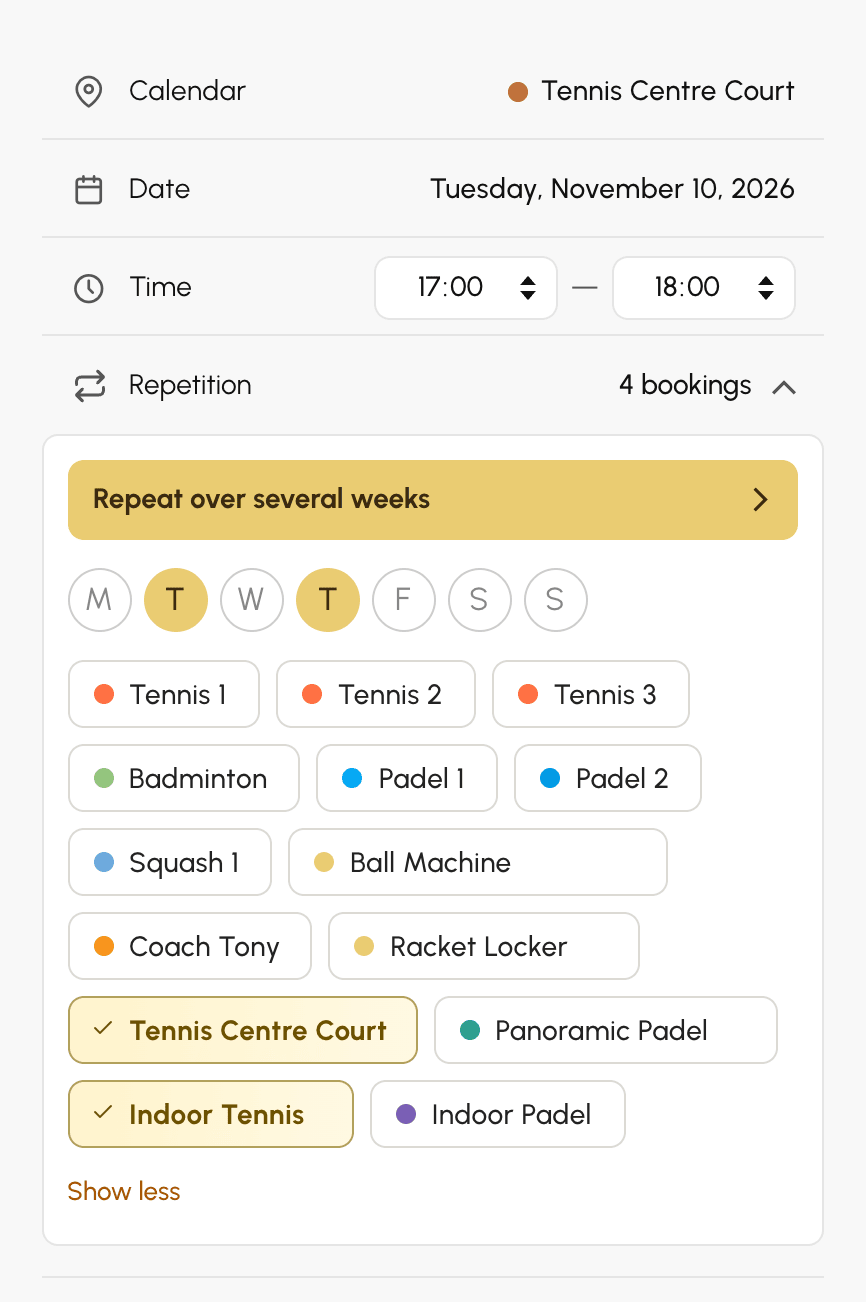
Telefonis puudutage rida Kordus: avaneb kordamise aken samade seadetega.
Ilma lõppkuupäevata broneeritakse iga märgitud päev ainult üks kord, selle järgmisel kuupäeval pärast valitud ajapilu: kolmapäevalt märgitud esmaspäev langeb järgmisele esmaspäevale. Seejärel kuvab rida Kordus seeria broneeringute arvu.
Kalendrite loendis on ainult Teie abonemendi kalendrid, välja arvatud juhul, kui Teie profiilil on Ignoreeri tellimust ja selle piiranguid.
Broneeringu kordamine mitmel nädalal
Kordamise aken seadistab kogu seeria: päevad, lõppkuupäeva, vaheajad ja kalendrid. Enne broneerimist näitab see iga kuupäeva eelvaadet.
- Avage aken. Arvutis klõpsake rea Kordus paneelis Korda mitme nädala jooksul. Telefonis puudutage rida Kordus.
- Märkige jaotises Päevad nädalapäevad, mil broneering kordub.
- Valige jaotises Kuni lõppkuupäev: otsetee, näiteks 3 kuud või Kuni suvevaheajani, või kuupäev kalendrist. Seeria võib kesta kuni 18 kuud.
- Vajadusel valige vahelejäetavad vaheajad ja riigipühad (vt järgmist jaotist).
- Märkige jaotises Kalendrid teised kalendrid, mis saavad sama broneeringu.
- Kontrollige eelvaadet ja seejärel klõpsake Rakenda.
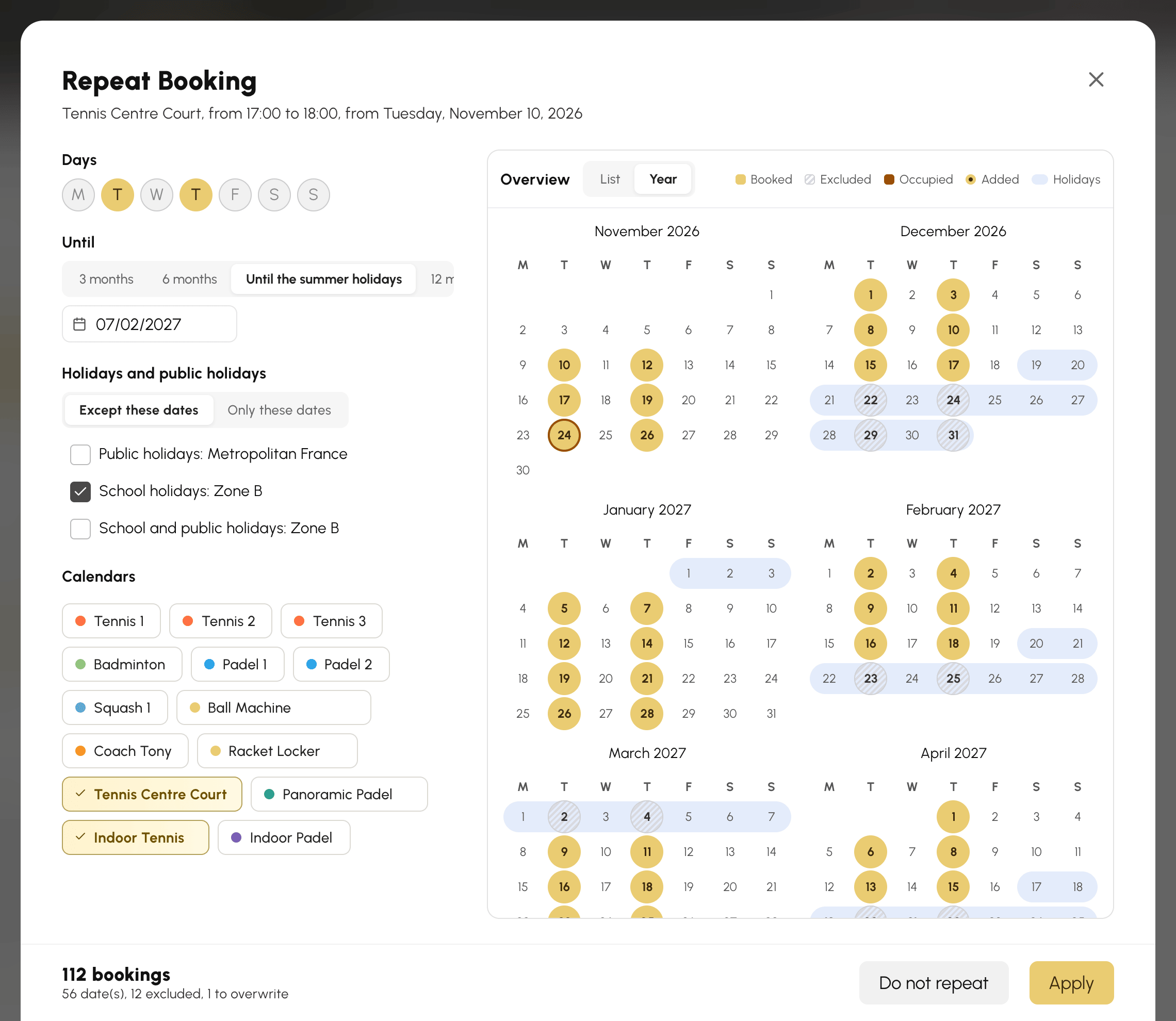
Näiteks tunni jaoks, mis toimub igal teisipäeval ja neljapäeval kahel väljakul kuni suvevaheajani, välja arvatud koolivaheaegadel: avage vorm esimesel teisipäeval, märkige neljapäev, valige Kuni suvevaheajani, märkige koolivaheaegade rühm ja teine väljak. Broneering tehakse igale valitud kuupäevale iga märgitud kalendri jaoks.
- Otsetee Kuni suvevaheajani lõpeb järgmise suvevaheaja eelõhtul. See kuvatakse ainult siis, kui Teie organisatsioon jälgib koolivaheaegu jaotises Haldus›Seaded›Broneerimine›Puhkused ja riigipühad.
- Telefonis kerib Eelvaade akna eelvaateni.
- Kui sulgete akna ilma Rakenda klõpsamata, jäetakse muudatused kõrvale. Ära korda eemaldab seeria vormilt.
Pärast seeria rakendamist kuvab rida Kordus selle broneeringute arvu. Kui seeria mõned ajapilud on juba hõivatud, kuvatakse selle ees hoiatusikoon.
Vaheaegade ja riigipühade vahelejätmine
Teie organisatsiooni kuupäevarühmad, näiteks Teie tsooni koolivaheajad või riigipühad, säästavad Teid kuupäevade ükshaaval eemaldamisest. Need kuvatakse aknas kohe, kui lõppkuupäev on valitud.
- Valige jaotises Puhkused ja riigipühad reegel:
- Välja arvatud need kuupäevad: seeria jätab märgitud rühmade kuupäevad vahele. Kolmapäevane tund ei lange vaheajale ega riigipühale.
- Ainult need kuupäevad: seeria säilitab ainult märgitud rühmade kuupäevad. Vaheaja igahommikuse laagri saab luua ühe korraga.
- Märkige üks või mitu rühma. Kui ühtegi rühma pole märgitud, säilitatakse kõik kuupäevad.
Vabal ajapilul kehtib valitud ajapilu kuupäevale sama reegel mis teistele kuupäevadele: tavaliselt kolmapäevalt ette valmistatud vaheaja laager seda kolmapäeva ei broneeri. Olemasoleva broneeringu muutmisel kuulub selle kuupäev alati seeriasse.
Vaheaegade kuupäevad on teada vaid mõni aasta ette. Kui seeria ulatub rühma viimasest teadaolevast kuupäevast kaugemale, näitab eelvaade seda ja pakub selle kuupäevaga lõpetamist. Kui jätate oma lõppkuupäeva alles, jätkub seeria valikuga Välja arvatud need kuupäevad ilma vaheaegu vahele jätmata ning valikuga Ainult need kuupäevad ei broneerita enam midagi.
Kuupäevade kontrollimine ja muutmine eelvaates
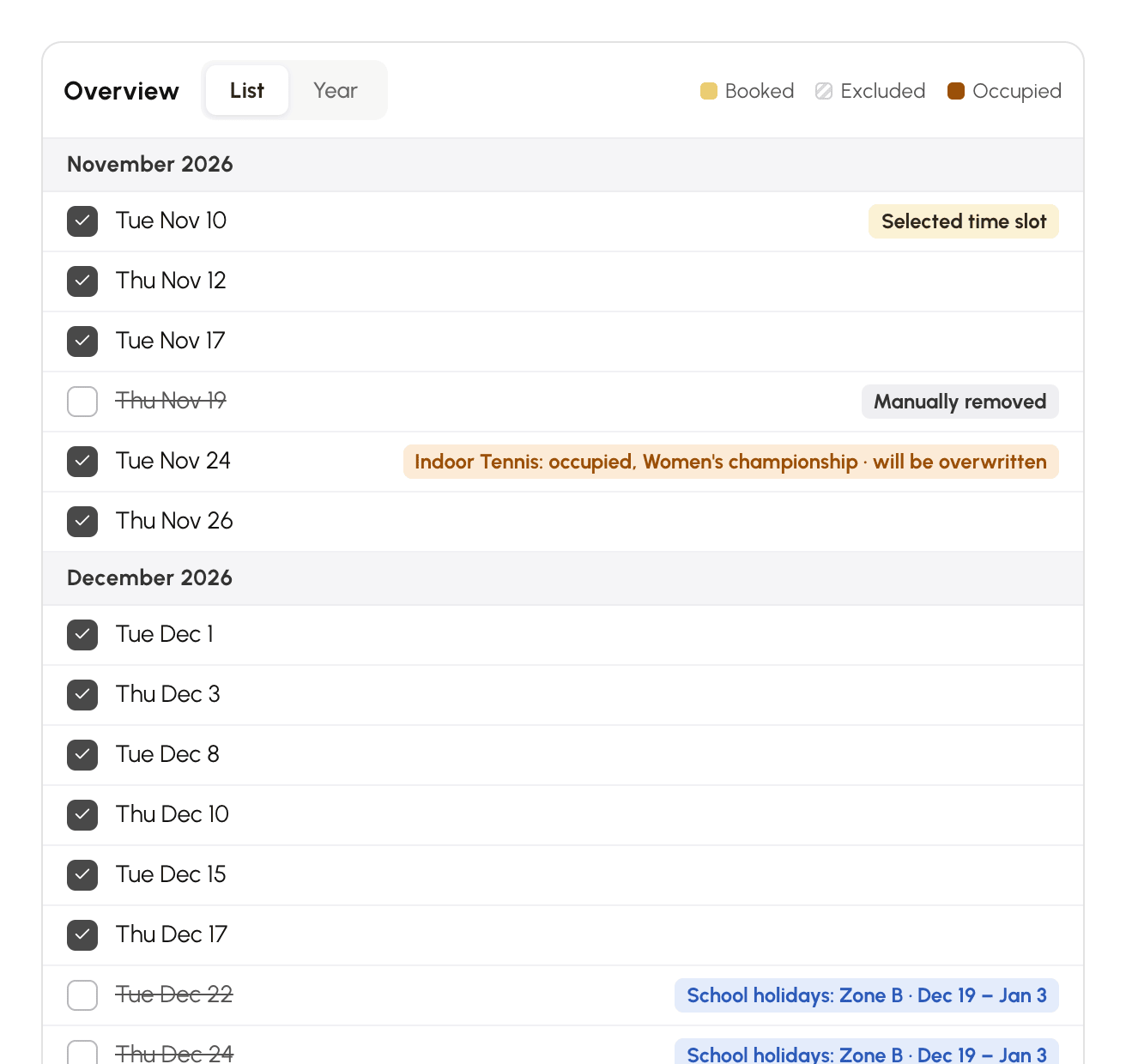
Eelvaade näitab enne broneerimist seeria iga kuupäeva koos juba hõivatud ajapiludega. See avaneb vaates Aasta, kus iga kuu jaoks on väike kalender. Vaade Nimekiri esitab kuupäevad kuude kaupa üksikasjalikult. Teie valitud vaade jäetakse järgmisteks kordadeks meelde.
- Broneeritud: kuupäev broneeritakse.
- Kõrvale jäetud: kuupäev langeb vahelejäetud vaheajale või riigipühale.
- Hõivatud: seeria ühes kalendris on sellel kuupäeval juba broneering.
- Lisatud: käsitsi lisatud päev.
- Puhkused: märgitud rühmade hõlmatud päevad vaates Aasta.
Muutke seeriat ühe klõpsuga, ilma seadeid muutmata:
- Klõpsake broneeritud kuupäeval, et see eemaldada, näiteks võistluse päev. See märgitakse kui Käsitsi eemaldatud.
- Klõpsake välja jäetud kuupäeval, et see taastada, näiteks vaheajal toimuv tund. See märgitakse kui Uuesti lisatud.
- Klõpsake vaates Aasta seeriavälisel päeval, et see lisada, näiteks mõni laupäev kolmapäevaste tundide seeriasse. Käsitsi lisatud päev broneeritakse ka vahelejäetud vaheaja ajal ning see jääb alles, kui muudate päevi või vaheaegu. Uus klõps eemaldab selle.
- Arvutis lohistage hiirt vaates Aasta üle mitme päeva, et rakendada neile sama muudatus. Klahv Esc tühistab käimasoleva lohistamise.
Ilma lõppkuupäevata ei saa seeria kuupäevi ühe klõpsuga eemaldada: selle asemel eemaldage nädalapäeva märge.
Iga hõivatud ajapilu kohta näitab vaade Nimekiri kalendrit ja juba olemasolevat broneeringut ning seda, mis sellest saab: kirjutatakse üle valikuga Kustuta olemasolevad broneeringud, ignoreeritud ilma selleta. Akna jalus loetakse kokku seeria broneeringud ning esitatakse välja jäetud kuupäevad, ülekirjutatavad ajapilud ja need, mis jäetakse vahele.
Seeria valikute määramine
Vormi valikud kehtivad seeria kõigile broneeringutele. Teie viimased valikud jäetakse ühest broneeringust teise meelde: kontrollige neid enne kinnitamist.
- Kustuta olemasolevad broneeringud: sessioonil juba olemas olev broneering tühistatakse ja asendatakse. Ilma selle valikuta jäetakse sessioon vahele ja olemasolev broneering jääb alles.
- Ära arvestada kvooti ja Ära arvesta krediite: seeria ei vähenda valitud kasutajate kvooti ega krediite.
Kinnitamine ja toimingu jälgimine
- Klõpsake Broneeri.
- Kui toiming võtab aega, avaneb jälgimispaneel, mis näitab iga etapi edenemist. Loomise ajal näitab see ka töödeldud ajapilude arvu, kiirust sekundis ja järelejäänud aega.
- Lõpuks paneel sulgub ja sõnum võtab tulemuse kokku.
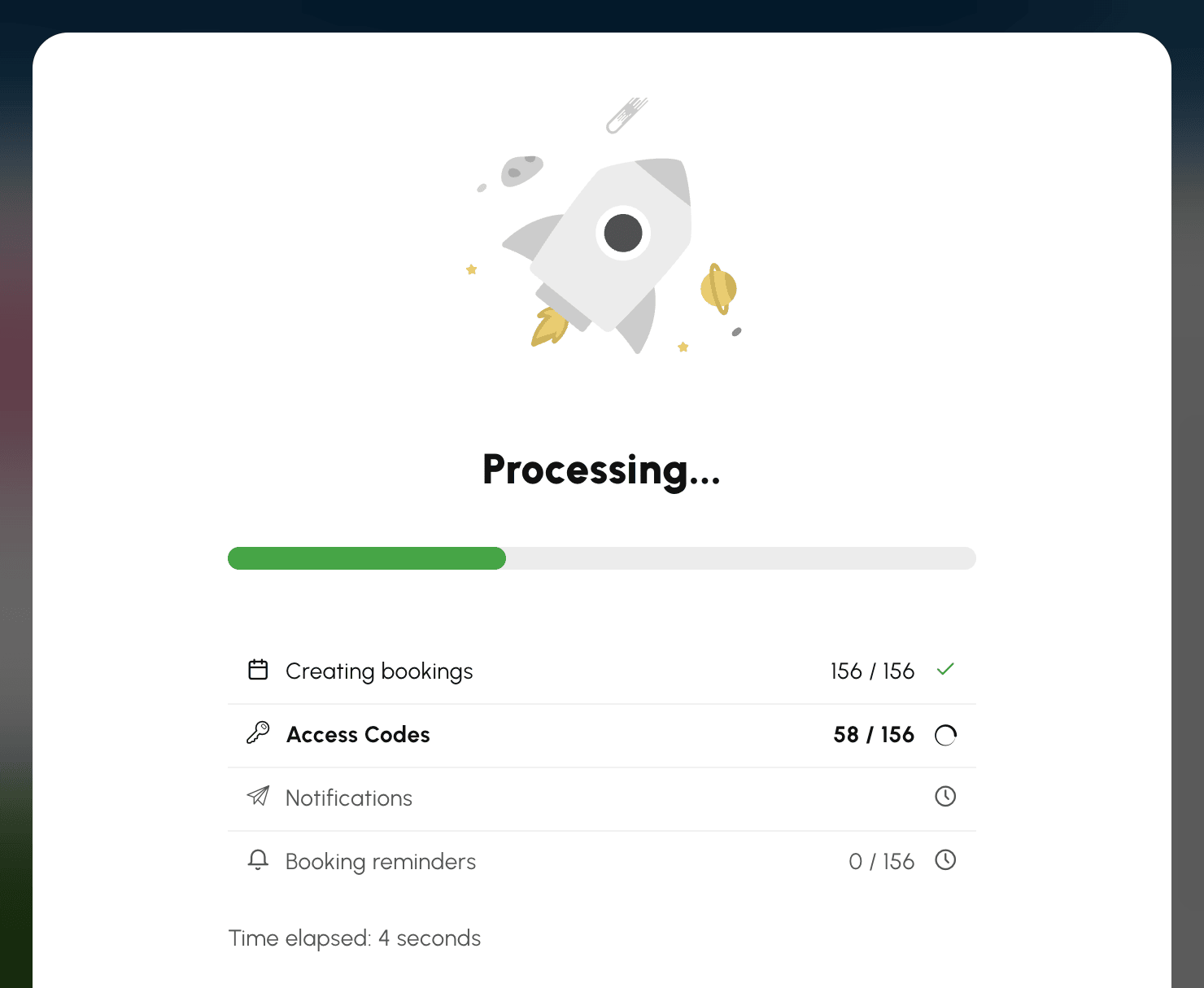
Olenevalt Teie organisatsioonist järgnevad etapile Broneeringute loomine teised etapid: Juurdepääsukoodid, Teavitused, Osalejate tellimused ja Broneeringu meeldetuletused. Asjakohatut etappi ei kuvata.
- Paneel avaneb ainult mitu sekundit kestva toimingu puhul: kiire broneeringu korral seda ei kuvata.
- See jääb avatuks toimingu lõpuni, et teaksite alati, kui kaugel see on.
- Broneeringute loomise ajal peatab Tühista kordamise. Juba loodud broneeringud säilitatakse.
- Kui ühendus katkeb, jätkub jälgimine toimingu lõpuni. Seejärel teavitab sellest sõnum ja kalendrid laaditakse uuesti.
Teie kalendrite kaitsmiseks on ühe tunni jooksul loodud või kustutatud ajapilude arv piiratud nii omaniku kohta kui ka kogu organisatsiooni kohta. Piiri ületamisel lükatakse toiming tagasi enne mis tahes muudatust: sõnum näitab piiri ja kellaaega, millest alates uuesti proovida.
Tulemuse lugemine
Lõppsõnum loeb ajapilusid: kahetunnine broneering tunniste ajapilude peal loetakse kaheks.
- 40 ajavahemikku broneeritud: loodud ajapilude arv.
- 3 olemasolevat broneeringut on üle kirjutatud.: ülekirjutamisega tühistatud broneeringud.
- 2 ajavahemikku on hõivatud ja neid ei saanud üle kirjutada.: ajapilud, kus broneering oli juba olemas ja jääb alles.
- Ühtegi broneeringut pole lisatud: ühtegi sessiooni ei õnnestunud luua.
- Selle sarja jaoks pole ühtegi kuupäeva valitud.: kõik kuupäevad on välja jäetud või eemaldatud, midagi ei broneerita.
Kui ajapilusid kirjutati üle või jäeti vahele, jääb sõnum nähtavaks seni, kuni selle sulgete.
Seeria kuupäevade leidmine
Iga sessioon on täieõiguslik broneering: saate ühte neist muuta, teisaldada või tühistada ilma teisi puudutamata.
Korduva broneeringu üksikasjades on loetletud selle seeria kuupäevad koos iga kuupäeva väljaku ja kellaajaga. Üle 50 kuupäeva puhul loend katkeb ja Vaata kõiki avab kogu seeria jaotises Haldus›Töölaud›Broneerimine›Broneeringute logi.

Sessiooni teisaldamine lohistamisega teisaldab ainult selle päeva: seeria teised kuupäevad jäävad paigale.
Kogu seeria või selle osa tühistamine
Õigusega Olemasolevate broneeringute tühistamine küsitakse korduva broneeringu tühistamisel, kui ulatuslikult tühistada.
- Viige kursor kalendrites seeria broneeringu kohale ja klõpsake prügikastil . Võite kasutada ka broneeringu üksikasjades olevat tühistamisnuppu.
- Valige tühistamise ulatus. Sulgudes olev arv näitab asjassepuutuvate broneeringute arvu.
- Kui seeria on pikk, näitab jälgimispaneel tühistamise edenemist.
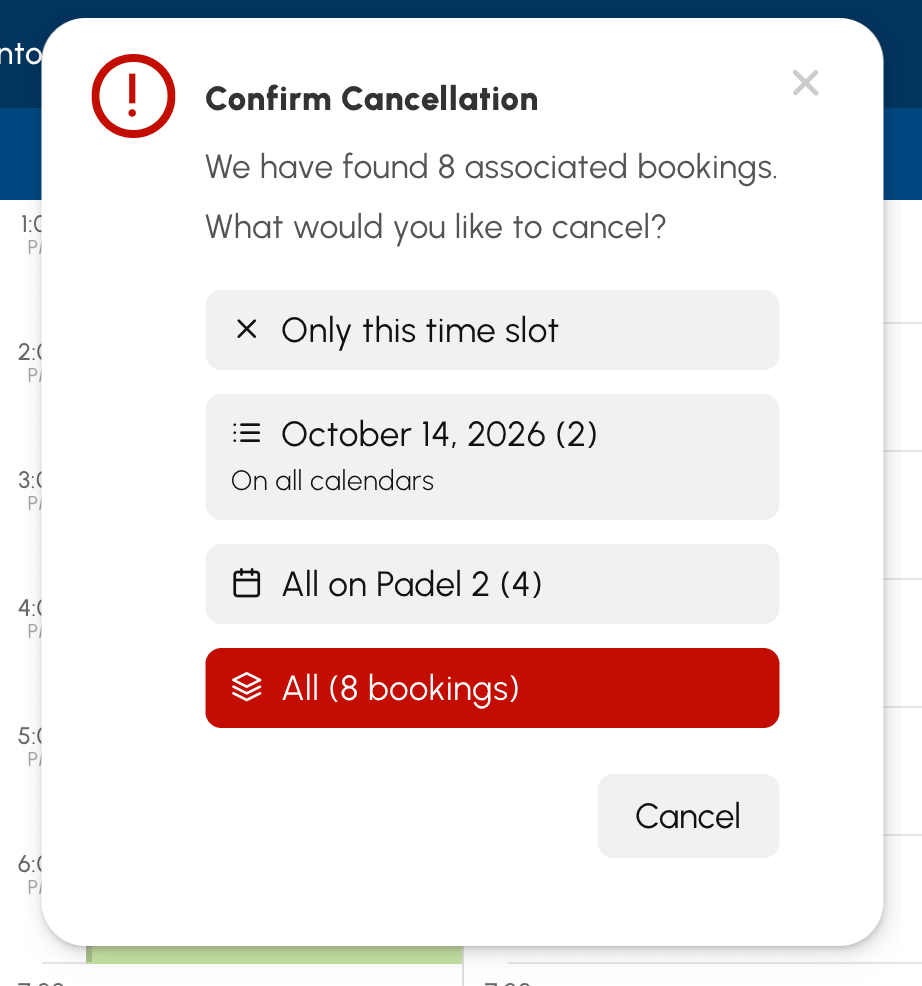
- Ainult see ajavahemik: ainult see broneering.
- Sessiooni kuupäev, Kalendris Padel 2 või Kõikides kalendrites: seeria broneeringud sellel päeval.
- Kõik kalendris Padel 2 (4): seeria kõik kuupäevad selles kalendris.
- Kõik (8 broneeringut): kogu seeria.
Pakutakse ainult valikuid, mis midagi muudavad: ühes kalendris loodud seeria puhul kalendripõhist valikut ei kuvata.
Mitme nädala broneeringute kustutamine
Broneerimisvormiga saab vabastada ka terve perioodi ajapilud, olenemata sellest, kas broneeringud kuuluvad seeriasse või mitte.
- Klõpsake esimese vabastatava sessiooni ajapilul.
- Seadistage kellaaeg ja kordus nagu broneerimisel: päevad, lõppkuupäev, vahelejäetud vaheajad ja kalendrid. Eelvaade näitab igal kuupäeval olemasolevaid broneeringuid.
- Klõpsake vormil prügikastil . Nuppude kohal tuletab rida meelde seeria kuupäevade arvu ja kustutatavate broneeringute arvu.
- Klõpsake Kustuta.
Kõik nendel sessioonidel olevad broneeringud tühistatakse ja seejärel näitab sõnum 12 broneeringut eemaldatud nende arvu. Ilma õiguseta Olemasolevate broneeringute tühistamine tühistatakse ainult Teie enda broneeringud.
