


Kasutajate importimine ja eksportimine
Koostage või uuendage oma andmebaas mõne minutiga: kiirsisestus, Exceli/CSV-faili import koos veergude vastendamisega ja kohandatav eksport.
Mõne kasutaja kiire lisamine
- Avage Haldus›Kasutajad›Import / eksport›Kiirloomine.
- Täitke iga kasutaja kohta üks rida: perekonnanimi, eesnimi, e-posti aadress, telefon. Vajaduse korral klõpsake Lisa rida.
- Lülitage sisse Saada sisselogimisandmed e-posti teel, et kasutajatunnus ja parool saadetaks automaatselt.
- Klõpsake Salvesta.
Kasutajatunnused luuakse teie paroolide vaikeseadete alusel. Määratav profiil ja tellimus on need, mis on täpsemates seadetes vaikimisi määratud — kontrollige neid enne esimest sisestust, sest need kehtivad kõigile edaspidi loodavatele kontodele.
Exceli või CSV-faili importimine
Import toimub viies etapis ja igal ekraanil saab sammu võrra tagasi minna:
- Lohistage oma fail (.xls, .xlsx või .csv) jaotisse Haldus›Kasutajad›Import / eksport›Impordi fail.
- Teie faili analüüs: kontrollige, et täpitähed ja kuupäevad oleksid õigesti tõlgendatud. Nüüd on õige aeg parandada vale kodeeringuga fail, enne kui vead edasi levivad.
- Veergude konfiguratsioon: seostage iga veerg ühe väljaga (tellimus, grupid, litsents, krediidid, kohandatud väljad...). Tuvastamine toimub automaatselt esimese rea põhjal; eemaldage linnuke veergudelt, mida te ei soovi. Kohustuslikud on ainult perekonnanimi ja eesnimi.
- Eelvaade: hoiatused ei takista importimist, vastavad lahtrid saavad vaikeväärtuse.
- Käivitage import ja vaadake seejärel aruannet rea kaupa: Lisatud, Uuendatud või Viga, vajaduse korral märkega Sisselogimisandmed saadetud. Laadi raport alla säilitab sellest koopia.

Kuidas import väldib duplikaate
Iga rida kõrvutatakse teie andmebaasiga selles järjekorras: kasutajatunnuse järgi, kui teie failis on see veerg, muidu perekonna- ja eesnime järgi. Leitud vaste korral kirjet uuendatakse; vastasel juhul luuakse uus konto.
Import ei saa muuta kirjet, mille haldamiseks teie profiil õigusi ei anna: need read kuvatakse aruandes veana ja neid ei rakendata.
Oma andmebaasi eksportimine
- Minge jaotisesse Haldus›Kasutajad›Import / eksport›Ekspordi fail.
- Märkige kataloogis soovitud veerud. Kataloog on jaotatud teemade kaupa: isikuandmed, kontaktandmed, abonement, litsents ja reiting, broneeringud, krediidid… Väli Otsi veergu leiab veeru nime või teema järgi.
- Kontrollige loendit Faili veerud: selle järjekord on faili veergude järjekord. Veeru teisaldamiseks lohistage seda pidemest. Veeru eemaldamiseks klõpsake ristil.
- Kui soovite eksportida ainult osa kasutajatest, avage lehtriga tähistatud veeru valikud. Valige väärtus, näiteks Maksmata veerus Tellimus makstud?. Väli Filtrid piirab samuti kasutajate valimit: abonement, profiil, rühm, olek.
- Klõpsake nupul Eelvaade ja seejärel nupul Ekspordi (.xlsx), et fail alla laadida.
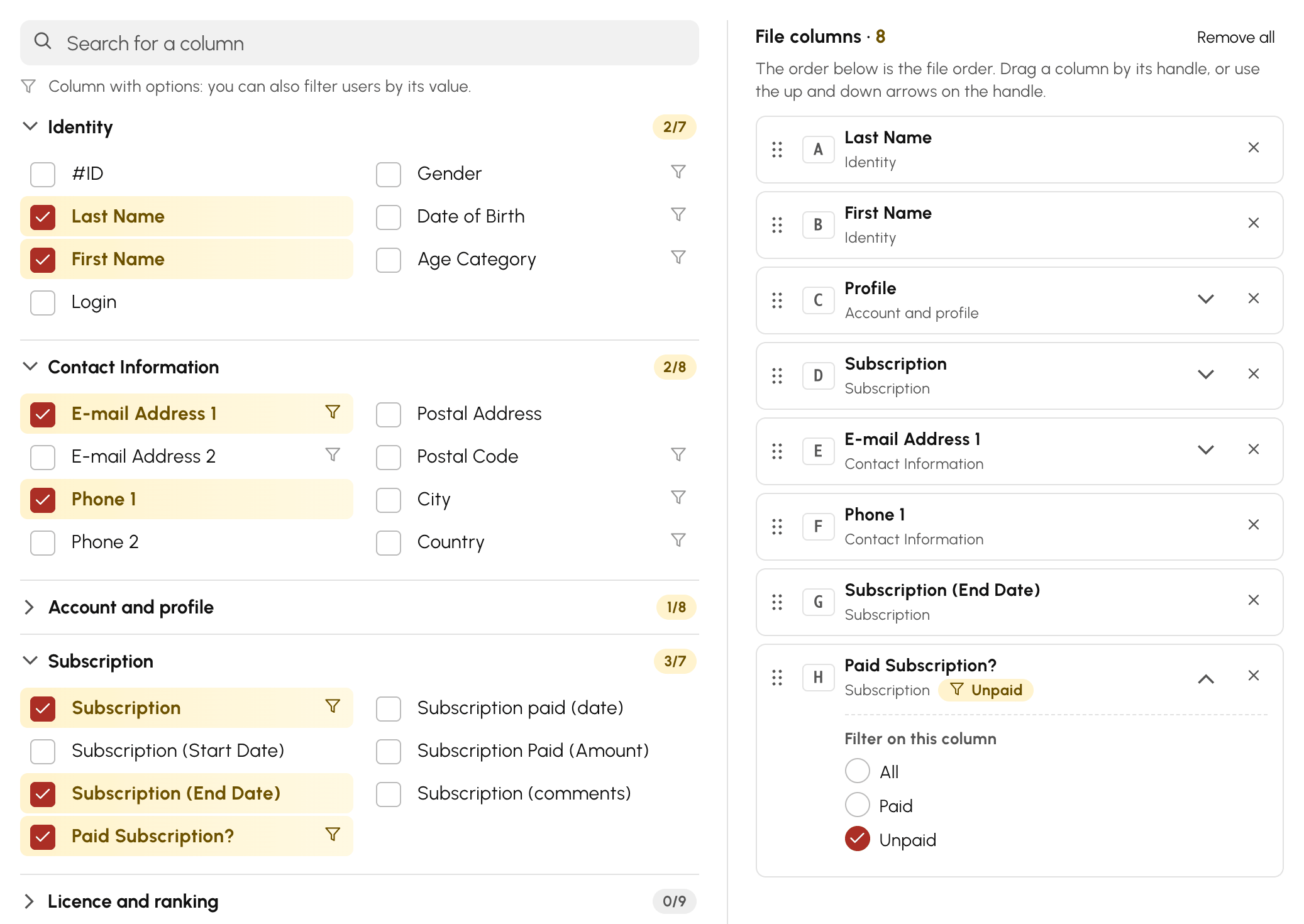
Veeru filter kehtib ainult seni, kuni veerg on failis. Telefonis viib ekraani allosas olev Konfigureeri teid otse faili veergude loendisse.
Valiku taaskasutamine mallidega
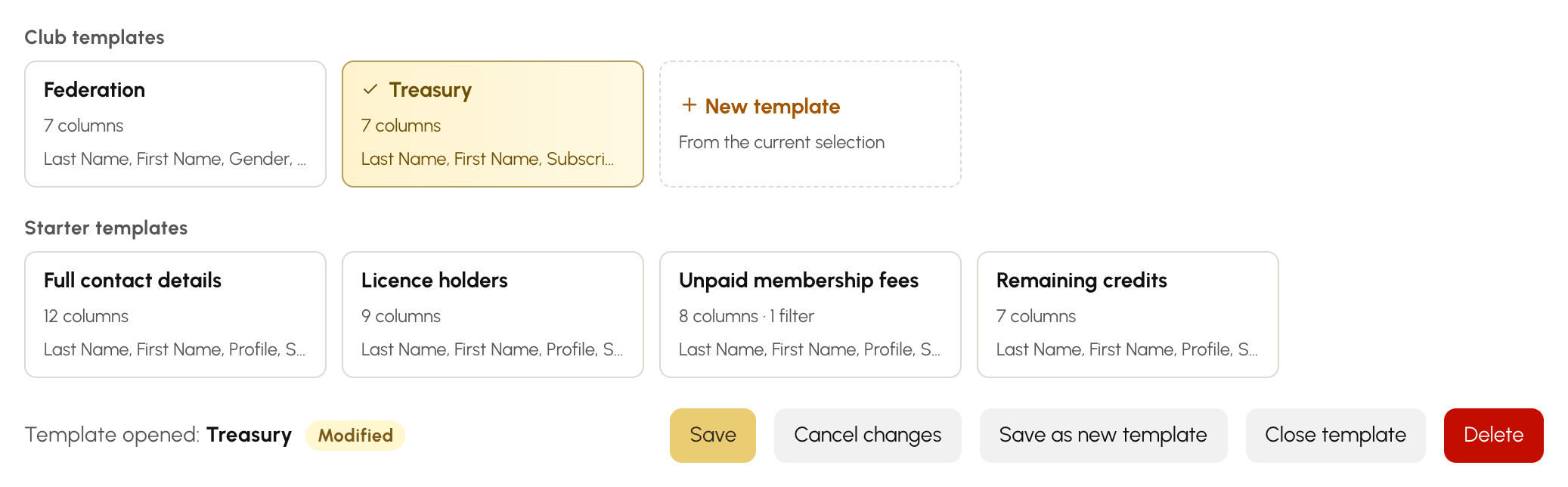
Mall salvestab veerud, nende järjekorra, valikud ja filtrid. Klubi mallid kuvatakse kaartidena: kaardil klõpsamine laadib selle valiku uuesti.
- Malli loomiseks koostage oma valik, klõpsake nupul Uus mall ja andke mallile nimi.
- Kui muudate avatud malli valikut, tähistatakse mall kui Muudetud. Salvesta uuendab malli, Tühista muudatused avab selle uuesti salvestatud kujul ja Salvesta uue mallina jätab algse malli muutmata.
- Kõigile klubidele ühised Lähtemallid pakuvad esialgset valikut: Täielikud kontaktandmed, Litsentsiomanikud, Tasumata liikmemaksud ja Järelejäänud krediidid. Avage üks neist. Kohandage see oma klubile. Seejärel klõpsake nupul Salvesta klubi mallina.
Andmevahetuse automatiseerimine
Import ja eksport katavad ühekordsed, käsitsi tehtavad vajadused. Kui teie organisatsioon peab oma andmebaasi pidevalt mõne teise tarkvaraga sünkroonima, pakub API samu andmeid programmiliselt — ning võimaldab lisaks kontosid luua ja muuta.
