



Rühmatunnid ja treeningud
Rühmatundide ja treeningute korraldamine: broneerige ajavahemikud terveks aastaks, võtke vastu suuri rühmi, vältige ahelviisilisi tühistamisi ning kasutage silte ja märkusi otstarbekalt.
Broneerige tundide ajavahemikud terveks aastaks
- Klõpsake broneerimiskalendrites tunni esimesel ajavahemikul.
- Valige silt (näiteks „Tenniskool“), seejärel kasutage kasti Korda broneeringut, et korrata broneeringut mitmel nädalal, mitmel päeval või mitmes kalendris.
- Kasutage ainult administraatoritele mõeldud valikuid: Ära arvestada kvooti, Keela teavitused ja vajaduse korral Kustuta olemasolevad broneeringud.

Kordamise kasutusõigust hallatakse jaotises Haldus›Kasutajad›Juurdepääsuõigused›Profiilid & rollid õiguse Broneerida kordusega abil.
Kuidas mahutada rohkem mängijaid, kui üks ajavahemik lubab
Ühte broneeringusse mahub piiratud arv osalejaid (vastutaja ning tema partnerid või külalised). Suure rühmatunni jaoks toimige nii:
- Tükeldage kalendri kaardil tunni ajavahemik lühemateks ajavahemikeks: Lisa ajavahemik ja seejärel vähendage Ajavahemiku kestus (näiteks kolm 20-minutilist ajavahemikku ühes tunnis).
- Broneerige iga ajavahemik sama sildiga ja osa osalejatega: visuaalselt moodustab terve tund ühe ploki tunni nime all.
Õigusega Broneerida kordusega administraatorid saavad ka broneeringu algus- ja lõpuaega vabalt muuta, et paigutada samale ajavahemikule mitu järjestikust broneeringut.
Vältige, et üks tühistamine kustutab kogu tunni
Vaikimisi saab tühistav osaleja tühistada kogu broneeringu. Selle vältimiseks toimige nii:
- Avage jaotises Haldus›Kasutajad›Juurdepääsuõigused›Tellimused õpilaste abonement, vahekaart Lubad.
- Valiku Broneeringute tühistamine Täpsemad seaded all aktiveerige Tellija saab tühistada ainult oma nime.
- Seejärel saab kogu ajavahemiku tühistada üksnes broneeringu vastutaja (õpetaja või administraator, kes selle lõi); iga õpilane eemaldab ainult enda osaluse.

Piiritlege treeningbroneeringud spetsiaalse sildiga
Et mängijad saaksid ise oma treeningu- või meistrivõistluste ajavahemikke broneerida, ilma et neile avataks kõik sildid, toimige nii:
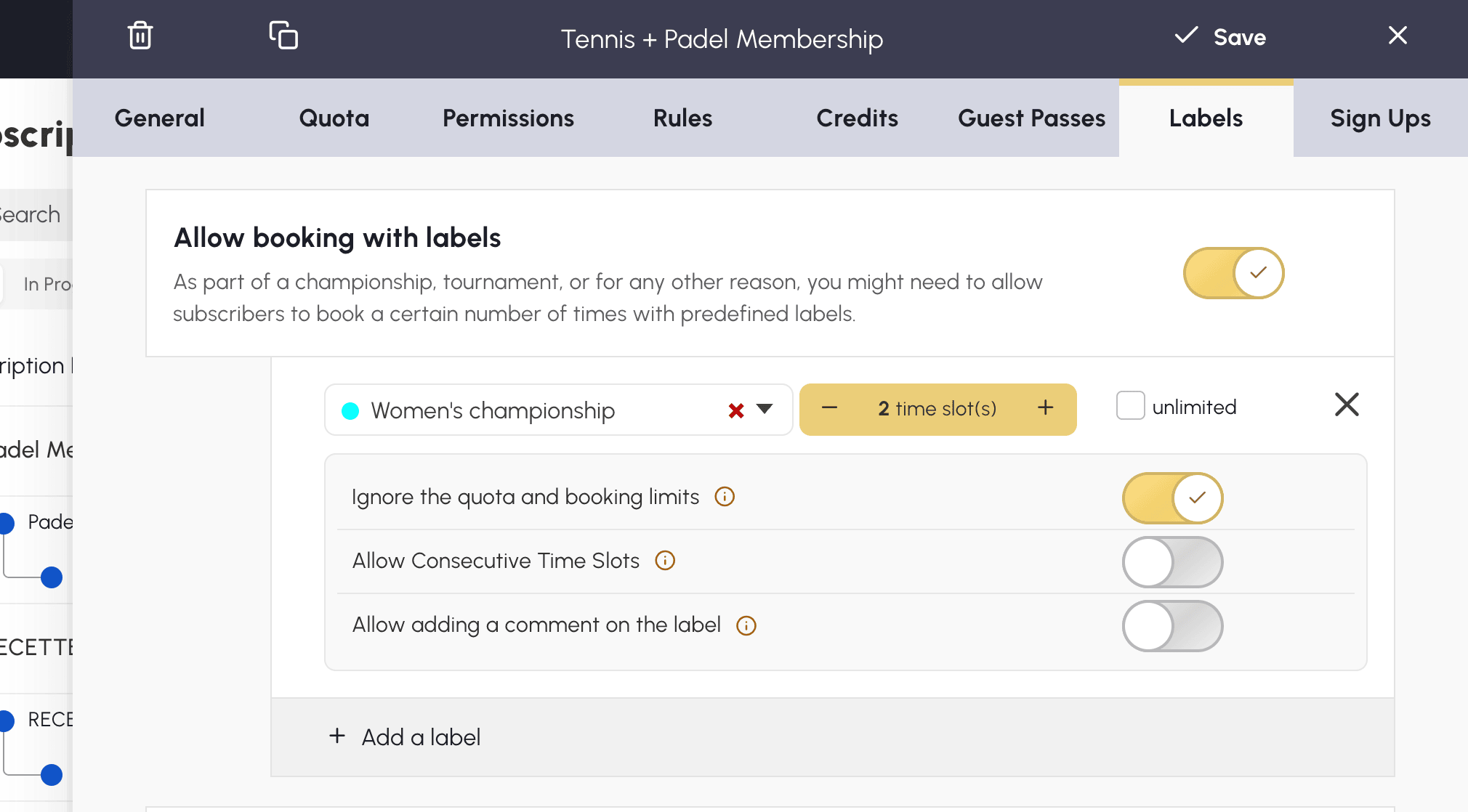
- Aktiveerige abonemendi vahekaardil Sildid valik Lubade broneerimine siltidega.
- Valige silt (näiteks „Meistrivõistlused“) ja kasutaja kohta lubatud ajavahemike arv.
- Kohandage valikud oma vajaduste järgi: Ignoreeri kvooti ja broneerimispiiranguid, et need ajavahemikud kvooti ei kulutaks, ja Luba järjestikused ajavahemikud pikkade formaatide jaoks.
Märkige prioriteet ajavahemikku blokeerimata
Märkus kuvab ajavahemike peal sõnumi (näiteks „VABA ILUSA ILMAGA“ või „KLUBILE VIHMA KORRAL“), takistamata broneerimist. See on ideaalne vahend paindliku kasutusprioriteedi näitamiseks.
- Looge oma märkused jaotises Haldus›Seaded›Broneerimine›Sildid ja märkused, vahekaart Annotations.
- Andke asjaomastele profiilidele jaotises Haldus›Kasutajad›Juurdepääsuõigused›Profiilid & rollid õigus Broneeri annotatsiooniga.

