



Praktilised näited: väljakud ja kalendrid
Konkreetsed lahendused teie väljakute jaoks: kalendri peitmine, üksinda broneerimise lubamine treeningseinal, vabatahtlike valvekordade korraldamine, ajavahemike pikendamine mängude jaoks või kasutajatele oma kellaaegade valimise võimaldamine.
Kalendri peitmine kasutajate eest
Selleks on neli võimalust, valige eesmärgi järgi:
- Ainult teatud abonementide puhul: avage jaotises Haldus›Kasutajad›Juurdepääsuõigused›Tellimused abonement, seejärel klõpsake vahekaardil Lubad nupul Muuda jaotises Lubatud kalendrid ja päevade arv broneerimiseks ja eemaldage märge kalendrilt, mida soovite peita.
- Kõigi jaoks kindlal perioodil: avage jaotises Haldus›Seaded›Broneerimine›Kalendrid kalendri kaart, seejärel märkige jaotises Ajutine sulgemine ruut Aktiveeri sulgemine ja sisestage kuupäevad. Valikuga Peida täielikult näevad kalendrit edasi ainult administraatorid.
- Kindlate korduvate ajavahemike puhul: kasutage Haldus›Seaded›Broneerimine›Ajaväljade sulgemine. Suletud ajavahemikud jäävad nähtavaks, hallina ja lukumärgiga, ning administraatorid saavad alati nende peale broneerida.
- Perioodi visuaalseks blokeerimiseks koos põhjusega: broneerige ajavahemikud sildiga (näiteks „Remonditööd“), kasutades korduvust.
Üksinda broneerimise lubamine treeningseinal
Tennise treeningseinal või squash'i saalis ei ole partneri nõudmine mõttekas. Lubage broneerimine ilma partnerita, kuid ainult sellel kalendril:
- Avage jaotises Haldus›Kasutajad›Juurdepääsuõigused›Tellimused vastav abonement, vahekaart Lubad.
- Aktiveerige Broneeri ilma partnerita.
- Avage selle valiku Täpsemad seaded, seejärel Täpsem seadistus: piirake üksinda broneerimine seina kalendriga ja vajaduse korral teatud ajavahemikega.

Selleks et seina broneeringud ei kulutaks väljakute kvooti, lisage sellele kalendrile eraldi kvoot vahekaardil Kvoot Täpsem seadistus kaudu.
Vabatahtlike valvekordade korraldamine
Organisatsiooni vastuvõtu või vabatahtlike peetavate valvekordade planeerimiseks:
- Looge jaotises Haldus›Seaded›Broneerimine›Kalendrid eraldi kalender „Valvekorrad“, mille ajavahemikud vastavad lahtiolekuaegadele.
- Piirake see kalender vabatahtlike abonementidega vahekaardi Lubad kaudu.
- Vahekaardil Kvoot lisage sellele kalendrile eraldi kvoot (Täpsem seadistus, seejärel Lisa kvoot): valvekorda registreerumine ei takista siis väljaku broneerimist.
Iga vabatahtlik registreerub ise oma valvekordadele ja ajakava on kõigile nähtav.
Pikemate ajavahemike pakkumine mängudeks
Kaks lähenemist, mida saab ka kombineerida:
- Ajagraafiku kohandamine: kasutage kalendri kaardil Lisa ajavahemik, et luua eraldi ajavahemik, millel on pikem Ajavahemiku kestus, näiteks õhtul 90 minutit mängude jaoks.
- Sildi „Mäng“ loomine: aktiveerige abonemendi vahekaardil Sildid valik Lubade broneerimine siltidega, valige silt ja lubatud ajavahemike arv, seejärel märkige Luba järjestikused ajavahemikud. Mängijad broneerivad siis selle sildiga kaks järjestikust ajavahemikku, ilma et tavapärased reeglid neid takistaksid.
Kasutajatel algusaja ja kestuse valimise võimaldamine
Kui soovite loobuda jäigast ajavahemike võrgustikust (kasulik golfi, simulaatorite või paindliku rendi puhul), aktiveerige abonemendi vahekaardil Lubad valik Kohandatud ajavahemikud menüüs Haldus›Kasutajad›Juurdepääsuõigused›Tellimused. Seejärel valib kasutaja ise oma broneeringu kestuse ja, kui te seda lubate, ka algusaja, teie määratud piirides.
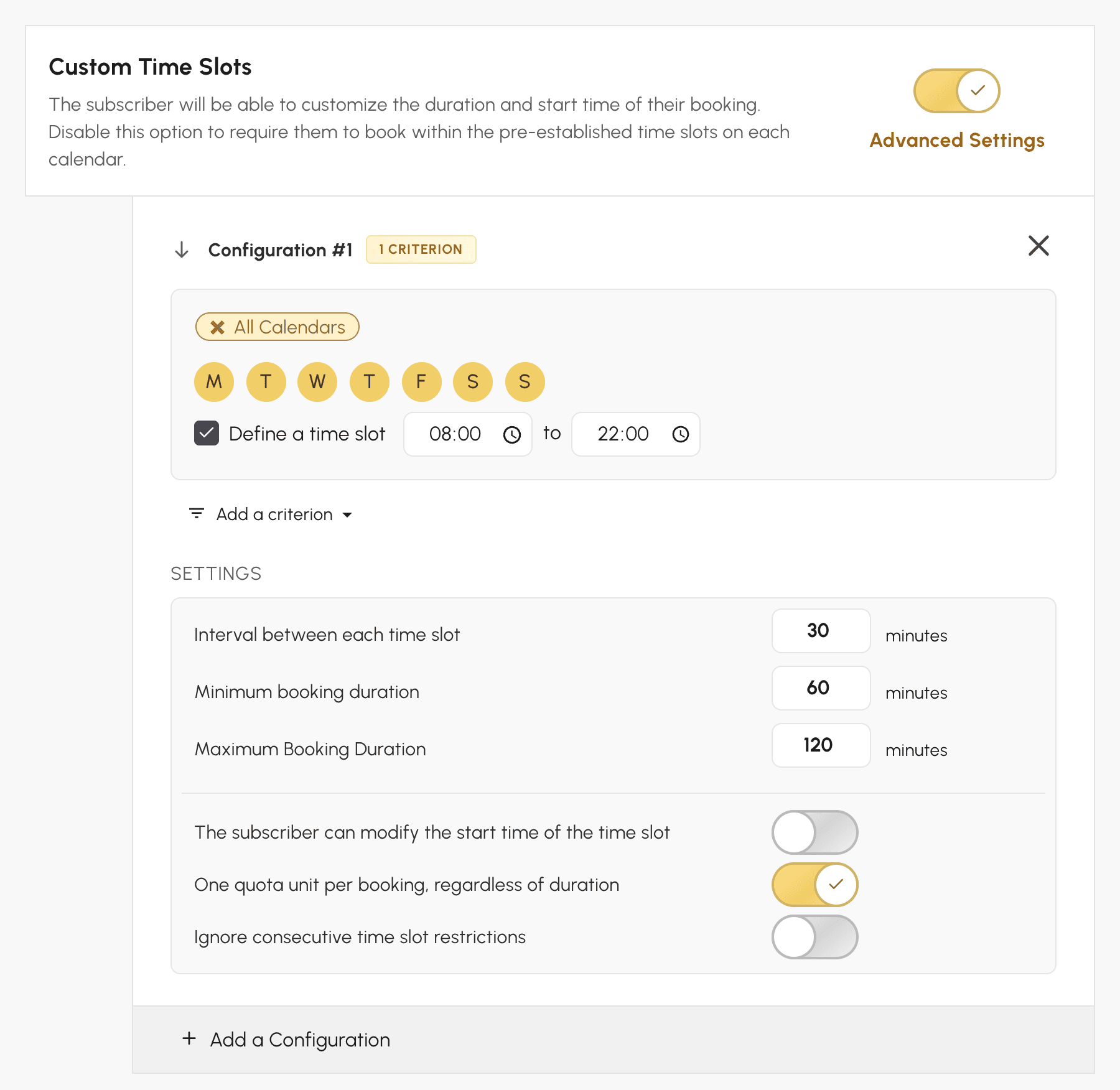
Pakutavad kestused, kvoodi arvestus, seotud kalendrid: jaotis „Kohandatud ajavahemike pakkumine“ selgitab iga seadistust ja selle mõju kasutajatele.
